
カットインメーカー | 立ち絵とセリフから動くカットインを作成・容量目標に合わせて自動調整(Windows・買い切り)
- Digital300 JPY
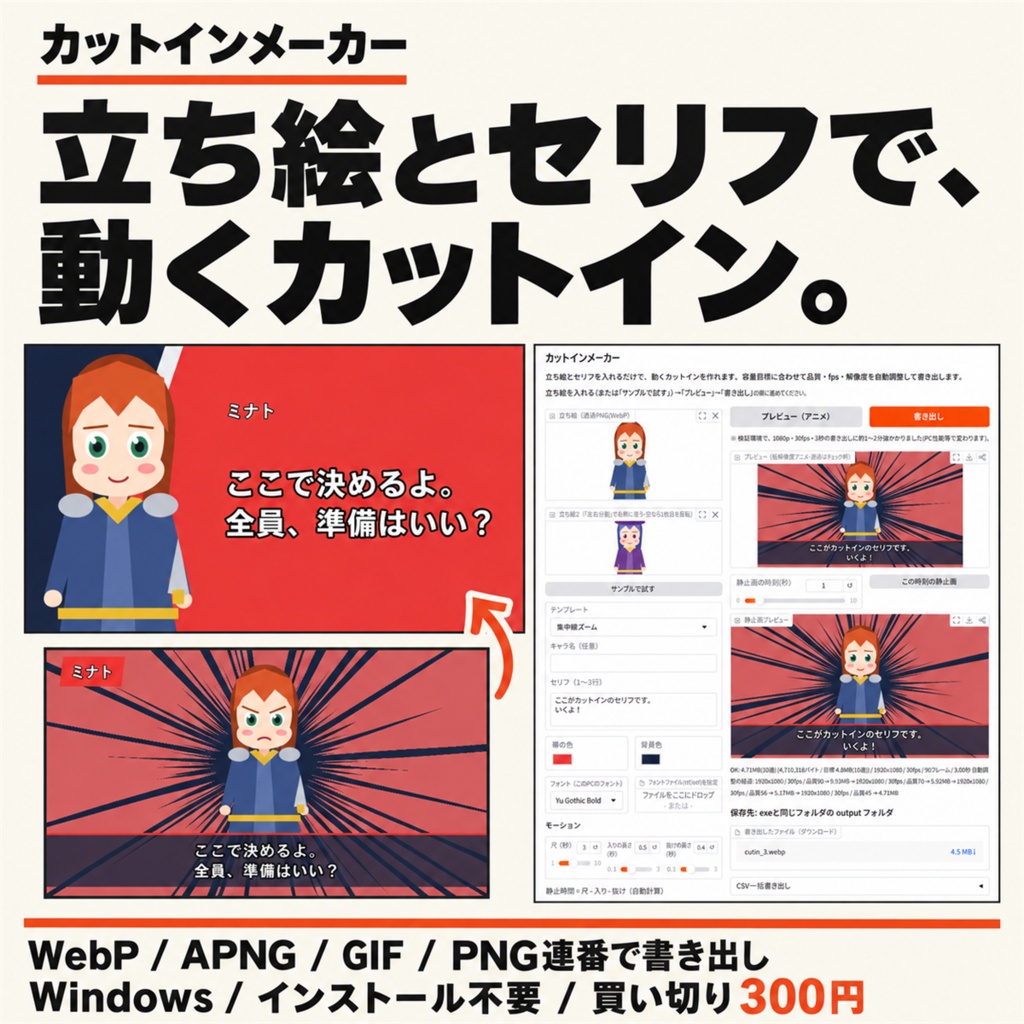
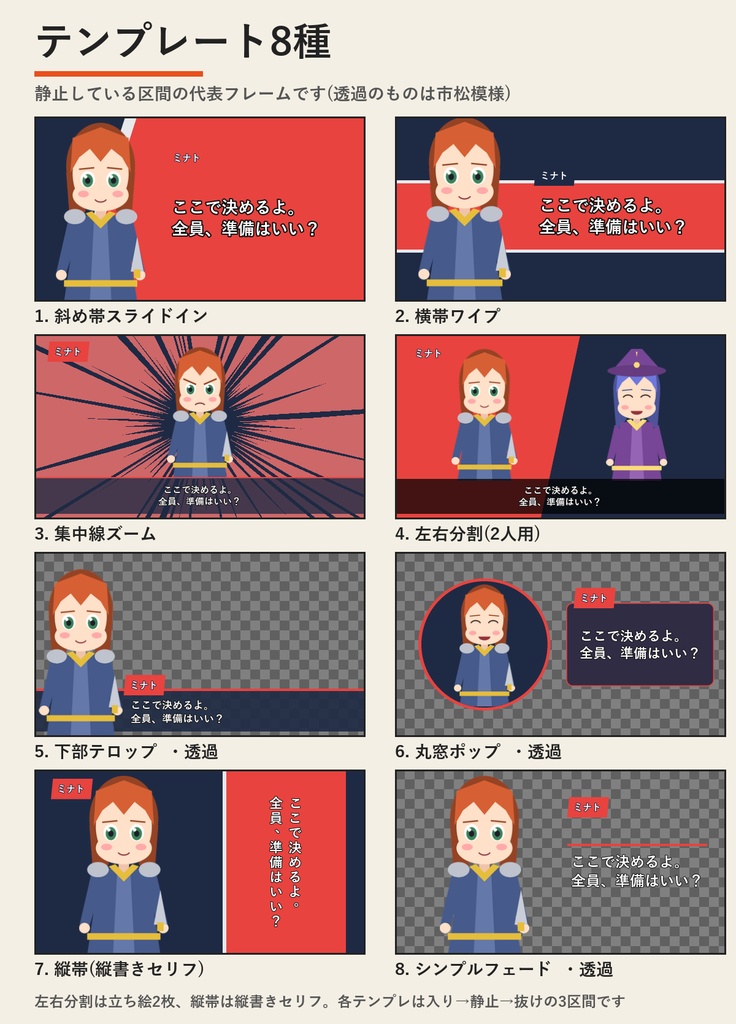
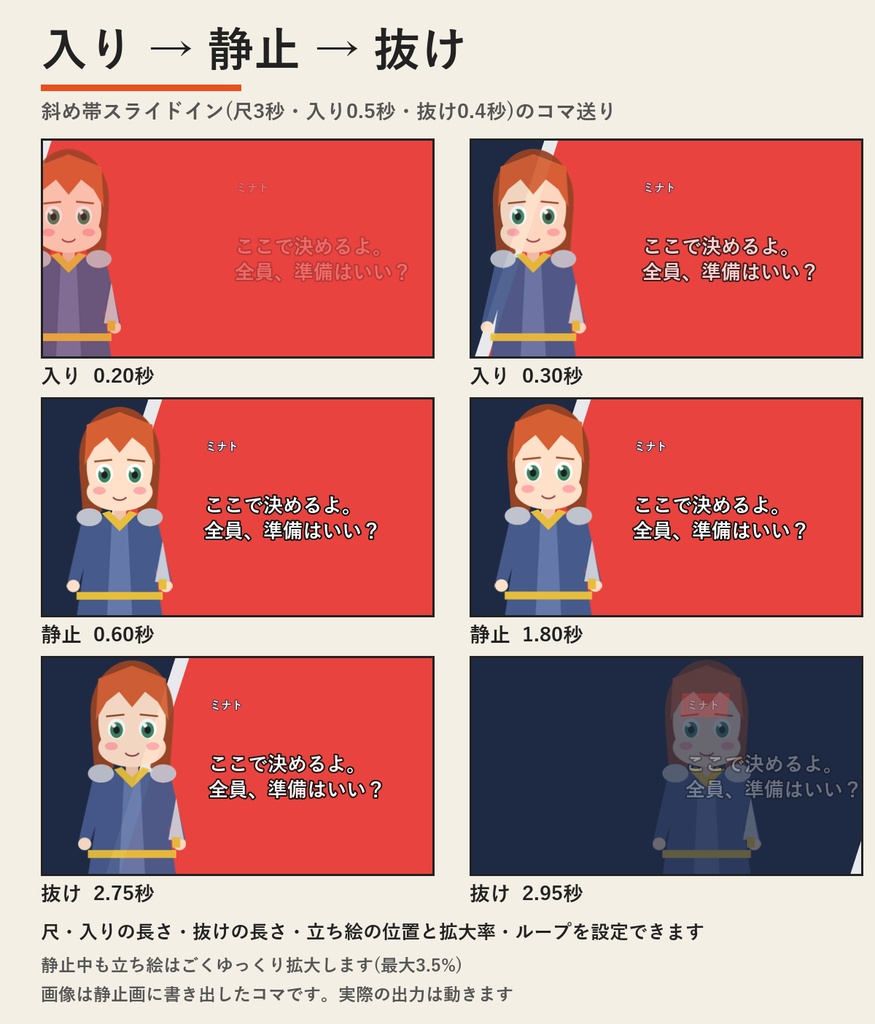
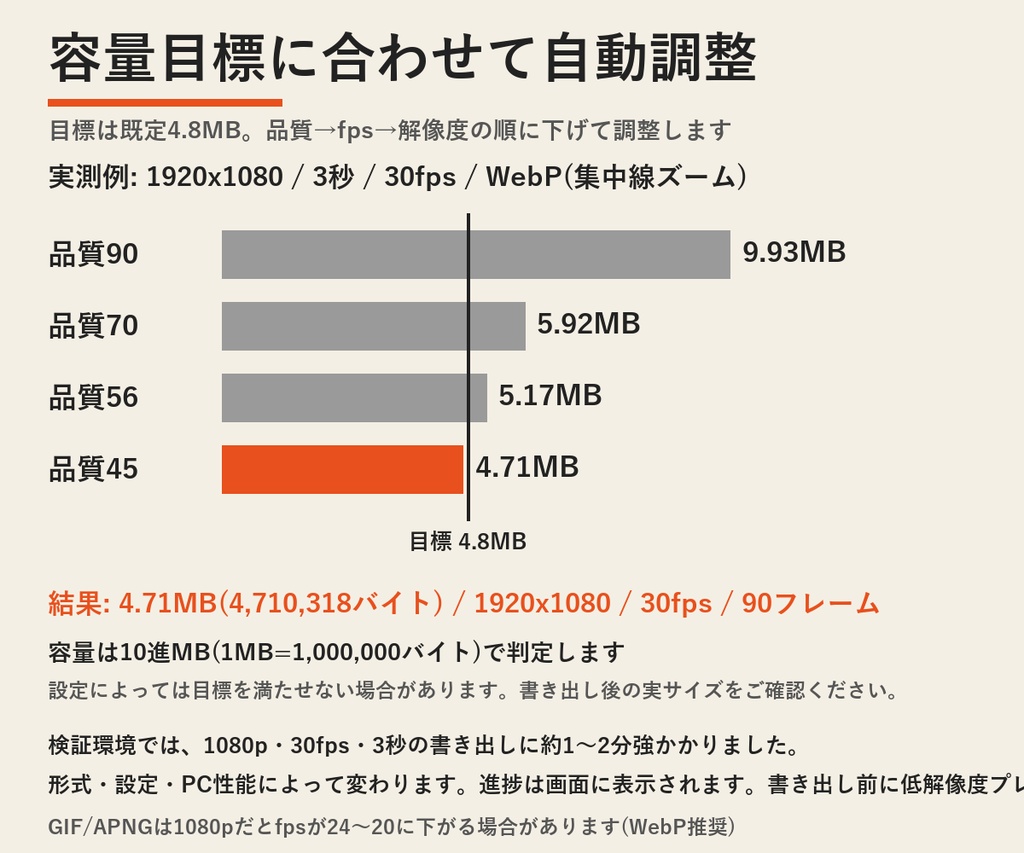
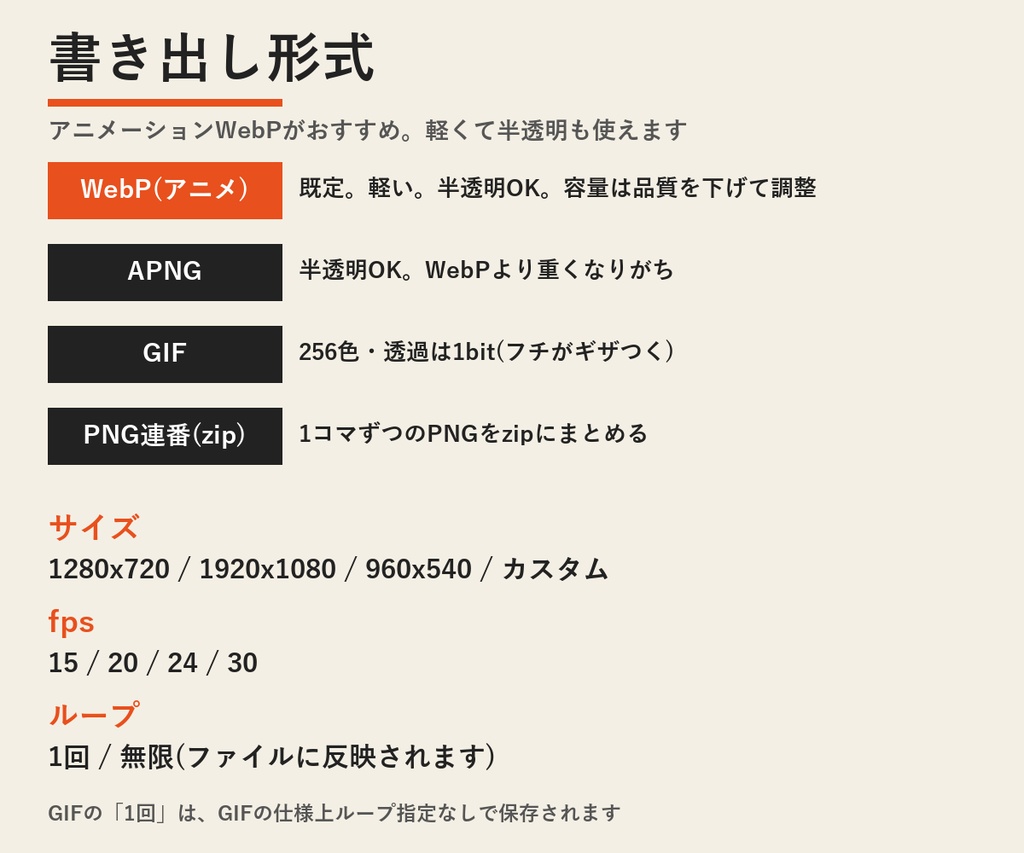
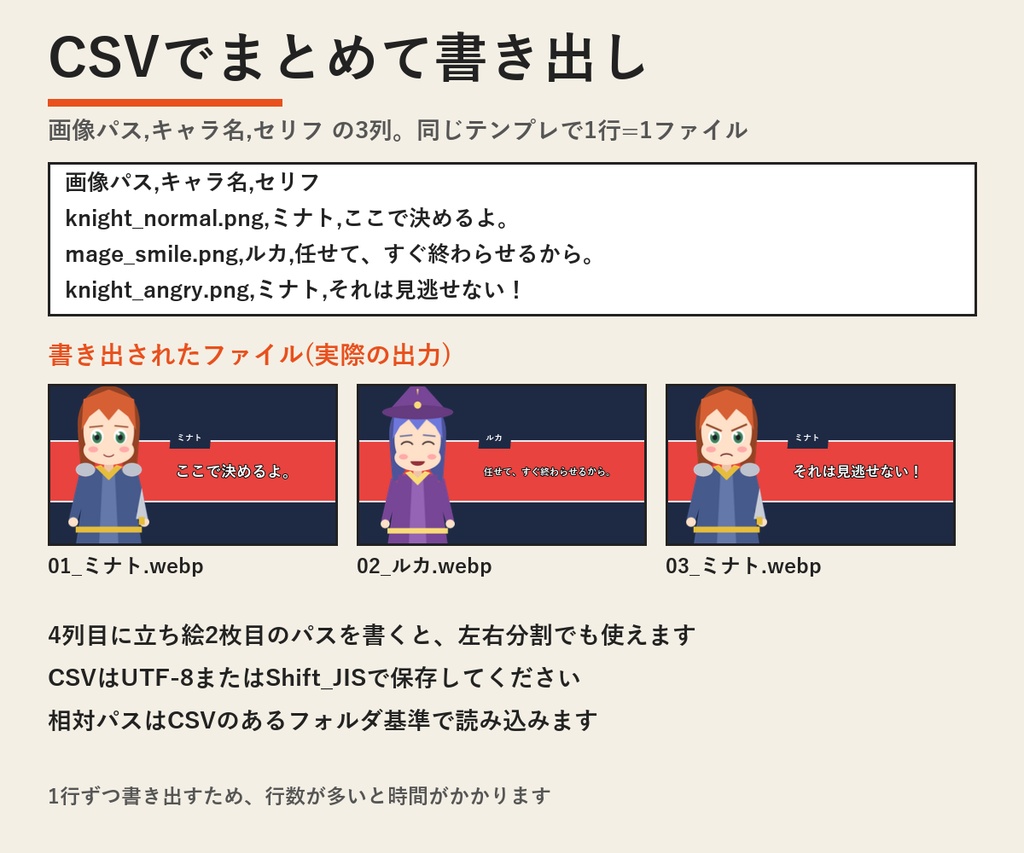
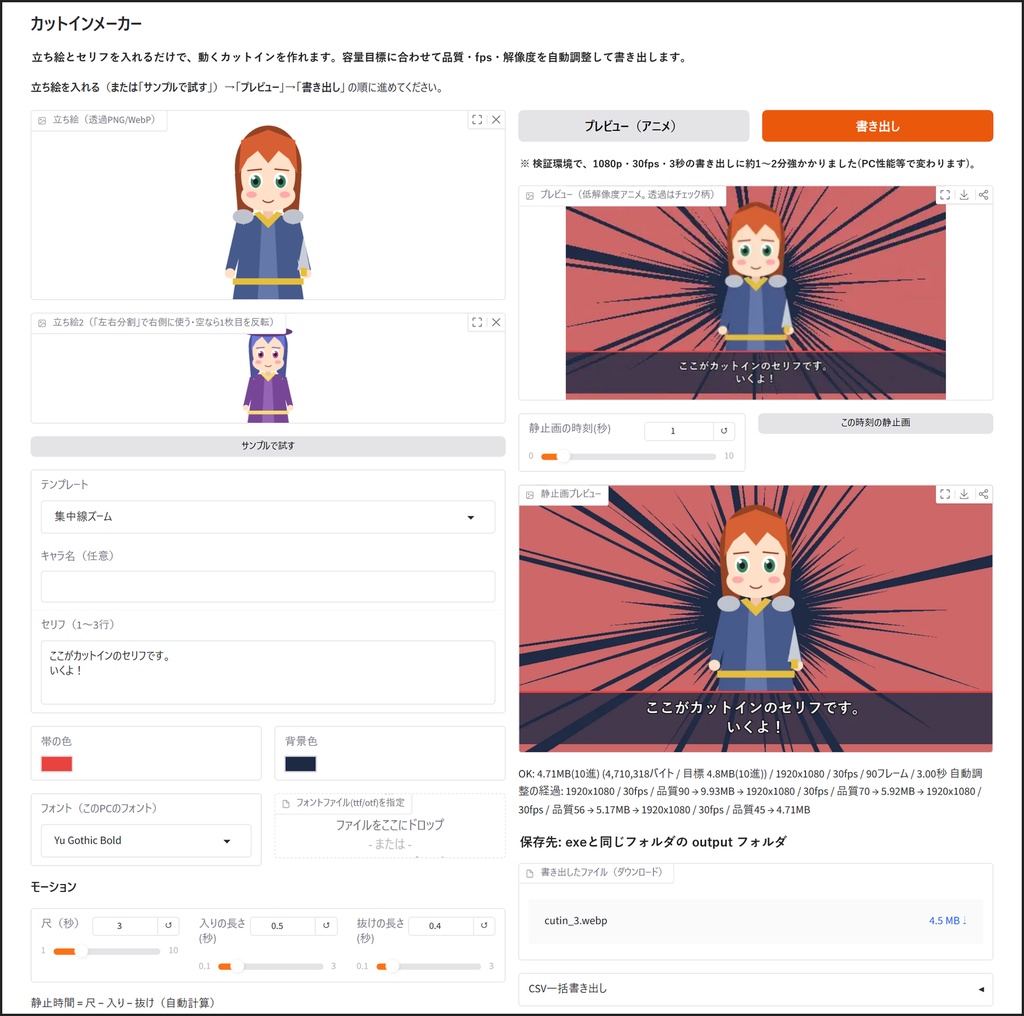
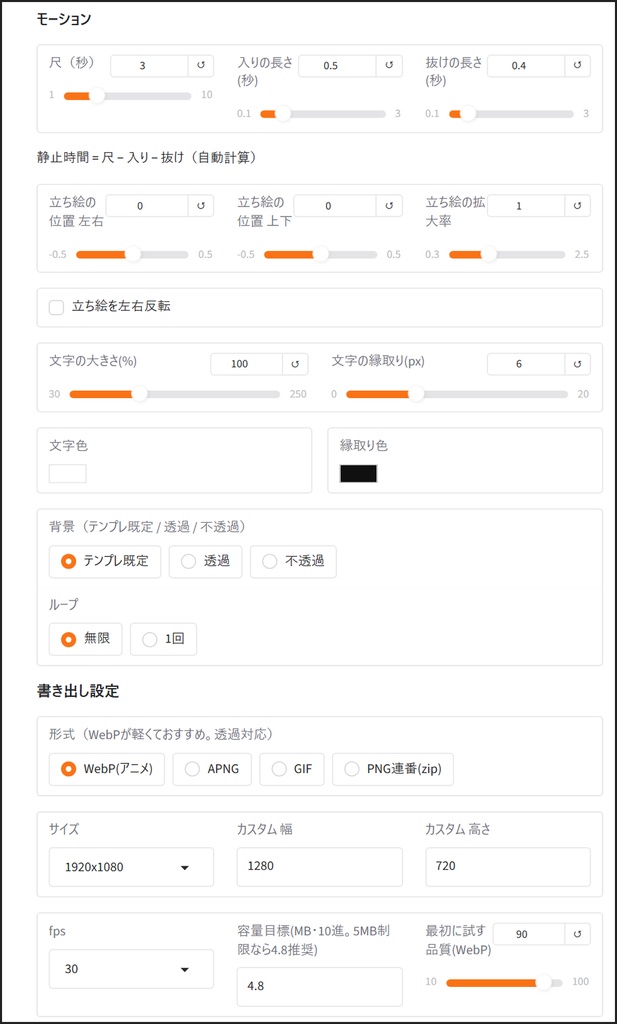
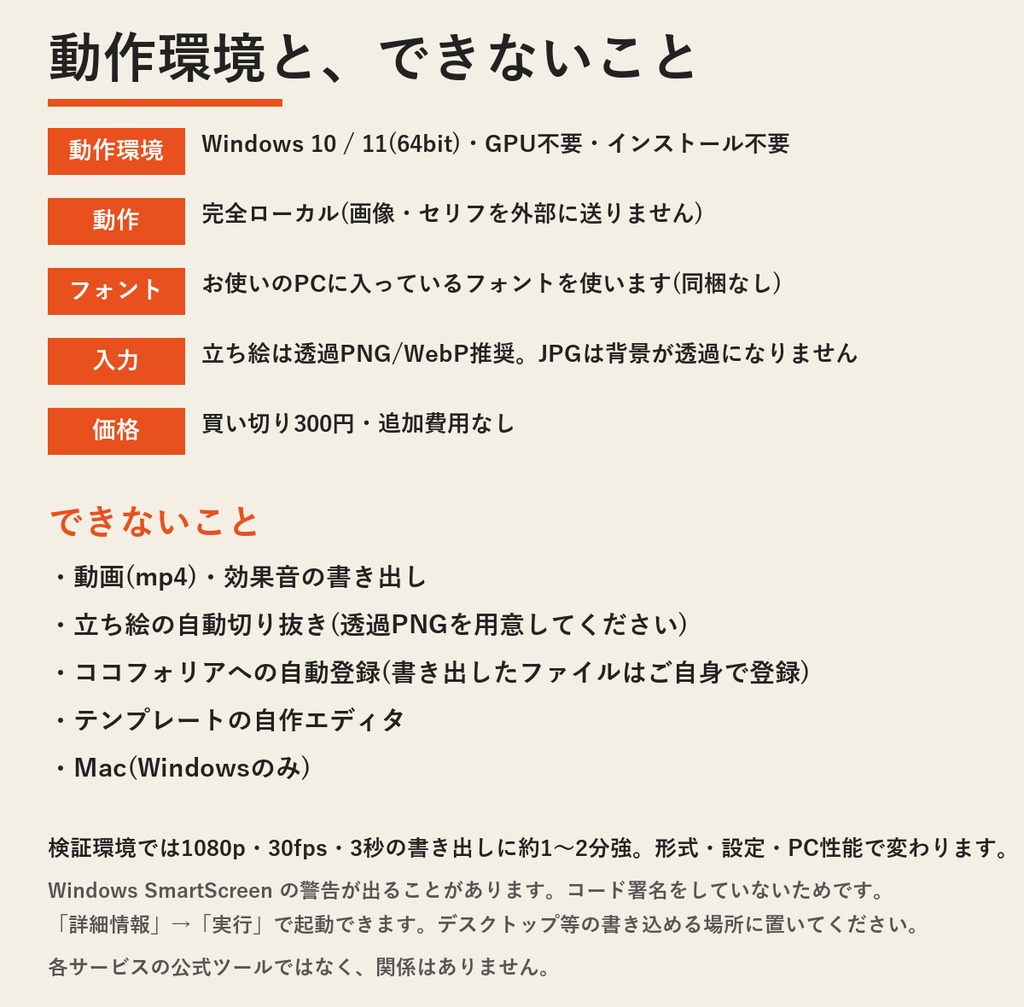



TRPGのセッションや配信などで使う動くカットインを、お手持ちの立ち絵とセリフから作りたい人向けのWindowsツールです。透過PNGの立ち絵とセリフを入れると、入り→静止→抜けの3区間で動くカットインをアニメーションWebP等で書き出せます。 書き出し時に容量目標(既定4.8MB)を指定すると、品質→fps→解像度の順に下げて調整します。設定によっては目標を満たせない場合があるため、書き出し後の実サイズをご確認ください。実測例は、1920x1080・3秒・30fpsのWebP(集中線ズーム)で4.71MBです。容量は10進MB(1MB=1,000,000バイト)で判定します。ココフォリア側の仕様は変わることがあるため、最終的には投稿先の条件をご確認ください。 テンプレートは8種類で、色・フォント・尺・立ち絵の位置と拡大率などを調整できます。お手持ちの立ち絵を使ってカットインを作るソフトです。動作確認用の自作サンプル立ち絵を同梱しているので、すぐ試せます。同じショップの「立ち絵・駒 一括メーカー」で整えた立ち絵を、そのままこのソフトに使えます。 買い切り300円・追加費用なしです。インストール不要で、画像やセリフを外部に送りません。 【特長】 ・テンプレート8種:斜め帯スライドイン/横帯ワイプ/集中線ズーム/左右分割(立ち絵2枚)/下部テロップ/丸窓ポップ/縦帯(縦書きセリフ)/シンプルフェード。各テンプレは入り→静止→抜けの3区間です ・入力:立ち絵(透過PNG/WebP推奨)、セリフ1〜3行、キャラ名(任意)、帯の色と背景色の2色 ・フォント:お使いのPCに入っているフォントから選ぶか、ttf/otfファイルを指定します。フォントは同梱していません ・モーション設定:尺、入りの長さ、抜けの長さ、立ち絵の位置・拡大率・左右反転、文字の大きさと縁取り、ループ(1回/無限) ・書き出し形式:アニメーションWebP(推奨)/APNG/GIF/PNG連番(zip)。サイズは1280x720・1920x1080・960x540・カスタム、fpsは15/20/24/30 ・容量の自動調整:目標(既定4.8MB・10進MB)に合わせて品質→fps→解像度の順に下げます。書き出し後に実サイズ・フレーム数・調整の経過を表示します ・プレビュー:書き出し前に低解像度のアニメプレビューと、指定時刻の静止画を確認できます ・CSV一括:画像パス,キャラ名,セリフ の行から、同じテンプレで一括書き出し(UTF-8またはShift_JIS) ・設定のJSON保存/読み込み、サンプル立ち絵付きの「サンプルで試す」ボタン ・インストール不要・完全ローカル動作:解凍してフォルダごと置けば動きます 【使い方(3ステップ)】 1. LocalCutin.exe をダブルクリック(ブラウザが自動で開きます) 2. 立ち絵を入れてセリフを書く(「サンプルで試す」で動作を確認できます) 3. 「プレビュー」で確認 →「書き出し」(exeと同じフォルダの output に保存されます) 【動作環境】 ・Windows 10/11(64bit) ・GPU不要・CPUで動作 ・空き容量 展開用に約200MB(書き出しファイルの容量は別途必要) 【ライセンス】 ・本ツール:MIT / 同梱ライブラリ等:各ライセンス(同梱の THIRD_PARTY_LICENSES.txt と licenses フォルダ) ・使用ライブラリは同梱の THIRD_PARTY_LICENSES.txt を参照 【注意事項】 ・できないこと:動画(mp4)・効果音の書き出し、立ち絵の自動切り抜き(透過PNGをご用意ください)、ココフォリアへの自動登録(書き出したファイルはご自身で登録します)、テンプレートの自作エディタ、Mac(Windowsのみ) ・検証環境では、1080p・30fps・3秒の書き出しに約1〜2分強かかりました。形式・設定・PC性能によって変わります。進捗は画面に表示されます ・GIF/APNGは1080pだと容量の都合でfpsが下がる場合があります(実測例:GIFは24fps、APNGは20fps)。容量・画質・透過のバランスからWebPをおすすめします ・GIFは256色で、透過は1bitのためフチがギザつきます。GIFの「1回」再生は、GIFの仕様上ループ指定なしで保存されます ・容量は10進MB(1MB=1,000,000バイト)で判定します。ココフォリア側の上限は変わることがあるため、目標値を変えて使う場合は投稿先の条件をご確認ください ・フォントは同梱していません。お使いのPCに入っているフォントを使います。フォントにない文字は表示されません。縦書きは簡易実装で、約物の字形はフォントに依存します ・静止中も立ち絵はごくゆっくり拡大します(最大3.5%) ・Program Files 直下ではなくデスクトップ等の書き込み可能な場所に置いてください。書き出しファイルは exe 隣の output フォルダに保存されます ・セキュリティ警告(Windows SmartScreen)が出ることがあります。本ツールはコード署名をしていないためです。購入したzipから展開したものかをご確認のうえ「詳細情報」→「実行」で起動できます ・特定のサービスの公式ツールではなく、各サービスとは関係ありません ・書き出しは全フレームをメモリに保持します。極端に大きいサイズ・長い尺の設定では調整をスキップしたり、動作が重くなる場合があります
