

【無料お試し版あり】タトゥーをクリックで貼るやつ Tattoo Stamp UVの切れ目もつながる・光る【VRChat/Unity/lilToon】
- 無料お試し版(置いて見るだけ・保存なし)Digital0 JPY
- 通常版(保存して使える・タトゥーの絵 4096px)Digital900 JPY
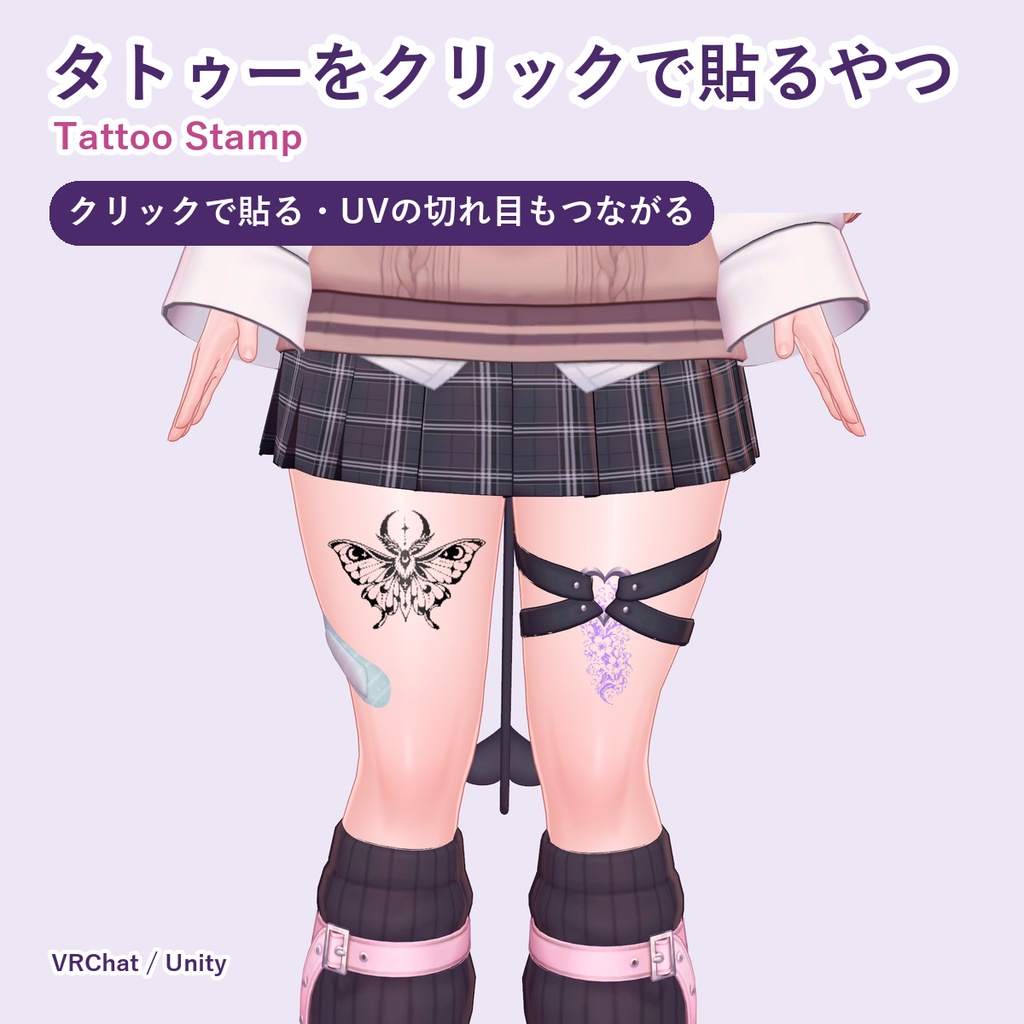
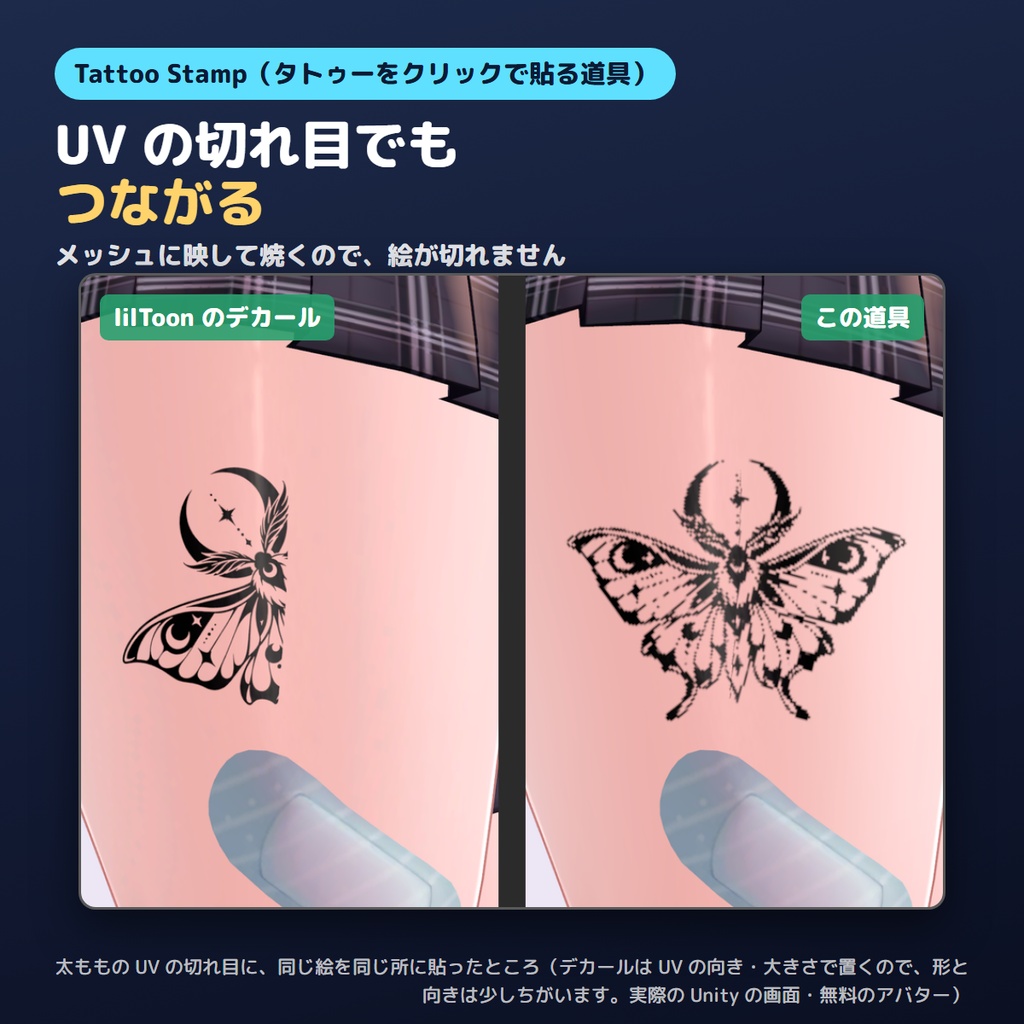
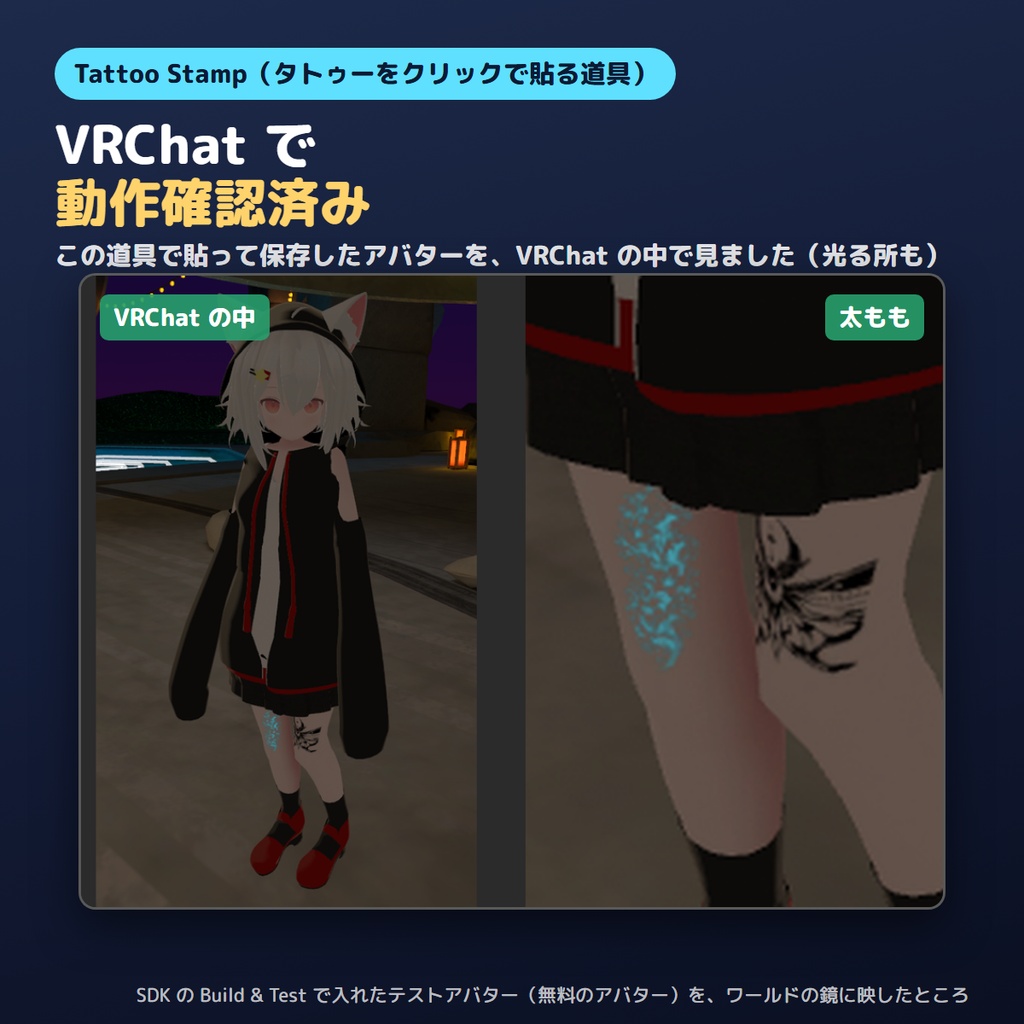
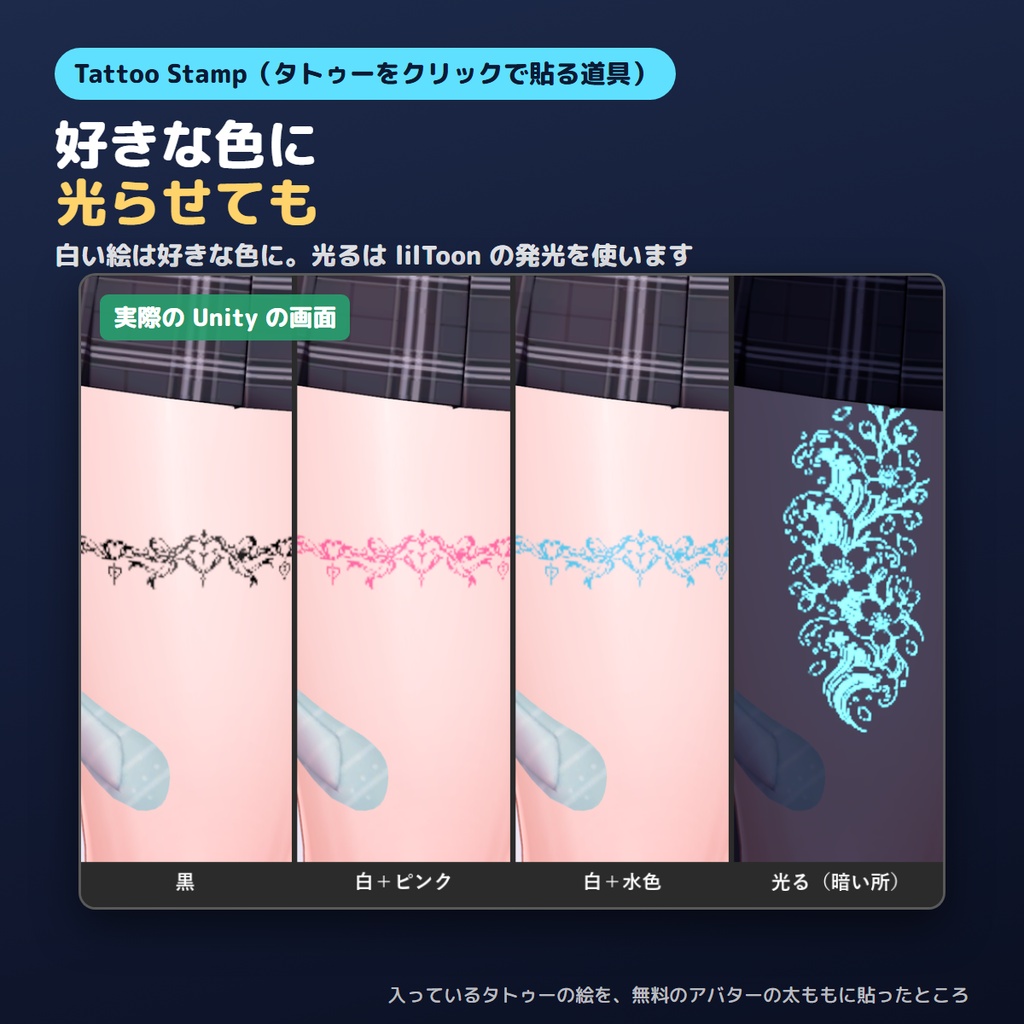
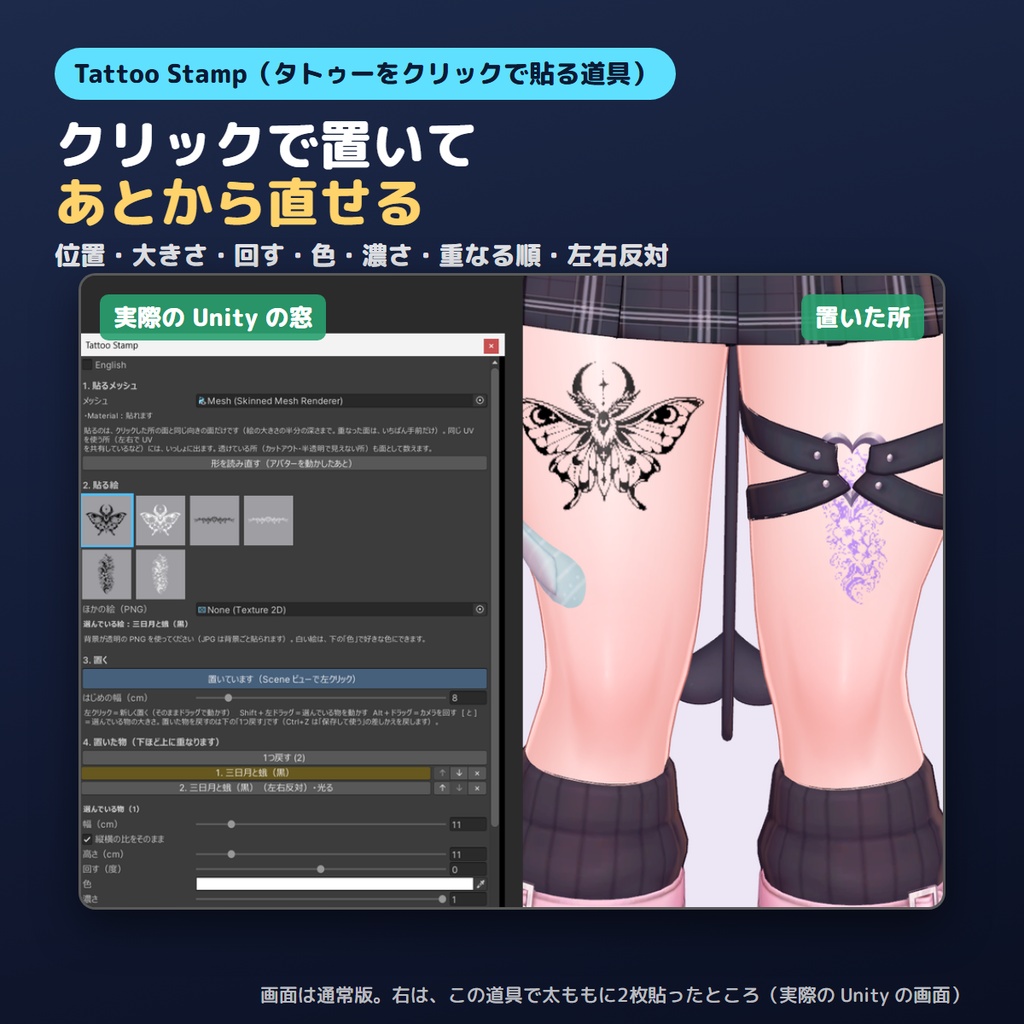
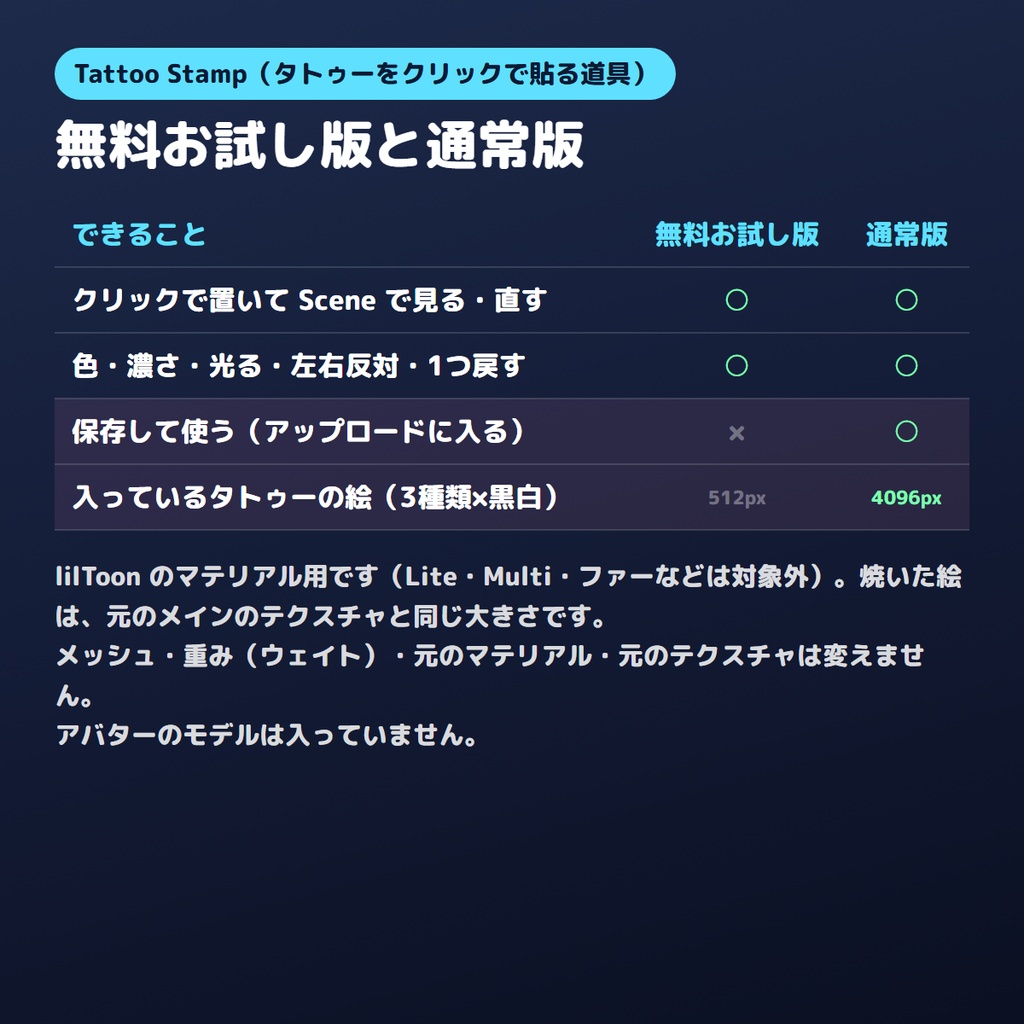
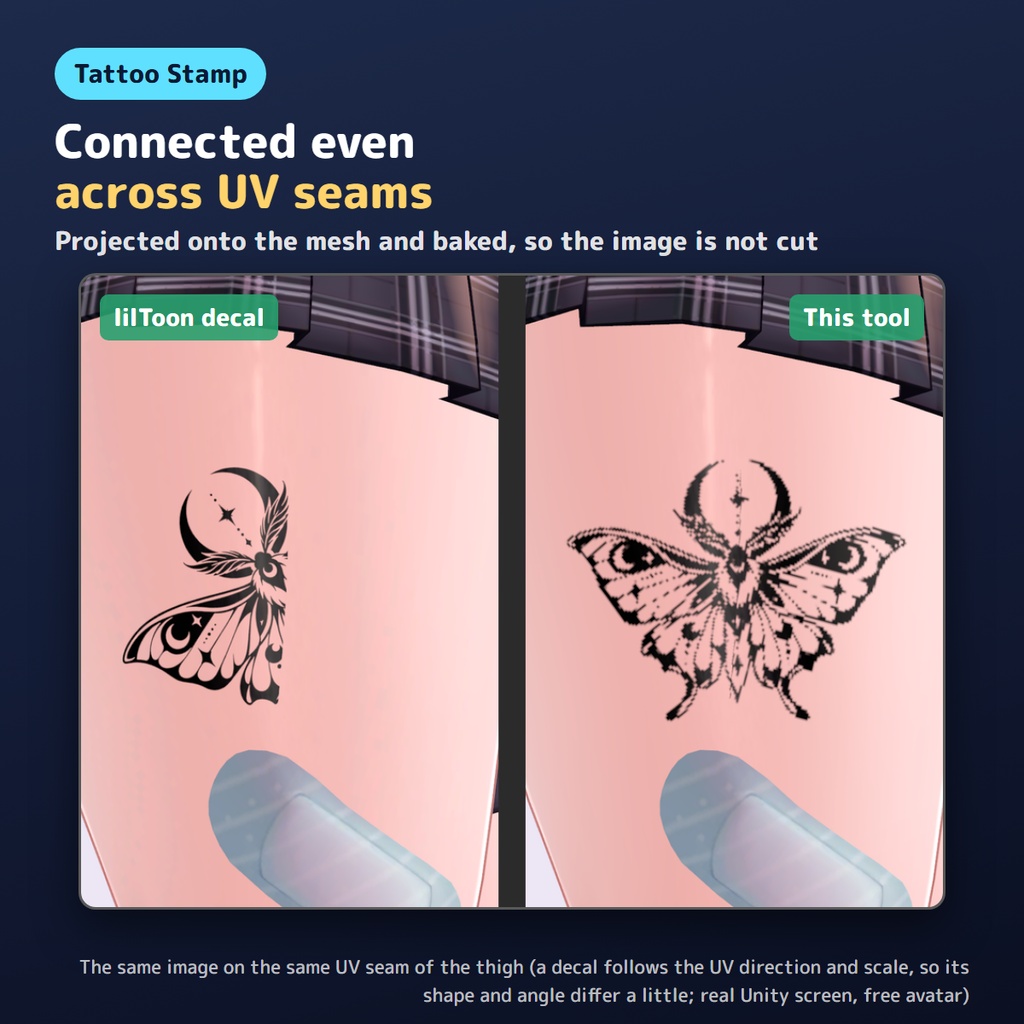
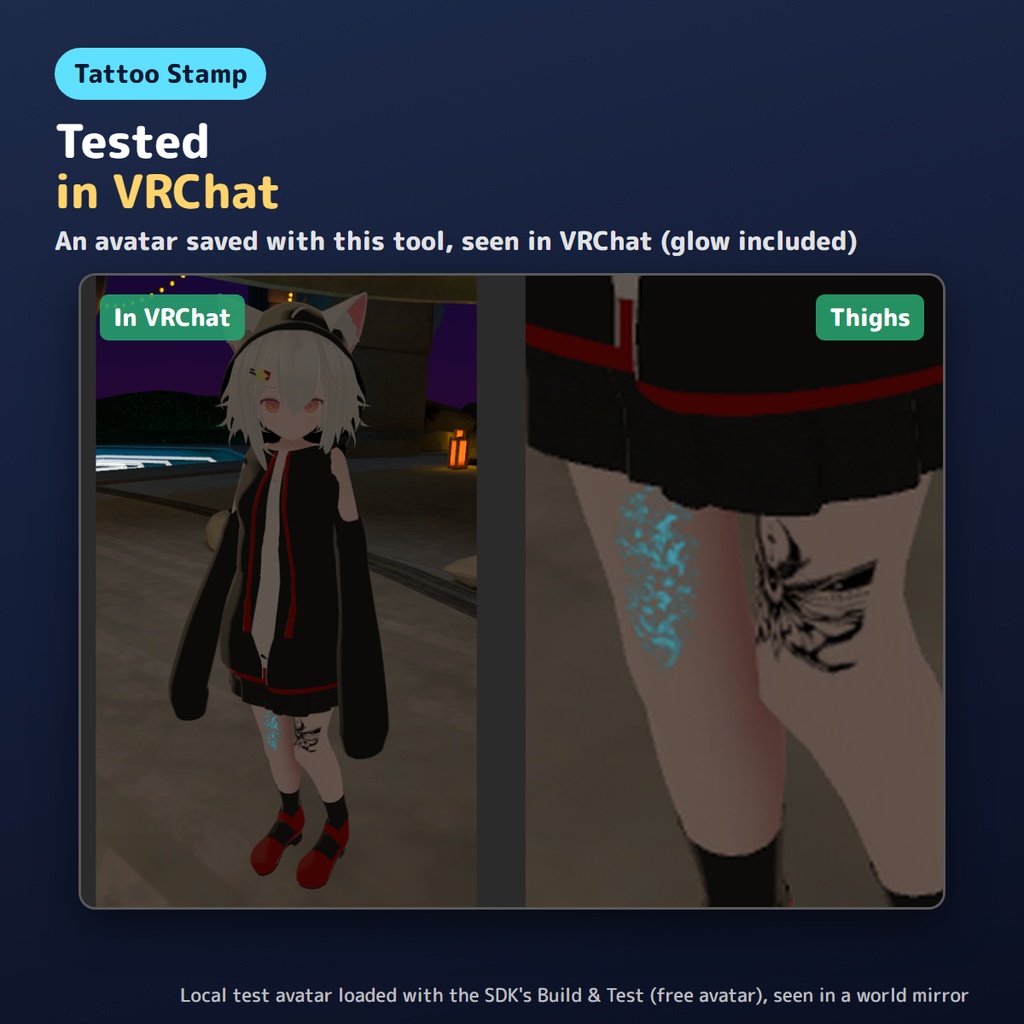
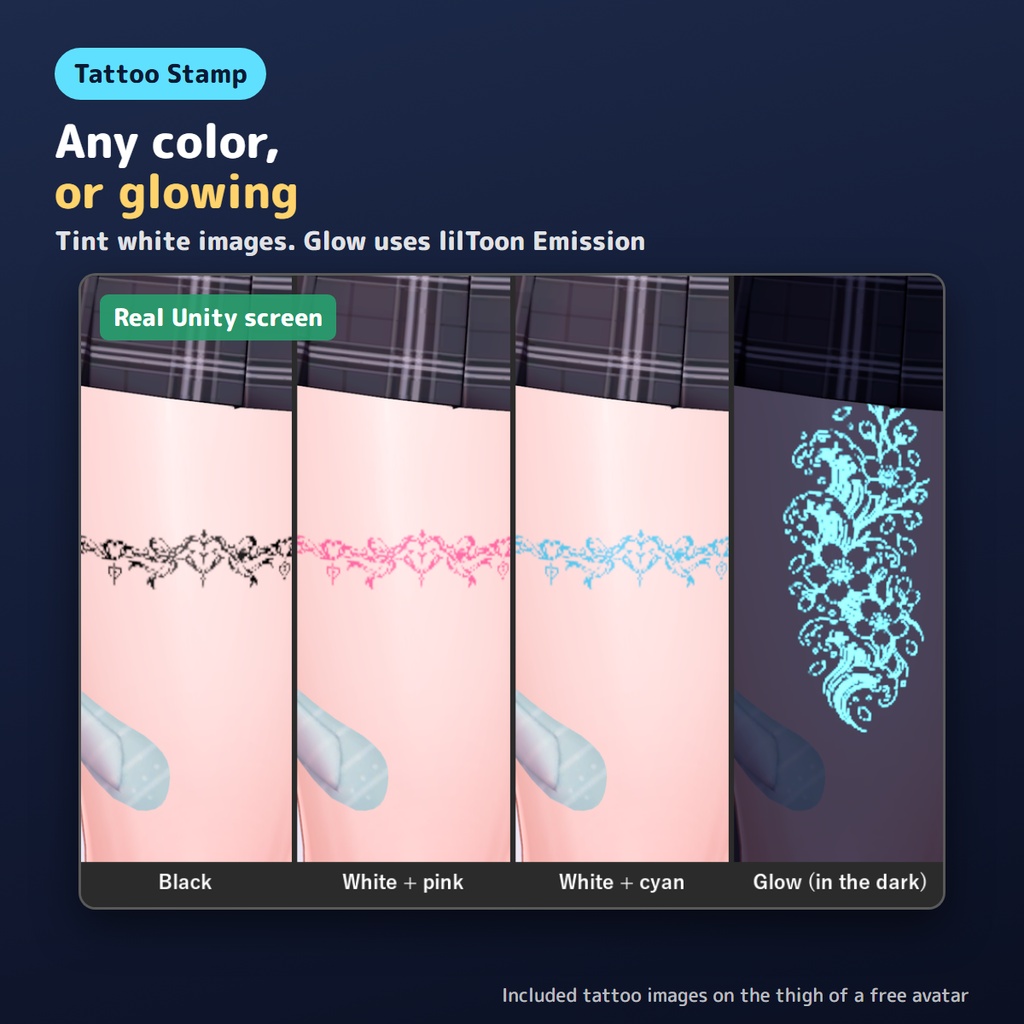
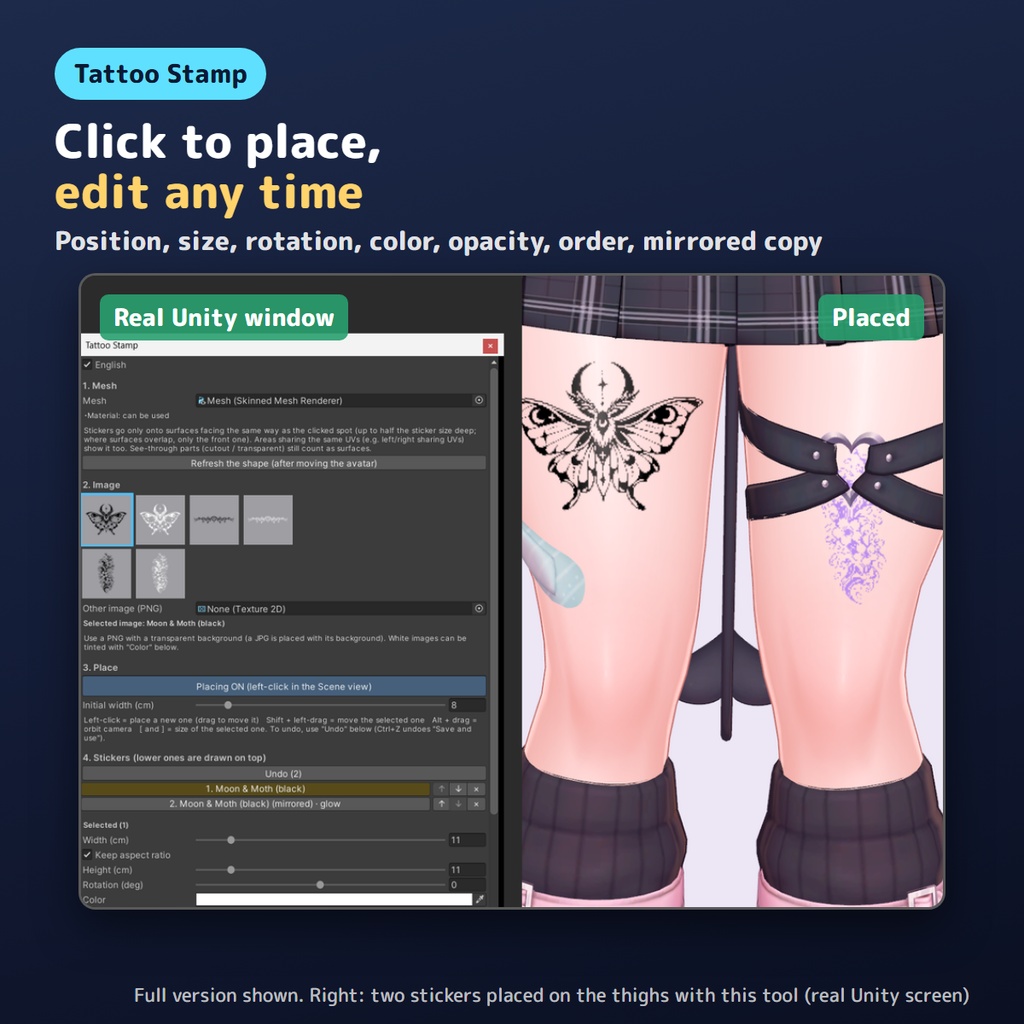
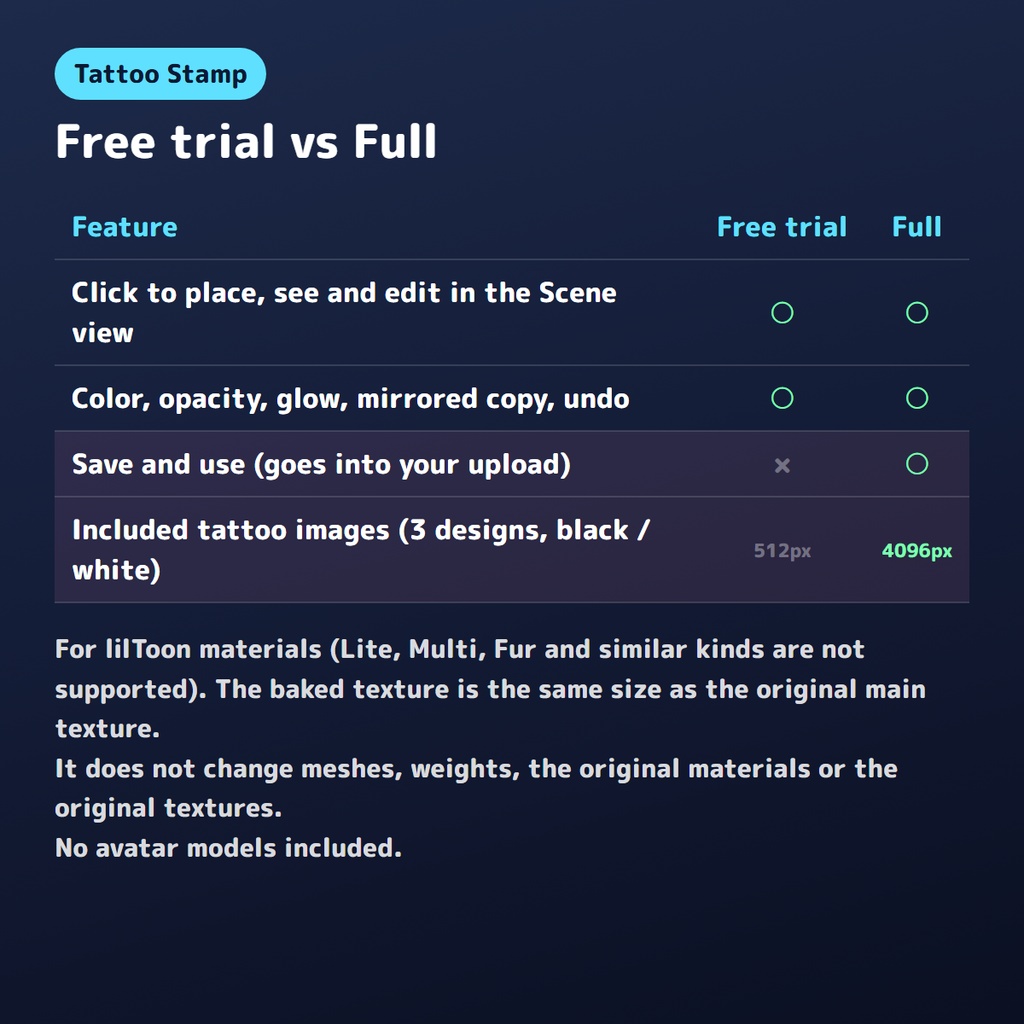


■ こんなお困りごとはありませんか? ・lilToon のデカールでタトゥーを貼ったら、UV の切れ目で絵が半分に切れてしまった ・貼りたい所に合わせるのに、X座標・Y座標・角度の数字を何度も打ち直している ・左右おそろいで貼りたいのに、反対側の位置がうまく合わない ・光るタトゥーにしたいけれど、光る所の絵(マスク)を画像ソフトで作るのが大変 ・買う前に、お使いのアバターでちゃんと貼れるか試してみたい ・貼ったあとで、位置や大きさを少し直したくなる Tattoo Stamp(タトゥーをクリックで貼るやつ)は、アバターの肌(か服)を Scene ビューでクリックした所に、タトゥーやステッカーの絵を貼るエディタ拡張です。絵はメッシュに映して焼くので、UV の切れ目をまたいでもつながって見えます。三日月と蛾・ハートの鎖・桜と波のタトゥー(黒と白)を入れています。通常版は「保存して使う」で、そのままアップロードに入ります(無料お試し版は、置いて Scene ビューで見るところまで)。 VRChat の中で、貼ったタトゥーと光る所が見えることを確かめています。 アバターのモデルは入っていません(ツールとタトゥーの絵だけです)。 ■ この道具ならでは ・無料お試し版があります。買う前に、お使いのアバターに置いて、Scene ビューで見え方を確かめられます ・白い絵を選んで「光る」にチェックすると、好きな色で光るタトゥーに。光る所の絵は道具が作り、lilToon の発光に入れます(画像ソフトはいりません) ・通常版は、保存したあとも、もう一度窓に入れると貼った物の一覧が戻り、位置・大きさ・色を直して焼き直せます(焼く前の絵から焼き直すので、重ねて焼きません) ・「左右反対にも置く」で、反対側に鏡に映した向きでもう1枚。数字を合わせる必要はありません ・すぐ使えるタトゥーの絵3種類(黒と白で6枚。通常版は 4096px) ・通常版の保存は、元のマテリアル・テクスチャを変えず、写しを作って差しかえます。Ctrl+Z 1回で戻せます ■ このツールでできること ・Scene ビューで左クリックした所に置くだけ。そのままドラッグで動かせます ・UV の切れ目にかかる所でも、絵が切れずにつながります(lilToon のデカールでは、切れ目で絵が切れることがあります) ・置いた物は1枚ずつ一覧に残り、あとから位置・大きさ・回す・色・濃さ・重なる順を直せます。「1つ戻す」があります ・入っているタトゥーのほかに、お手持ちの絵も使えます(背景が透明な PNG。JPG は背景ごと貼られます) ・貼っているあいだは Scene ビューに見本を出すだけです。元のマテリアル・テクスチャ・メッシュは変えません ・通常版の「保存して使う」:元のメインのテクスチャに絵を焼いた新しい PNG と、マテリアルの写しを新しいファイルとして作り、そのメッシュの枠だけ差しかえます。保存は Ctrl+Z 1回で戻ります(作ったファイルは残ります) ・メッシュ・重み(ウェイト)は変えません。VRChat SDK・Modular Avatar はなくても動きます ・窓は日本語と英語を切りかえられます ■ 無料お試し版と通常版のちがい 無料お試し版:置いて、Scene ビューで見る・直すところまで。保存(差しかえ)はできません。窓を閉じる・再生する・Unity を閉じると、貼った見た目は消えます。入っているタトゥーの絵は小さい版(512px)です 通常版:保存して使う(アップロードに入る)。入っているタトゥーの絵は 4096px です 通常版は、無料お試し版の上から入れると置きかわります。 ■ 確かめたこと ・無料で配られているアバター3体の太ももで、貼った所が絵の色になること(UV の切れ目にふれる所もふくむ)、左右反対の位置が左右対称になること、保存して差しかわること、Ctrl+Z 1回で差しかえ前に戻ること、元のマテリアルとプレハブのファイルが変わらないことを確かめています ・UV の切れ目で別々になっている所の両側に、絵がつながって入ること、1cm 奥の面には入らないことを、作った板で確かめています ・保存した物を開き直して焼き直しても、前の絵の上に重ねて焼かないことを確かめています ・保存しても、上書きせず新しいファイルを作ること、保存していないほかのファイルは保存しないことを確かめています ・差しかえたマテリアルが、アップロードと同じ処理(Modular Avatar などの組み立て)のあとも残ることを確かめています ・VRChat の中で、太ももに貼ったタトゥーと、光るタトゥーが見えることを確かめています(SDK の Build & Test で入れたテストアバター) ■ 気をつけること ・lilToon のマテリアルで、メインのテクスチャが入っている物だけに使えます。lilToon Lite・Multi・ファー・宝石などの種類と、UV を動かす設定(スクロール・回転・裏面の UV ずらし・視差)のマテリアル、メインの絵がくり返さない設定(Wrap Mode が Clamp など)で UV が絵の外に出ている物、UV の幅か高さが 1.9 マス分をこえる三角形がある物、8192px 以上のテクスチャには使えません(窓に理由が出ます) ・貼るのは、選んだメッシュの、クリックした所の面と同じ向きの面だけです(重なった面は、いちばん手前だけ)。ほかのメッシュ(手前の服など)は見ません。透けている所(カットアウト・半透明)も面として数えます ・同じ UV を使う所(左右で同じ絵を使っている体など)は、片方に貼るともう片方にも出ます ・焼いた絵は、元のメインのテクスチャと同じ大きさです。テクスチャが小さいと、タトゥーもぼやけます ・マテリアルがもう発光を使っているときに光る物を入れると、写しの発光の設定が置きかわります(窓のチェックを入れたときだけ。光る物を外して保存しなおすと戻ります) ・左右で形がちがうアバターでは、「左右反対にも置く」の位置が少しずれることがあります ・保存したあとで、焼いた絵に描き足した・Tiling・Offset を替えたときは、続きから直すのを止めます(その変更を消さないため) ・見本は Scene ビューにだけ出ます。アバターを動かしたあとは「形を読み直す」を押してください ・PC 向けです(Quest 単体では lilToon が使えないため、入りません) ・Read/Write がオフのメッシュは読めません(モデルのファイルの Inspector で Read/Write にチェックを入れてください) ・プレハブの編集画面・Project のプレハブには使えません。シーンに置いたアバターで使ってください ■ 動く環境 ・Unity 2022.3(VRChat指定の 2022.3.22f1 で確認) ・lilToon(2.3.4 で確認) ・色空間が Linear のプロジェクト(VRChat のプロジェクトはこの設定です) ■ 入れ方 1. ZIPを展開し、中の unitypackage を Project ウィンドウにドラッグして、Import を押す 2. メニューの Tools → Tattoo Stamp を開く 3. シーンのアバターの肌のメッシュを窓の欄に入れて、絵を選び、Scene ビューでクリックする ■ 利用規約 ・個人・法人、営利・非営利を問わず使えます。この道具で作ったマテリアルと絵は、アバターに入れて配信・撮影・アップロードしてかまいません ・入っているタトゥーの絵を焼いたテクスチャは、ご自身のアバターに入れて使ってかまいません。そのテクスチャやマテリアルを入れたアバター・衣装を、ほかの人が使える形で配る・売ることはできません(Public やクローン可のアバターとして公開することもふくみます)。ご自身の絵だけを焼いた物は、ご自身の絵の決まりに従ってください ・このツールそのもの(ファイル・タトゥーの絵)の再配布・転売はできません。タトゥーの絵だけを取り出して配る・売ることもできません ・使ったことで起きたことの責任は負えません ■ 更新 ・2026-10 v1.0.0 公開 不具合やご要望は、ショップのメッセージからお送りください。 --- English --- Tired of lilToon decals being cut at UV seams, or lining up tattoos by typing UV numbers? Tattoo Stamp lets you click on an avatar's skin (or clothing) in the Scene view to place tattoo or sticker images there. Images are projected onto the mesh and baked, so they stay connected across UV seams (a lilToon decal can be cut at a seam). Included: 3 tattoo designs (Moon & Moth, Heart Chain, Sakura & Waves) in black and white; your own images work too (PNG with a transparent background; a JPG is placed with its background). Each placed image stays in a list so you can change its position, size, rotation, color, opacity and order later; "Also place mirrored" adds a mirrored copy, and "Glow" uses lilToon Emission. While you work, only a preview is shown; the original materials, textures and meshes are not changed. Full version: "Save and use" bakes the images into a new PNG of the main texture, makes material copies and swaps only those slots on that mesh (one Ctrl+Z undoes the swap); opening it again lets you edit and re-bake from a saved copy of the original texture. Free trial: place and preview only, no saving, smaller (512 px) included images. Tested in VRChat (local test avatar via the SDK's Build & Test), including the glow. Requires Unity 2022.3, lilToon and a Linear color space project; the VRChat SDK and Modular Avatar are not required. Limits: lilToon materials with a main texture only (not Lite, Multi, Fur, Gem, moving-UV / parallax materials, UVs outside a non-repeating main texture, triangles spanning more than 1.9 UV tiles, or textures of 8192 px or more); only surfaces of the selected mesh facing the clicked direction get the image (front-most where surfaces overlap; see-through parts still count as surfaces); areas sharing UVs show it too; the baked texture has the same resolution as the original; replacing existing emission requires a tick; editing from where you left off stops if the baked texture or Tiling / Offset changed after saving; meshes need Read/Write; Prefab Mode is not supported; PC only. No avatar models included. Terms: OK for personal and commercial use on your own avatars; do not distribute or sell avatars / outfits that include textures with the included tattoo images in a form other people can use (including public or cloneable avatars); do not redistribute or resell the tool or its tattoo images.