
【ボーン工房】 Unityで3Dボーンを構築 【初心者からベテランユースまでサポートする簡単UI】
- Digital1,000 JPY
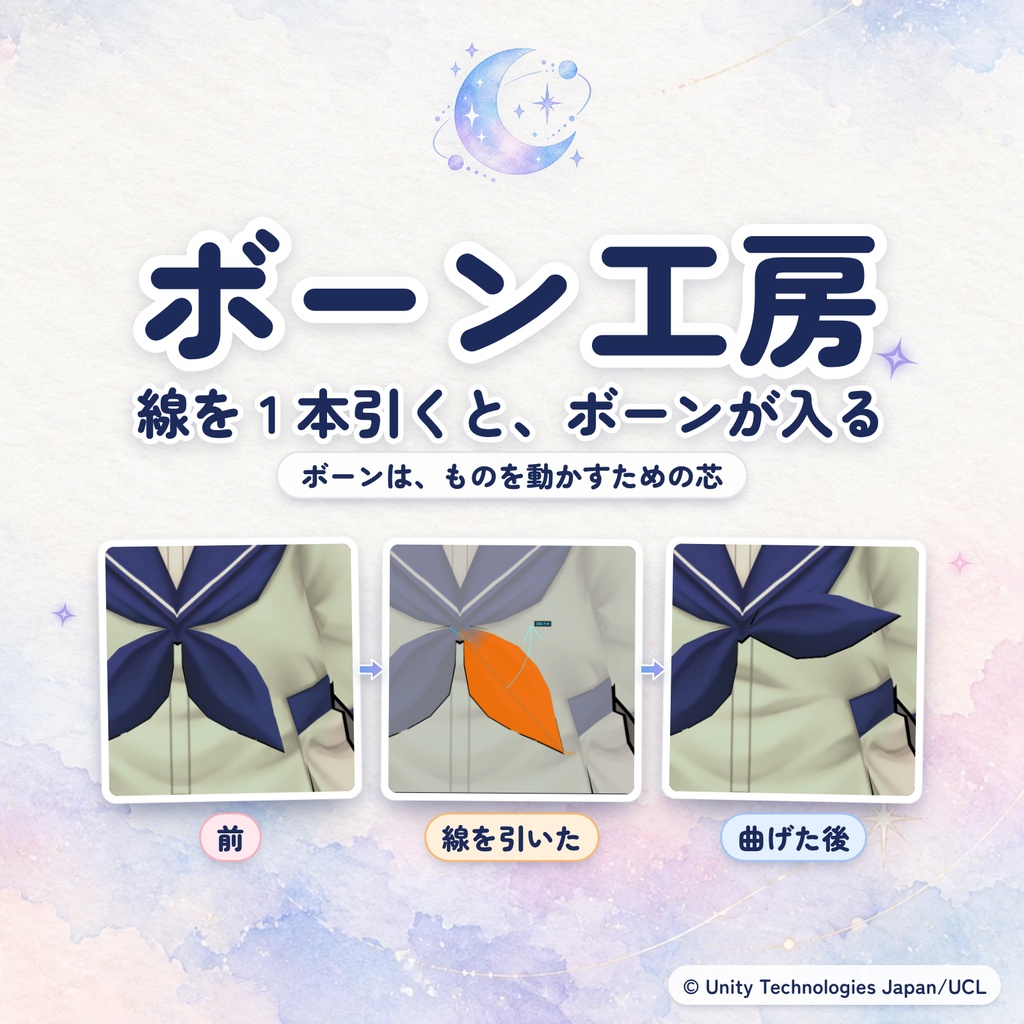
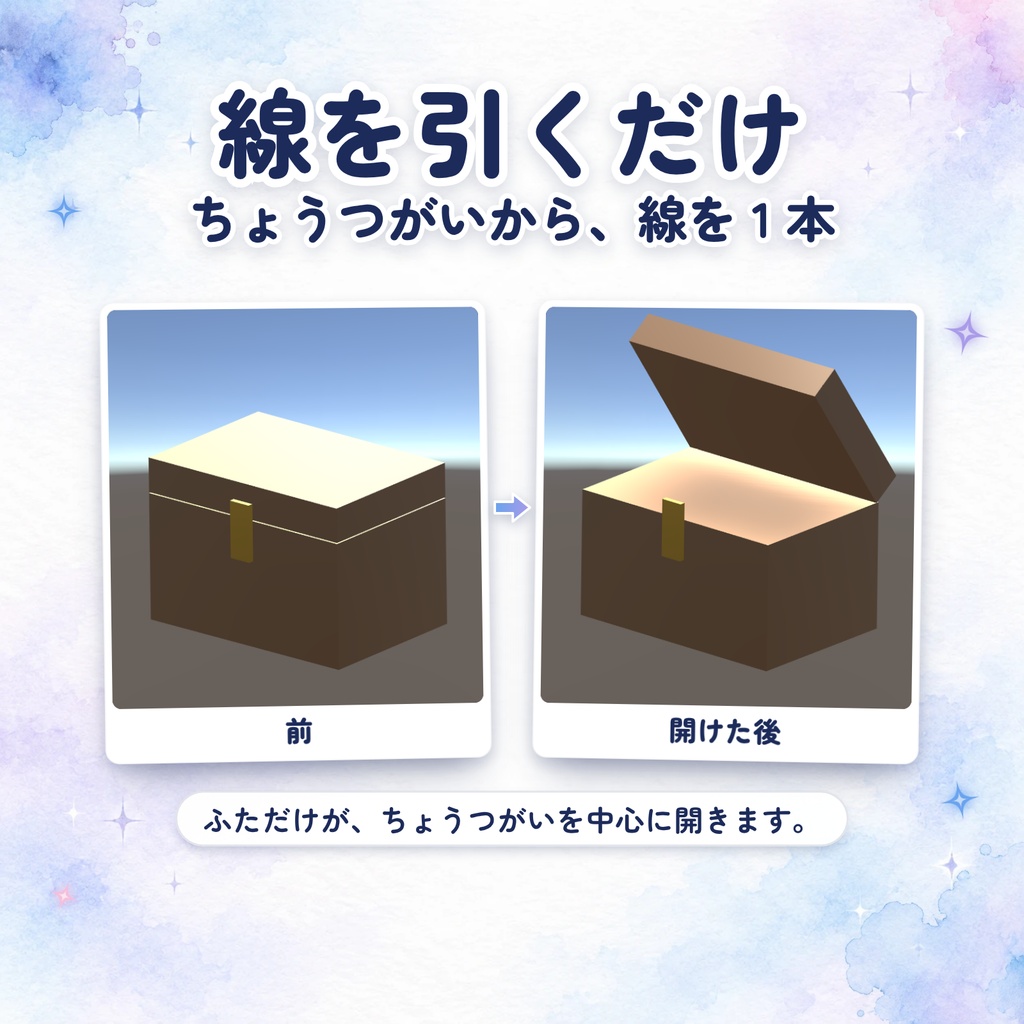
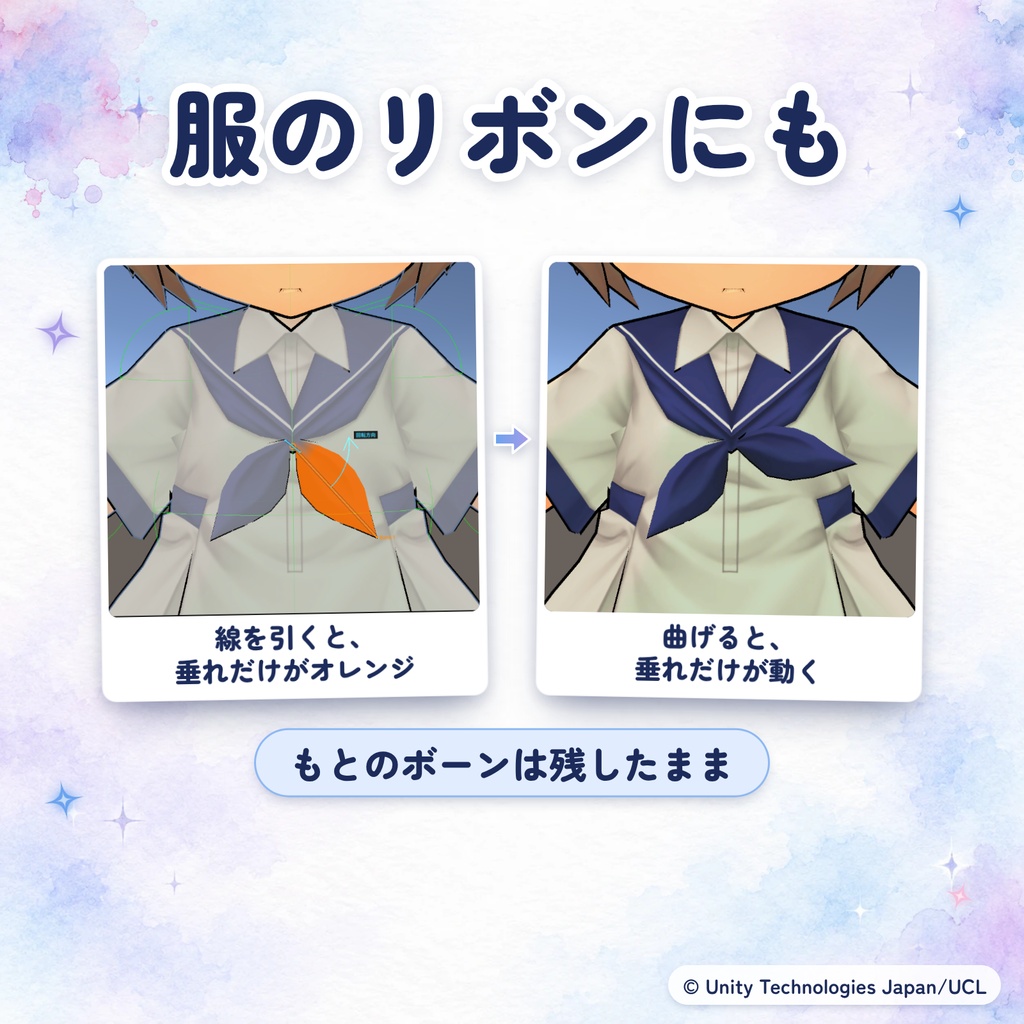
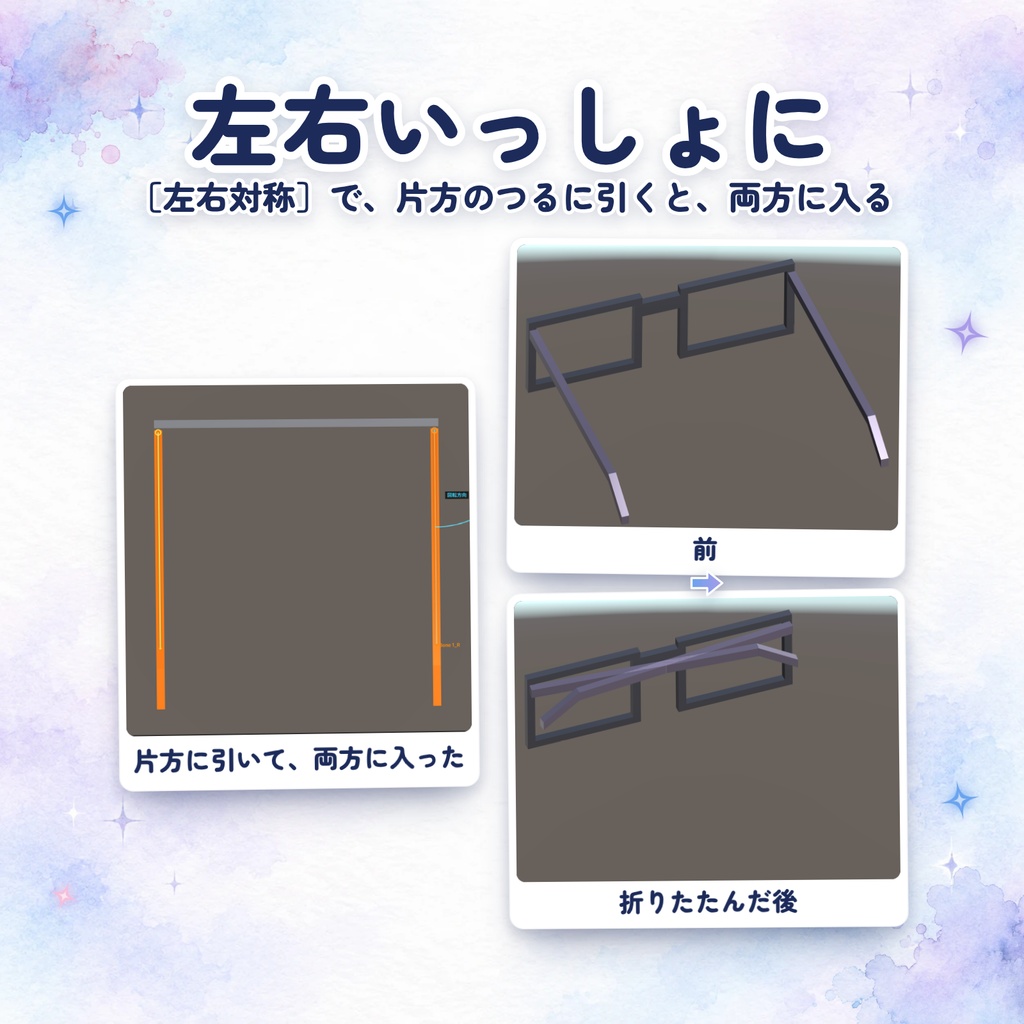


ボーン工房は、Unity の中で、物や服にボーン(ものを動かすための芯)を入れる道具です。 物の上に線を 1 本引くと、ボーンが入ります。 ・箱の蓋が、ちょうつがいで、かたく回ります。 ・服のリボンの垂れだけを、動かせるようになります。 ・[左右対称]で、片方のつるに線を引くと、両方に入ります。 ・動く所は、あとから、直せます。 編集するのは、複製です。元のものは、かくすだけで、変わりません。まちがえたときは、Ctrl+Z で戻せます。 使い方は、写真つきの使用手引書にまとめました。買う前にも読めます。 https://creativeandcreative9.github.io/GP16_manual/
■ こんな方におすすめ
□ 箱のふたを、ちょうつがいで開け閉めできるようにしたい □ 本の表紙だけが、背を中心に開くようにしたい □ 眼鏡のつるを、左右いっしょに動かしたい □ リボンを、やわらかく曲げたい □ 服のリボンに、ボーンを足したい □ 動く所を、あとから直したい □ 服のほかの所まで動くのを、止めたい
■ 線を 1 本引くと、ボーンが入る
宝箱や服の上に線を 1 本引くと、ボーンが入ります。ちょうつがい(ふたの回る所)からふたの端へ、線を引きます。 ・[ボーンを引く]タブの[動き方]で、[かたく回る]を選びます。ふたの形を変えずに、そのまま回ります。 ・ふただけがオレンジ、本体は灰色なら、うまくいっています。 ・[曲げてみる]タブで、ボーンの先をつかんで回すと、ふたが、ちょうつがいを中心に開きます。 ・ボーンの先から続けて引くと、ボーンがつながって、[やわらかく曲がる]になります。つなぎ目で、なめらかに曲がります。 試した例: 練習用の宝箱の蓋と、練習用の本の表紙、練習用のリボンで、動きを確かめました。 ※練習用の本・眼鏡・リボンで試した動きも、自分の物では変わることがあります。
■ 服のリボンにも、ボーンを足せる
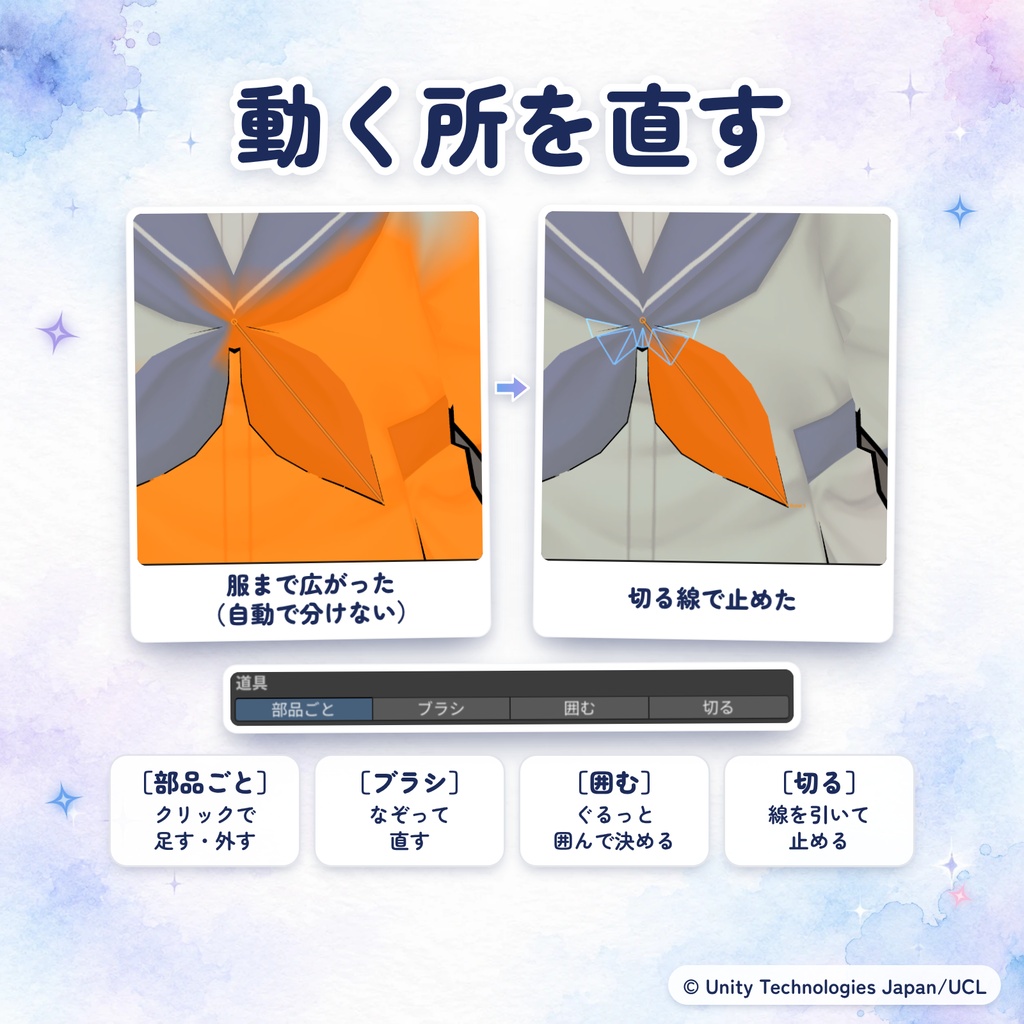
服のリボンの結び目から、垂れの先へ線を 1 本引くと、垂れだけが動く所になります。もとのボーンは、残ります。 ・服の一部を編集するときは、最初の線で、アバターごと複製して、複製のほうを編集します。元のアバターは、隠れるだけで、変わりません。 ・足したボーンのつながり先は、[土台のボーン]に出ます。その服の、もとのボーンの 1 本です。 ・[曲げてみる]タブで動かすと、引いた側の垂れだけが動きます。反対の垂れと、服のほかの所は、動きません。 試した例: ゆうこ(SD こはくちゃんズ)の夏服の、胸のリボンで確かめました。土台のボーンは「Character1_Spine2」でした。 ※確かめたのは、ゆうこの胸のリボンだけです。スカートなどは、試していません。
■ 左右いっしょに入れる
左右のつるに、同じ線を 2 回引くのは、手間です。[左右対称]をオンにして、片方のつるに線を引きます。 ・反対側にも、同じボーンが入ります。 ・[左右対称]は、はじめはオフです。 ・Ctrl+Z を 1 回押すと、2 本とも消えます。 ・左右のまんなかに引いた線は、1 本だけ入ります。 試した例: 練習用の眼鏡で、両方のつるが、付け根から内側へ折りたたまれるのを確かめました。 ※練習用の眼鏡で試しました。自分の物は、物の原点(X = 0)が、左右のまんなかにあるかを、見てください。
■ 動く所を、あとから直す
ボーンを足すと、ボーンといっしょに動く所が、オレンジで出ます。思った所と違うときは、[動く所]タブで直します。 ・[部品ごと]: シーンで部品をクリックして、動く所に足したり、外したりします。 ・[ブラシ]: [足す][減らす][ぼかす]から選んで、シーンでなぞります。 ・服のリボンに線を引いたら、シャツまでオレンジになったときは、自動で分ける・[囲む]・[切る]で止められます。 ・1 回のなぞりも、部品のクリックも、Ctrl+Z 1 回で戻ります。 試した例: ゆうこの胸のリボンで、結び目を横切る境目の線で止めると、垂れだけがオレンジになりました。 ※動く所は、自動で決まります。いつも思いどおりとは限りません。長い線を、折れ曲がった布の上で引くと、動く所の一部が抜けることがあります。
■ Prefab に保存して、使う
ボーンを足した物を、[保存]タブの[Prefab に保存]で、新しい Prefab(作ったものを、ひとまとめに残しておくファイル)にします。 ・保存先は、はじめは Assets/BoneKoubo です。[変える]で選び直せます。 ・保存のとき、ボーンのつき方を自動で検査します。 ・保存した Prefab を Hierarchy に置くと、足したボーンを Inspector の Rotation で回せます。 ・曲げてみた形は、保存されません。保存するかを聞かれて[保存]を押したときと、[Prefab に保存]のときだけ、保存されます。 試した例: 保存したゆうこの Prefab で、足した「Bone 1」を回すと、リボンの垂れが動きました。 ※[Prefab に保存]で作ったファイルは、Ctrl+Z では戻せません。いらなければ、Project で消します。
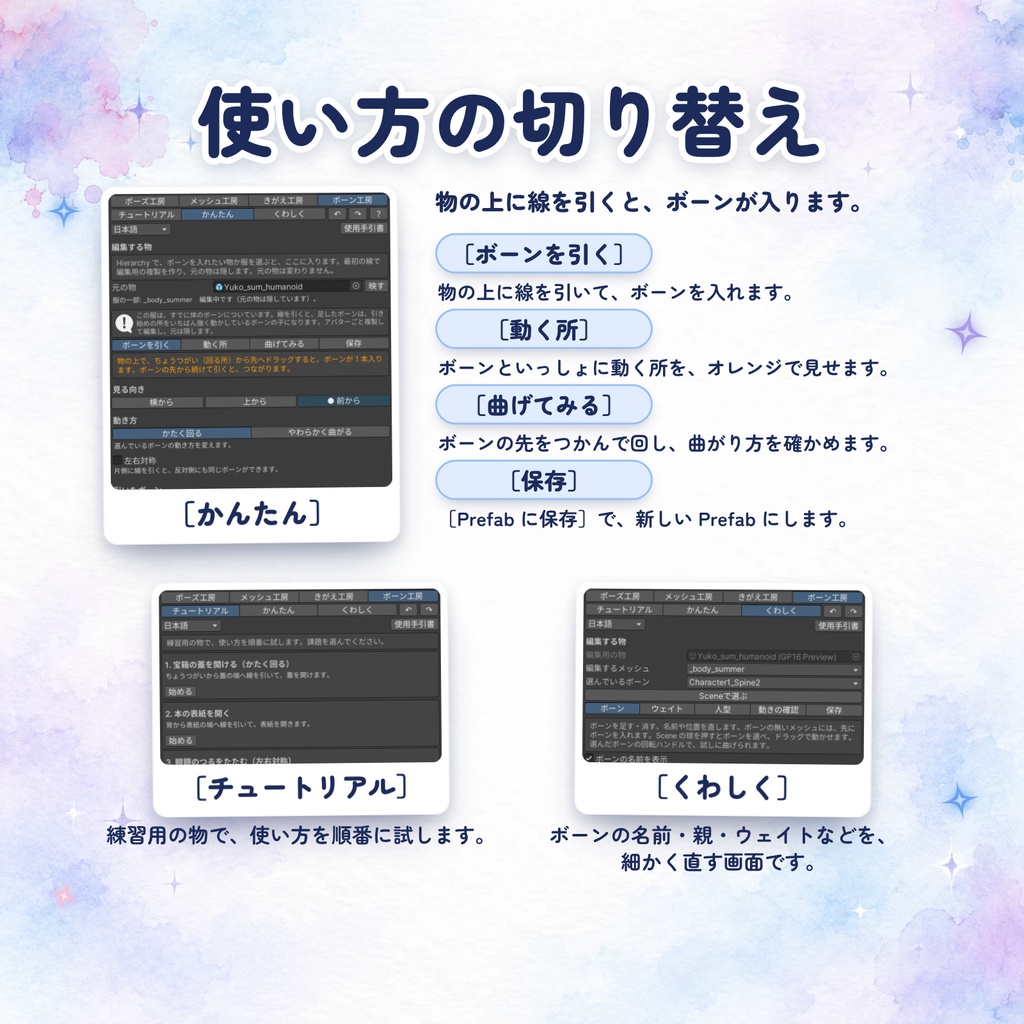
■ 初心者向けの画面と、くわしい画面
・[チュートリアル]: 練習用の宝箱で、使い方を順に試します。課題は 4 つです。 ・[かんたん]: 物の上に線を引くと、ボーンが入ります。[ボーンを引く][動く所][曲げてみる][保存]の 4 つのタブです。 ・[?]で、操作ガイドが出ます。シーンビューの下には、操作のヒントの行が出ます。 ・[くわしく]: ボーンの名前・親・ウェイト(ボーンがメッシュを動かす強さ)などを、細かく直す画面です。[ボーン][ウェイト][人型][動きの確認][保存]の 5 つのタブです。 ・窓の文字は、日本語・English・한국어 から選べます。 ※[くわしく]で線を引くことはできません。線を引くのは[かんたん]です。使用手引書は、日本語だけです。
■ 安心して試せる
・編集するのは、複製(元のものをコピーした、編集用のもの)です。元のものは、かくすだけで、変わりません。 ・まちがえたときは、Ctrl+Z で戻せます。 ・曲げてみた形は、保存されません。 ・保存しないまま、ほかのものを選ぶときや、窓を閉じるときは、「保存しますか?」と聞かれます。[保存しない]を押すと、複製を消して、元のものを表示に戻します。 ※[Prefab に保存]で作ったファイルは、Ctrl+Z では戻せません。いらなければ、Project で消します。
■ 安心サポート
Discordで技術的支援をします。 要望や不具合ありましたらお気軽にお声がけください。 https://discord.gg/rHjpJxMwE7
■ 動作環境
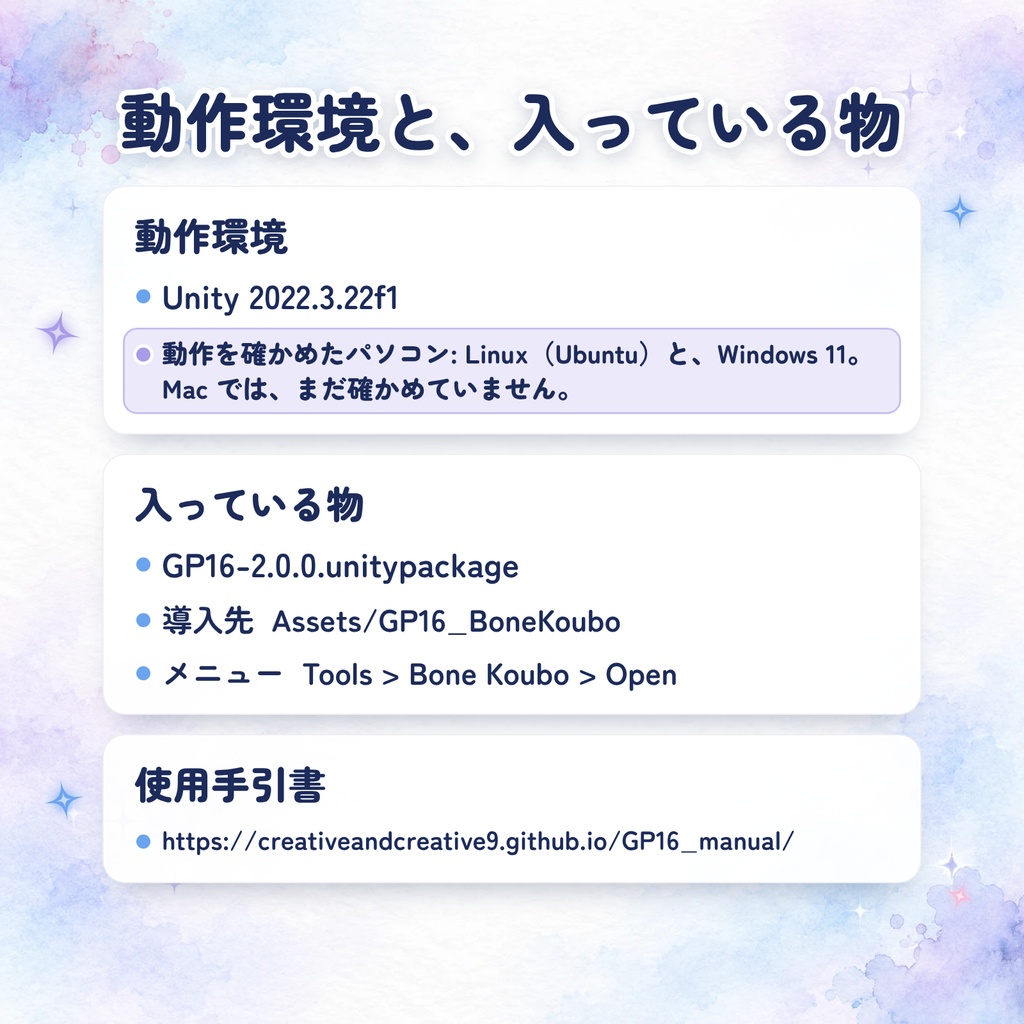
・Unity 2022.3.22f1。 ・動作を確かめたパソコン: Linux(Ubuntu)と、Windows 11。Mac では、まだ確かめていません。 ・VRChat SDK などは、なくても使えます。 ・はじめての練習は、10 分ほどを見込んでいます(目安です)。
■ 入っている物・入れ方
・ZIP を解凍すると、GP16-2.0.0.unitypackage があります。 ・Unity でプロジェクトを開いたまま、.unitypackage を Unity の画面へドラッグし、[Import]を押します。 ・Assets の中に GP16_BoneKoubo のフォルダができます。 ・メニューの[Tools > Bone Koubo > Open]で、窓の[ボーン工房]が開きます。 ・[Prefab に保存]の保存先は、はじめは Assets/BoneKoubo です。GP16_BoneKoubo とは別のフォルダです。 前の版を入れたことがあるときは、先に、Assets の中の GP16_BoneKoubo フォルダを消してから取り込みます。消さずに取り込むと、古いファイルが残り、動かなくなることがあります。 古い版で Assets/GP16 に入れていたときは、まず、保存したデータを移します。そのあと、Assets/GP16 を消してから、新しい版を入れます。
■ 規約
コードの流用、本品の譲渡および再配布を禁じます。
■ 使用手引書
入れ方、はじめての練習、やりたいこと別の手順、画面の説明、困ったとき、できること図鑑、苦手なことを、写真つきでまとめました。 買う前にも読めます。 https://creativeandcreative9.github.io/GP16_manual/ 手引書の画像のキャラクターは、SD こはくちゃんズの「ゆうこ」です。ボーン工房には、このモデルのデータは入っていません。 © Unity Technologies Japan/UCL