

【無料】色ツヤ工房 ― lilToon アバターの明るさ・色味・陰影・ツヤを部位ごとに調整|3D 創作スタジオ
- Digital0 JPY
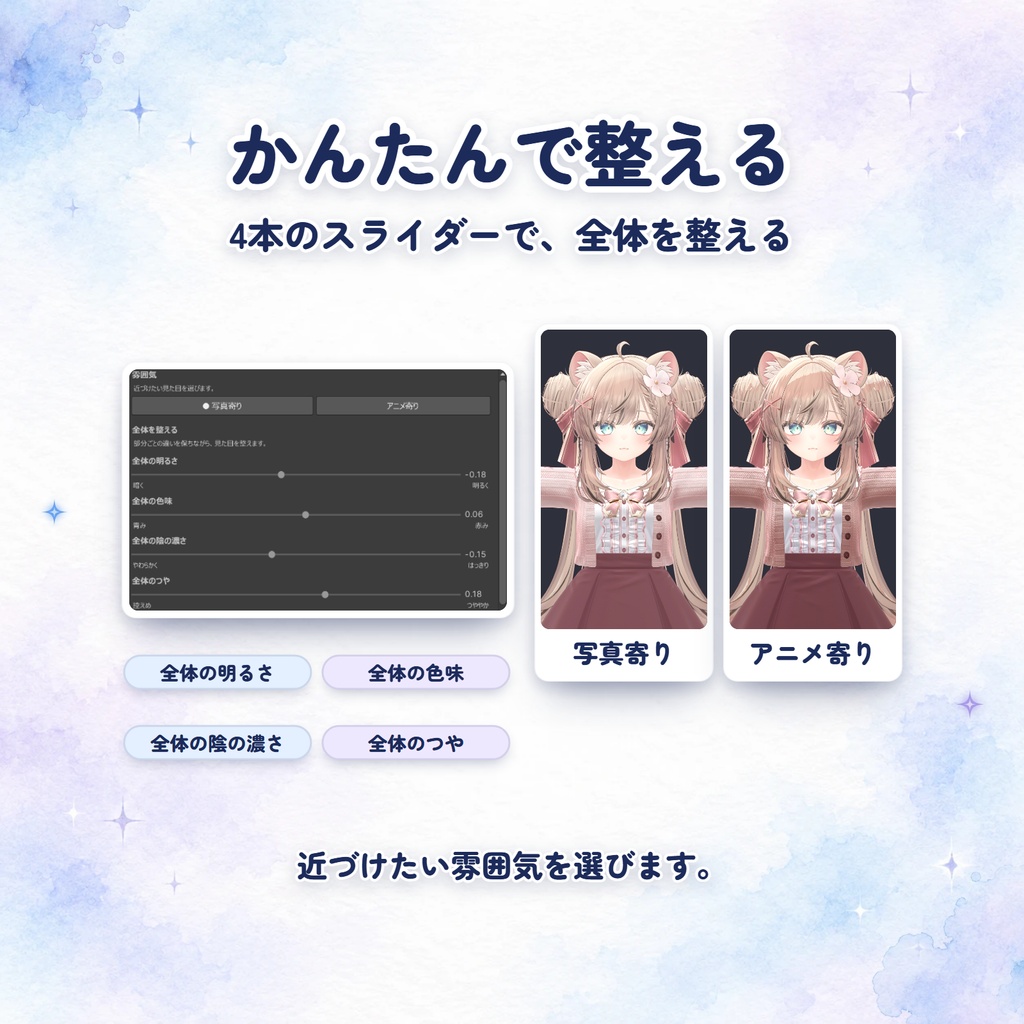
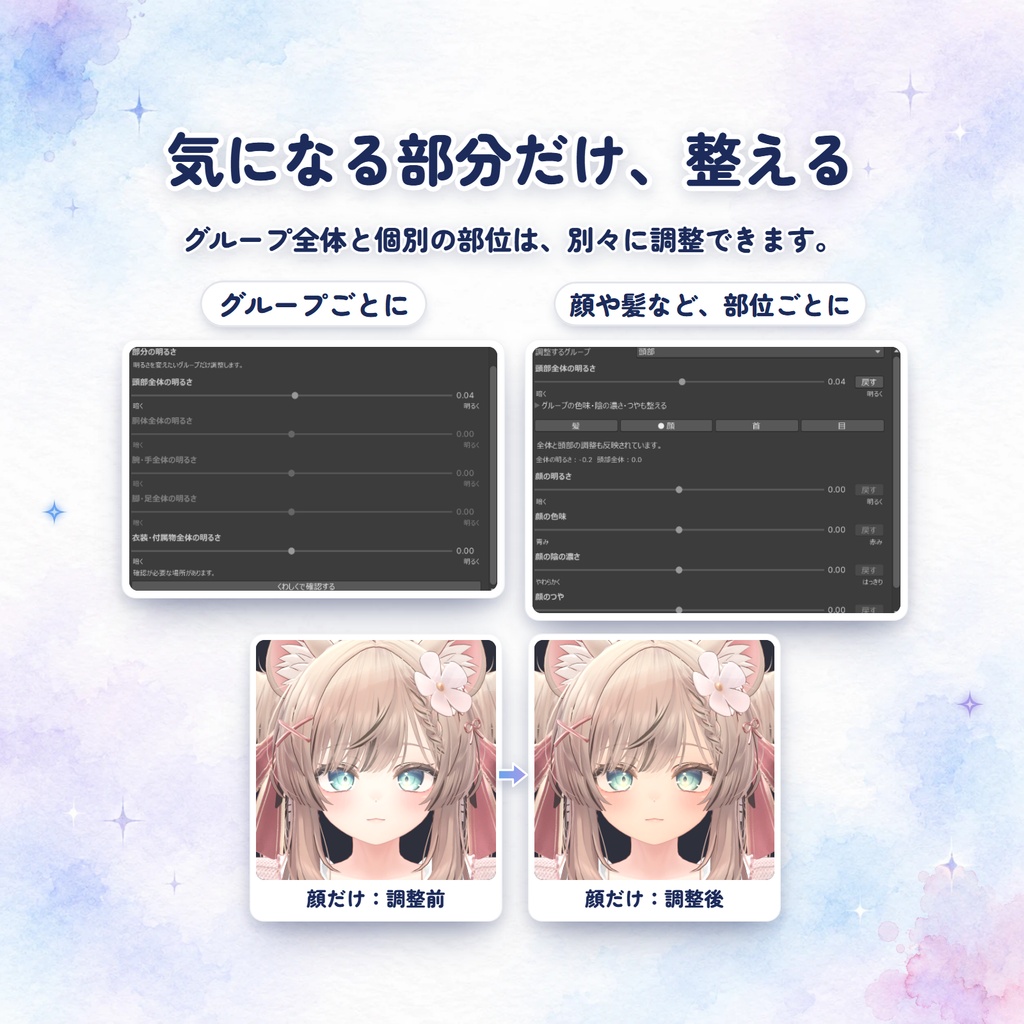
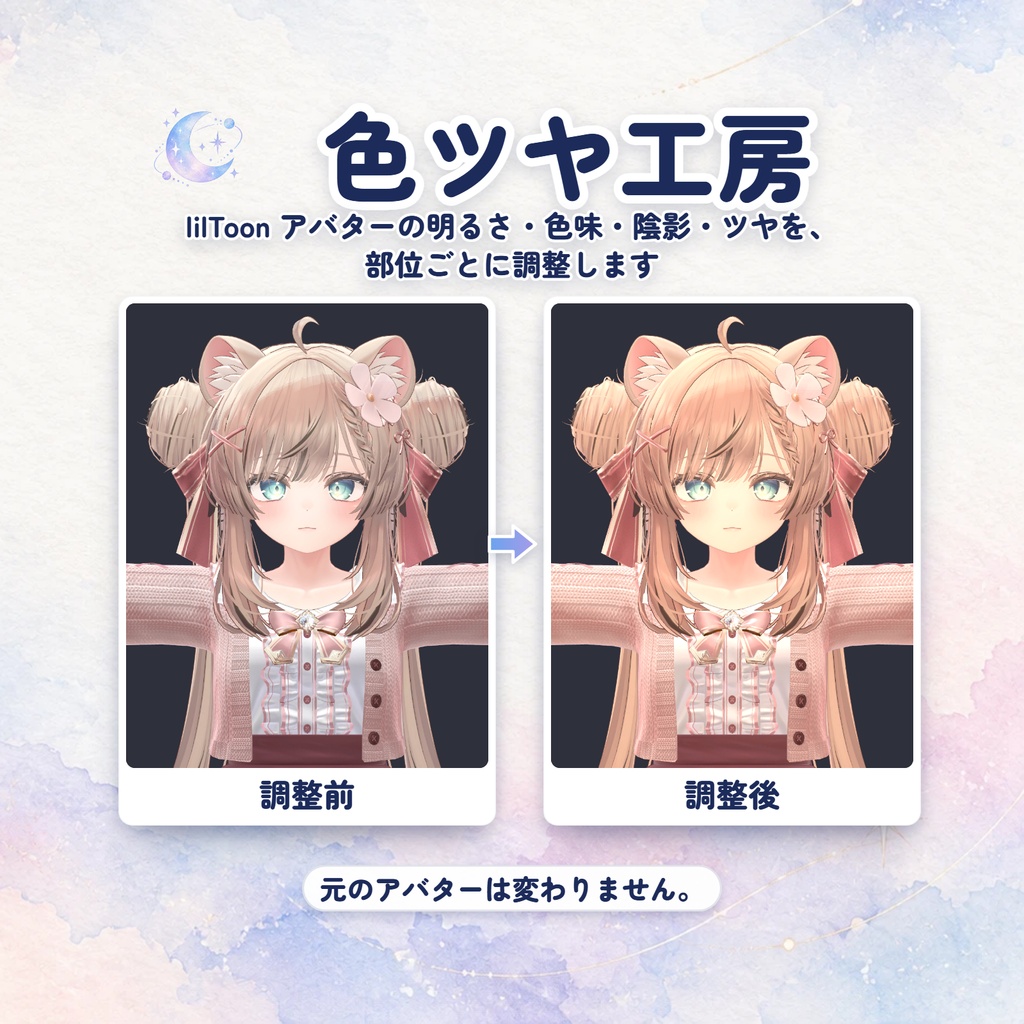


色ツヤ工房は、lilToon アバターの明るさ・色味・陰影・ツヤを、部位ごとに調整する Unity の道具です。 全体の明るさや色味を、4本のスライダーで整えます。 顔・髪・衣装など、気になる部分だけ調整できます。 光や雰囲気を試し、自動保存した続きから再開できます。 元のアバターは変わりません。編集用の複製を見ながら、少しずつ試してください。 使用手引書はこちらです。 https://creativeandcreative9.github.io/GP23_manual/
■ 4本のスライダーで、全体を整える
次の4本を少しずつ動かし、Scene(アバターを見る画面)で確かめます。 ・[全体の明るさ]で、アバター全体を、暗く・明るくします。 ・[全体の色味]で、冷たい色・暖かい色へ寄せます。 ・[全体の陰の濃さ]で、陰を、薄く・濃くします。 ・[全体のつや]で、つやを、控えめ・強めにします。 [写真寄り]か[アニメ寄り]を試し、近づけたい雰囲気を選びます。 ※雰囲気を変えると、調整値も変わるので、先に選ぶと進めやすくなります。
■ 顔・髪・衣装など、気になる部分を整える
[くわしく]の[部分を整える]では、頭部や衣装などのグループを選び、顔や髪などの部位を選んで、その場所のスライダーを動かします。 グループ全体と個別の部位は、別々に調整できます。 かんたんと同じ編集なので、切り替えても値は残ります。 ※全体の調整に、部分の調整が重なります。
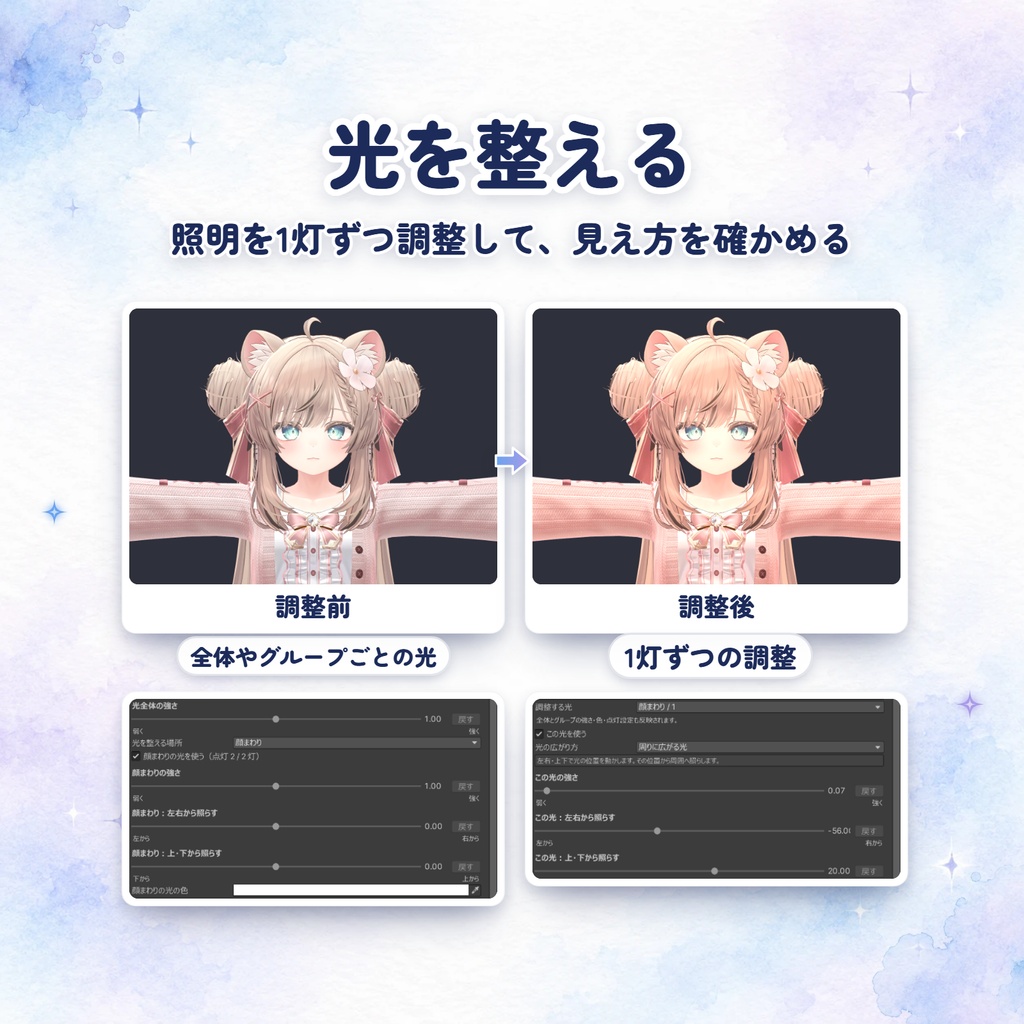
■ 照明を1灯ずつ変えて、見え方を確かめる
[光全体の強さ]と[光を整える場所]で、全体やグループごとの光を変えます。 ・[照明の数]は、0〜32を4灯ずつ選べます。 ・1灯ずつ変えるときは、[このグループの光を1灯ずつ調整]を開きます。 ・光の種類や強さ、左右・上下を変えられます。 ※材質の陰の濃さと、光が床や体に落とす影は別の設定です。
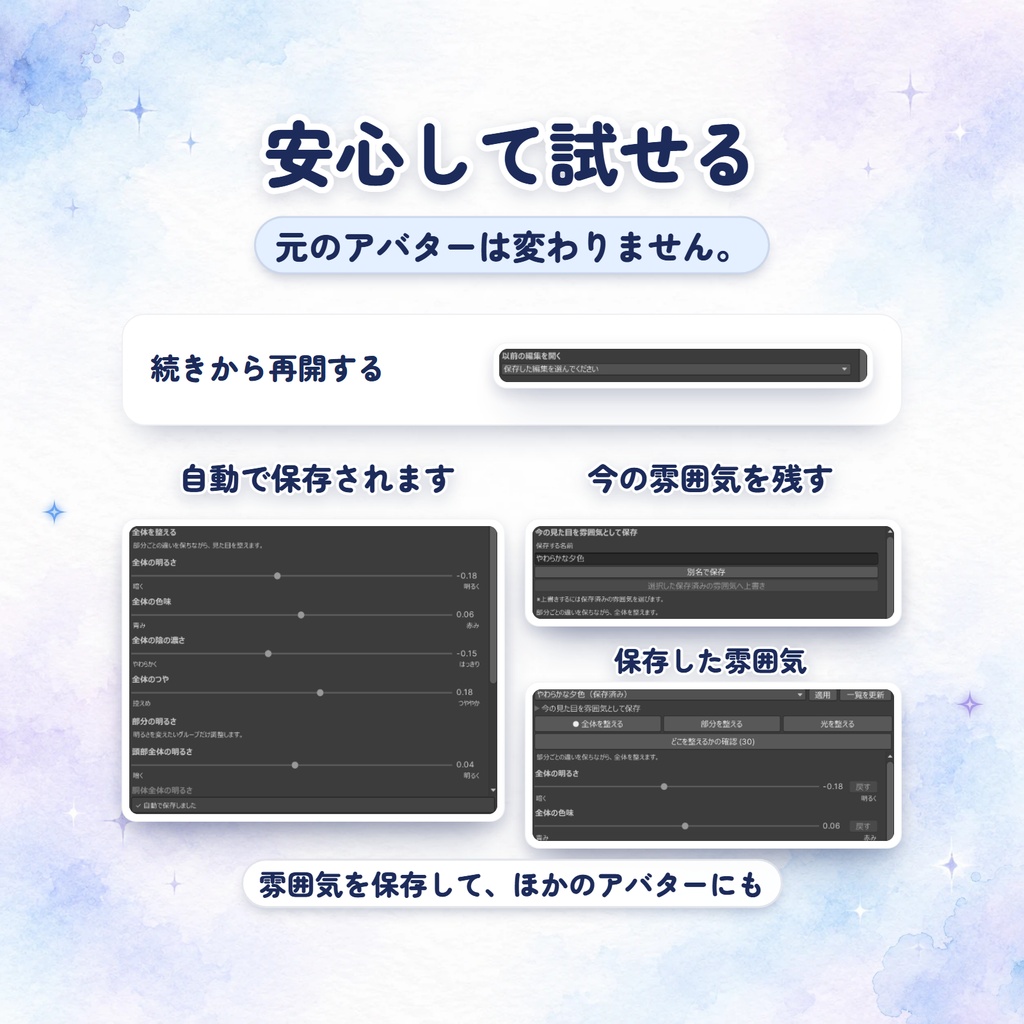
■ 元を変えずに試して、続きから再開する
元のアバターは変わりません。 スライダーを変えると、自動で保存されます。 ・開始画面が出たときは、「以前の編集を開く」から、保存した編集を選びます。 ・今の見た目を雰囲気として保存し、後で選んで適用できます。 雰囲気は、見た目の設定のひとまとまりです。編集中のアバターや編集の続きは、自動保存の編集データに残ります。 ※窓の下が「✓ 自動で保存しました」になるまで待ってから、窓を閉じます。
■ ご注意 liltoon専用です
・lilToon が入っていないと、始められません。 ・2.4.1 を使って動作検証をしています。
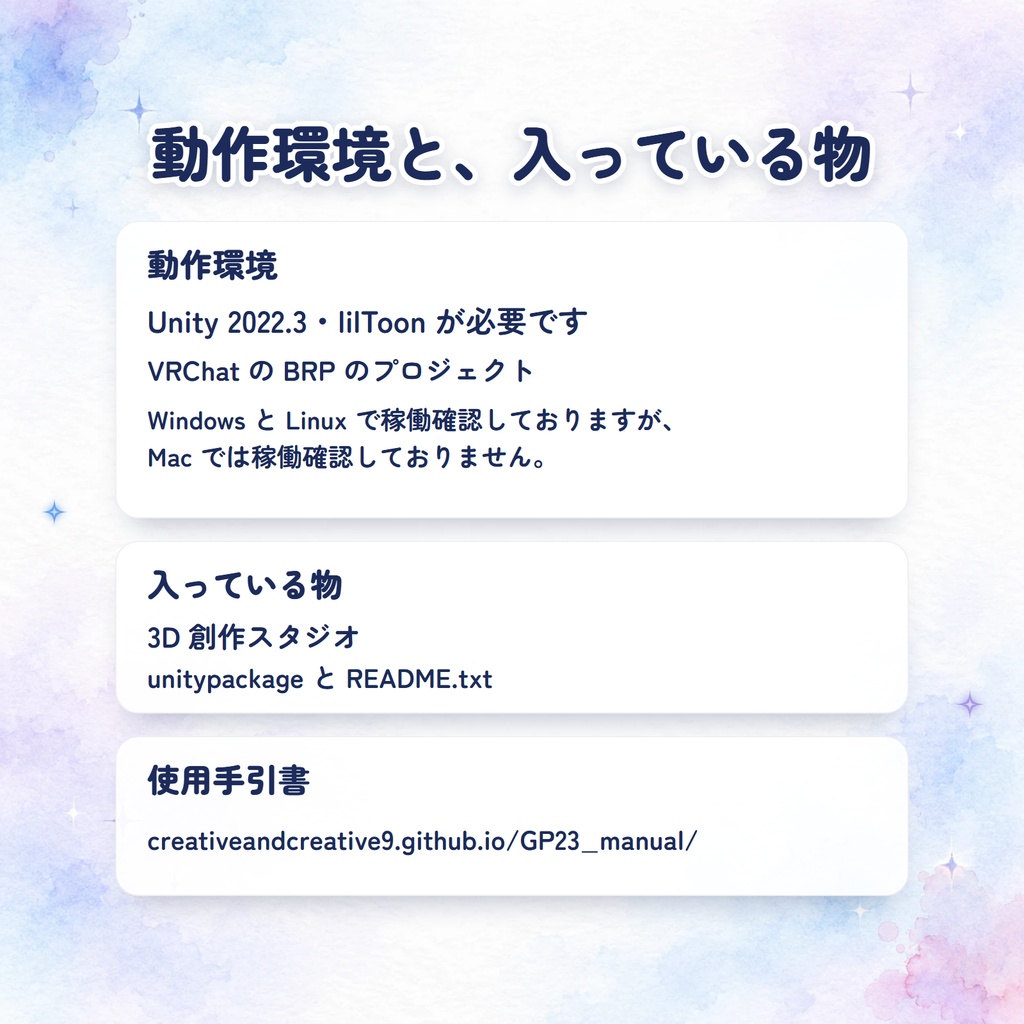
■ 動作環境
・Unity 2022.3 で、VRChat の BRP のプロジェクトを開きます。 ・lilToon と、3D 創作スタジオを入れておきます。 ・動作を確かめた lilToon は 2.4.1 です。 ・URP では、プロジェクトの描画方式に合う環境が必要です。 ・Windows と Linux で稼働確認しておりますが、Mac では稼働確認しておりません。
■ 入っている物・入れ方
このページで配布するファイルは、3D 創作スタジオの zip です。 ・3D 創作スタジオの unitypackage ・README.txt ポーズ工房・きがえ工房・メッシュ工房・ボーン工房・色ツヤ工房の5つの工房が入っています。 すべての機能を無料でご利用いただけます。 ・zip を解凍し、README.txt をご確認ください。 ・Unity 2022.3 のプロジェクトを開きます。作業を保存し、念のためバックアップを取ってください。 ・同梱の unitypackage をダブルクリックするか、Unity のメニュー Assets > Import Package > Custom Package から選びます。 ・一覧が出たら、すべてにチェックを入れて[Import]を押します。 ・読み込みが終わったら、Unity 上部のメニュー[Tools]を開きます。色ツヤ工房は Tools > Irotsuya Koubo > Open から開きます。 ・窓が開いたら、まずは「かんたん」の画面で動作をお確かめになることをお勧めします。 ※色ツヤ工房は lilToon のアバター向けです。使うには lilToon が必要です。 ※アンインストールは、同梱 README.txt の「アンインストール手順」をご確認ください。
■ 利用規約
著作権は、作者(アプリ工房ルナ)が持ちます。 コードのすべてまたは一部の流用を禁じます。 ※ 他の人の素材(衣装・アバターなど)を改変したものを販売できるかは、その素材の規約に従ってください。
■ 更新履歴
version 2.3.7 - 2026-11-11 - アバターをシーン内候補のプルダウンから選べるようにしました。かんたん画面の写真より・アニメ寄りボタンを非表示にし、調整中アバターの正面へSceneViewを合わせるボタンを追加しました。 - 以前の版から上書きImportするとき、視点合わせ用の補助コードが読み込まれる順序によって一時的なコンパイルエラーが出る問題を修正しました。 - 調整を始めると実際の調整対象の全身へSceneViewを合わせ、未設定時の置き方を今開いているシーンの複製にしました。既存の設定やAPIの既定は維持します。 - 調整中の直下に、ライトを残す/所有ライトだけ除去する2つの終了方法を追加。保存に成功してから終了し、再開・元に戻すでも照明の状態を保ちます。 - 「写真より」「調整中:」「全体を整える」「別の編集シーン」へ表示を揃えました。 - 工房を切り替えたとき、ほかの工房のSceneガイドと入力を停止しするよう変更しました。 - 工房切り替え帯の直下に共通の更新通知と版数管理を追加。全6工房の版の確認と、統合版の自動Importに対応。 - 保存呼出し工房から、この工房の今の編集・見た目の値・窓のモードとタブを保存・呼び出せるようにしました(入口 HozonBridge)。呼び出した値は編集の履歴に 1 つ残り、[元に戻す]で戻せます。工房の切り替えの行に保存呼出し工房を足しました。
■ 使用手引書
始め方、かんたん・くわしくの調整、保存と再開、困ったときを、画像つきでまとめています。 ダウンロード前にもご覧いただけます。 https://creativeandcreative9.github.io/GP23_manual/