

【MA対応】色んなリボン/RibbonPack V1.1(VRC用アクセサリー/衣装/リボン)
- Digital700 JPY
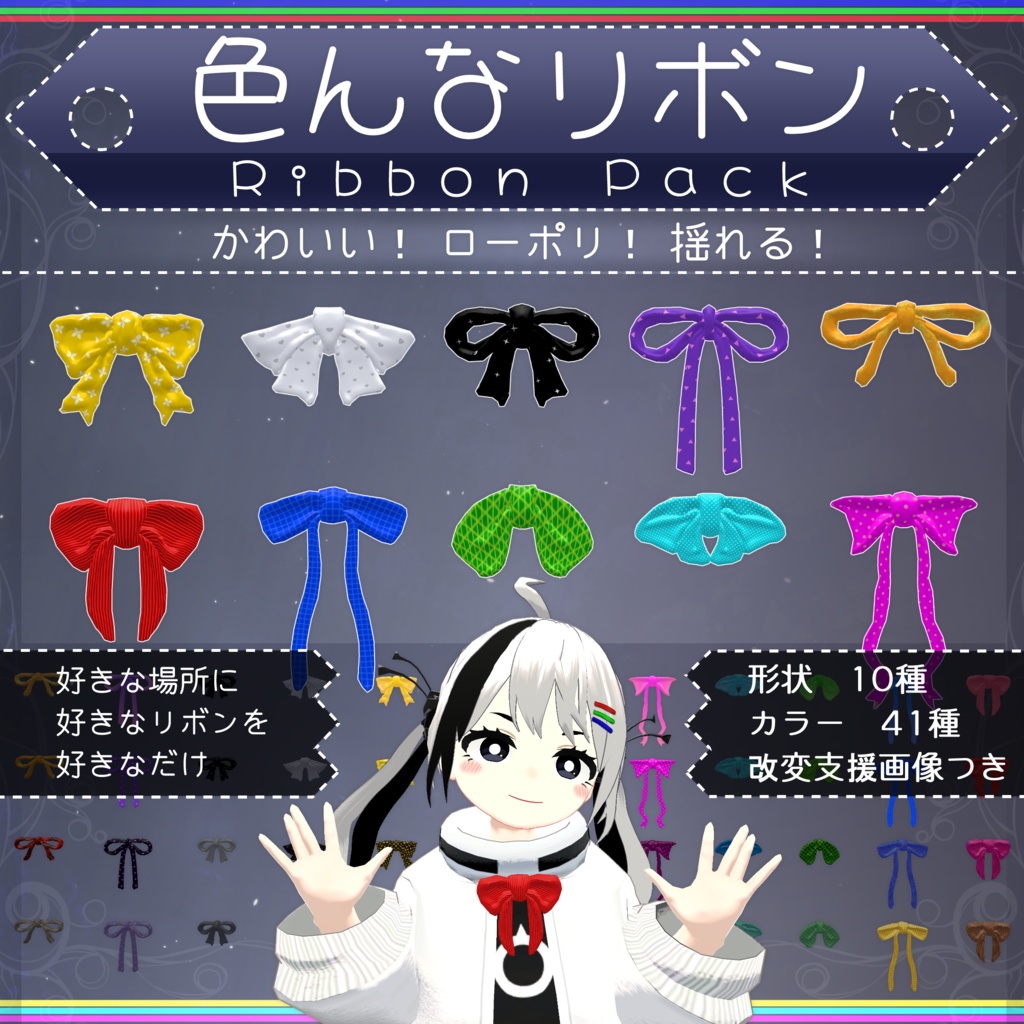
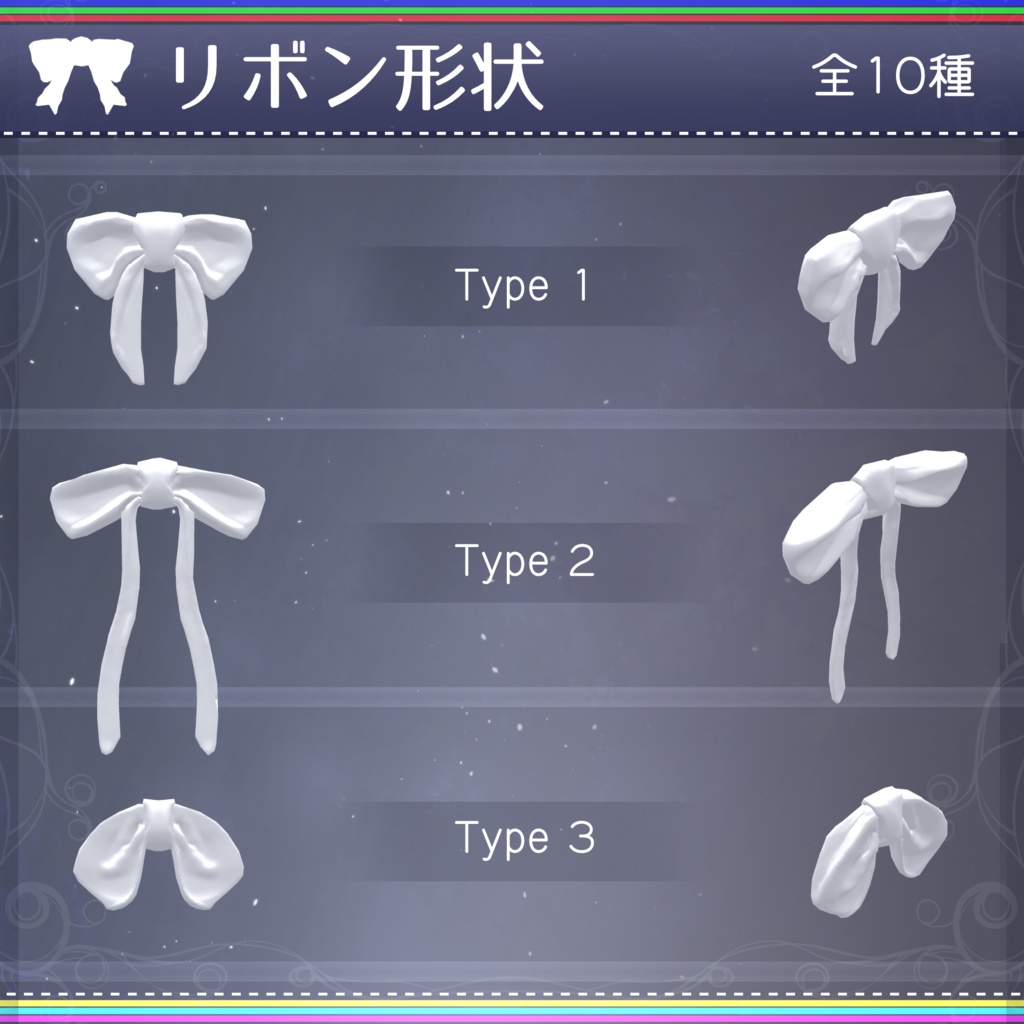
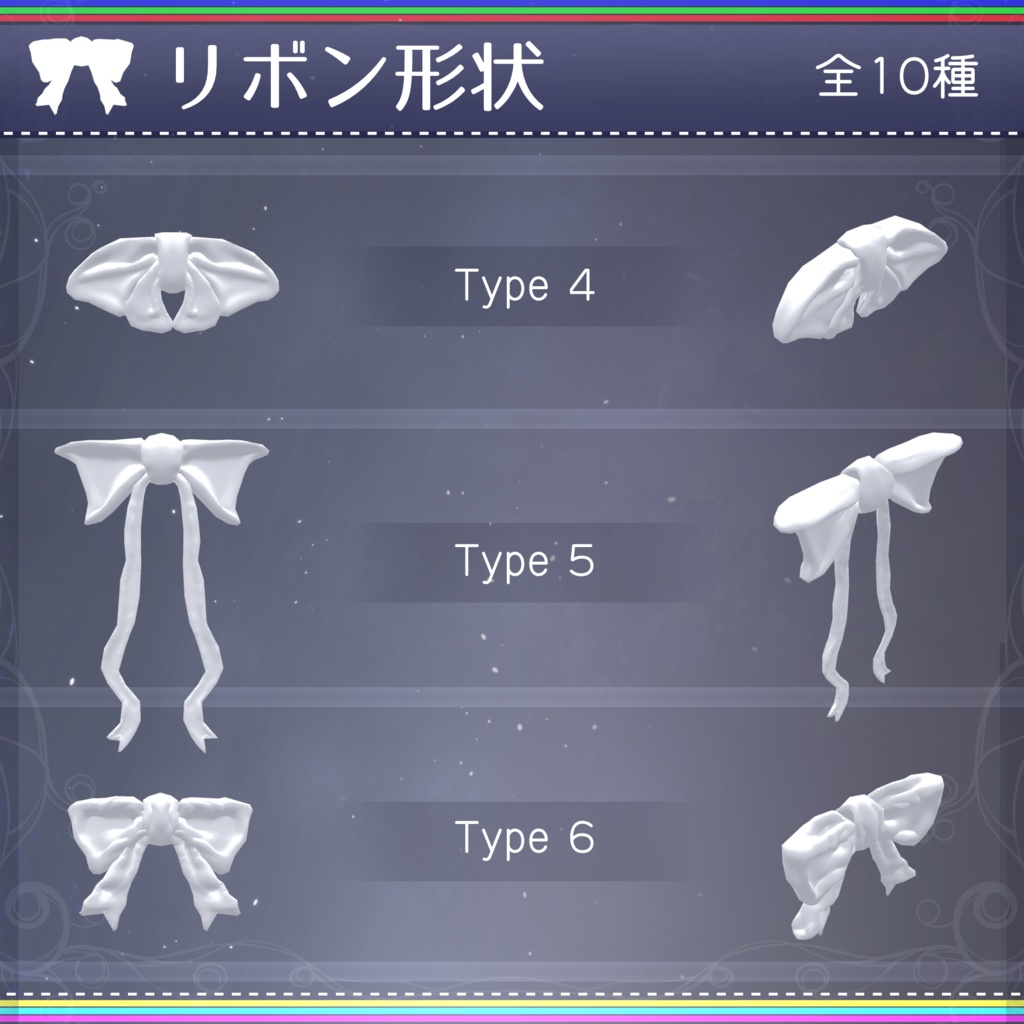
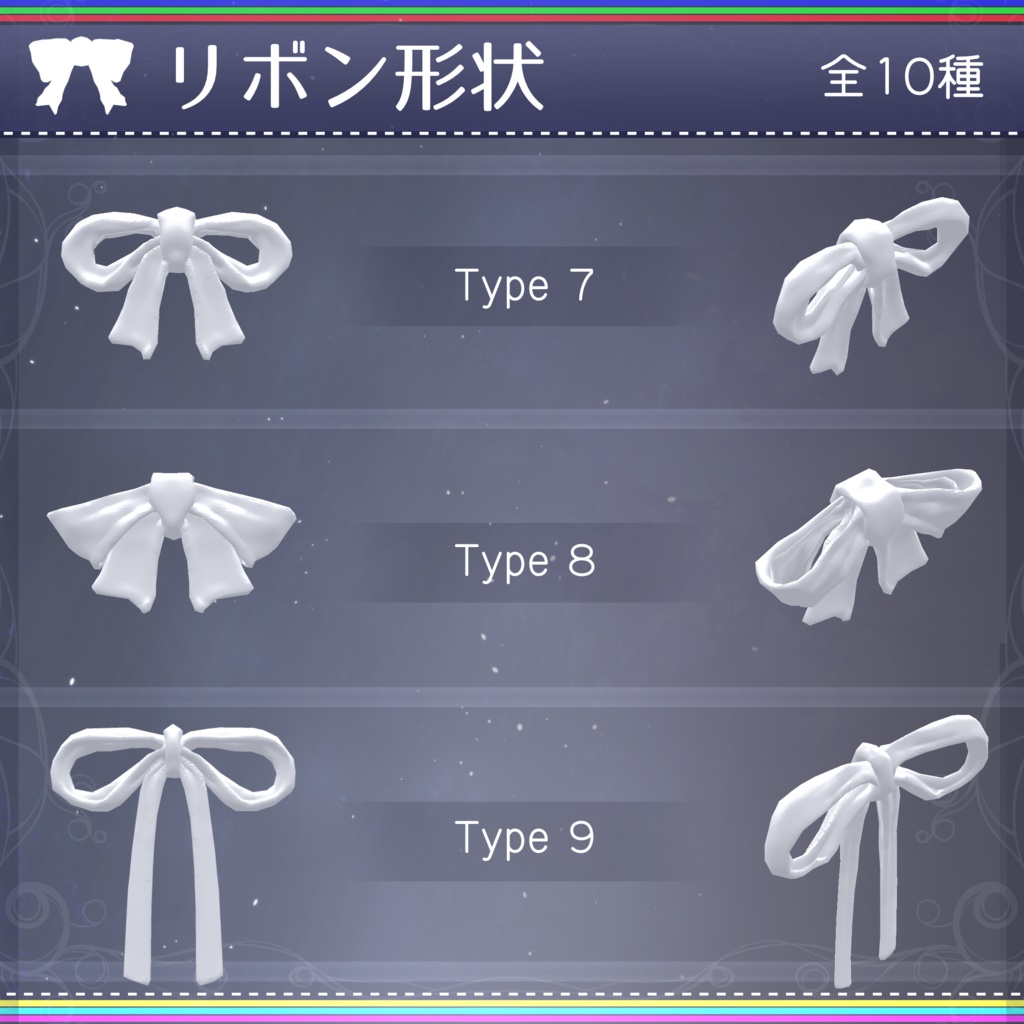
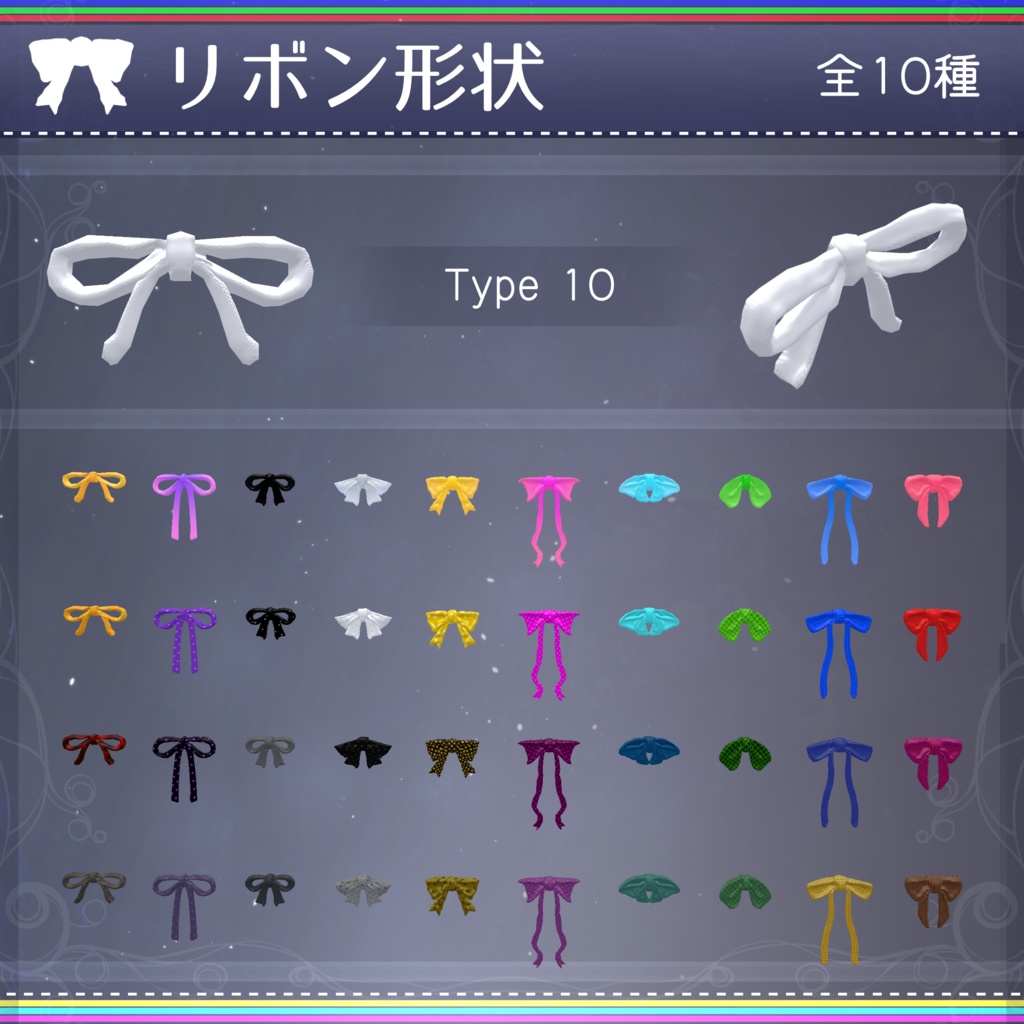
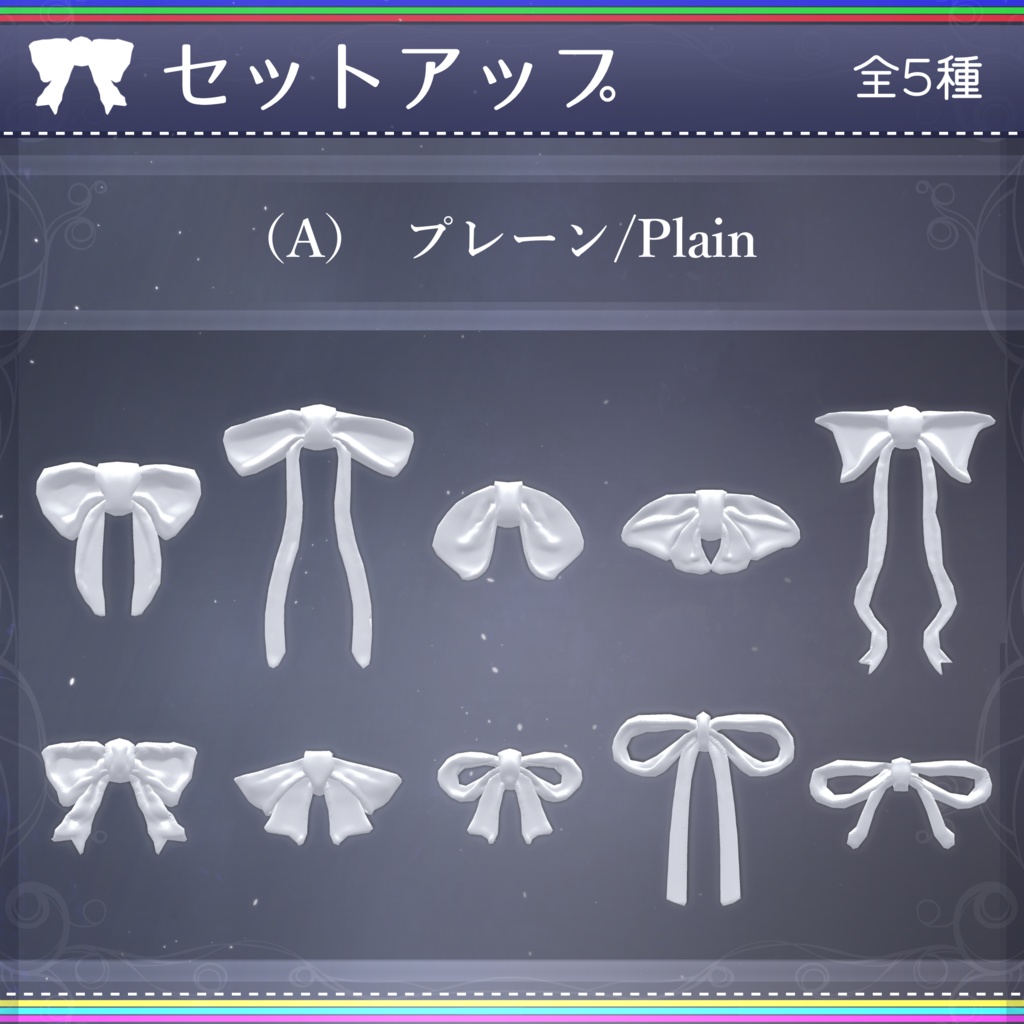
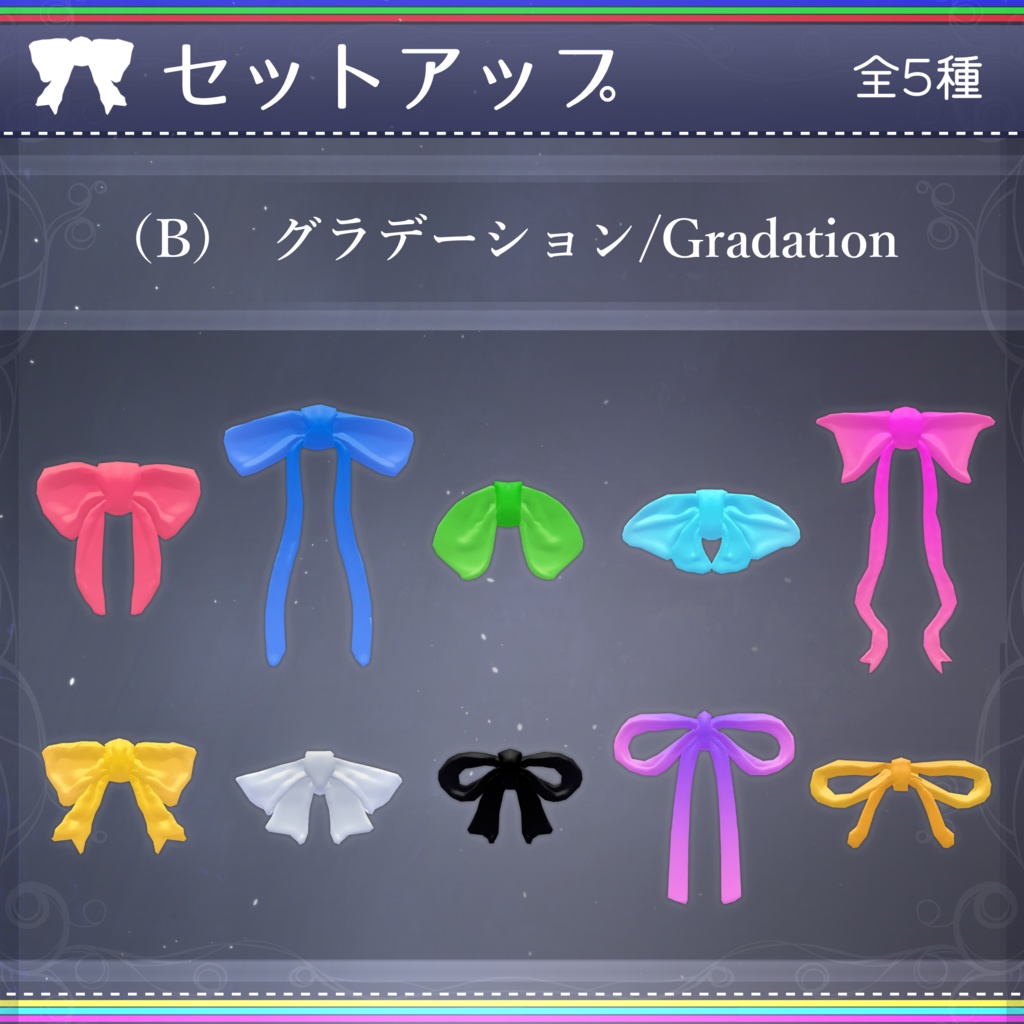
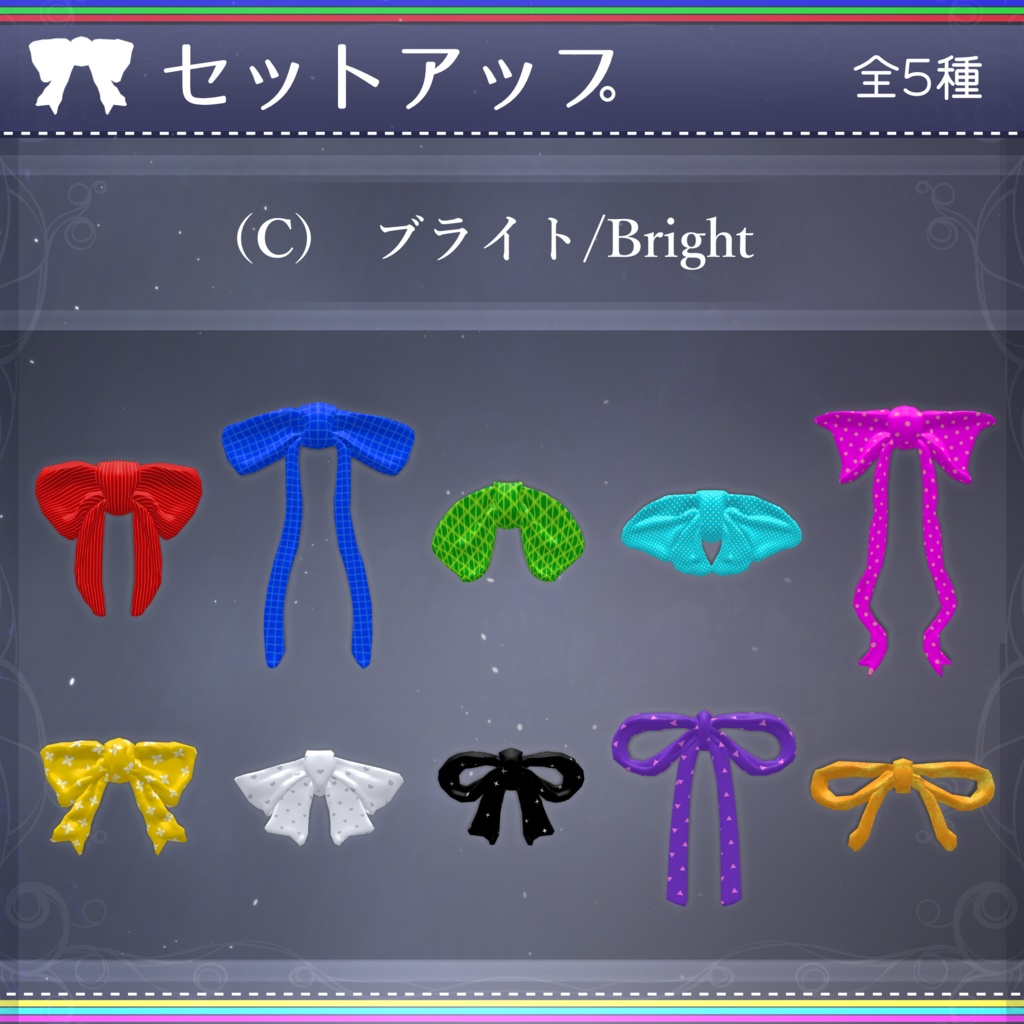
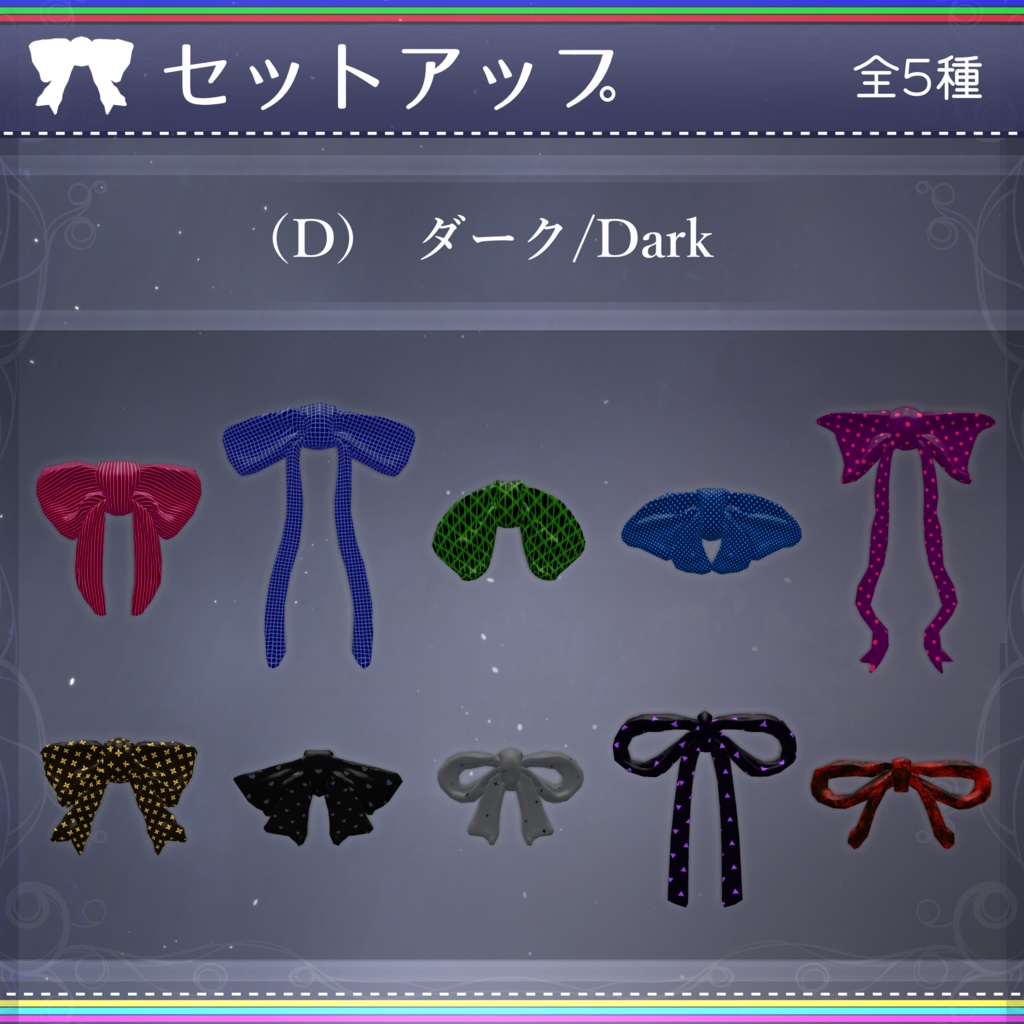
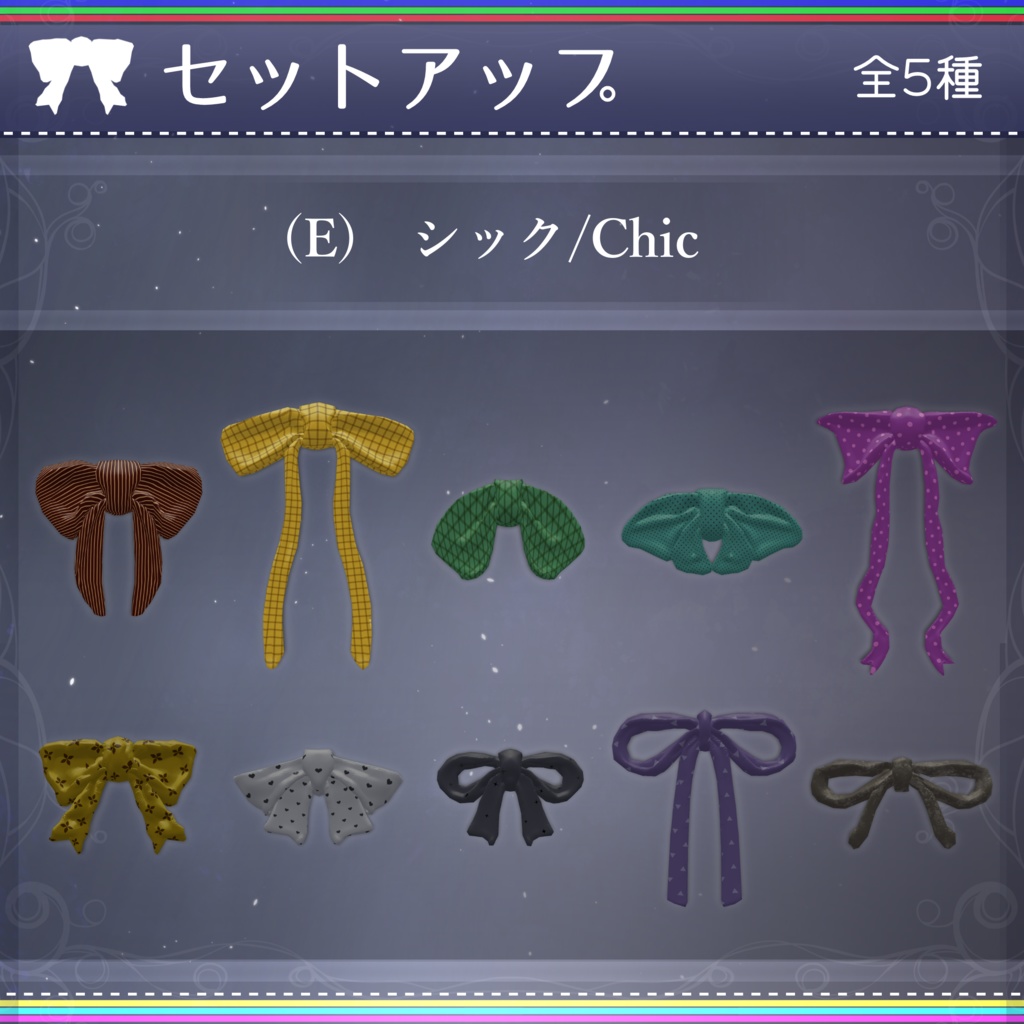
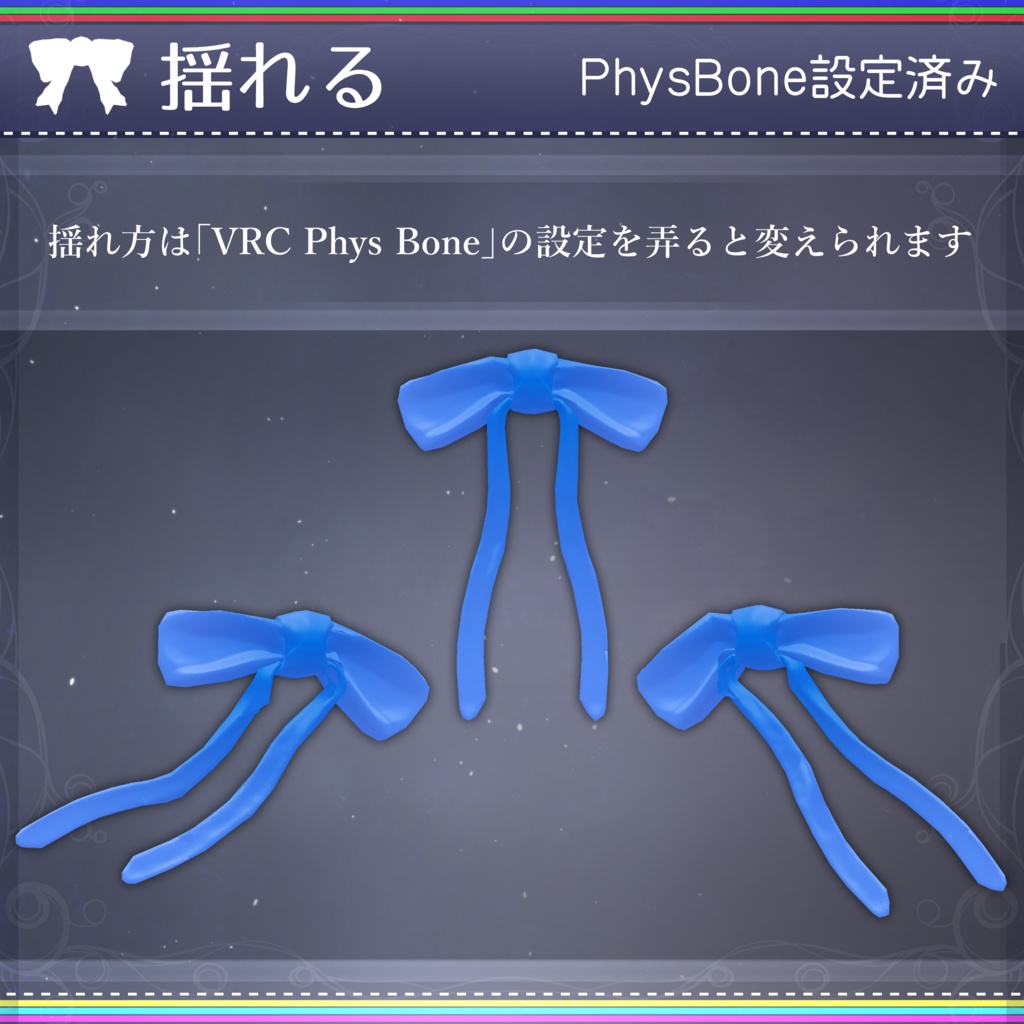
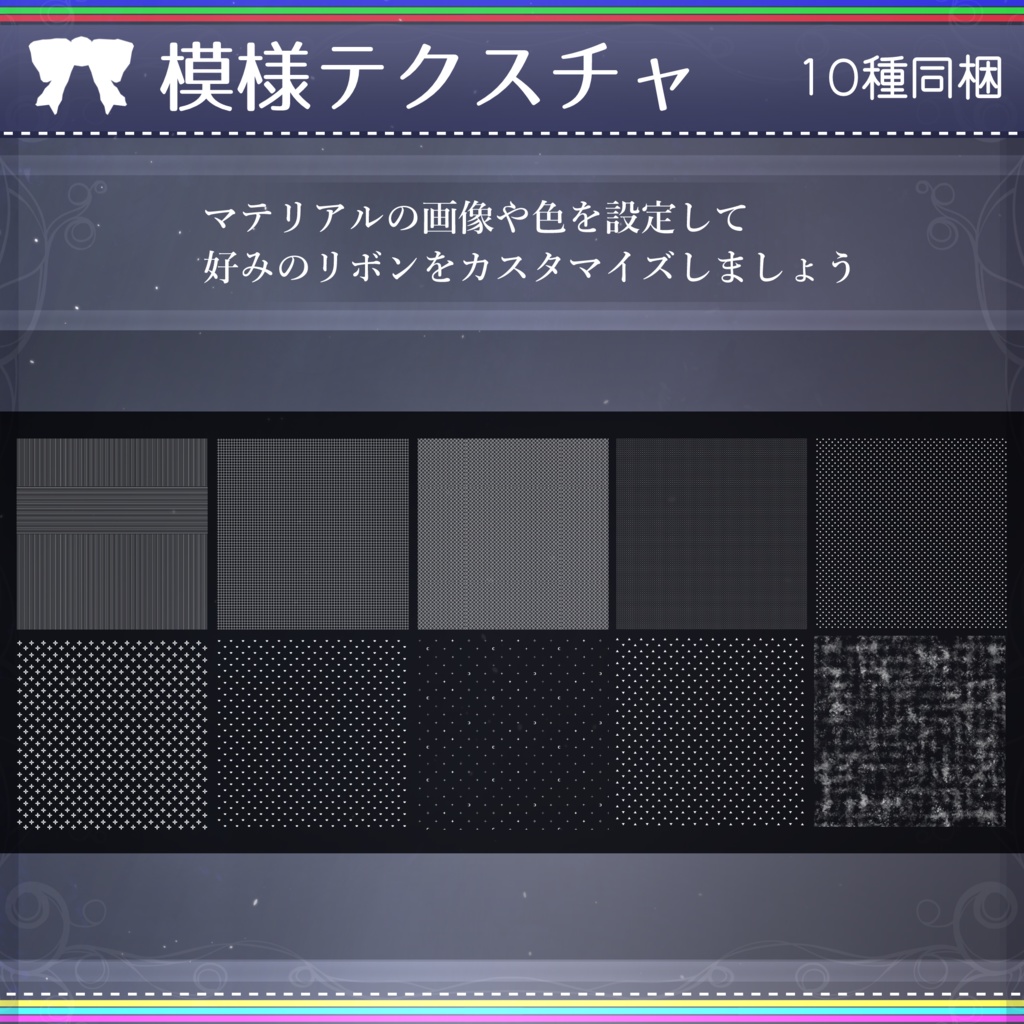
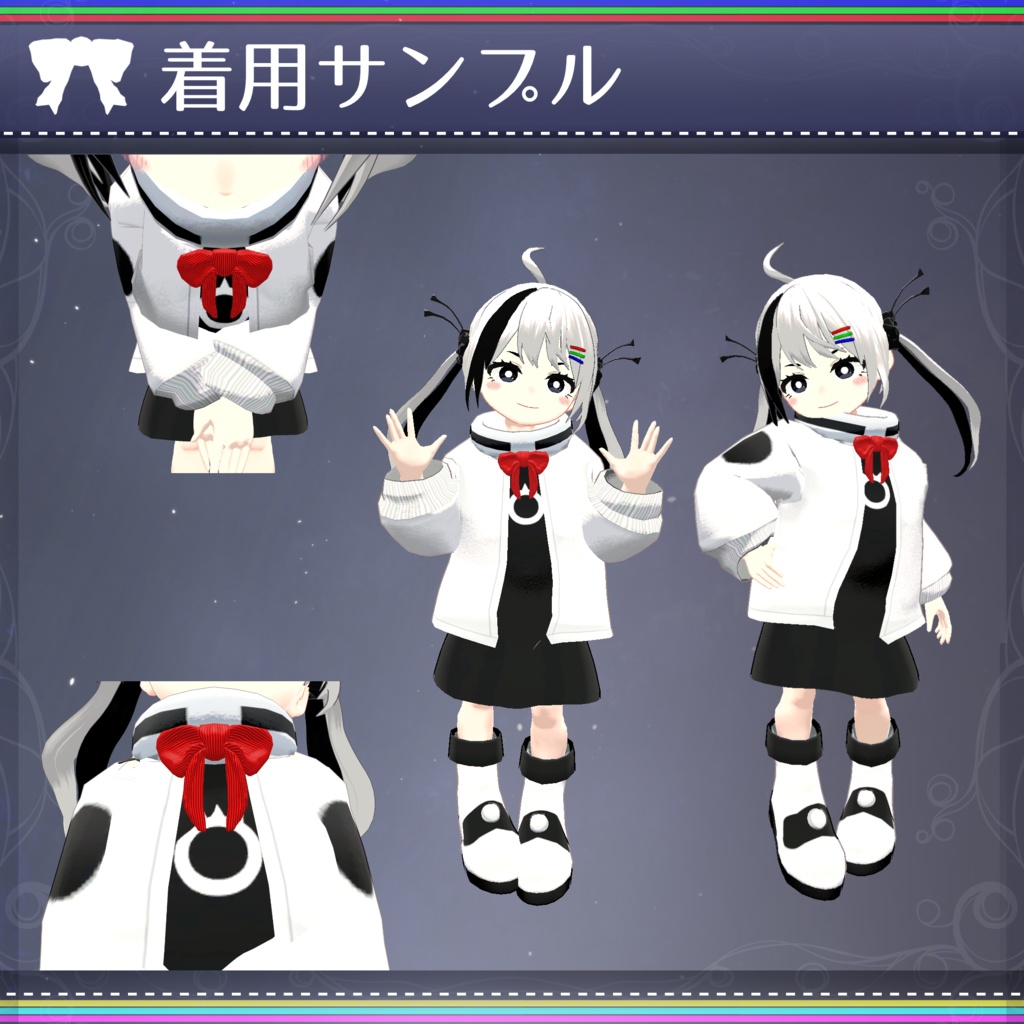


★説明 着飾ってみたり、悩んでみたり 今日も鏡と睨めっこ いつもの日常、だけど真剣、大真面目 どうすればもっと素敵になるのかな? 見たい、見せたい、見られたい 魅せて可愛くなりたい、あと少し あっ! ここにリボンなんて、どうかな? * * * 「RibbonPack」はVRC使用想定のリボン型アクセサリーです。 合計で10種類の形状、10種類の模様テクスチャ、41種類のカラーバリエーションが同梱されています。 ModularAvatarに対応していますので、アバターに簡単に装着することができます。 また、PhysBoneが設定されている為、動くと揺れます。 見た目は既存のセットアップを使う他にも、オリジナルのテクスチャを使って模様を入れたり、マテリアルを弄るなどしてお好みに調整可能です。 お好きな位置や大きさで装着して、手軽にリボンを付け足しましょう!
★おすすめ
こちらもおススメです! 【MA対応】色んな角/HornPack V1.0 https://puchikun.booth.pm/items/7628383 【MA対応】色んなピアス/EarringPack V1.0 https://puchikun.booth.pm/items/7915585 【MA対応】色んなネックレス/NecklacePack V1.0 https://puchikun.booth.pm/items/7777857
★導入必須要件
Unity(2022.3.22f1にて動作確認済) VRChat Creator Companion(VCC) VRChat SDK (3.10.1で動作確認済) Modjular Avatar(1.15.1で動作確認済) lilToon(2.3.2で動作確認済) Gesture Manager(3.9.7で動作確認済) ※バージョンが違う場合、予期せぬエラーが起きる場合があります。 もし問題が発生した場合は、バージョンの一致を試みて下さい。
★対応済アバター
基本的にどのアバターでもお使い頂けますが、別途位置の調整が必要になります。 どの位置につけるかは人それぞれですので、個別のセットアップなどはございません。 デフォルトだと胸(Chest)のボーンに追従し、手前くらいに配置されています。 調整方法は下記にある「導入手順」をご参照下さい。
★商品内容
RibbonPack_ST.unitypackage ☆使用三角面数/パラメーター数/ビット数 ポリゴン数: リボン1個:△600~1800(形状により変動) パラメーター数:0 使用ビット数:0
★導入手順
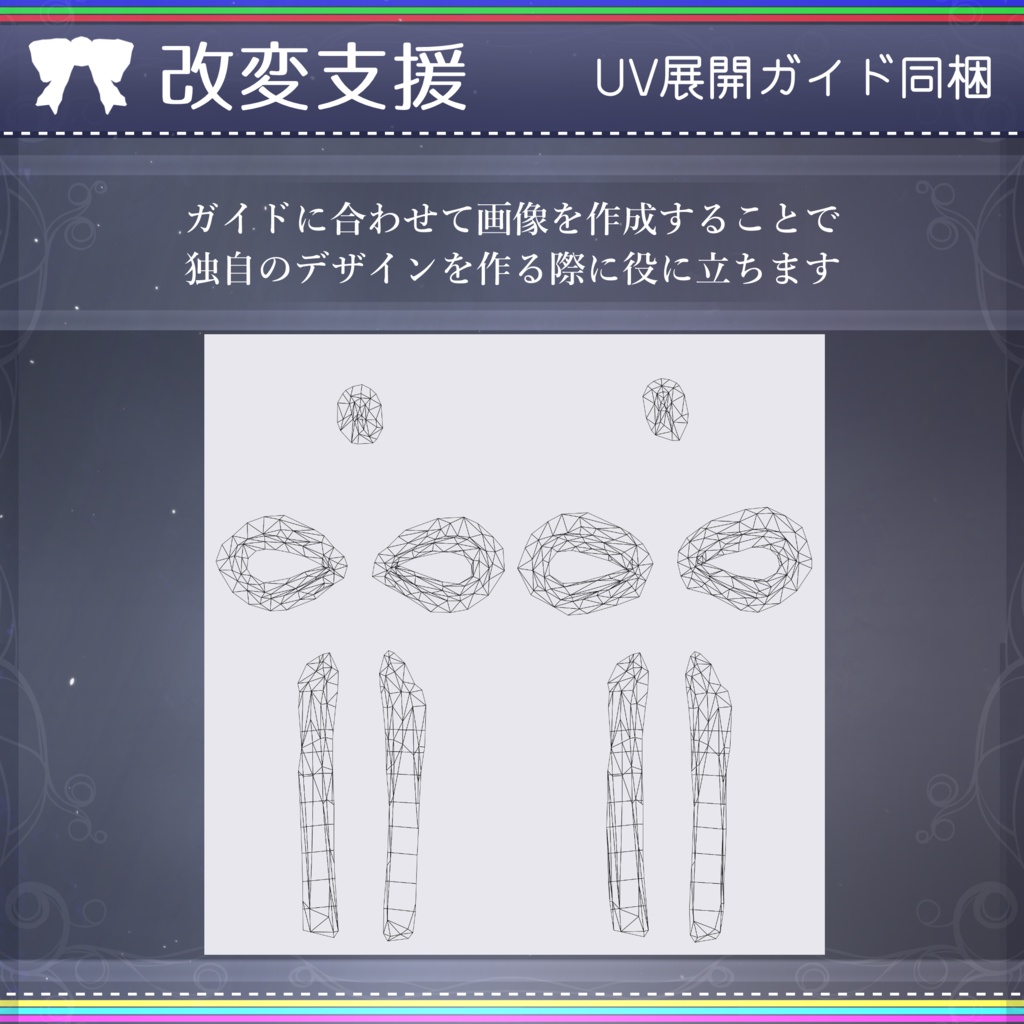
【プロジェクトの準備】 1. VRChat Creator Companion(VCC)をインストールし、Create New ProjectからAvatarを選択して新規プロジェクトを作成する。(既にある場合はパス) 2. VCCで作成したプロジェクトの「ManageProject」を押し、SearchPackagesから「VRChatSDK」,「lilToon」をインストール。 3. 見つからない場合は個別のページを検索し、最新の導入手順を調べてその通りに導入する。 4. パッケージをインストールしたプロジェクトを立ち上げる。 【データのインポート】 1. アバター改変用のUnityプロジェクトに、ご自身のアバターデータをドラッグ&ドロップでインポート。 2. 本Boothでダウンロードした「.unitypackage」形式のファイルを、同様にドラッグ&ドロップ。(通常版ST) 3. インポートウィンドウにある全てのデータにチェックを入れ、作成されたフォルダを確認する。 【MAを利用したアバターへの装着】 1. 「Hierarchy」ウィンドウにご自身のアバターデータを入れて、Sceneに出現させます。 2. 「MA_Prefab」と書かれたフォルダ内の、いずれかのセットアップのフォルダを選び、中のアイテムを選んで使用します。 3. 選択したアイテム(例:PRP_B_Ribbon1)などをアバターのRoot内にドラッグ&ドロップします。 4. 胴体の近くにアイテムが出現すればOKです。(サイズや角度は後で調整します) 【位置やサイズを調整する方法】 1. まずHierarchyでアバターに入れたアイテムの階層を開きます。 2. 追従するボーンを指定します。Inspectorの「MA Bone Proxy」を確認し、ターゲット先を任意のボーンに設定します。(デフォルトは胸”Chest”)。 3. 指定したボーンの付近にアイテムが移動しますので、次にサイズ調整をします。アイテムの階層を開き「Transform」と書かれたゲームオブジェクトを見つけます。 4. 「Transform」オブジェクトのInspectorにある「Transform」というコンポーネント内の数値を弄ることで、アイテムを移動・回転・拡大縮小させられます。 【色やマテリアルの変更手順】 1. 用意されたバリエーションとは異なる改変を行いたい場合、オリジナルのマテリアルを制作して、配置したリボンに再設定すると簡単です。リボンにはそれぞれの凹凸情報が含まれる専用マテリアルが必要ですので、使用したいリボンの形状番号をまずはチェックしてください。 2. 例えば「Ribbon1」を改変する場合、いずれかのセットアップ内にある「Material」フォルダ内にある、「Ribbon1」という名前が含まれるマテリアルを選び、自分のわかりやすい場所に複製してください。 3. 複製後のマテリアルをScene上に配置したリボンオブジェクトにドラッグ&ドロップすることで、マテリアルを再設定できます。また、リボンアイテムのInspectorから「Element」で設定されているマテリアルスロットのマテリアルを変更することでもセットできます。複製直後はマテリアル内の設定が全く同じなので再設定してもリボンの見た目の変化はありません。心配でしたら一度マテリアル内での色を変えてからやると反映がわかりやすいです。 4. マテリアル内の「メインカラー」の「メインカラー2nd」の色を変更することで、好きな色に変更可能です。 5. カラーの横にある四角いボックスに正方形の白黒画像を入れることで、模様テクスチャを設定することもできます。本製品には11種類のパターンテクスチャが同梱されていますので、そちらをお使いいただくこともできます。テクスチャは「CommonData」フォルダ内の「Pattern Texture」フォルダに入っています。 6. テクスチャ等を自作する際は「CommonData」フォルダ内にある「UV Guide」フォルダに各リボンのUV展開ガイドラインがありますので、そちらを参考に描画ソフトなどで自作するといいでしょう。 7. 他にもマテリアル設定を弄ることで発光させたり、輪郭線を調整したりすることができます。 8. テストプレイをして、正常に表示されれば完了です 【アップロード】 1. Unity上部の再生ボタンを押し、Gizmoでアバターを動かしたり、GestureManagerを操作してアイテムが正常に装着しているか、動くかなどを確認して下さい。 2. 問題がなければ最上部ツールバーのVRChatSDKからアバターをアップロードしてください。(警告が出てもFIXボタンが出ていればそれを押せば大体直ります) 3. 完了、VRChatをお楽しみください!
★トラブルシューティング
※以下、トラブルが発生した場合にチェックするべき項目を書いておきます。 - Unityのバージョンは2022.3.22f1です、バージョンが一致するか確認して下さい。 - マテリアルがピンク色になる場合、「lilToon」シェーダーをインストールする必要があります。 - アップロードにはVRChatSDKが必要です。 - VRChatSDKやModularAvatarのバージョンが古いとエラーが起きる可能性があります。更新を試してください。
★利用規約
●利用規約全文(ja) https://drive.google.com/file/d/1-nLMKKTnOBi1Cez-OO-A5PnQj0DJ6Ge6/view?usp=sharing ●Complete Terms of Use(en) https://drive.google.com/file/d/1I42lpyFSclhbSeXQqqvsrsDPKakRgPWy/view?usp=sharing ●이용약관 전문(ko) https://drive.google.com/file/d/1ZPJqLVpXu0BDlD5C8LYy5cuIa_YOn8gJ/view?usp=sharing ●使用条款全文/使用條款全文(zh) https://drive.google.com/file/d/1uciQY6lTTPmc4WHOVcEPsmkIebxxQNym/view?usp=sharing ●要約 要約をまとめてあります、詳細は全文を確認してください 〇<OK>〇 〇 | 個人利用の範囲内での使用・改変、およびプライベート設定のアバターに入れてのアップロード 〇 | 有償無償を問わず、動画・配信・ライブ・パフォーマンス等での使用(宗教や政治的目的を除く) 〇 | アイテムを利用した暴力的・性的表現(ただし棲み分けを行うこと) 〇 | ワールド制作・ゲーム制作の一部として組み込み、利用すること(容易にダウンロードできない形式であること) ✕<Not allowed>✕ ✕ | 第三者への配布・販売・本データが含まれるアバター等をパブリックで公開すること(改変、未改変、有償、無償を問わず) ✕ | 作者と偽る行為、法令に反する使用
★特典のご案内
本ショップでは新作発表や、記念の際に不定期で”無料配布”を実施しています。 期間は数日ですので、ぜひショップを登録してお見逃しのないようにお願い致します! また、クリエイターを支援サービスの『PIXIV FANBOX』では、応援者向けの「限定配布」なども行っています。 月100円のご支援で色々手に入れられるので、ご興味のある方はぜひご登録ください! ↓ ↓ ↓ ↓ ↓ PIXIV FANBOX https://puchikun.fanbox.cc/
★更新歴
2026/2/2 V1.1 ファイル構成最適化。 2025/11/17 V1.0 リリース。