

【ワールドギミック】Udon Music Box 700円→200円【オルゴール】
- ライセンス/利用規約Digital0 JPY
- RARA's_MusicBoxDigital200 JPY

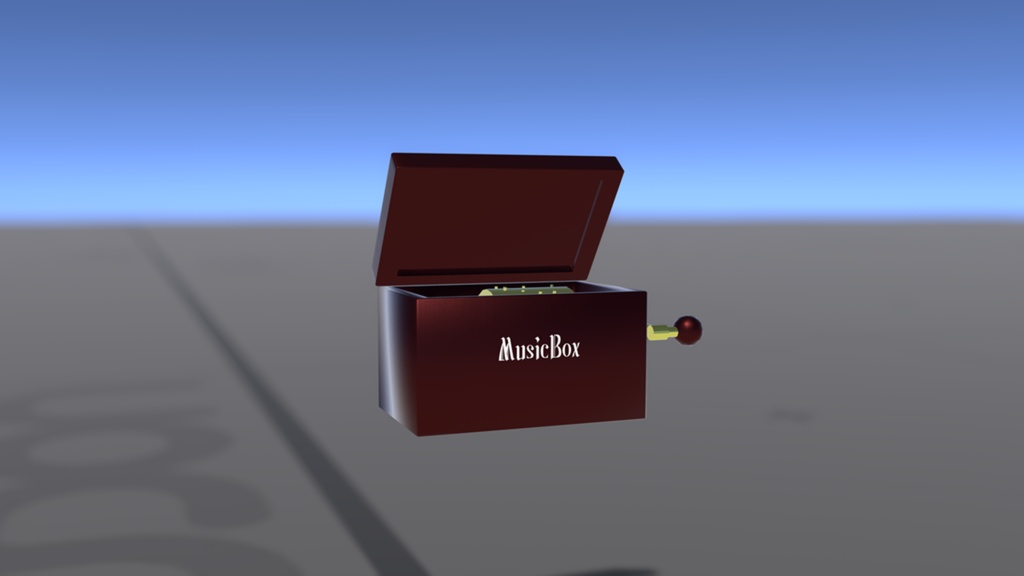

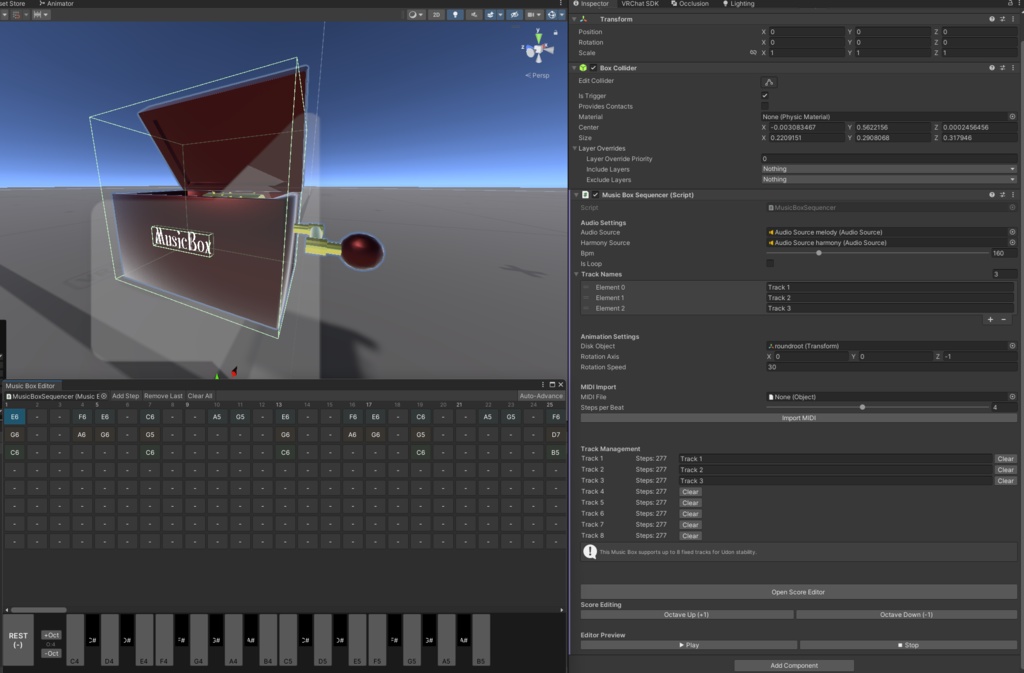


VRChatワールドで、美しいオルゴールの音色を奏でよう。 UdonSharpで波形生成し、最大8トラックまで同時再生可能な本格的音楽シーケンサー?ギミックです。Audio Clipなしで動作します。 Unityエディタ上で直感的に作曲・編集ができ、外部ソフトウェアで作成したMIDIファイルのインポートにも対応しました。 パフォーマンスに配慮した設計で、あなたのワールドに豊かな音楽体験を追加します。 ------------------------------------------------------------------------------------- ✨ 主な機能 🎹 8トラック・ポリフォニック対応 メロディ、ハーモニー、ベースラインなど、最大8つのトラックを同時に制御可能。 リッチで複雑な楽曲表現が可能です。 ------------------------------------------------------------------------------------- 🎼 MIDIインポート機能 作成したMIDIファイル(.mid)をドラッグ&ドロップするだけで、自動的に(強引に) 譜面データに変換します。 自動最適化: 最大8音の同時発音数に合わせてノートを自動的に割り振り。 パーカッション除去: チャンネル10(ドラム等)を自動的にカットし、メロディ楽器のみを綺麗に取り込みます。 ------------------------------------------------------------------------------------- 🎨 専用ビジュアルエディタ Unityエディタ専用の作曲ウィンドウを搭載。 ピアノロール: 直感的なインターフェースでノートの配置・削除が可能。 トラック色分け: 8つのトラックが色分けされ、視認性抜群。 プレビュー再生: VRChatを起動することなく、エディタ上で即座に視聴確認が可能(オブジェクトプーリング対応で音飛びなし)。 ------------------------------------------------------------------------------------- 🚀 VRChat最適化 (UdonSharp) 軽量設計: 実行時はシンプルな配列アクセスのみで動作し、CPU負荷を最小限に抑えています。 オーディオプーリング: AudioSourceの生成・破棄を行わず、固定数を使い回すことで、メモリ割り当て(GC)と処理落ちを防ぎます。 ------------------------------------------------------------------------------------- 🛠️ 仕様概要 対応環境 VRChat (Worlds), UdonSharp 1.x トラック数 最大8トラック 音源 プロシージャル生成オルゴール波形 (カスタマイズ可) 入力方式 エディタ入力 / MIDIインポート 再生モード ループ / ワンショット 同期 グローバル (遅れて入った人も同じ位置から再生) ------------------------------------------------------------------------------------- 📦内容物 (Package Contents) fbx: オルゴールの3Dモデル(当方Blender初心者です。恥ずかしいので中身を見ないでください) materials: マテリアルとかNormalmapとか prefab: すぐに使えるセットアップ済みプレハブ script: UdonSharpスクリプトとかエディタ拡張とか セットアップ済みプレハブの中には作例としてRARAが入力した「きよしこの夜」が入っています。ノーツを削除して新たに曲を入力してみてください。 ------------------------------------------------------------------------------------- 使い方 (How to Use) 1. 設置 prefab フォルダ内の MusicBox_root をシーンにドラッグ&ドロップしてください。 下記のどちらかの方法で再生するノーツを入力してください。 ★MIDIファイルのインポート お持ちの.mid ファイルを Unity プロジェクト内の任意のフォルダにインポートします。 シーン上の musicboxroot>オブジェクトを選択します。 Inspector ウィンドウ内の「MIDI Import」セクションにある MIDI File 欄に、インポートした .mid ファイルをドラッグ&ドロップします。 「Import MIDI」 ボタンを押すと、自動的に楽曲データがトラックに展開されます。 雑に変換されるので、オクターブ変換とかEditorでの修正などでいい感じにしていただくのが良いかもしれません。 ★ エディタから入力 以下のいずれかの方法で専用エディタを開けます: Inspectorから: MusicBoxSequencer コンポーネント内の 「Open Score Editor」 ボタンをクリック。 メニューから: 上部メニューバーの 「RARA」 -> 「Music Box Sequencer」 を選択。 エディタが開いたら、クリックでノートを配置、調整してください。 ⚙️ Inspector設定項目 (Settings) Audio Settings Audio Source: 音声を再生するためのAudioSource(通常は変更不要)。 音の広がる範囲や大きさなどの設定はこちらのAudioSource本体を調整してみてください。 Harmony Source: 変更不要 BPM: トラックの再生速度(テンポ)。30~600の間で設定可能。 Is Loop: チェックを入れると、曲が終わった後にループ再生します。 MIDI Import MIDI File: インポートしたいMIDIファイル(.mid)を指定します。 Steps per Beat: MIDIの分解能(クォンタイズ)。通常は「4」(16分音符)でOK。細かいフレーズがある場合は数値を上げてください。 Track Management Active Tracks: 現在使用するトラック数(1~8)。[+][-] ボタンで増減。 Track List: 各トラックの名前変更や、データクリア(Clear)ができます。 Animation Settings Disk Object: 再生中に回転させるオブジェクト(ディスク等)を指定。 設定変更不要 Rotation Axis: 回転軸(X/Y/Z)。 設定変更不要。 逆回転などしたければ適宜調整ください。 Rotation Speed: オルゴールの回転速度 Score Editing / Preview Open Score Editor: 作曲ウィンドウを開きます。 Octave Up/Down: 全トラックの音程を1オクターブ上下させます。キーが合わない時に便利です。 Play/Stop: エディタ上で動作確認するためのプレビューボタンです。 以上の通りです。バグやご不明点あれば作者のXでご連絡くださいますと幸いです。 よろしくお願いいたします。
利用規約
VN3ライセンスジェネレータにより作成しています。
更新履歴
2025/12/9 公開