

【君もペラペラ】だれでも2D化ギミック
- Digital600 JPY
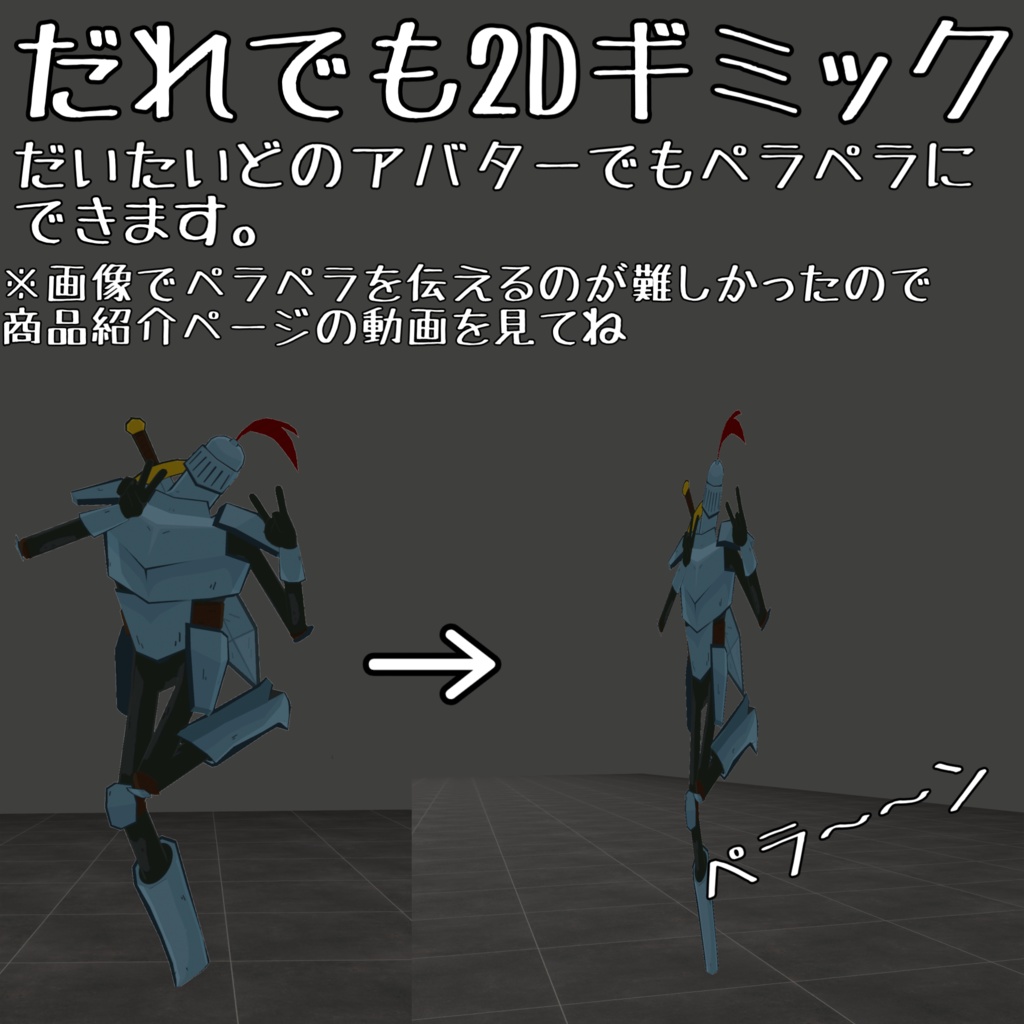
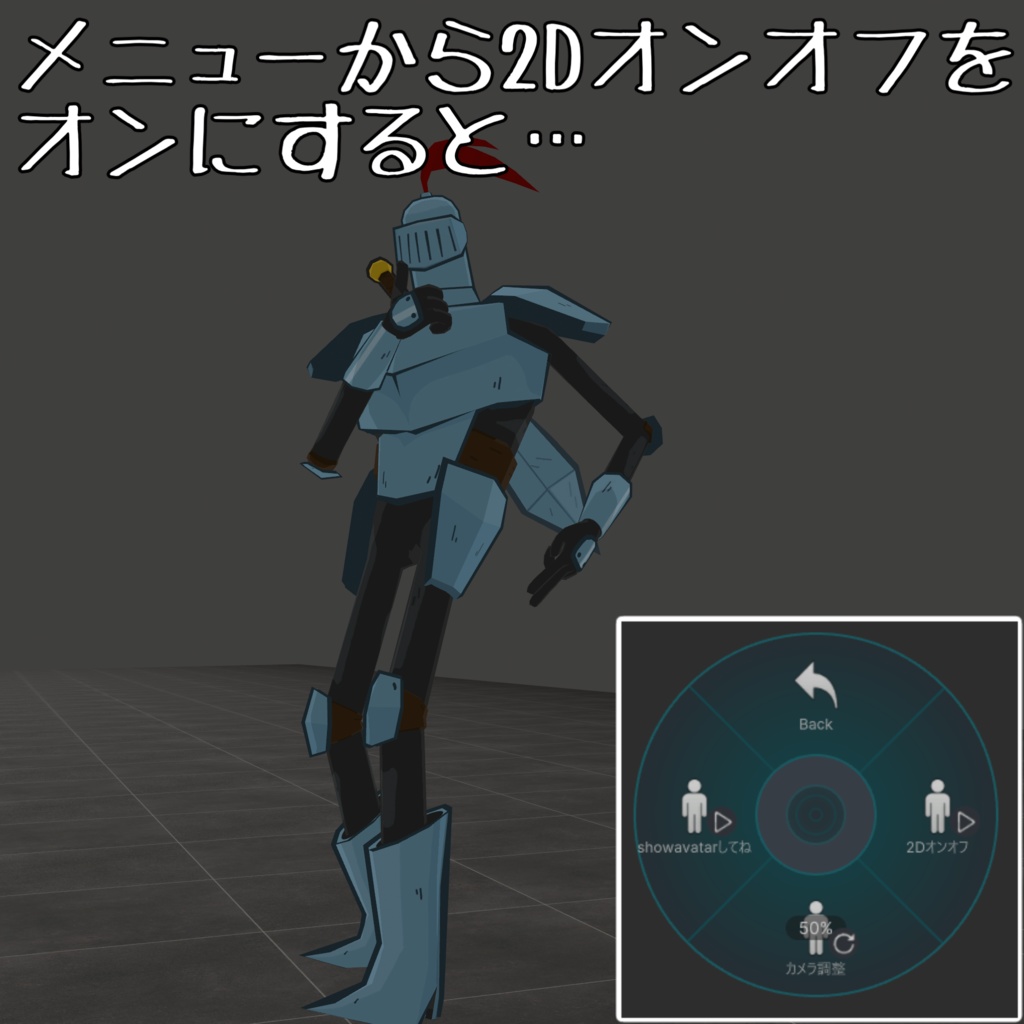
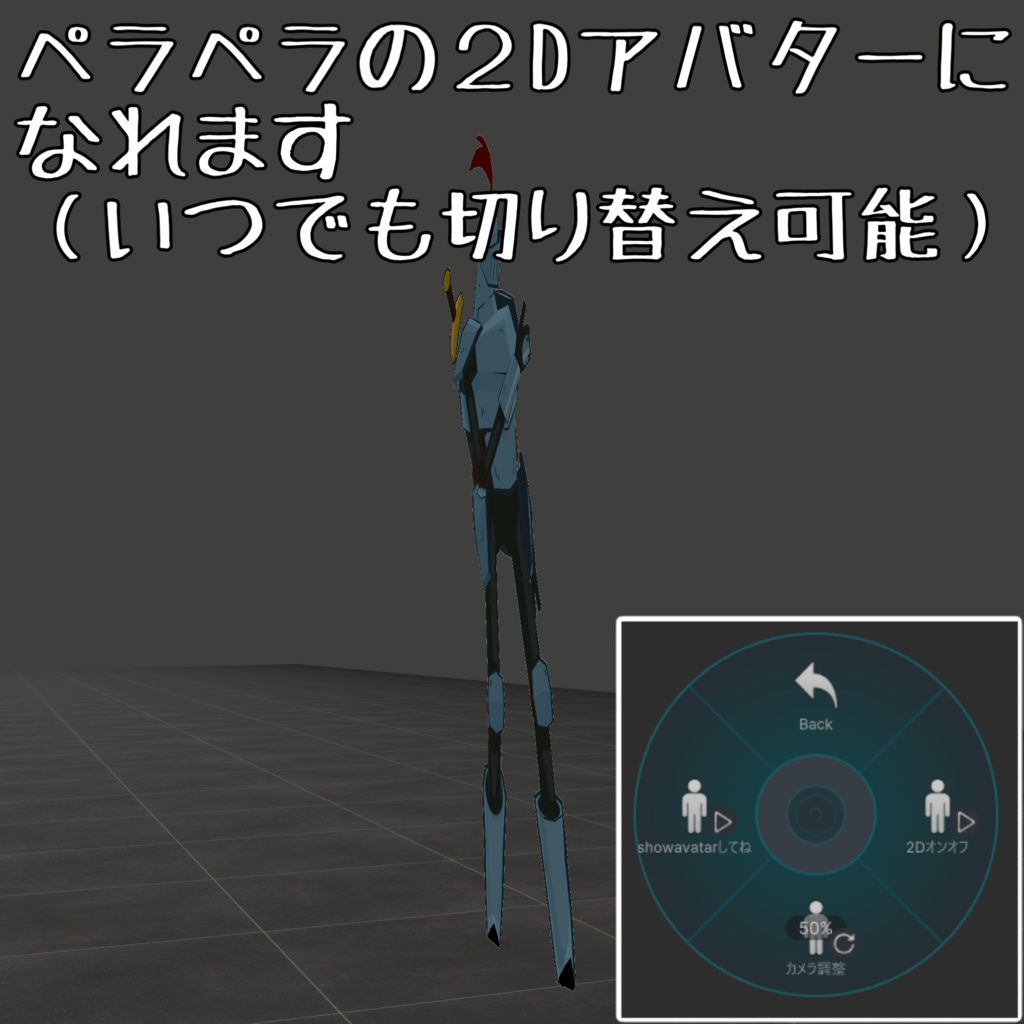


どのアバターでも2Dアバターにできるギミックです。 代償として声が地下から聞こえるようになります。 (注意※フレンド、またはshowavatarされている人にしか見えません) 【位置合わせ、サイズ合わせ】 当ギミックの導入には導入にはModurar Avatar(https://modular-avatar.nadena.dev/ja/docs/intro)とliltoon(httpslilxyzw.github.iolilToon)と、の導入が必要になります。 商品ページに動画での導入解説もしております。そちらも併せてご視聴いただけるとわかりやすいと思われます。 ①だれでも2Dギミック.prefabをアバター直下に導入します。 ②これにhipを設定を選択し、VRC Position ConstraiintのAdvanced Setting→Target Transformにアバターのhipを指定します。 ③アバター初期位置(MA Bone Proxyを削除してね)を選択し、MA bone proxyを削除します。 ④モニターposition constraint→モニターのチェックを外し非アクティブにします。 ⑤導入完了です。 デフォルトのモニターサイズに収まるアバターならこれで導入完了です。 ----------------------------------------------------------------------------- ①の時点でアバターがモニターより大きい、またはモニターが地面から浮いてしまう場合 ①いろいろ調整する版.prefabをアバター直下に導入します。 ②モニターposition constraint→モニターのscaleを、アバターのTポーズが収まる程度に変更、モニターが浮いている場合はモニターのpositionのY軸を変更し、モニター下辺が地面に着くよう変更します。 ③カメラhip追従→カメラ位置調整用→カメラanimation移動用→後面カメラ、前面カメラのCameraコンポーネント内 でCulling Maskを選択し、Defaultにチェックを付けた後、Sizeを変更し、モニターに映るアバターのサイズが実際のアバターと同じになるよう変更します。 この時後面カメラと前面カメラのSizeは必ず同じ数字にしてください。 ④カメラ位置調整用を選択し、Ypositionを動かしてモニターに映るアバターが実際のアバターと同じ高さになるよう調節してください。 ⑤後面カメラ、前面カメラのCulling Maskを選択し、Defaultからチェックを外します(Player,PlayerLocalのみになっていればOK) ⑥通常の導入手順②へ進む ------------------------------------------------------------------------------ ------------------------------------------------------------------------------ 導入後、2Dになった時に髪や服が上へ伸びてしまう場合 アバター内に、上へ伸びてしまうphysboneを対象としたVRC Physbone Collider(Shape TypeがPlane)が存在します。 なんとかしてそれを見つけ出し、通常導入手順のHipと同じように、これにplane physbone colliderを設定のAdvanced Setting,Target TransformにそのPhysbone Colliderを設定してください。 もしVRC Physbone colliderのRoot Transformになにかしらが指定されている場合はそれを外してNoneにし、その後VRC Physbone Collider内のPosition、Rotationを調整してアバターの足元に、地面と平行になるよう位置調整してください。もしphysbone colliderの形が見えない場合は、Sceneウィンドウ右上の球のようなアイコンのToggle visibility of all Gizmos in the Scene viewをオンにすれば見えるようになります。 (ぶっちゃけ面倒かつ難解な作業ですので、動画を見て分からなければ作者に気軽に問い合わせてね) -------------------------------------------------------------------------------- -------------------------------------------------------------------------------- 伏せ、しゃがみ時にアバターが浮く、または沈む 仕様上、完璧な追従はできませんが、Upright調節用(アバターの足元~膝に位置調整)のYpositionを調整することである程度変更することができます。 伏せた時に浮く場合は下に、沈むときは上に動かしてみて下さい。 -------------------------------------------------------------------------------- -------------------------------------------------------------------------------- アバター本体が地面からはみ出る場合は、身長の二倍くらい下に設定をもうすこし下に下げてください。 下げすぎると声が遠くなります。 -------------------------------------------------------------------------------- 【操作方法】 メニューから2Dオンオフをオンにすることで、アバターが2Dになります。オフにすると元に戻ります。 また、2D化している最中は、基本的に他ギミックの動作がおかしくなることが多いです。) 2D化中に他ギミックの動作がおかしくなることは基本的に仕様とさせていただきます。 (バニラのアバターにこのギミックのみを入れて全体動作がおかしくなったなどは対応いたします。) カメラ調節の数値を変更すると、モニターに映る映像を上下に動かせます。基本はデフォルトの50%で問題ない場合はずですが、アバターによって微調整にお使いください。 shouavatarしてねの項目をオンオフは、モニター上に「下に何も見えていない方はshowavatarしてね」という表示をオンオフします。 このギミックは仕様上、非フレンドでshowavatarされていない相手にはモニターが見えず、透明に見えてしまいます。そういった方に見ていただくための表示です。フレンド以外もいる場所で2Dになる場合は表示させておきましょう。 【注意点】 2D時は、アバター本体、それに伴いネームプレートが地中に埋まり見えなくなります。また、声もアバター本体の頭の位置から鳴るため、2D時は自分の声が地中から聞こえるようになってしまいます。 humanoidボーンの位置を動かしている都合上、他のギミックと併用する時に動作がおかしくなる場合が多いです。 当ギミックを使用して発生した問題について宮本工房は一切の責任を負いません。使い方には気を付けましょう。(不具合やバグなどは対応いたします) その他導入に着いてわからない事などがありましたら気軽にBoothショップまたは作者のXアカウントに連絡ください。 商品紹介動画、画像に使用させていただいたもの sir charletagne (https://octuplex.booth.pm/items/4870045) Avatar Testing Chamber (https://vrchat.com/home/launch?worldId=wrld_a5e9ec13-36b1-4e63-ae0c-dab9023401f9) 当ギミックは 改変→〇 改変物の共有→〇(購入者同士に限り可) 性的表現→〇 暴力表現→〇 宗教や政治などでの使用→× 二次配布→× 法人での利用→〇 配信や動画、書籍媒体などでの利用→〇 となっております。 作者の連絡先 https://x.com/miyamoto_michan