

【のりたま3工房3周年記念半額1,750円!通常価格3,500円】VRChat アバター 「汎用アシスタント ミーコ = GPA M.E.C.O. =」 AudioLink、モバイル、クロスプラットフォーム、3アバター対応衣装プレハブ特典付き
- Digital1,750 JPY
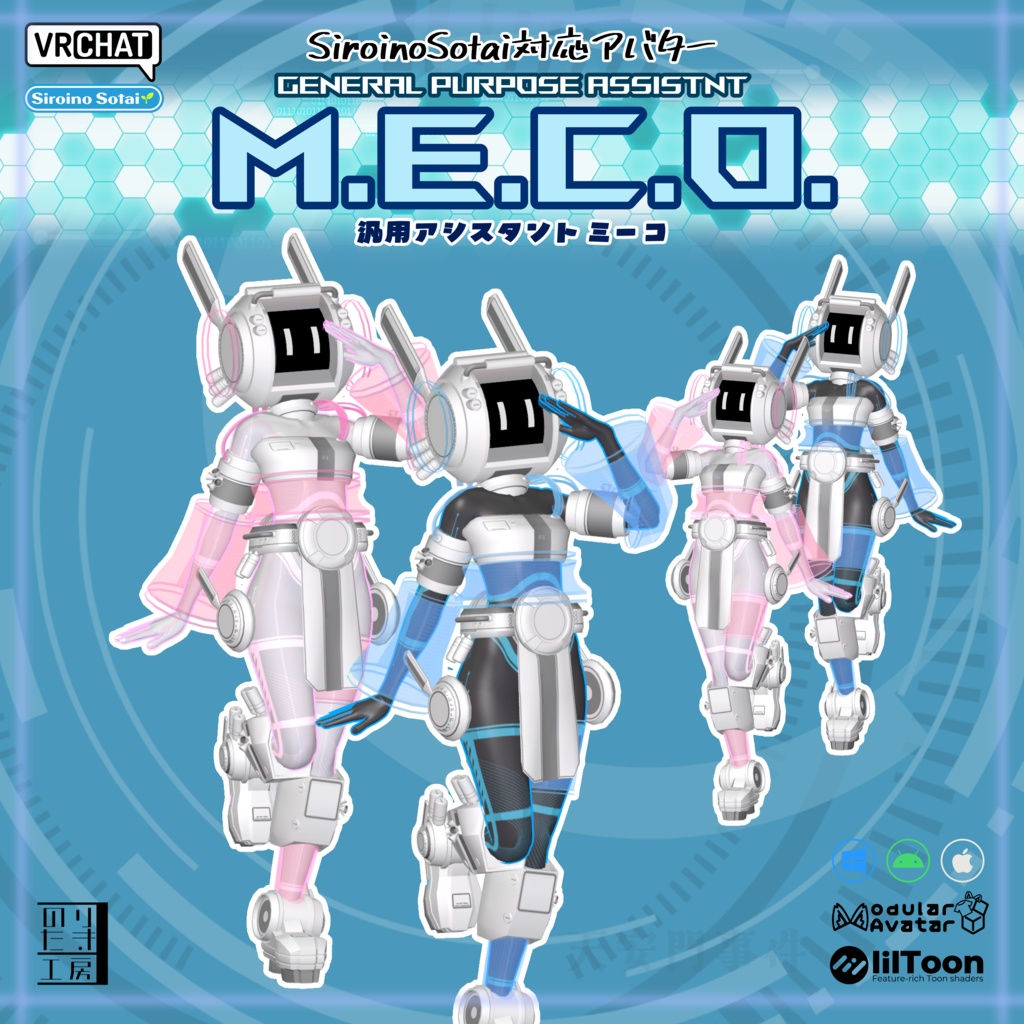
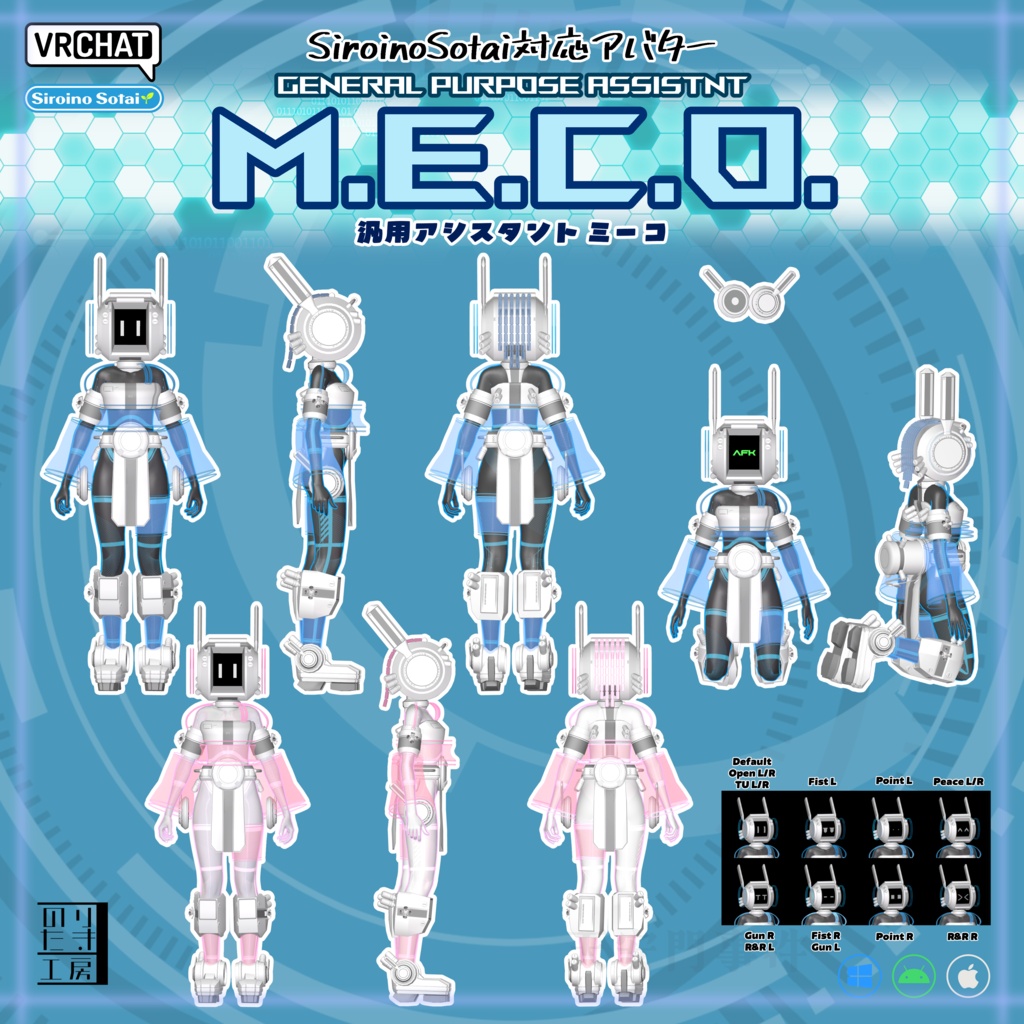
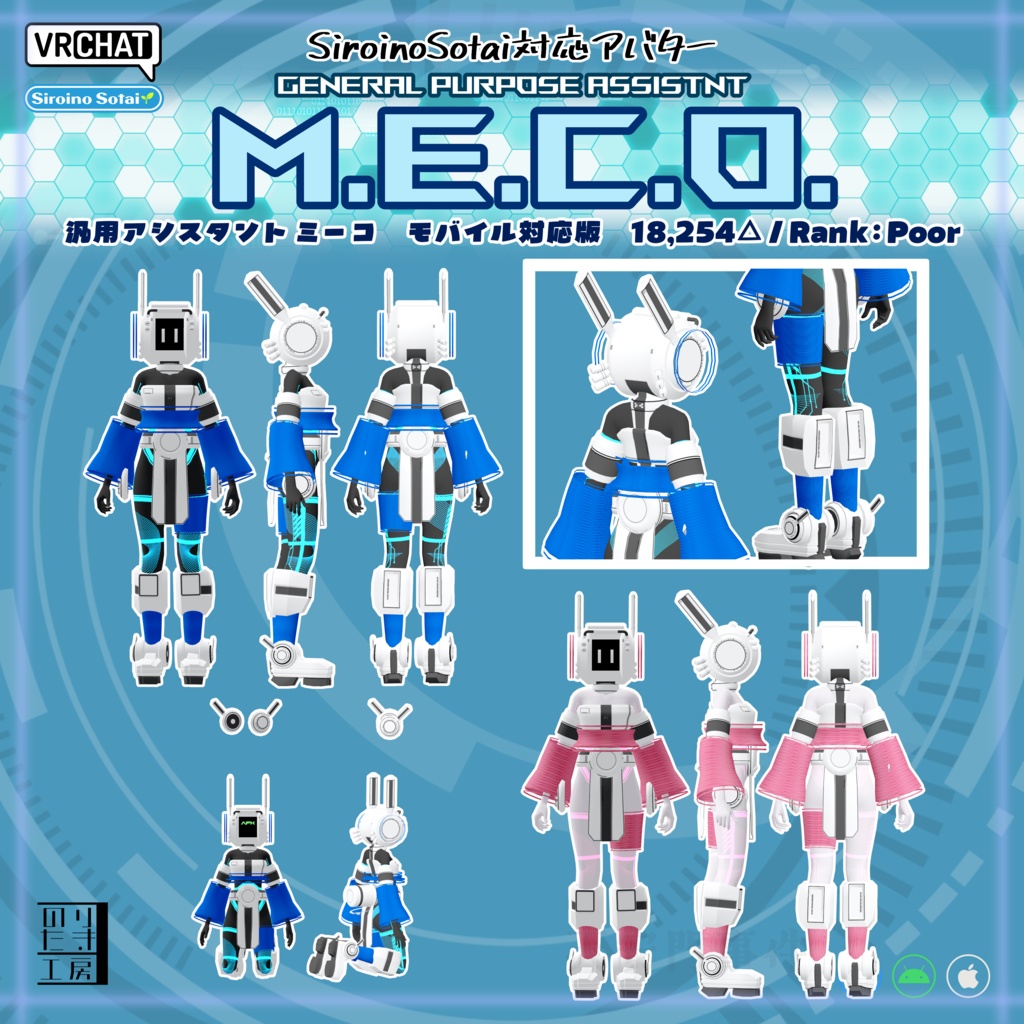
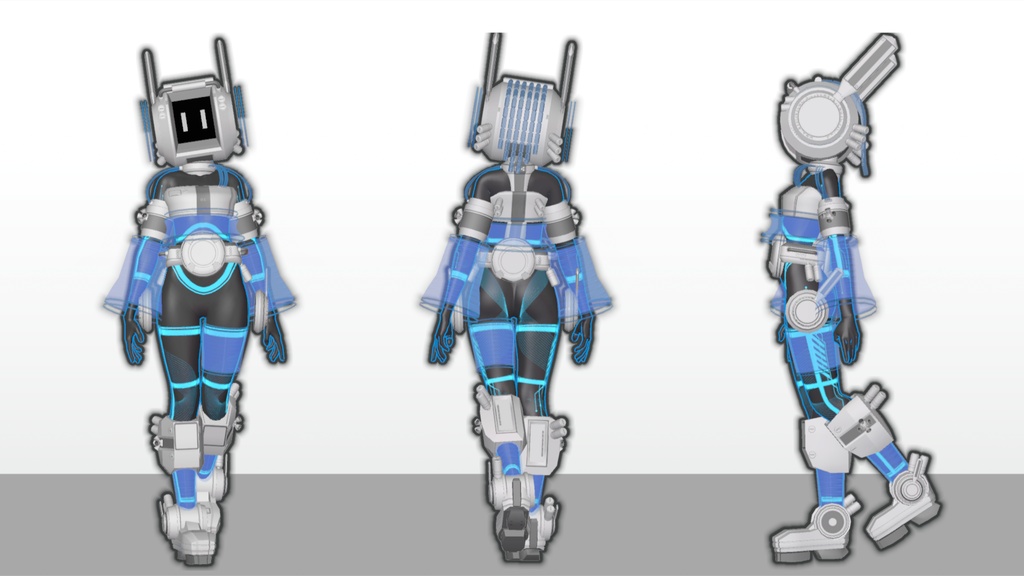
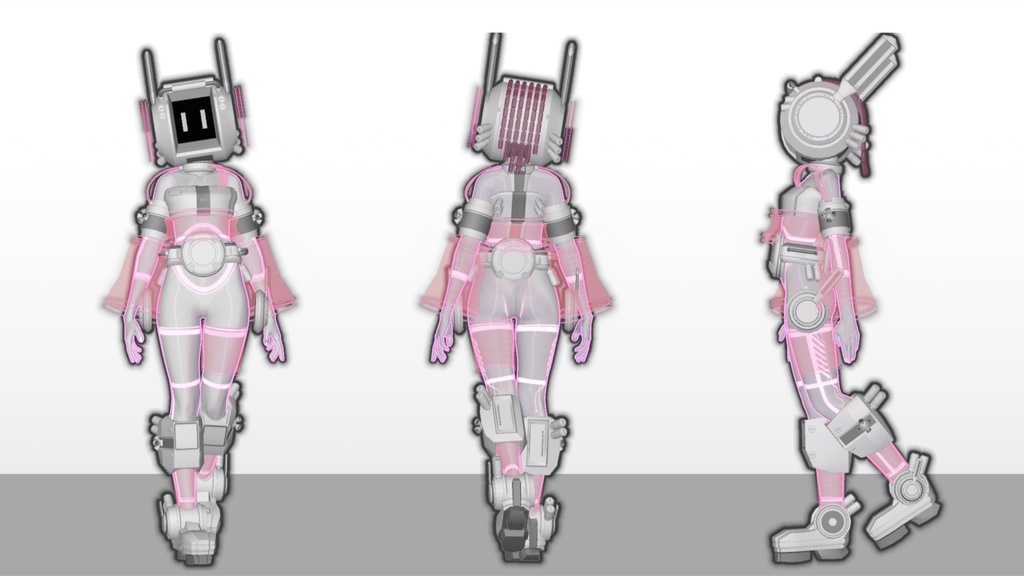
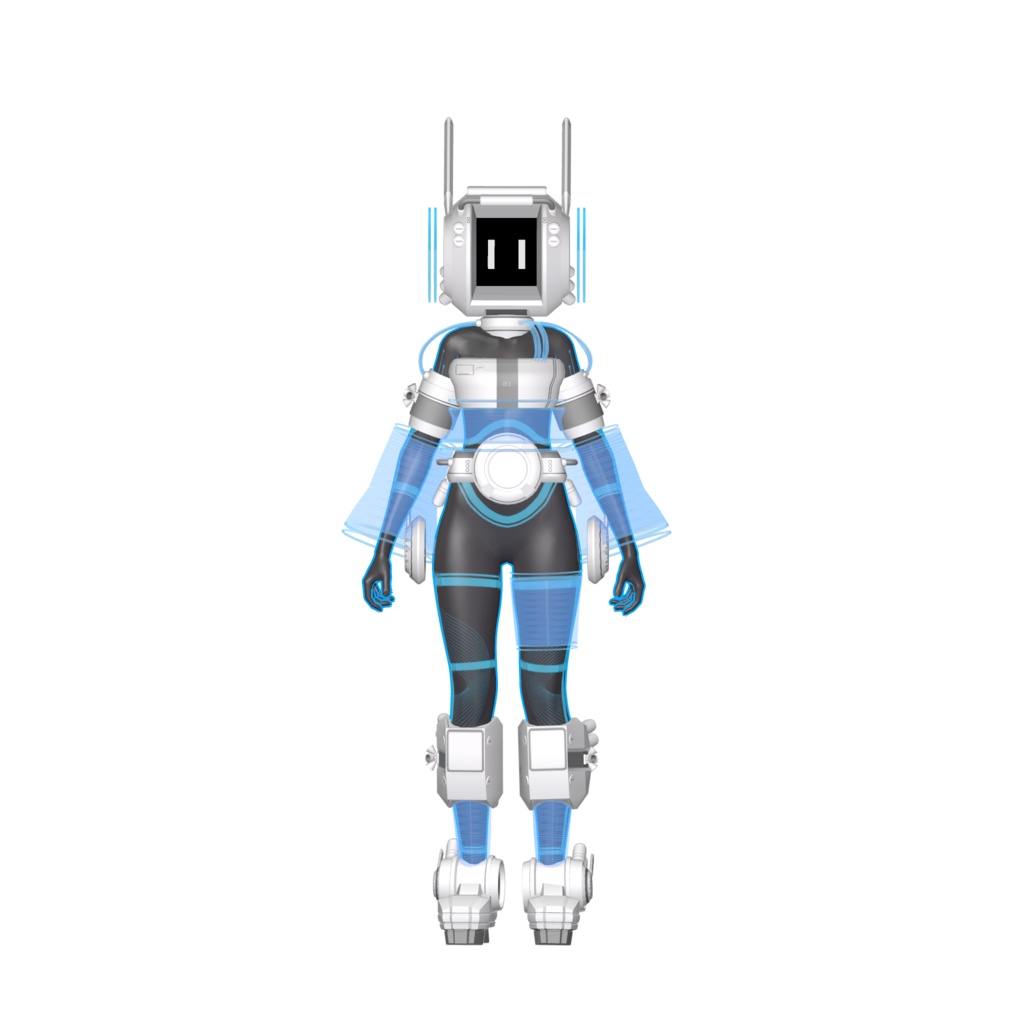
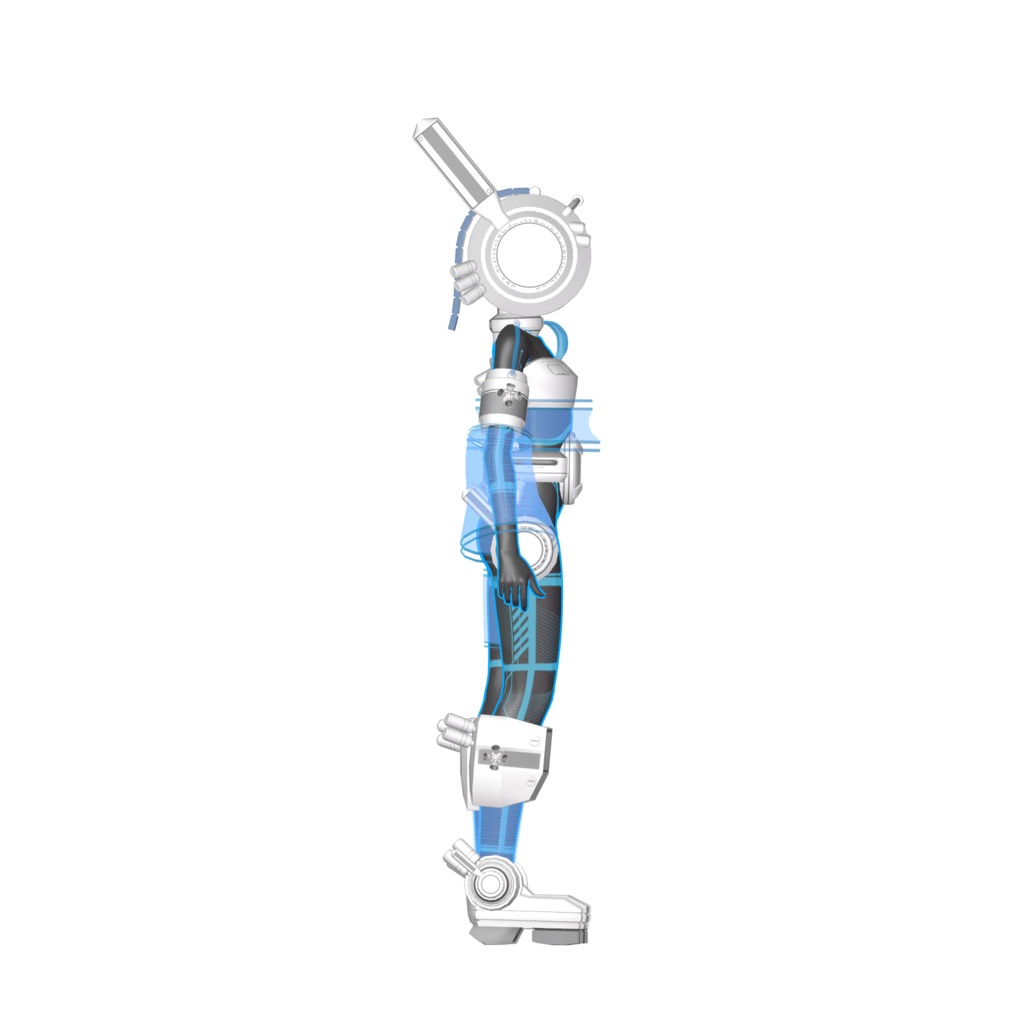
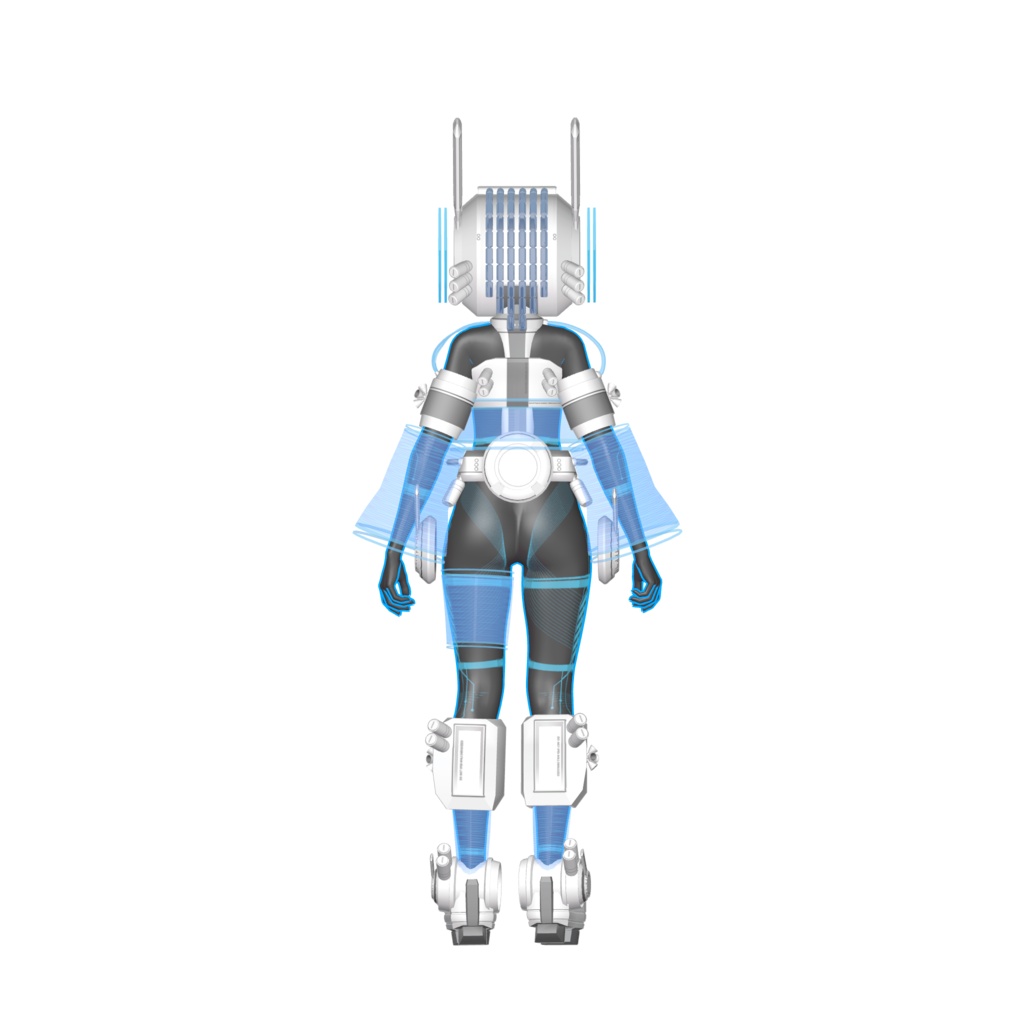
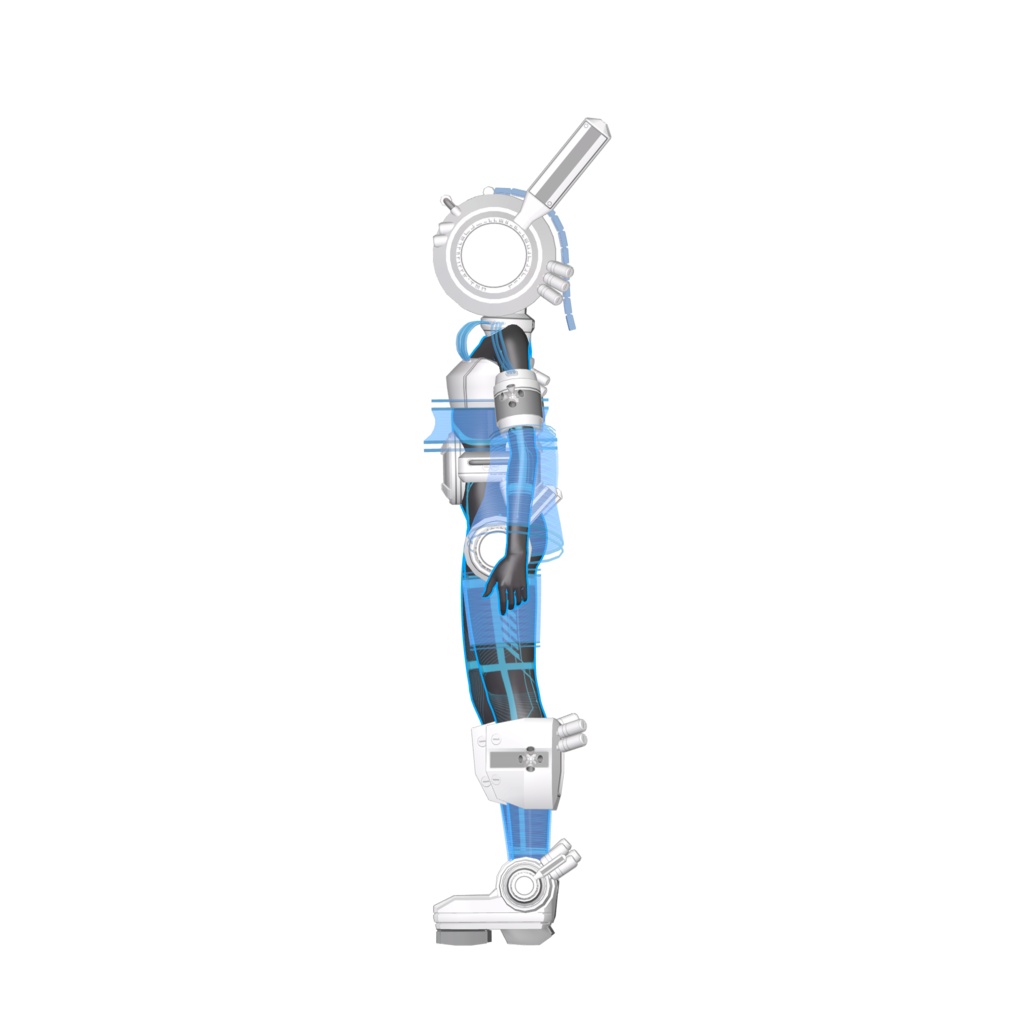
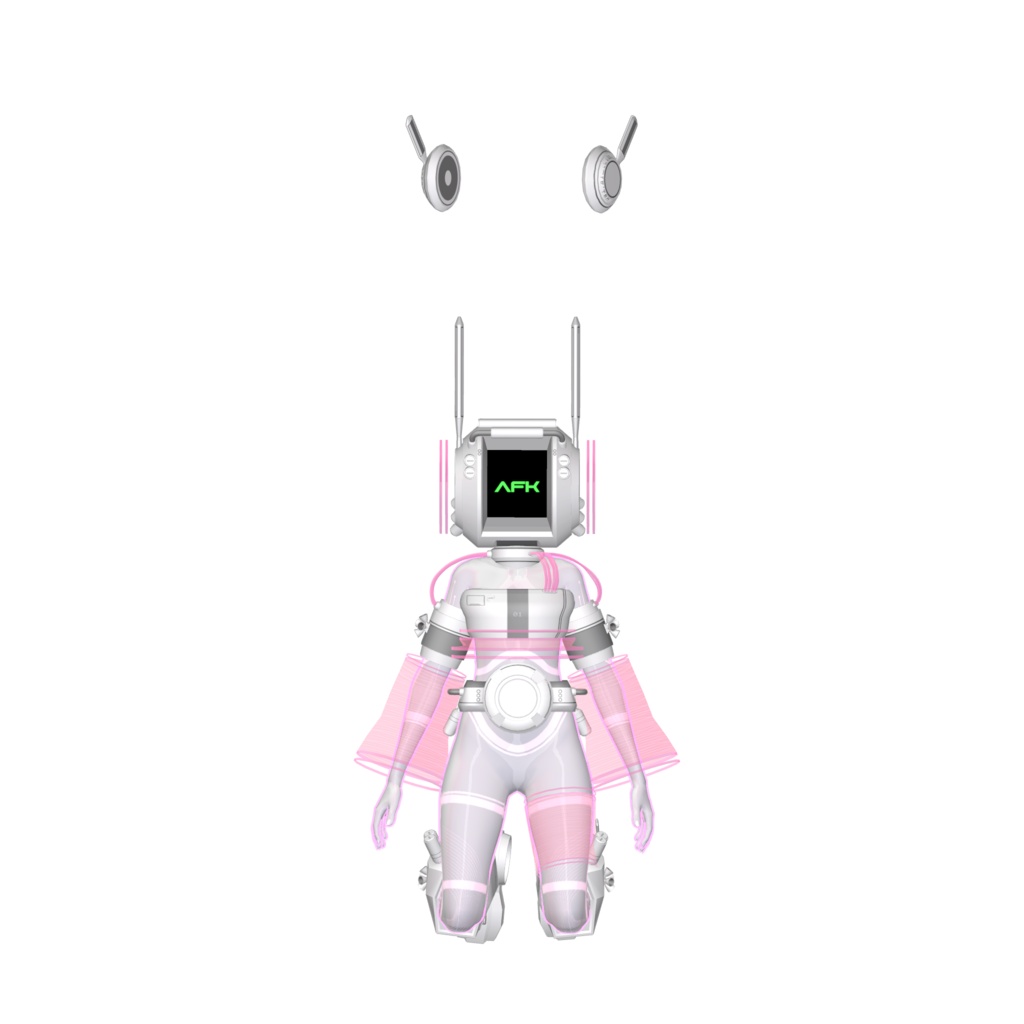
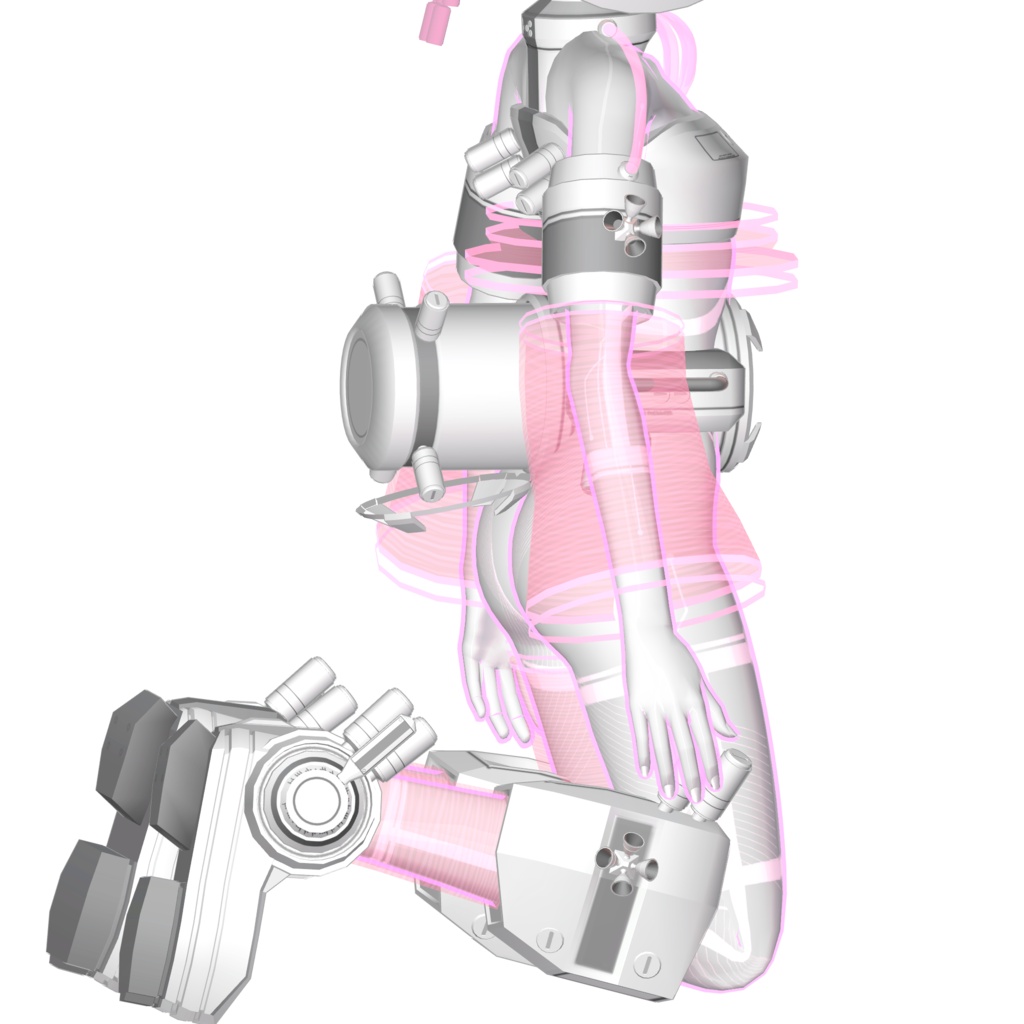
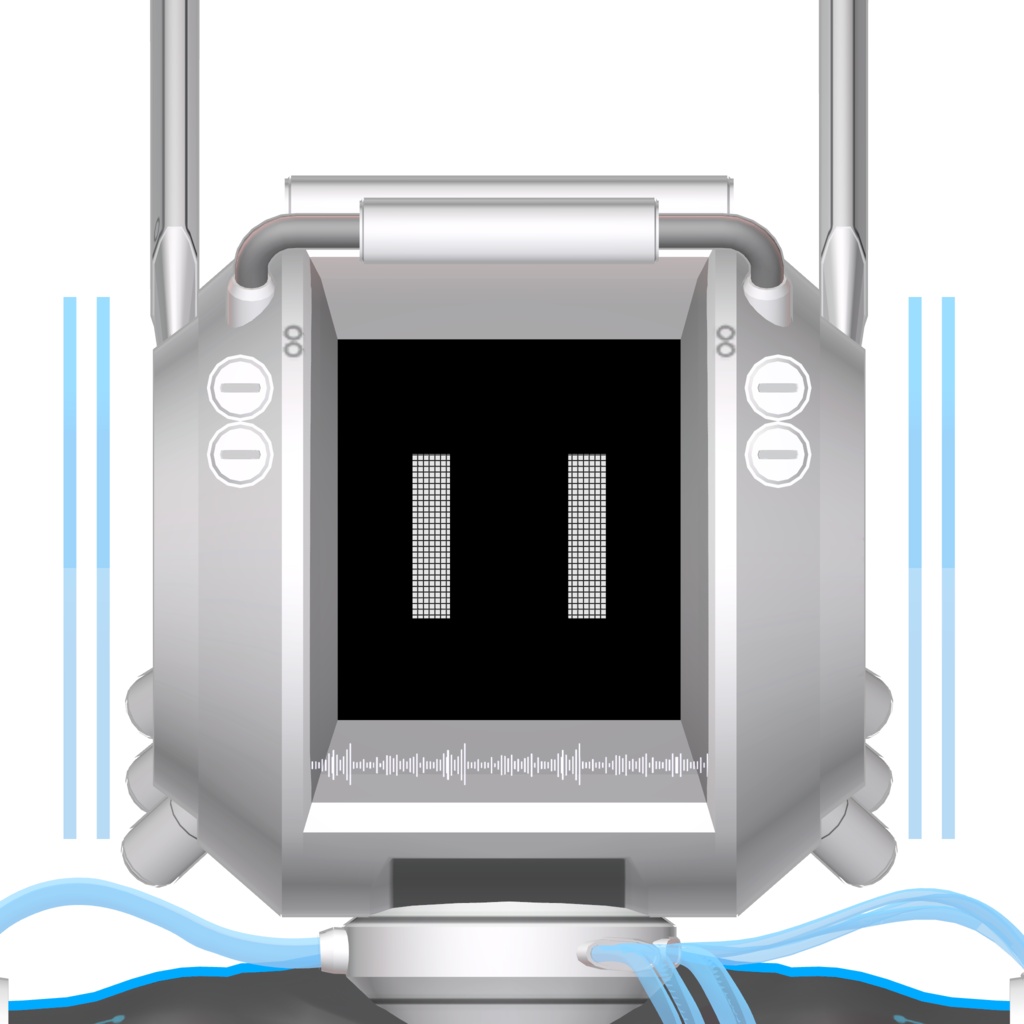
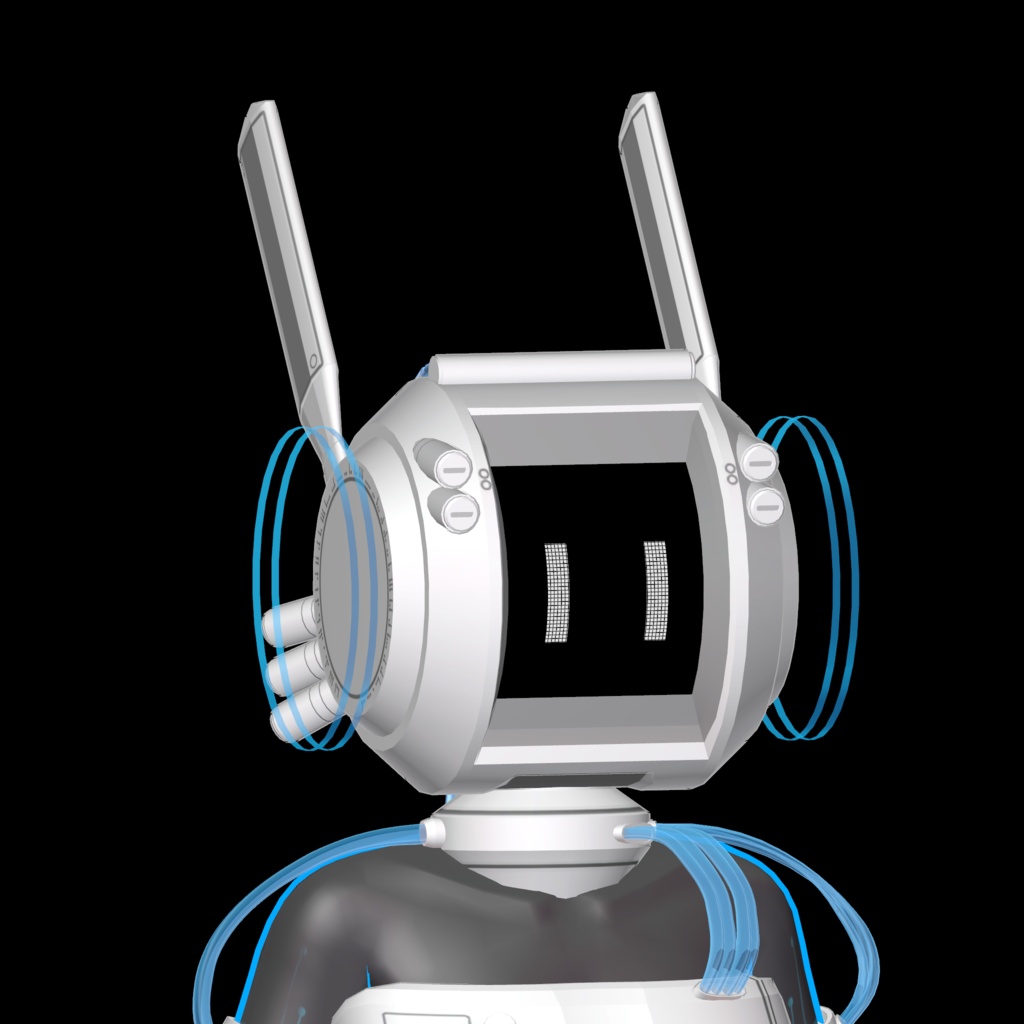
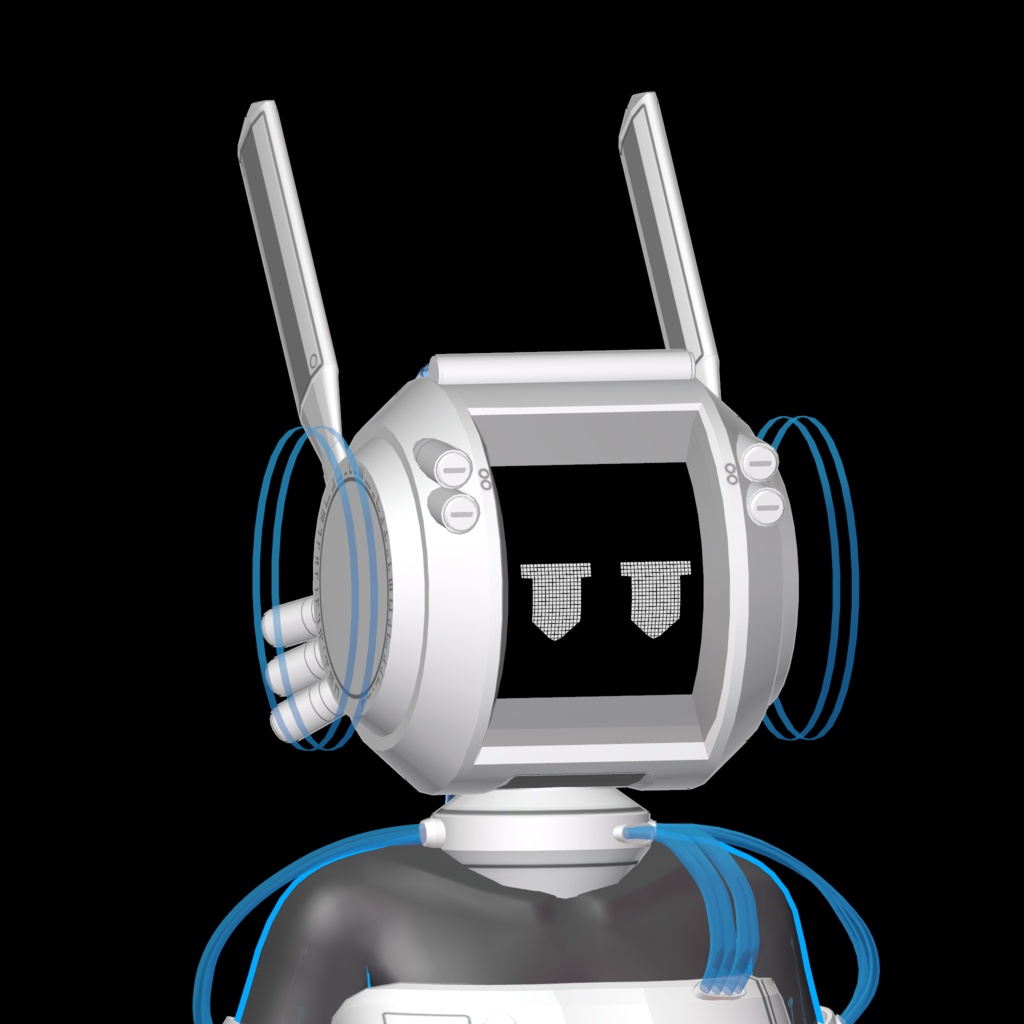
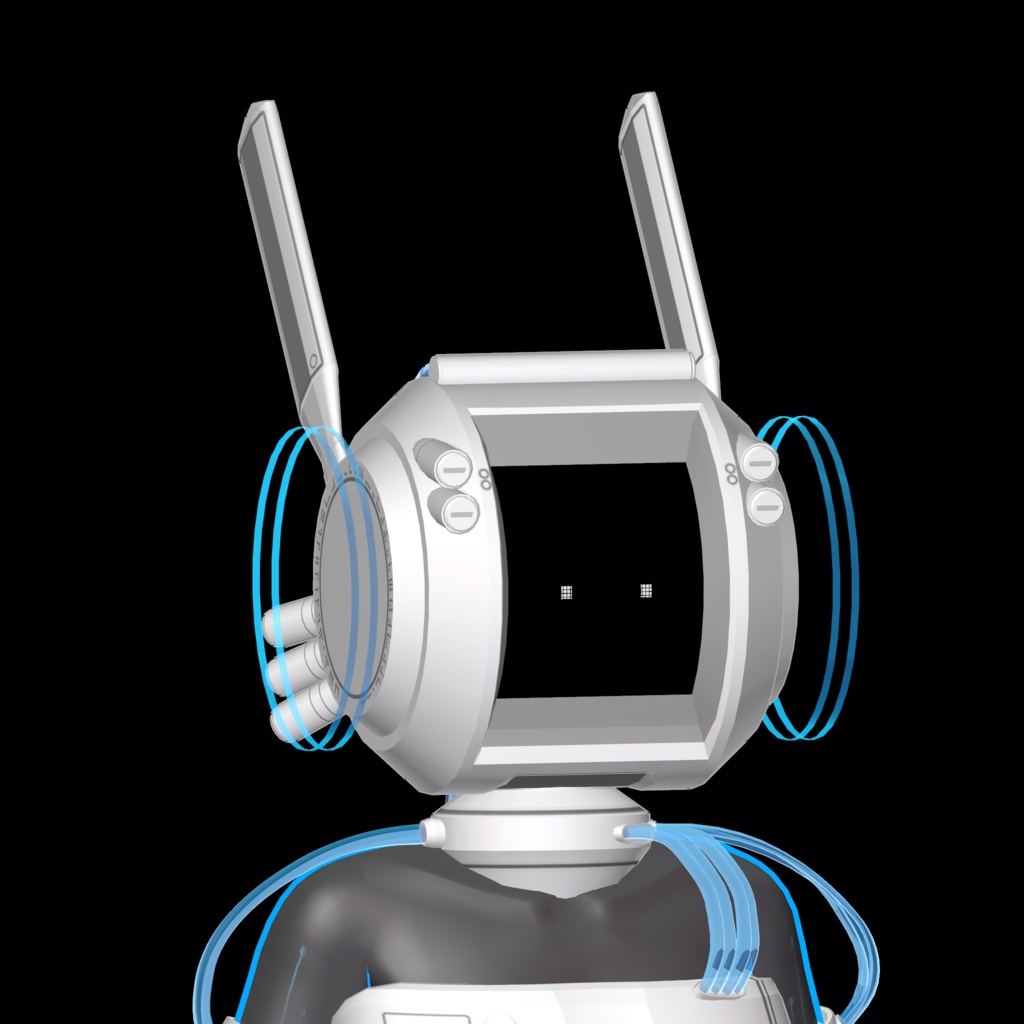
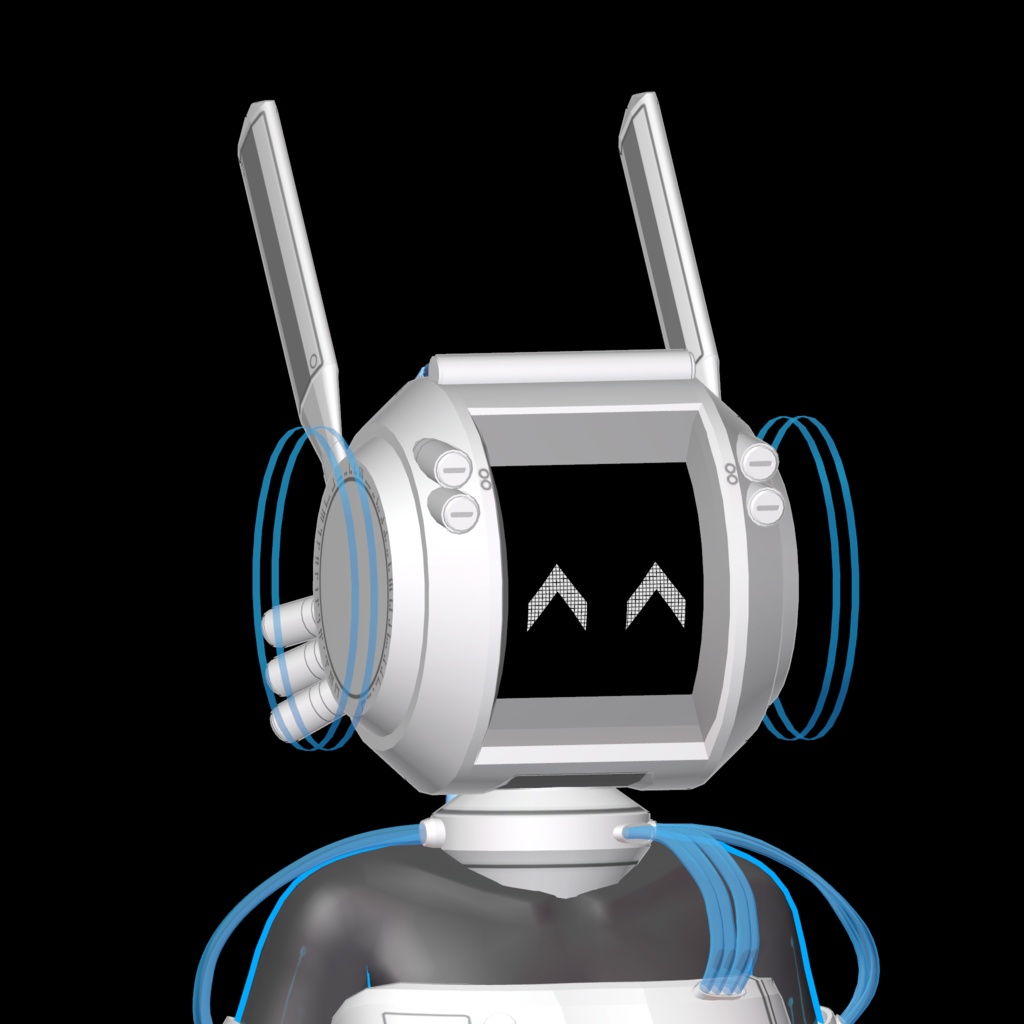
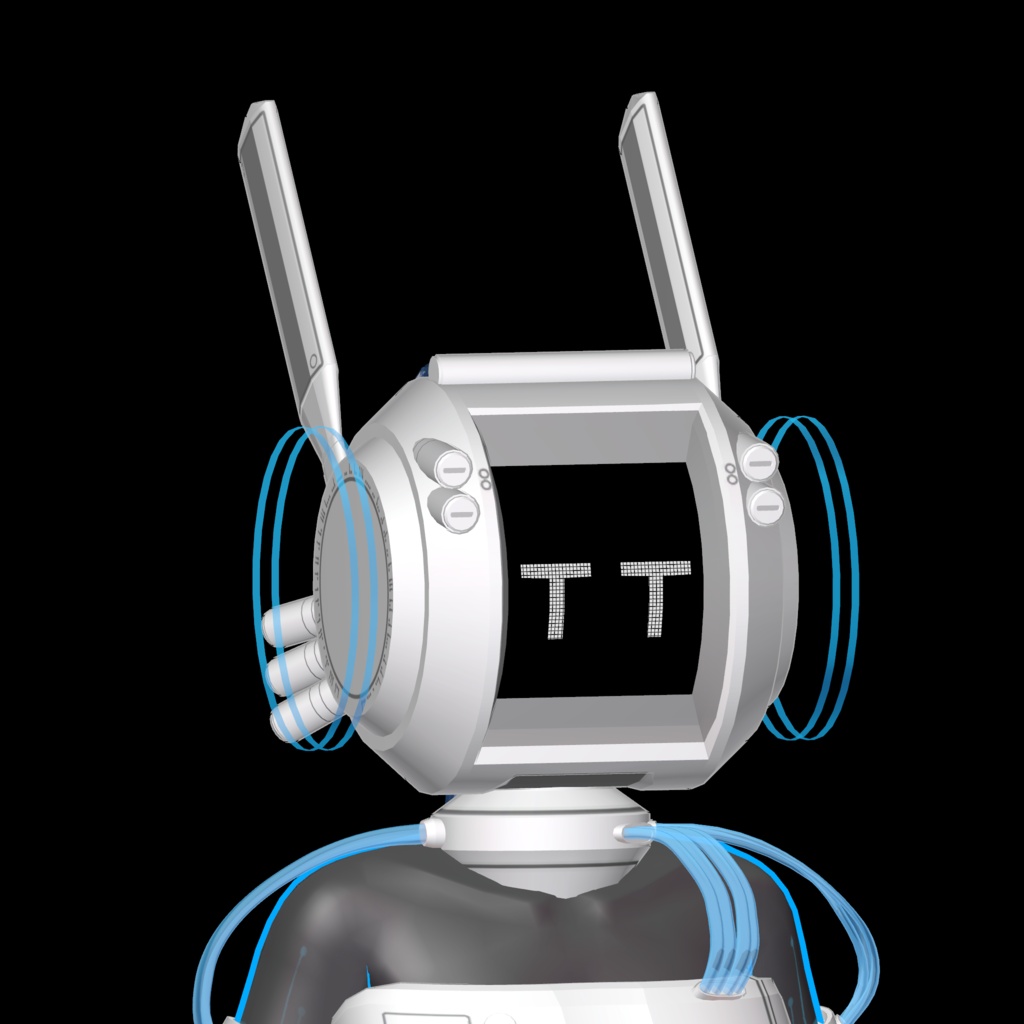
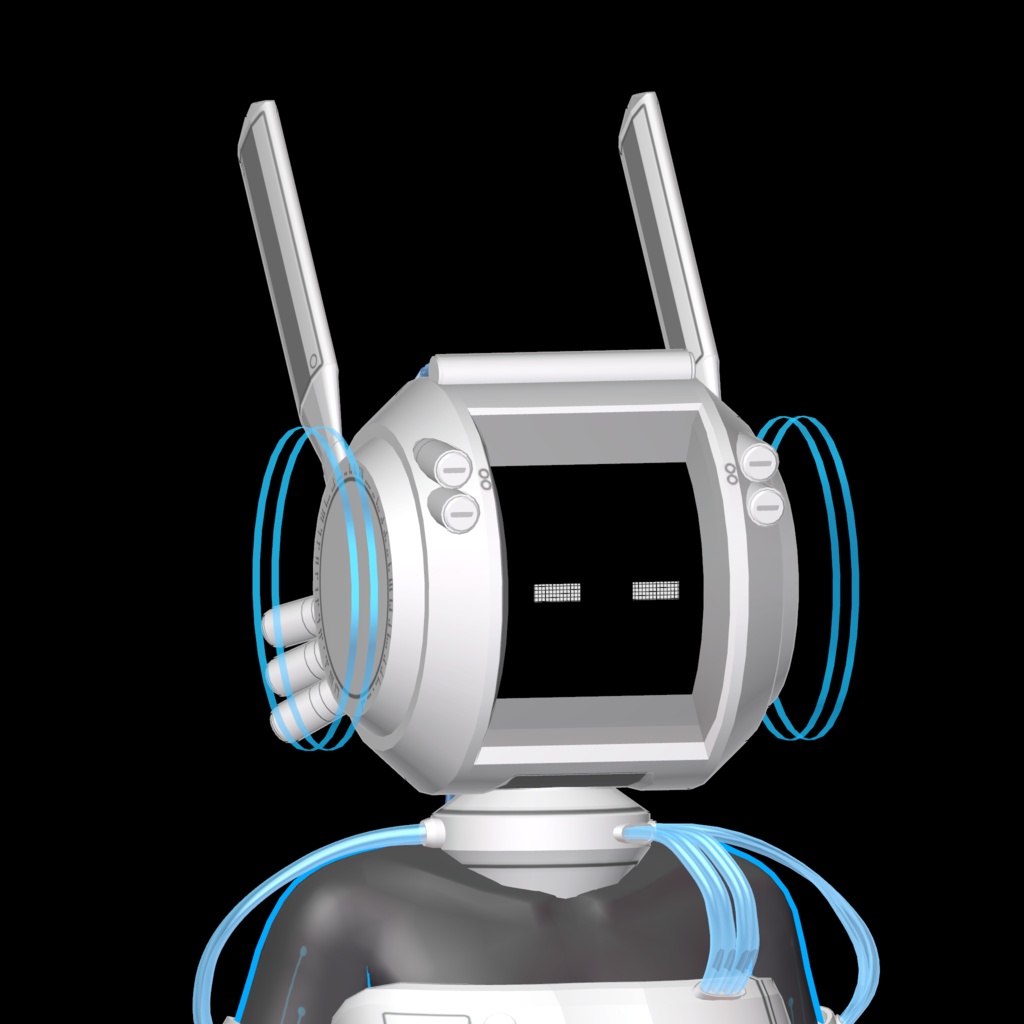
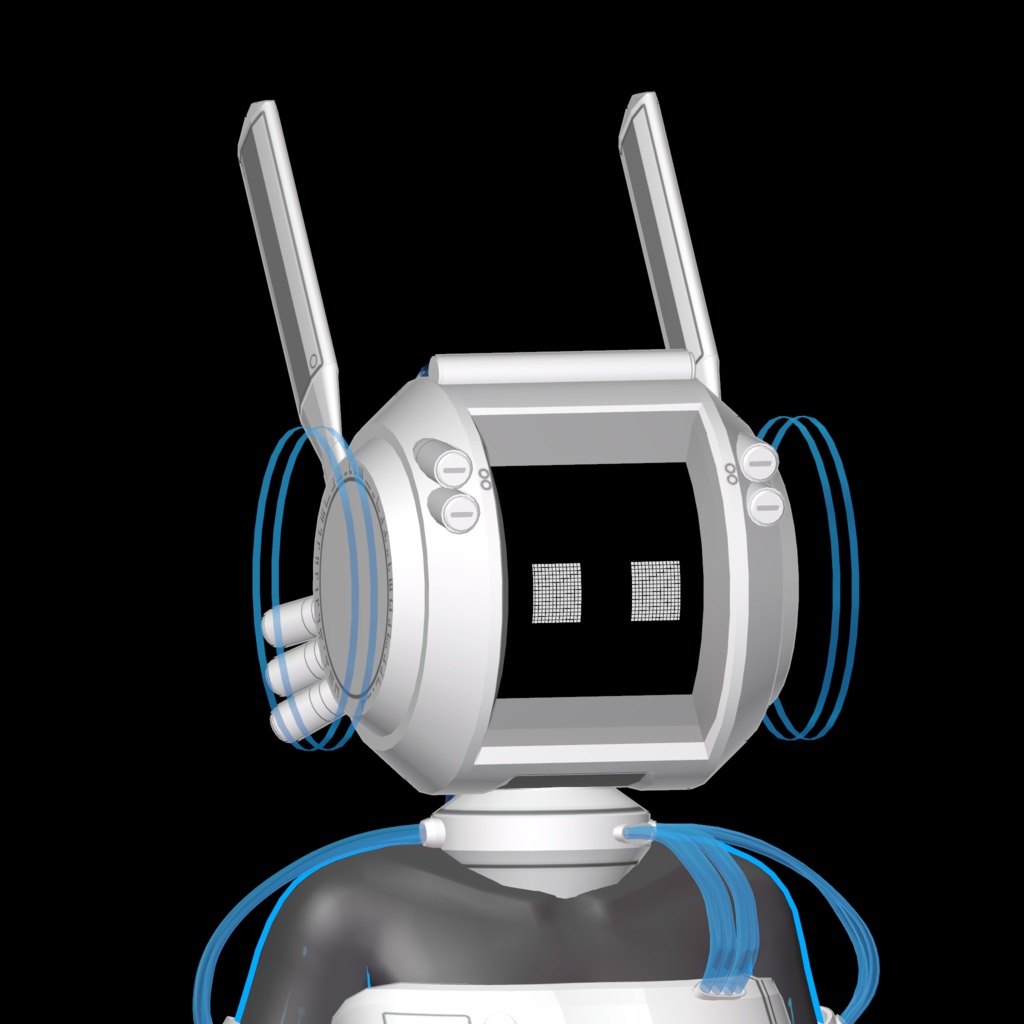
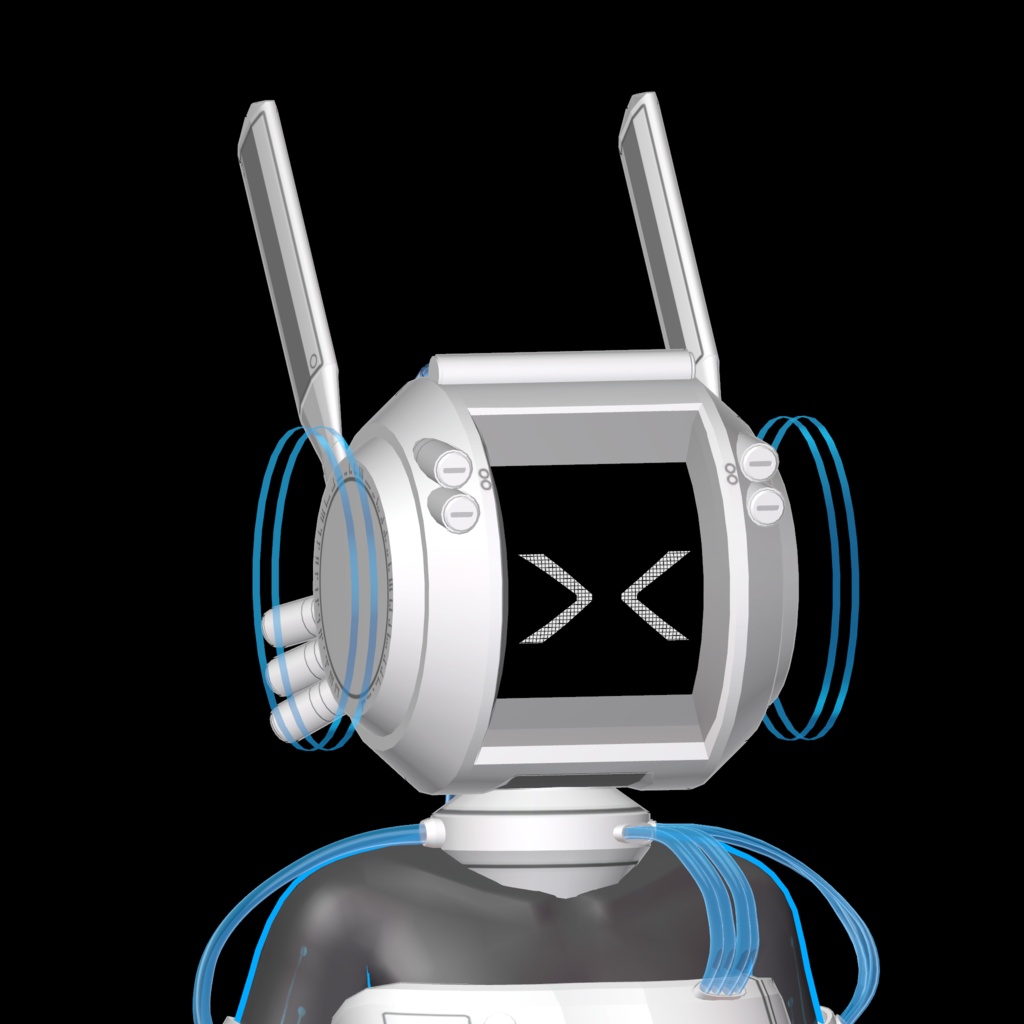
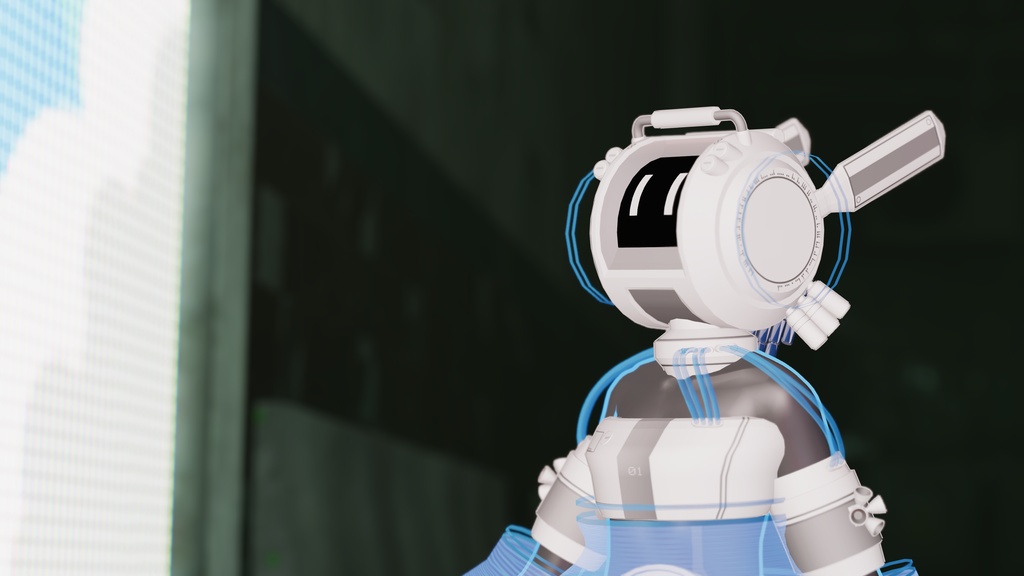
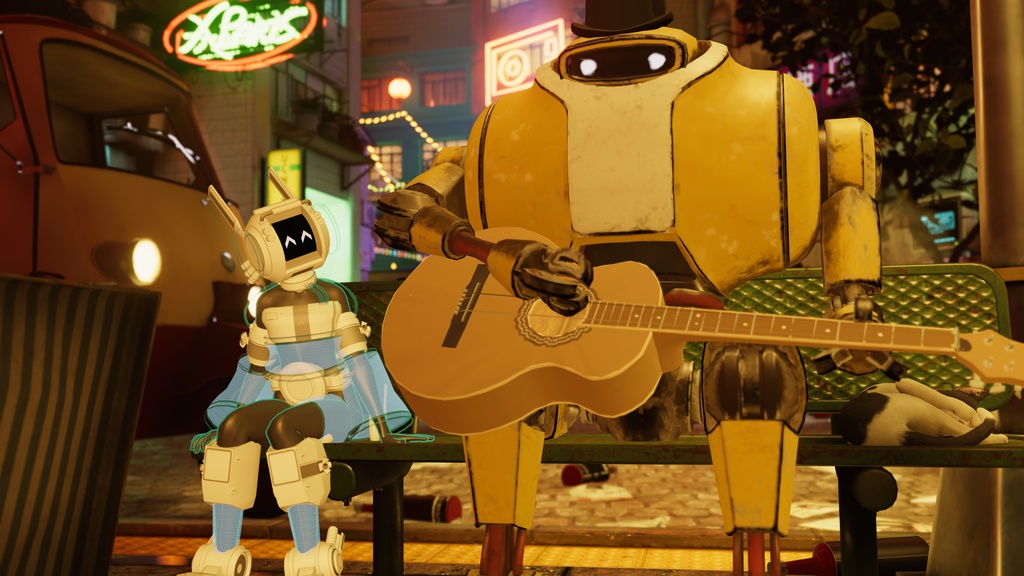
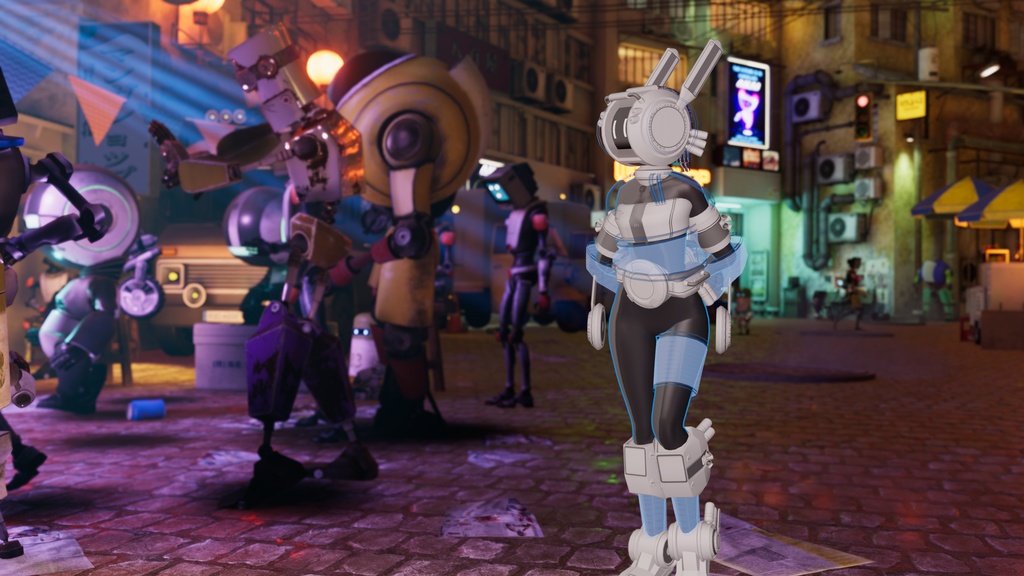
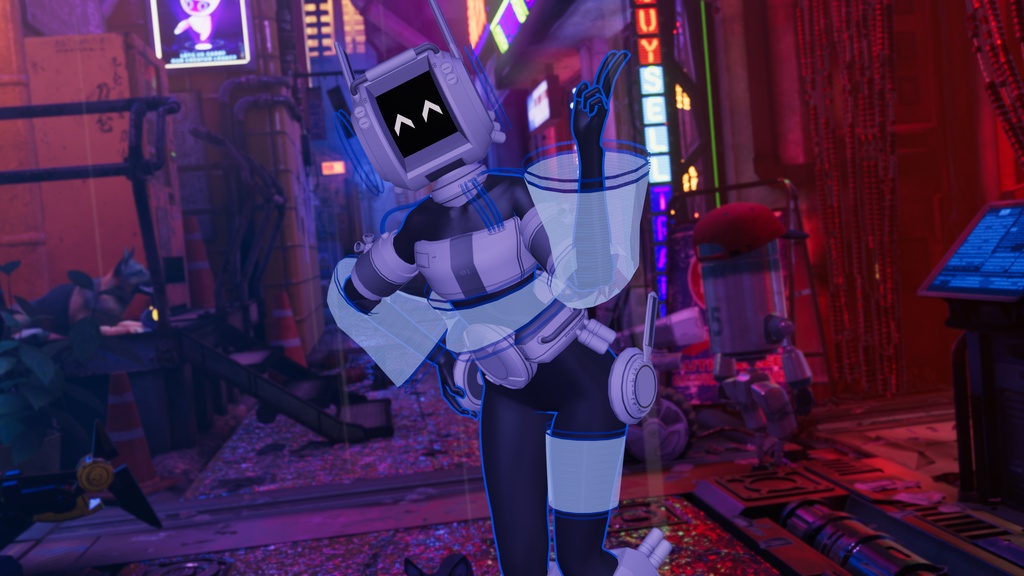
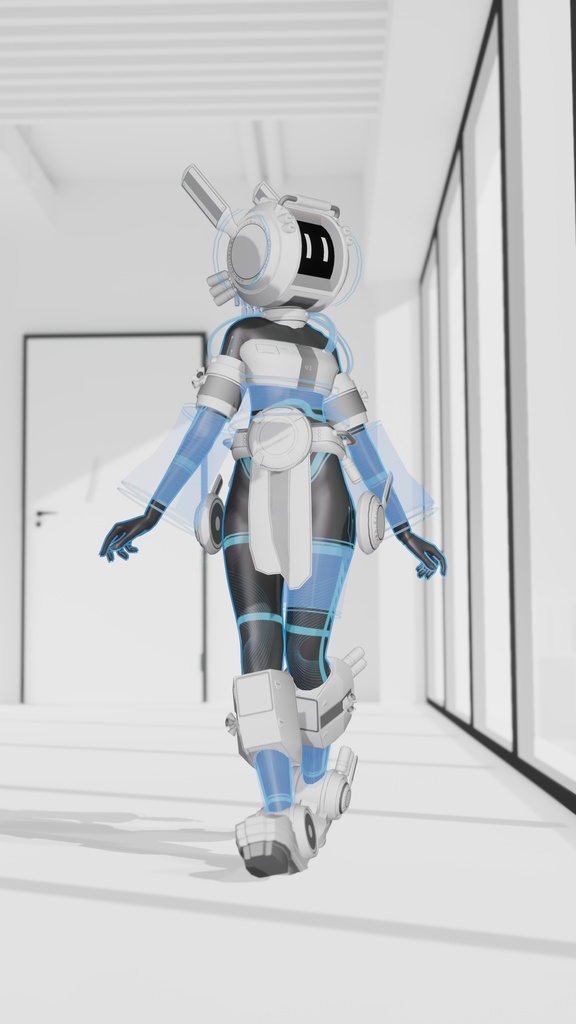
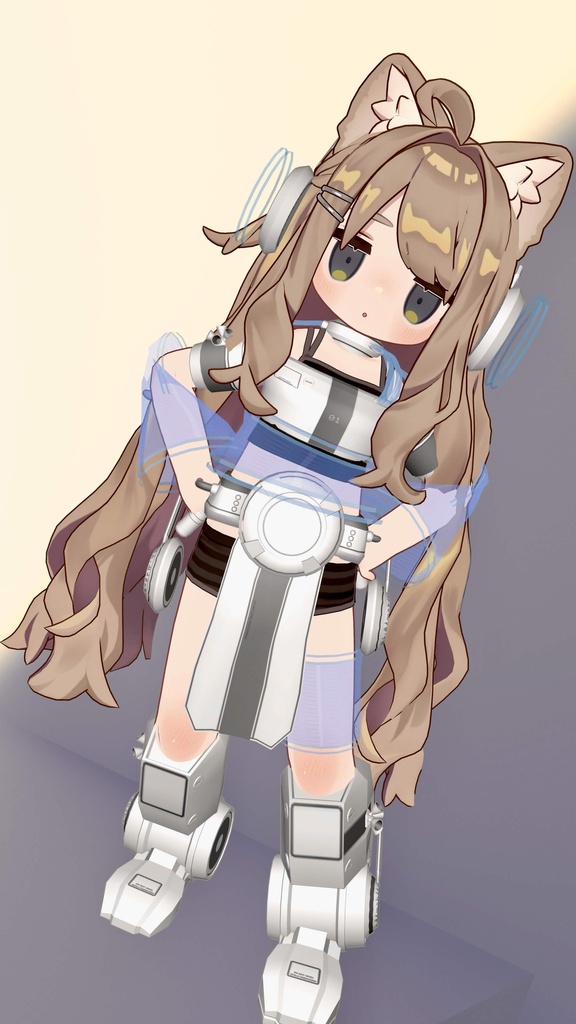
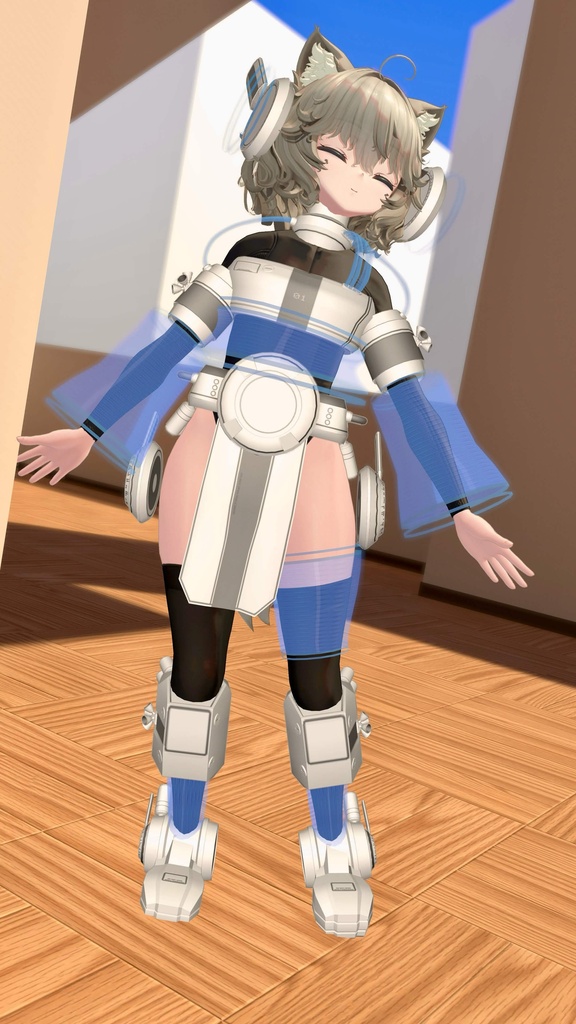
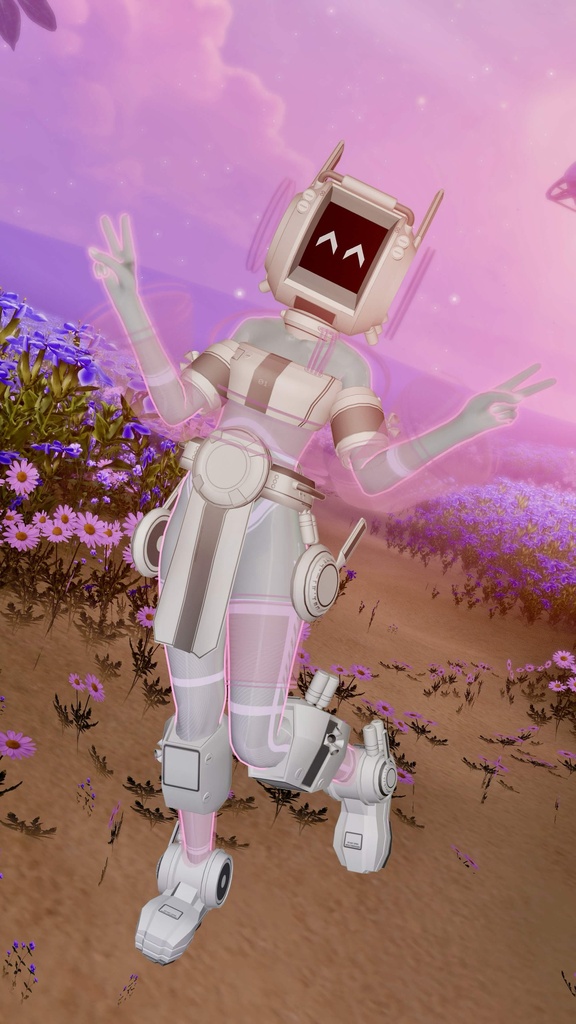
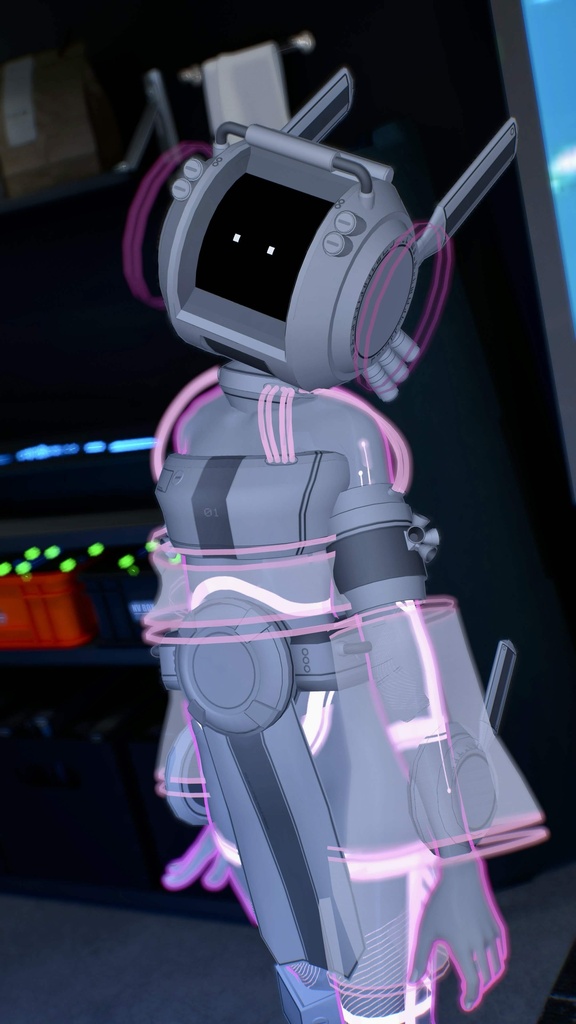
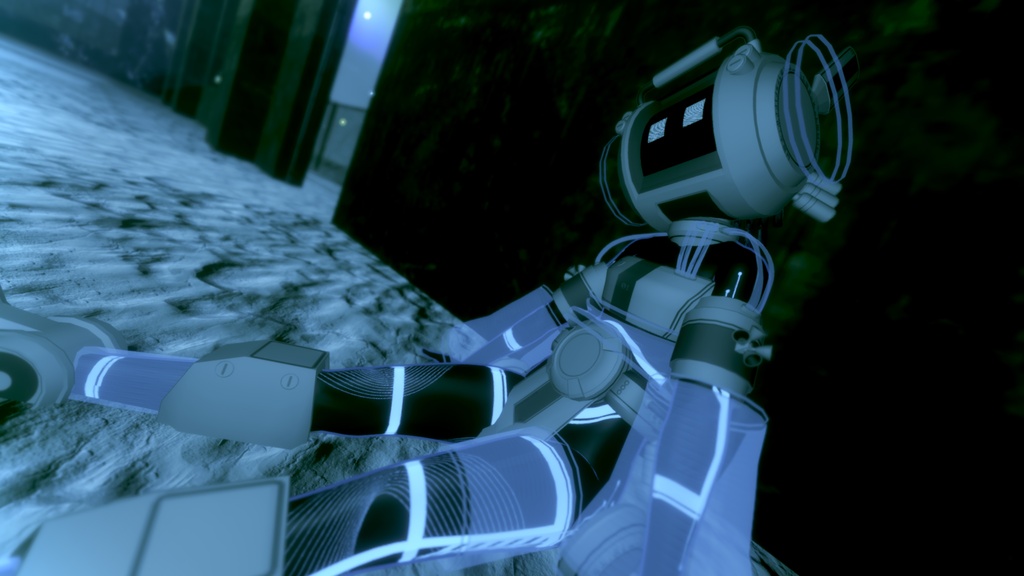
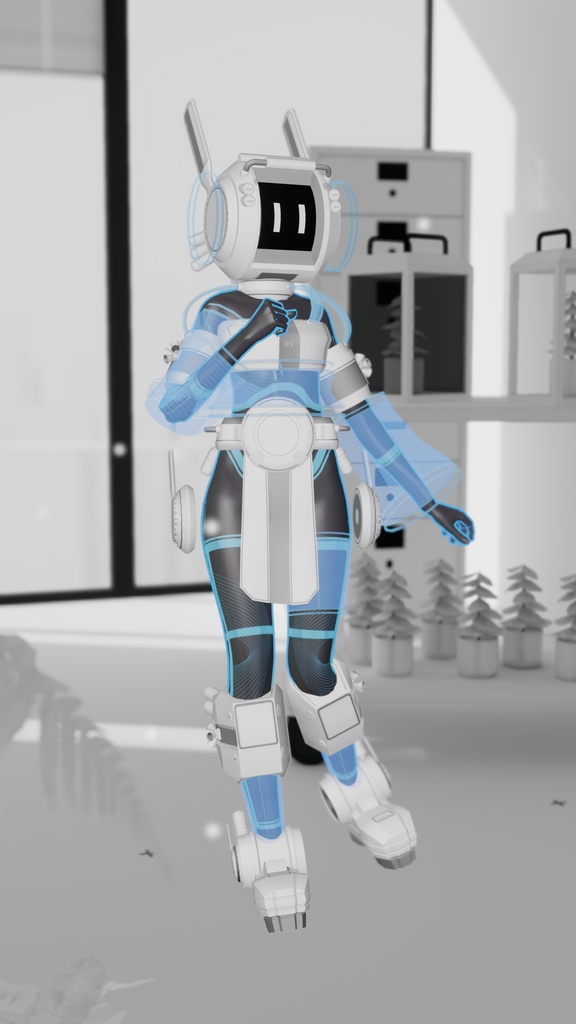
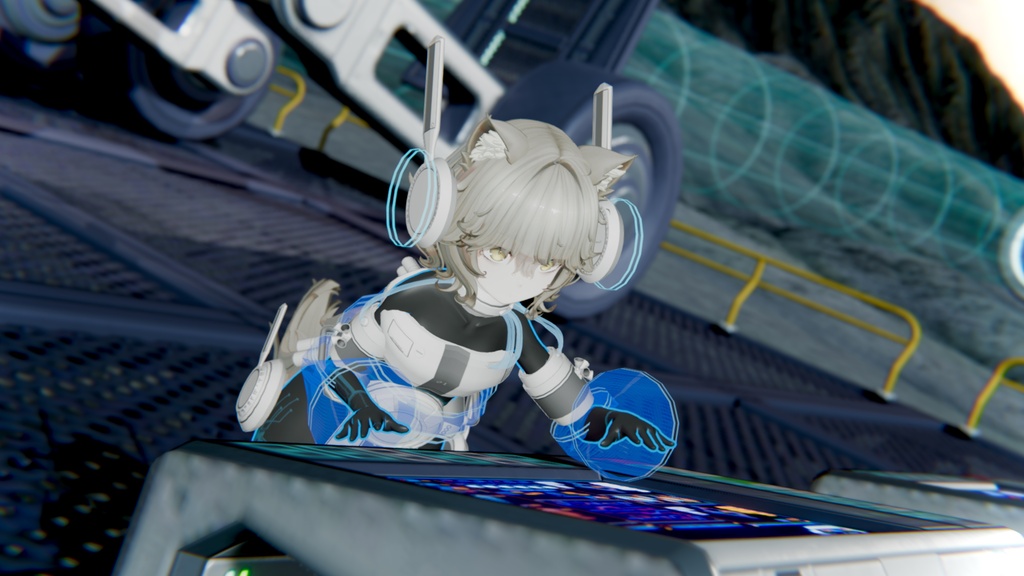
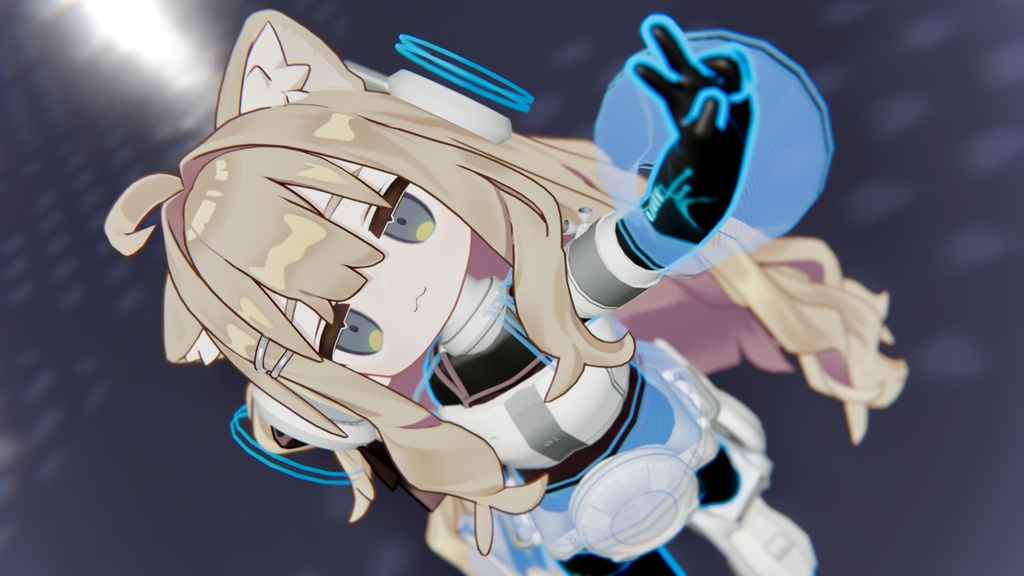
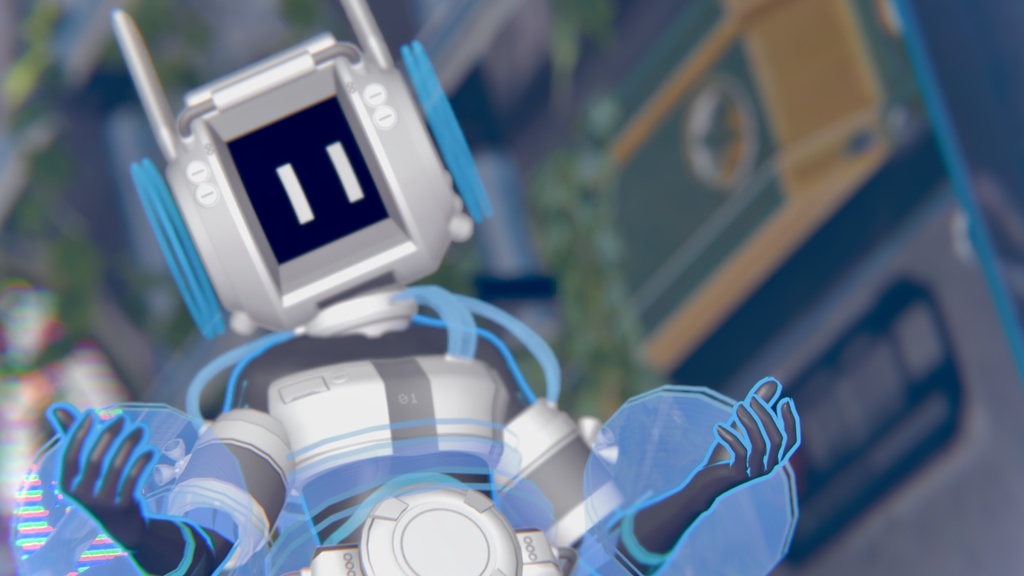
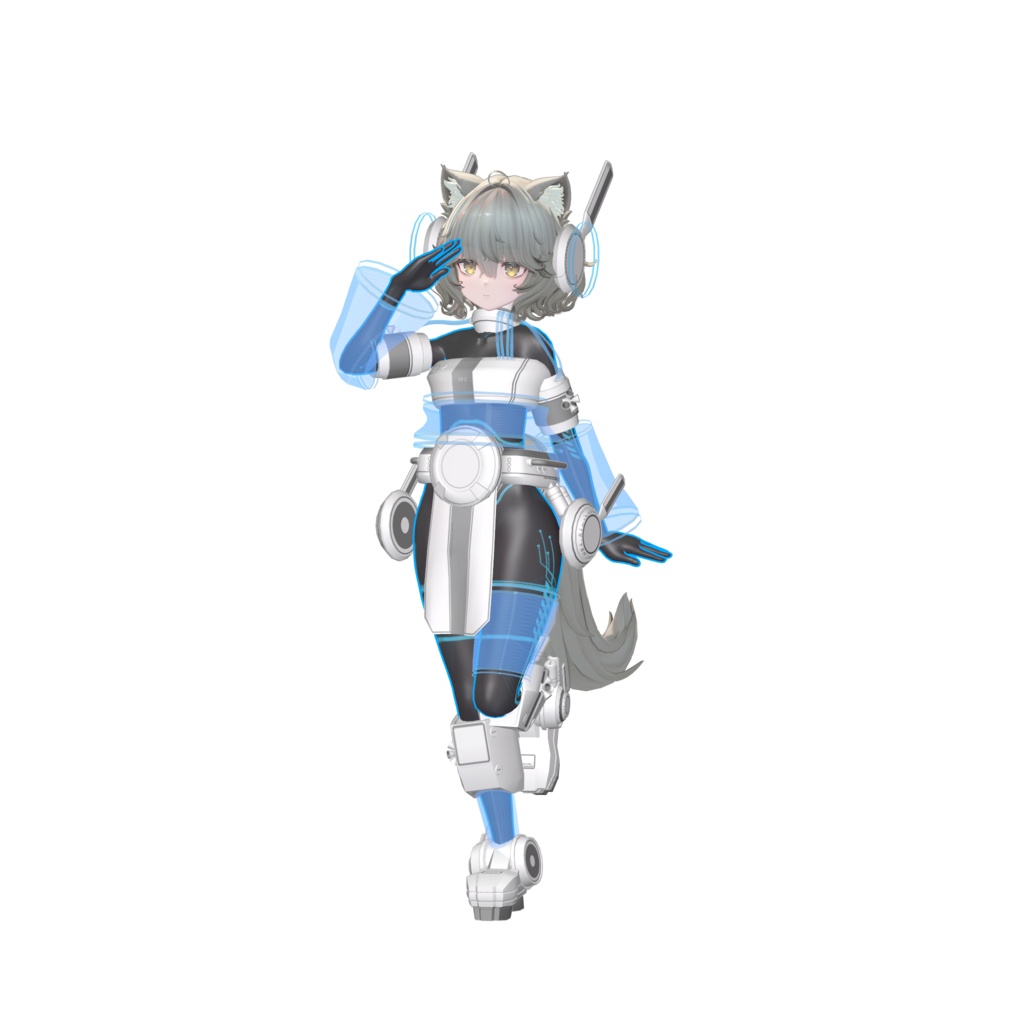
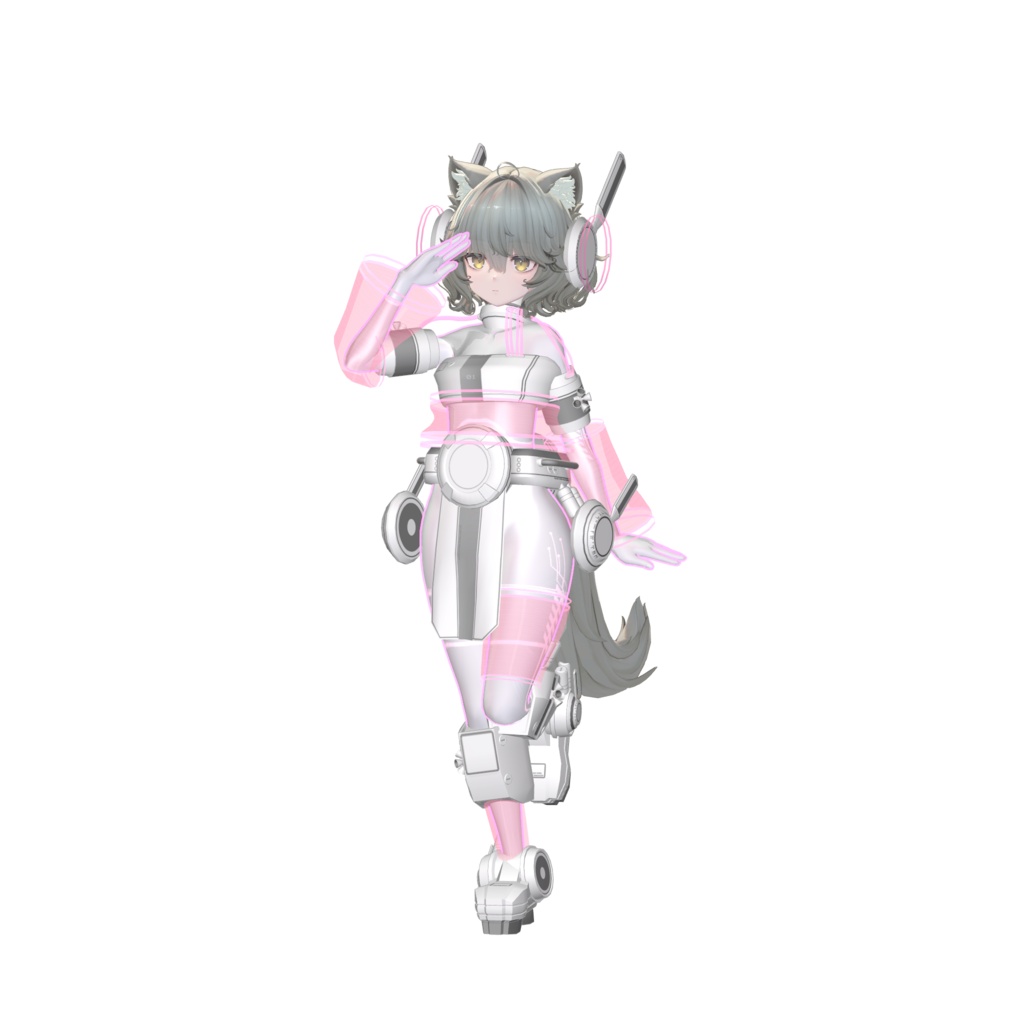
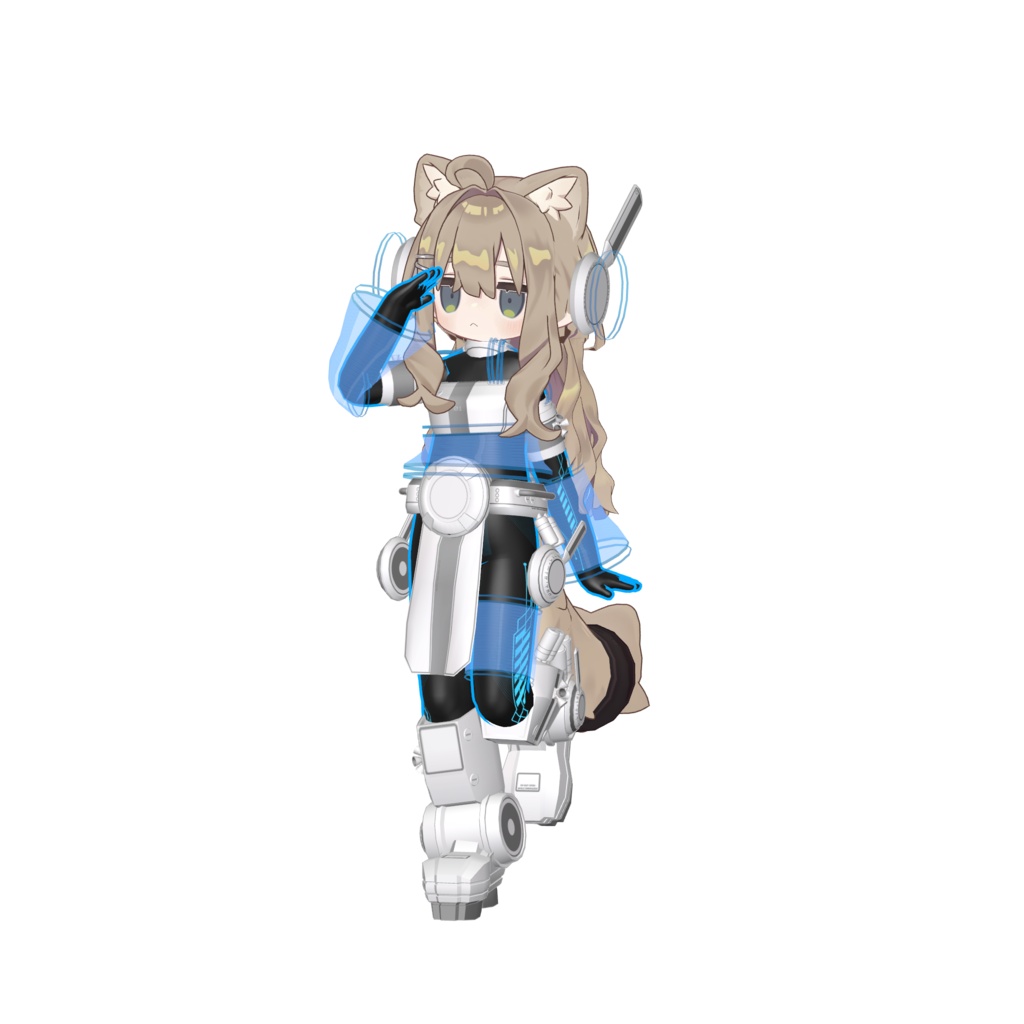
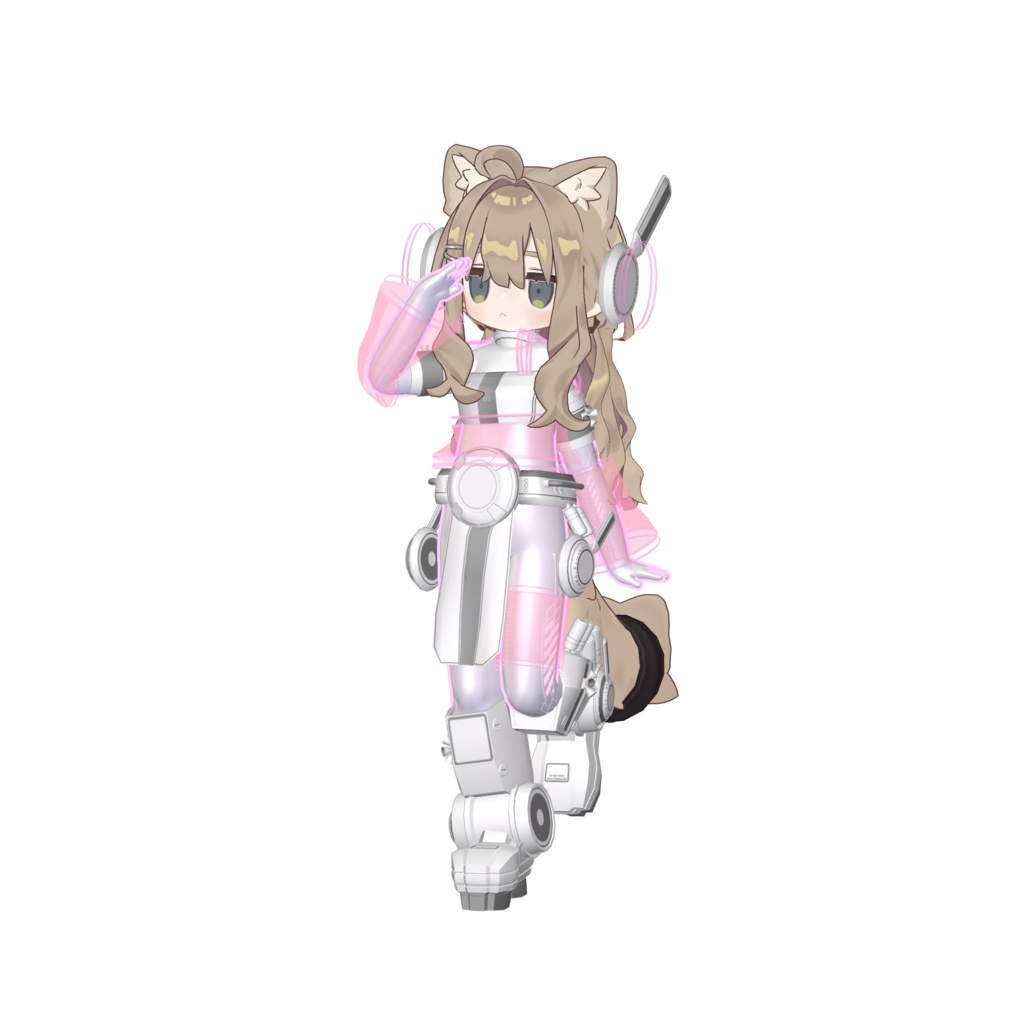
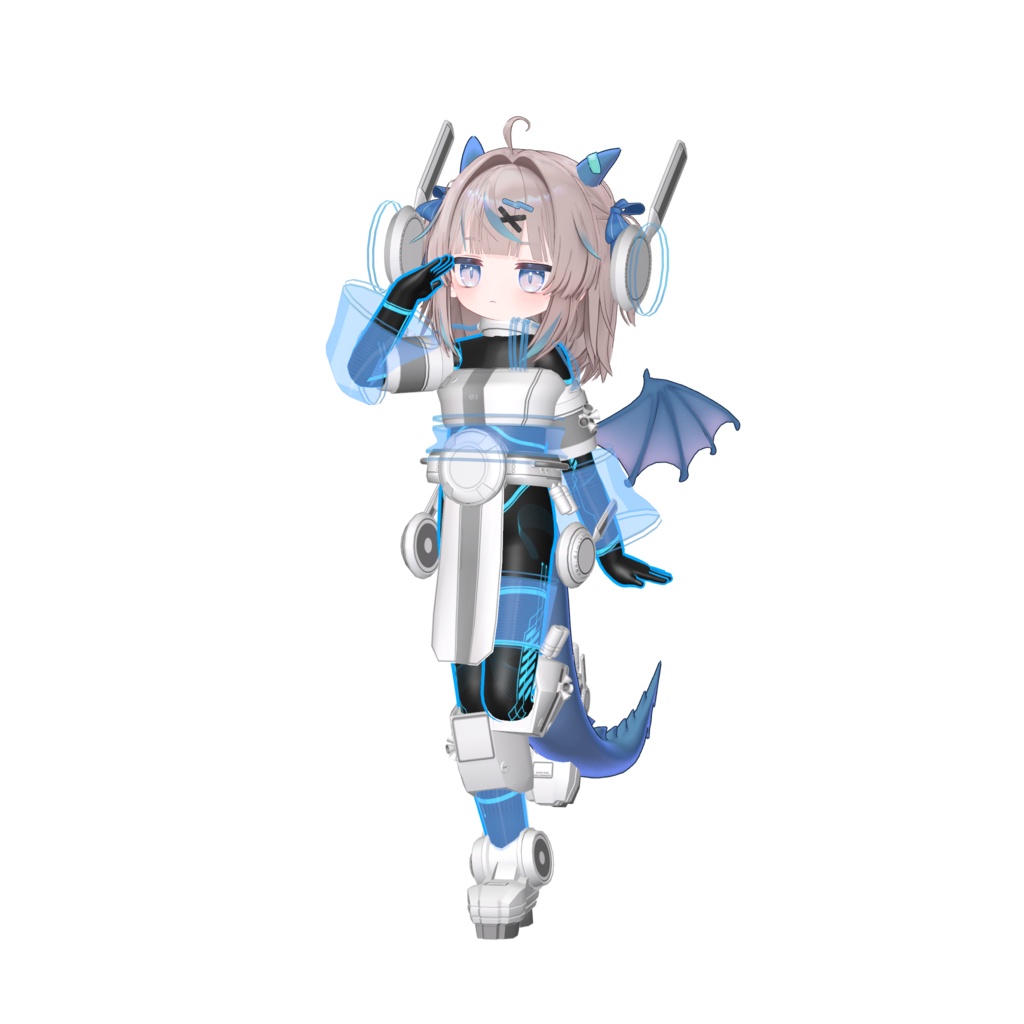
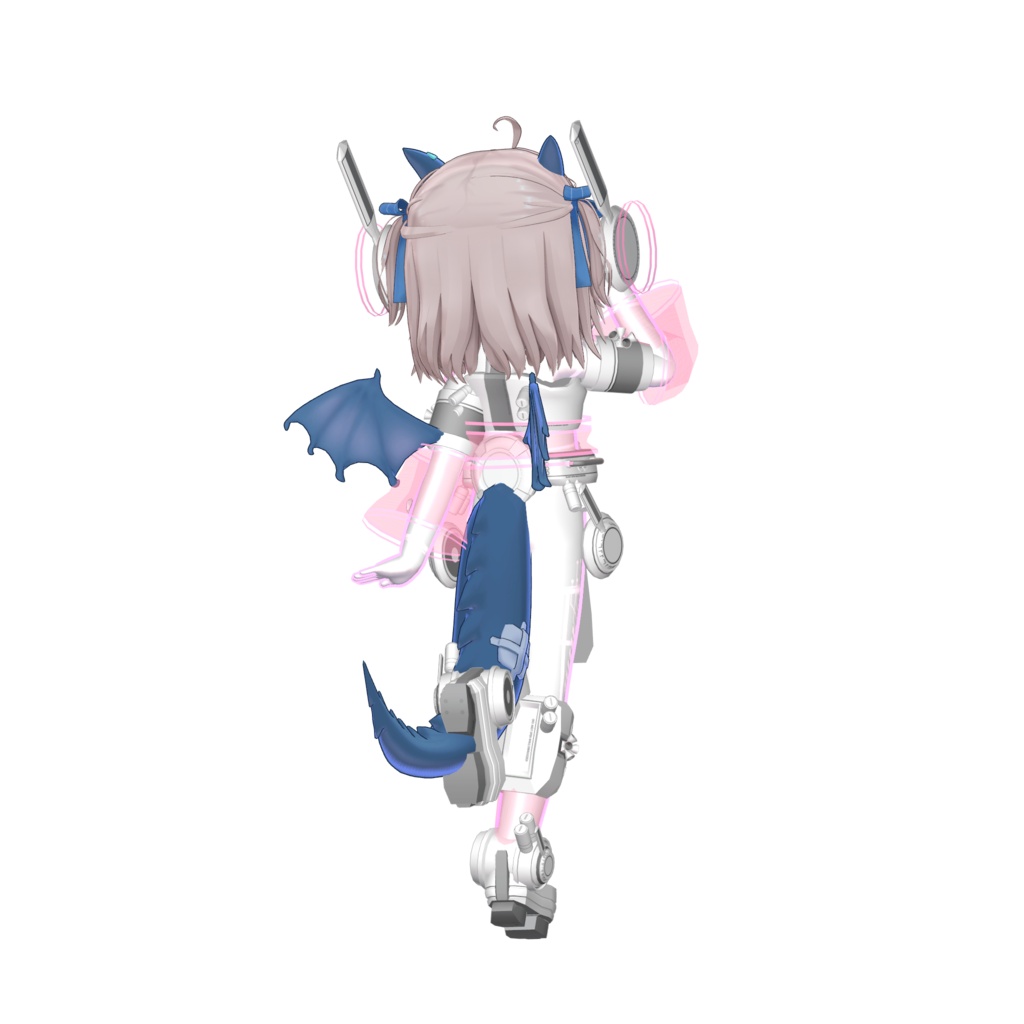


【のりたま3工房3周年記念半額1,750円!通常価格3,500円】VRChat アバター 「汎用アシスタント ミーコ = GPA M.E.C.O. =」 AudioLink、モバイル、クロスプラットフォーム、3アバター対応衣装プレハブ特典付き = General Purpose Assistant / Mission Escort & Coordination Operator = #MECO3D 8/17 ~ のりたま3工房3周年記念半額1,750円 9/1 ~ 通常価格3,500円(衣装付き)/ 2,800円(アバターのみ) 探査機のように、静かに、しかし確実に任務をこなすアシスタント。 M.E.C.O.(ミーコ) は、イベントスタッフや案内役といった「場に居ても主役を邪魔しない」立ち回りを想定して設計した、汎用アシスタント型オリジナルアバターです。 無機質でありながらどこか愛嬌のあるドット表情ヘッド、探査機を思わせるメカニカルなシルエット。ゲストに視線を奪わせず、それでいて確実に役割を果たす——そんな "控えめな存在感" を目指しました。 ■名称について M.E.C.O. = Mission Escort & Coordination Operator (案内・随伴・調整をこなす、汎用オペレーター機) 名称は宇宙機の運用用語 MECO(Main Engine Cut Off/メインエンジン燃焼終了) に由来。大気圏を離れ、カーマンラインを越え、第1段の燃焼を終えて次のステージへ——打ち上げの大きな節目を静かに、しかし着実に乗り越えていく。主役のペイロードを目的地に送り出すように、イベントなどのサポート役として「次へ繋ぐ」姿勢をコンセプトに込めています。 ■特徴 ・探査機テイストのメカニカルデザイン ・表情:ドットマトリクス風のハンドゼスチャー連動表情エモート ・カラーバリエーション(グレー・ブルー/ホワイト・ピンク) ■仕様 使用素体:SiroinoSotai(しろいの/@SiroinoWorks 様) ※CC0・無料配布 素体ページ:https://booth.pm/ja/items/8268676 パフォーマンスランク PC:Medium / 60,686△ / Material Slots : 16 モバイル:Poor / 18,254△ / Material Slots:4(髪メッシュを使用する場合は Very Poor / 21,854△ / Material Slots 5) ※PCとモバイルは別プレハブです ・ゼスチャー連動表情エモート ・可動ウサミミ風アクセサリ(Physboneで回転方向に作動 頭部、腰、PC足) ・AFKモーション ・表情固定および選択メニュー ・衣装用ベースプレハブ(微調整用ブレンドシェイプあり) 以下はPCのみ ・音声連動頭部発光リング(音量) ・音声連動フェイススクリーングラフィック(Viseme) ・AudioLink対応発光マテリアル(全身テクスチャおよび透過アクセサリ) ・AudioLink On/Off (メニューの「Emission ON」で制御) ■素体について 本アバターは共通素体 SiroinoSotai を使用しています。共通素体のため、他クリエイターの対応衣装との互換性が期待できます。また、素体には もちふぃった~プロファイルがエカシリコン様から販売されており、衣装改変を手軽に楽しめます https://ekasilicon.booth.pm/items/8655771 ■リリース 2026年7月31日(木)18:00 ※素体「SiroinoSotai」は同日 17:00 リリースです(CC0・無料配布) ■なんかおかしいとき BOOTH の購入履歴からお知らせくださいませー
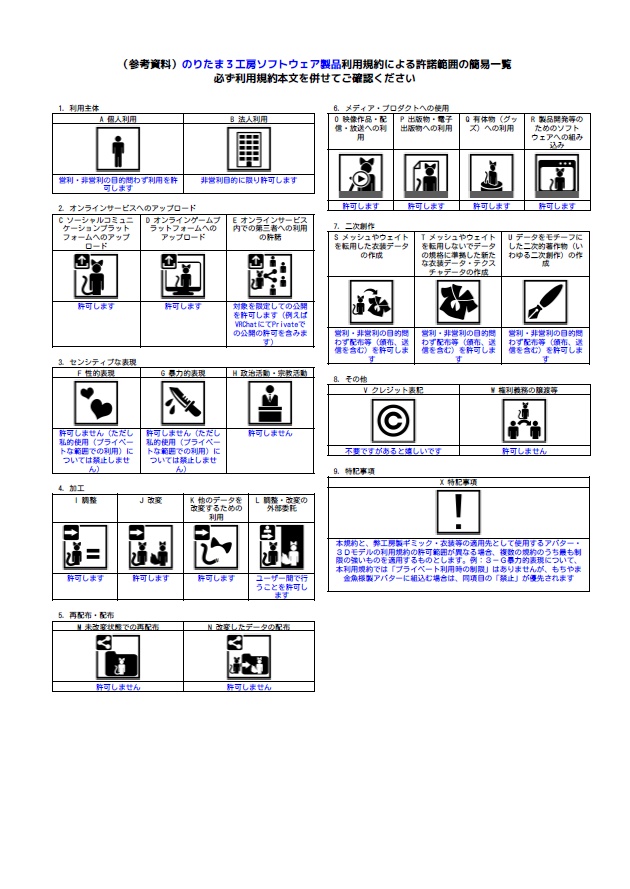
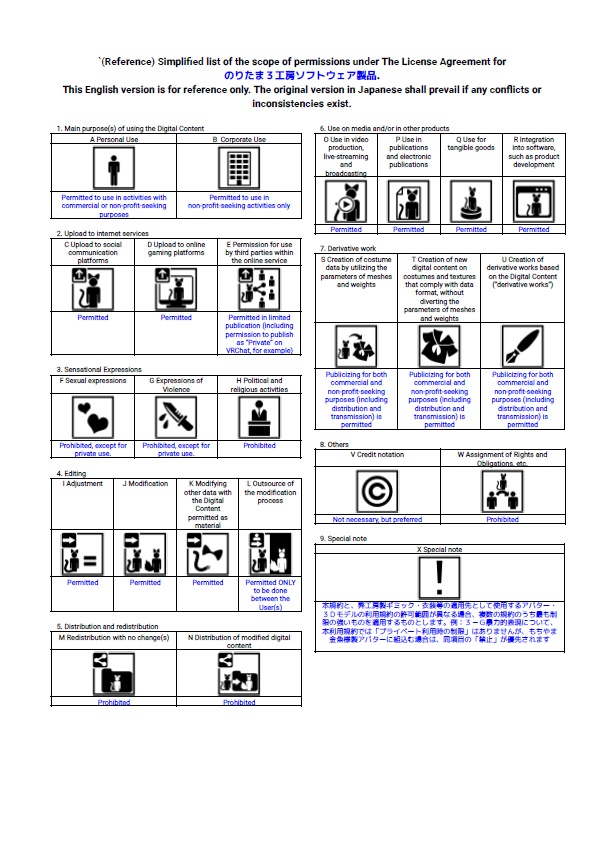
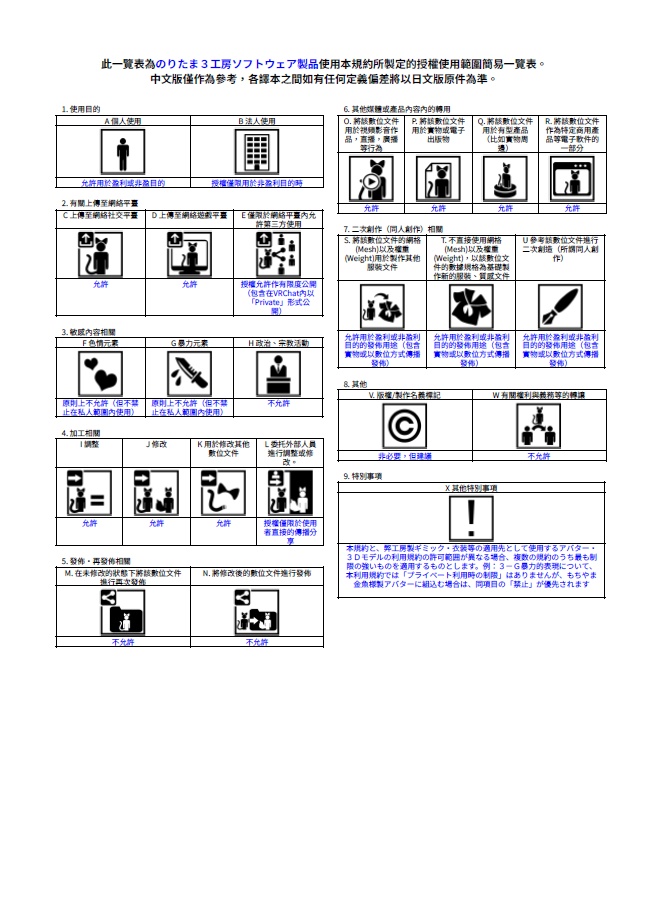
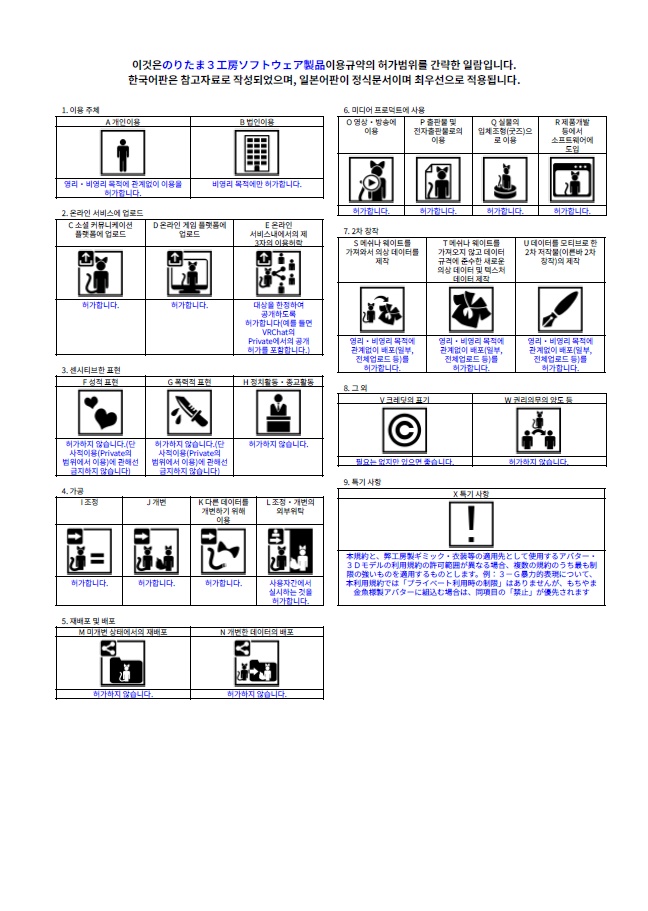
利用規約
https://drive.google.com/drive/folders/1nkytO__vOC32_1TlP-_txd2F_WAsT0n3?usp=drive_link
SiroinoSotai対応アバター情報
対象素体:SiroinoSotai v1.0 【PC版】 対応状況:対応 互換性確保方法:標準状態へ復帰可能 利用情報:Breast_Root Physbone 無効 使用UV:全面UV 素体への追加シェイプキー:なし
アバターセットアップ手順
■前提となるパッケージ ・Unity 2022.3.22f1 ・SDK 3.10.4 ~ ・lilToon 2.3.4 ~ ・Modular Avatar 1.18.1 ~ ・【モバイル必須】AAO: Avatar Optimizer 1.9.17 ~ (自動最適化) 【利用推奨】 ・Gesture Manager 3.9.9 ~ (アップロード前の動作確認用) アバターアップロードの基本的な操作およびトラブルシューティングに関してはネット上に多くの情報がありますので割愛します ■パッケージインポート プロジェクトに前提パッケージをインポート後に、本商品のダウンロードしたパッケージをインポートします ・カスタムシェーダー n3_Shader_DotMatrixProjection ・アバターパッケージ n3_GPA_MECO 別のダウンロードファイルになっていますので、両方ダウンロードしてそれぞれ解凍してインポートします ・カスタムシェーダーの反映を確実に行うため、インポート後にUnityを再起動してください ■Unityエディター上の配置 全てのパッケージをインポート後にヒエラルキーにアバター本体を配置します ・ボディ色グレー Assets/noritama3_Assets/n3_GPA_MECO/Prefabs/n3_GPA_MECO.prefab ・ボディ色ホワイト Assets/noritama3_Assets/n3_GPA_MECO/Prefabs/n3_GPA_MECO_WT.prefab そのままアップロードすれば利用可能です アバター本体に AAO Trace And Optimize を追加すれば尚可 ■モバイルパッケージ モバイルパッケージは Assets/noritama3_Assets/n3_GPA_MECO/Mobile/Prefabs に格納されています AAO必須のため、事前にプロジェクトに追加してください ・SiroinoSotaiモバイル版を使用しています ・モバイル用の髪メッシュはEditor Only非表示です、使用時のパフォーマンスランクはVery Poorです
アバター衣装セットアップ手順
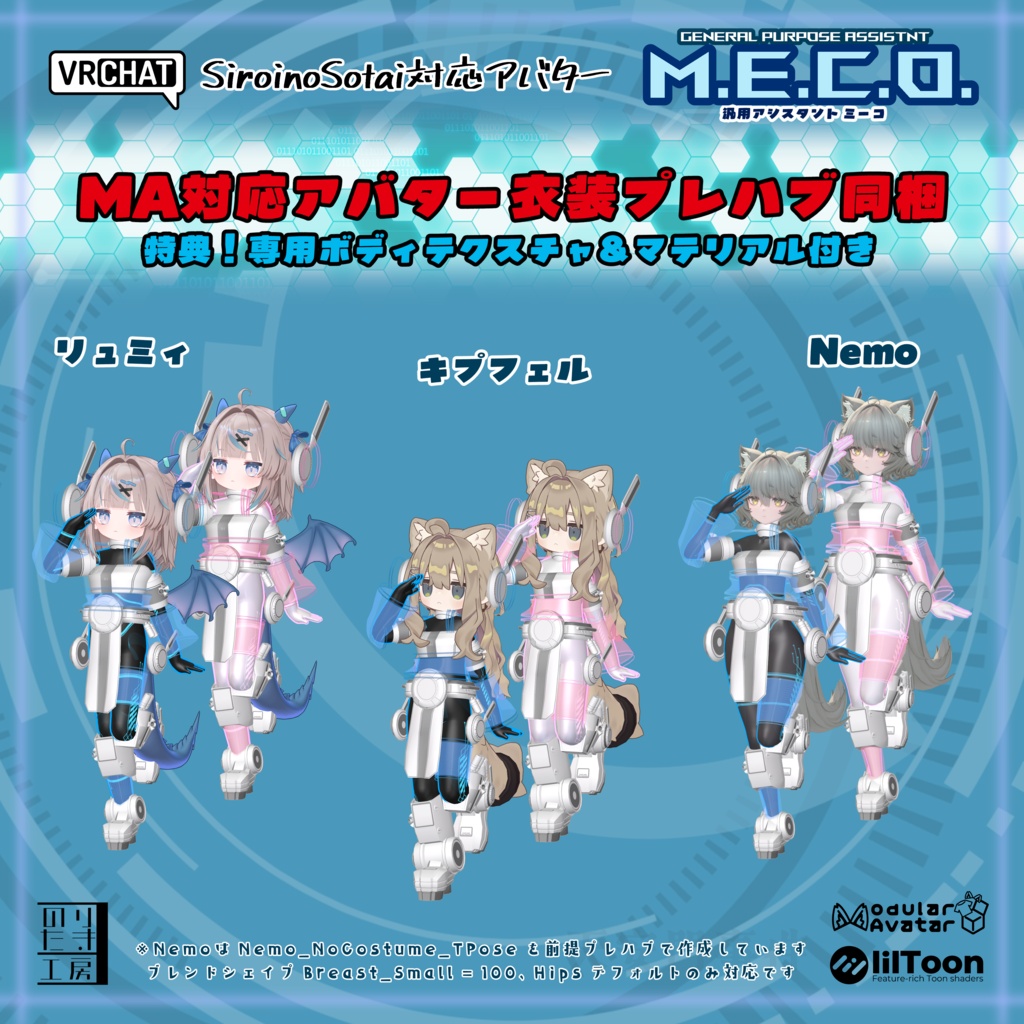
■前提となるパッケージ ・Unity 2022.3.22f1 ・SDK 3.10.4 ~ ・lilToon 2.3.4 ~ ・Modular Avatar 1.18.1 ~ 【利用推奨】 ・Gesture Manager 3.9.9 ~ (アップロード前の動作確認用) ・AAO: Avatar Optimizer 1.9.17 ~ (自動最適化) ・ミーコ本体が正常にアップロード確認できるUnityプロジェクト ・衣装導入対象のアバター本体 Kipfel 1.2.0 ~ Ryumii 1.01 ~ Nemo 1.0.4 ~ ■パッケージインポート アバター本体のインポートに衣装プレハブも含まれていますので個別の追加インポートは不要です ■Unityエディター上の配置 セットアップ対象のアバター本体をヒエラルキーに配置します 下記の着せ替え用プレハブを前提としています ・Kipfel_kisekae ・Ryumii_kisekae_着せ替え用 ・Nemo_NoCostume_TPose アバター直下に対応する衣装プレハブを投げ込んでください 衣装プレハブはアバター名のフォルダに格納されています Assets/noritama3_Assets/n3_GPA_MECO/Prefabs/_Avatar/[アバター名] ・衣装本体 ボディ色グレー:n3_GPA_MECO_Clothes.prefab ボディ色ホワイト:n3_GPA_MECO_Clothes_WT.prefab ■アバター本体のボディマテリアル入替 AudioLink On/Off 制御の都合により、アバター本体のボディマテリアルは人力入替えです 下記フォルダのマテリアルをアバターボディに設定してください ・Kipfel:Body_Base ・Ryumii:Body_Base ・Nemo:Bodyset2 Assets/noritama3_Assets/n3_GPA_MECO/Materials/[アバター名] Kipfel ボディ色グレー:GPA_MECO_kipfel_body ボディ色ホワイト:GPA_MECO_kipfel_body_Pink Ryumii ボディ色グレー:GPA_MECO_Ryumii_body ボディ色ホワイト:GPA_MECO_Ryumii_body_Pink Nemo(名称統一感なくてごぬんね) ボディ色グレー:GPA_MECO_Nemo_body_Gray ボディ色ホワイト:GPA_MECO_Nemo_body_White ■アップロード前の動作確認 Gesture Manager で Editor上で動かして衣装追従等の確認をお願いします ■アップロード 通常のアバターアップロードと同じです ■Nemoの注意点 Aポーズの状態に MAの「Setup Outfit」の機能で合わせようとするとパーツがずれてしまいます 「Setup Outfit」は使用せず、どうしてもAポーズで合わせたい場合はUpperArmのZ RotationでTポーズ化してから衣装プレハブを入れてください (入れてから調整は失敗します) Upper Arm.L:Z Rotation = -7 Upper Arm.R:Z Rotation = 7 また「Bodyset2」の各ブレンドシェイプに対応していません Breast_Small = 100、Hip_Boost/Hip_Small = 0 のみ対応の点ご了承ください
衣装用ベースプレハブについて
Assets/noritama3_Assets/n3_GPA_MECO/Prefabs/n3_GPA_MECO_Clothes.prefab 衣装用に構成したプレハブです 衣装といってもハードパーツで構成されているため、もちふぃった~によるフィッティングはあまりうまくいかないです MA Scale Adjuster/MA Move independently を駆使して各パーツの位置調整をおこなってください
更新履歴
2026/7/31 v2026.0731.0000 リリース 2026/8/03 v2026.0803.2200 モバイルプレハブ追加、モバイル対応に伴うUV修正、UVガイド追加 2026/8/15 v2026.0815.1000 モバイル版プレハブのアセットが不足していたため再パッケージ 2026/8/15 v2026.0815.2200 lilToon マテリアルにセイフティ発動時の見た目改善用にMain Textureを設定、Face Coverメッシュのフォールバックをhiddenに変更
SPECIAL THANKS
順不同・敬称略 リリース前テストおよび追加機能テスト barubarudo009 ケム(し)@VRC用 たまくら よみびと サンプル画像提供 barubarudo009 ケム(し)@VRC用 たまくら よみびと
n3/DotMatrixProjection — lilToon 2.3.4 カスタムシェーダー
README.md # n3/DotMatrixProjection — lilToon 2.3.4 カスタムシェーダー Blendshape(Viseme 等)で変形するメッシュ表面を、オブジェクト空間固定の投影格子で量子化し、 ドットマトリクス表示に変換するカスタムシェーダー。ドット格子はオブジェクト空間に固定されるため、 頂点が変形してもドットのサイズ・アスペクトは変化しない(メッシュ表面が固定格子スクリーン上を移動する挙動)。 lilToon 本体は非改変、公式カスタム機構(LIL_CUSTOM_VERTEX_OS + OVERRIDE_MAIN)で実装。 ## 動作原理 - 頂点段(LIL_CUSTOM_VERTEX_OS)で Blendshape 適用後の positionOS を v2f へ伝搬する。 - フラグメント段(OVERRIDE_MAIN)で positionOS.xy を Z 方向から平行投影した空間固定 UV を生成し、 _DotRes でセル分割する。格子は UV ではなくオブジェクト空間座標基準のため、変形しても格子は不動。 - 各セルの輝度は lilToon ライティング済み fd.col.rgb から取得し、_DotThreshold で ON/OFF 2値化する。 - セル内ローカル座標を正方形 [-0.5,0.5]^2 に正規化するため、ドットは常に正円(指定形状)を維持する。 ## 表情について 本シェーダーは表情テクスチャ/アトラスを持たない。表情は「投影されるメッシュ形状そのもの」が担う。 Viseme 等で口や顔面メッシュが変形すると、その陰影が固定ドット格子上で量子化表示される。 ## 配置 Assets/noritama3_Assets/_Shaders/DotMatrixProjection/ ## バリアント(同梱) Opaque / Cutout / Transparent(One/Two Pass) と各 Outline 付き、Lite 等 lilToon 全レンダリングモードに対応。 ## マテリアルプロパティ(Custom Properties 折りたたみ内) - Enable Dot Matrix (_DotFaceEnable) : ドット表示 ON/OFF。0 で標準テクスチャ表示に戻す。 - Dot Resolution (_DotRes) : ドット解像度(セル数)。既定 64。 - Dot Shape (_DotShape) : ドット形状。0=矩形 / 1=円形 / 2=ダイヤ。既定 1(円形)。 - Dot Gap (_DotGap) : セル間の間隙率(0-0.45)。大きいほどドットが小さくなる。既定 0.2。 - Threshold (_DotThreshold) : 量子化しきい値(0-1)。セル輝度がこれ以上で ON。既定 0.5。 - Dot Color (ON) (_DotColorOn) : 点灯ドットの色。既定 白。 - Dot Color (OFF) (_DotColorOff) : 消灯セル/間隙の色。既定 黒。 - Projection Scale (XY) (_DotProjScale) : 投影軸のスケール。xy 等値でセルが正方形になる。既定 (10,10)。 - Projection Offset (XY)(_DotProjOffset): 投影格子の位置オフセット。ドット位相の調整に使う。既定 (0,0)。 ## 投影軸とスケールについて 投影はオブジェクト空間 XY 平面を Z 方向から平行投影する。顔面を正面(+Z / -Z)に向けたメッシュを想定。 - 正方形セルを保つには _DotProjScale.xy を等値にする(既定 (10,10) は等方)。 - ドットの粗さは _DotProjScale と _DotRes の積で決まる。スケールを上げるとドットが密になる。 - 投影平面がメッシュ向きと合わない場合は、メッシュのローカル軸を回転させて +Z 正面に整える。 ## セットアップ手順 1. 投影対象メッシュのマテリアルを n3/DotMatrixProjection/lilToon に変更する。 2. Custom Properties → Projection Scale / Resolution でドットの密度を調整する。 3. Threshold で点灯/消灯の輝度境界を、Dot Shape / Dot Gap でドットの見た目を調整する。 4. 顔面が +Z 正面でない場合は Projection Offset とメッシュ向きで格子位置を合わせる。 ## 注意事項 - 本シェーダーは色処理(メインカラー)のみを置換し、頂点変位は行わない(positionOS 伝搬のみ)。 Blendshape/Viseme 変形は lilToon/VRChat 標準経路のまま維持される。 - 輝度源は lilToon ライティング後の色のため、ワールド光や AO の影響を受ける。 ドットの点灯を安定させたい場合は lilToon の _LightMinLimit/_LightMaxLimit で下限を上げる。 - Quest 等モバイル GPU ではカスタムシェーダーの表示が限定的になる場合がある。 - VR 両眼/ミラー内の見え方は実機での確認を推奨する。 ## ライセンス lilToon 本体: MIT License (Copyright lilxyzw)。本パッケージは lilToon カスタムシェーダー派生物であり、 同じく MIT License で配布します。lilToon 由来部分の再配布時は lilxyzw の著作権表示も保持してください。 カスタム部分 Copyright (c) 2026 noritama3 (のりたま3) ## レンダリングモード(全モード対応) Opaque / Cutout / Transparent(One/Two Pass) と各 Outline 付きに対応する。 lilToon インスペクタ上部の描画モードを切り替えて使用できる。 - 消灯セルを抜いて点灯ドットだけ表示したい場合: _DotColorOff の Alpha を 0 にし、Cutout または Transparent に変更する。Cutout の抜き具合は lilToon 標準の Alpha Cutoff で調整する。 - fd.col.a は ON セル=_DotColorOn.a × ドットマスク、OFF セル=_DotColorOff.a で出力される。