
ぺたぬり3D【アニメ・イラスト風特化3Dペイントツール!】
- ぺたぬりLite(無料版)Digital0 JPY
- ぺたぬりProDigital4,000 JPY
- ぺたぬりStandardDigital2,500 JPY
- Standard→Pro アップグレードDigital1,500 JPY
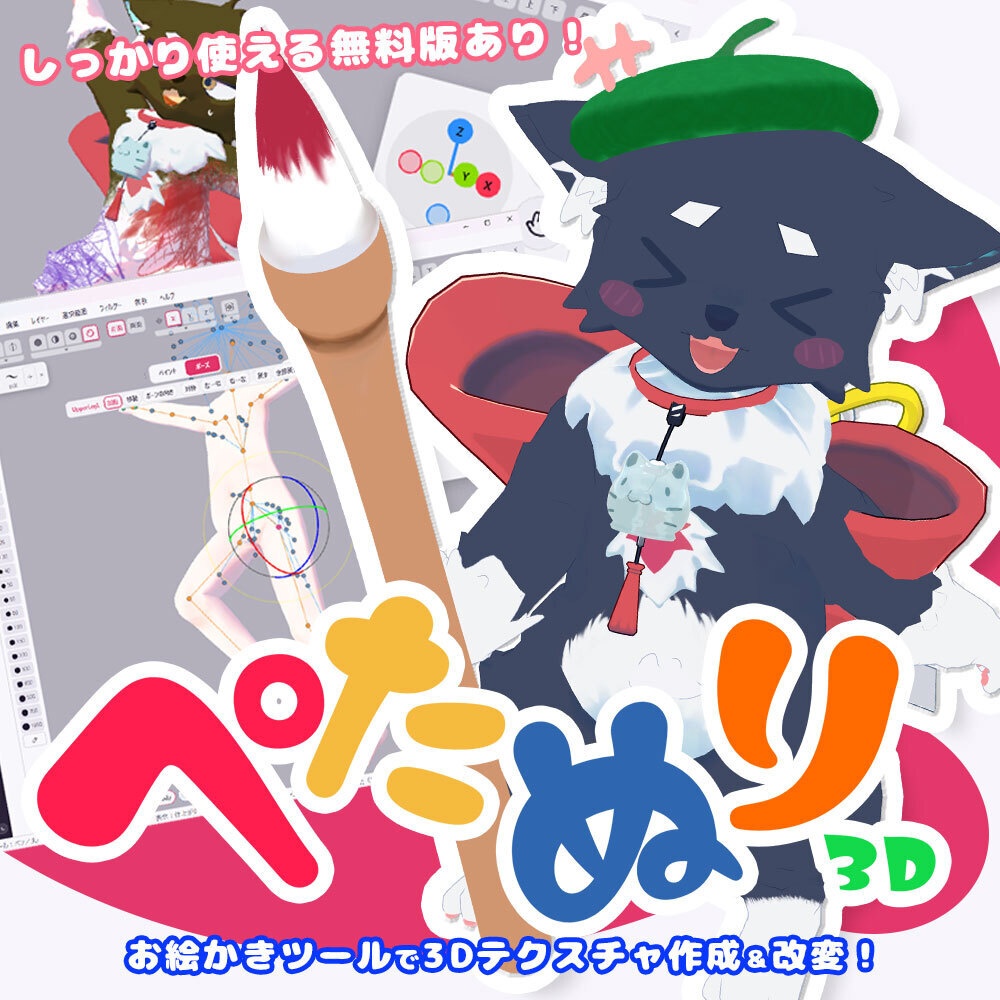
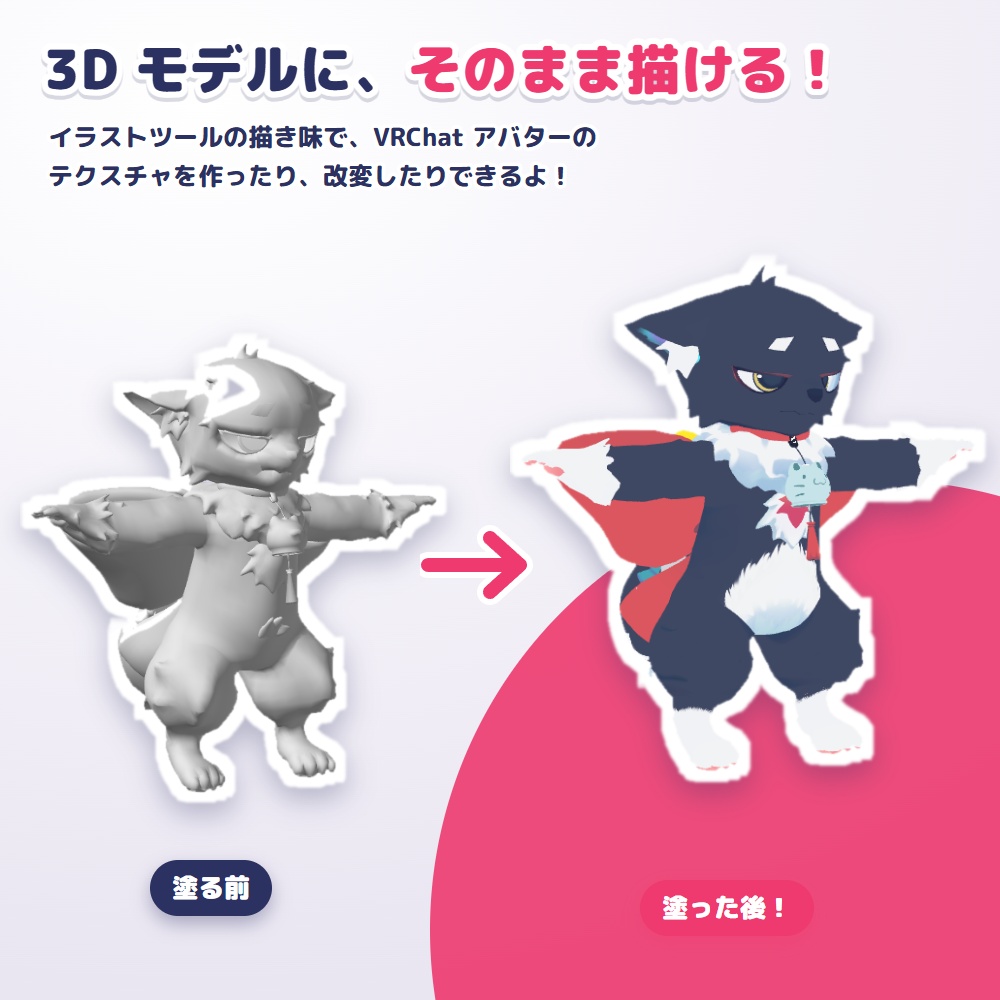
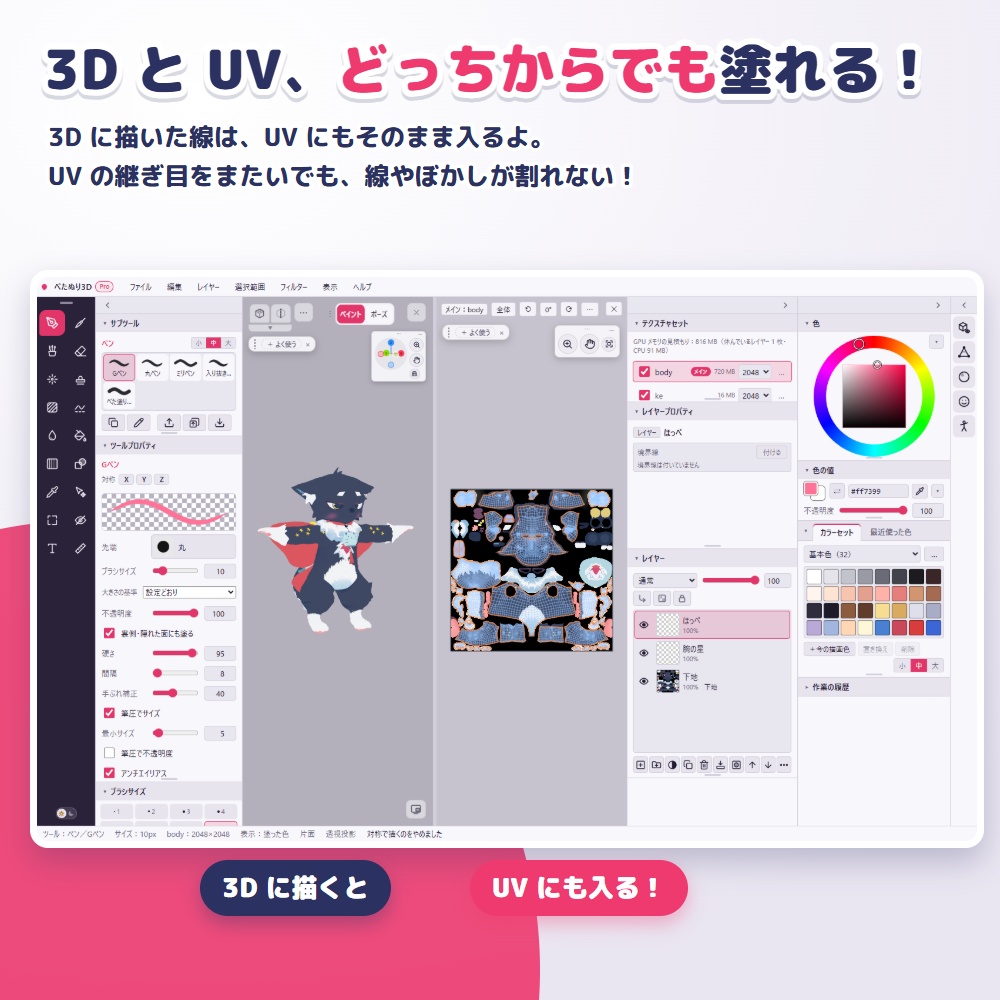
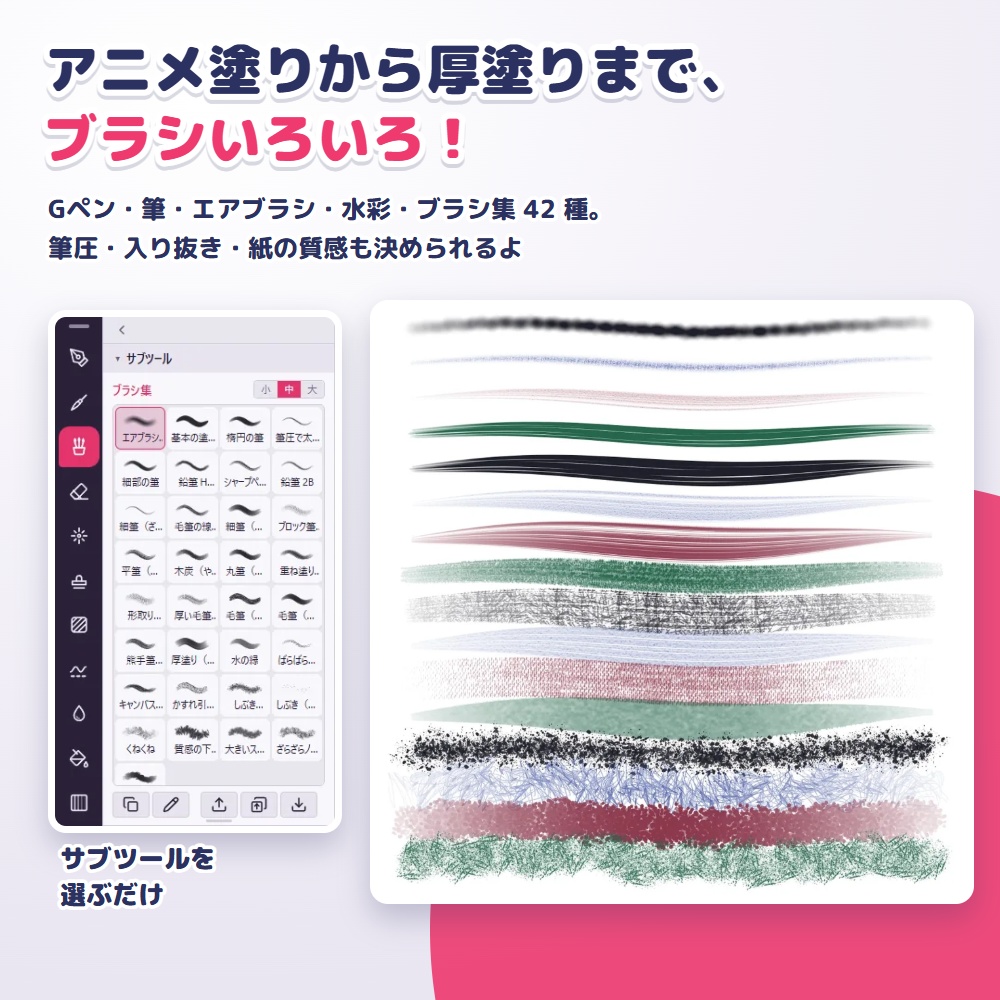
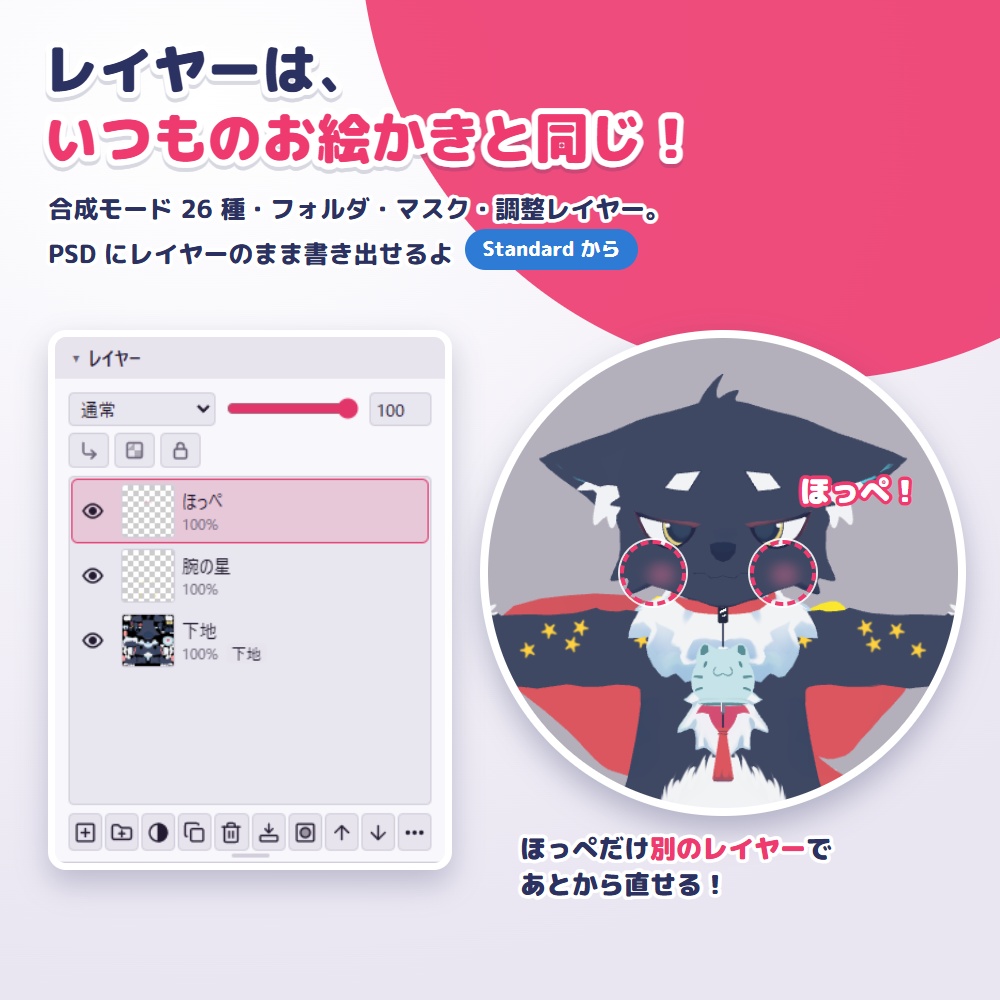
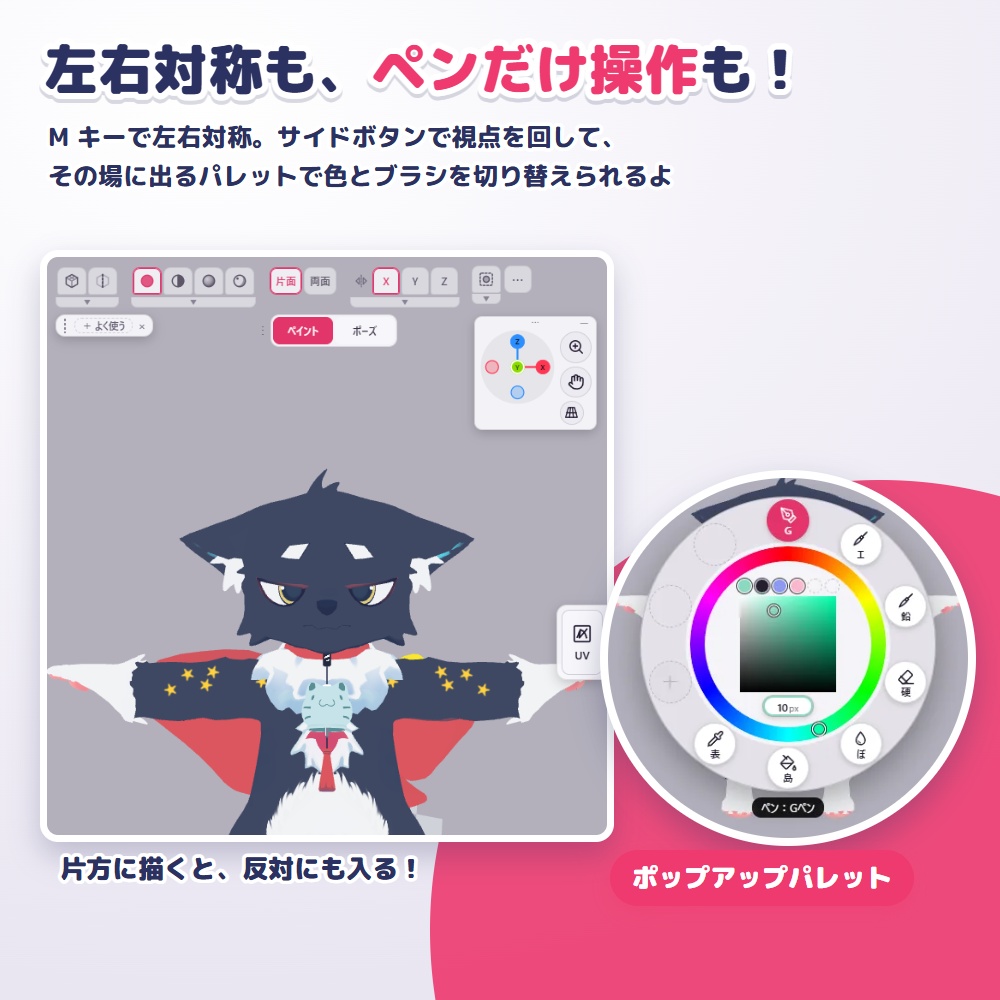
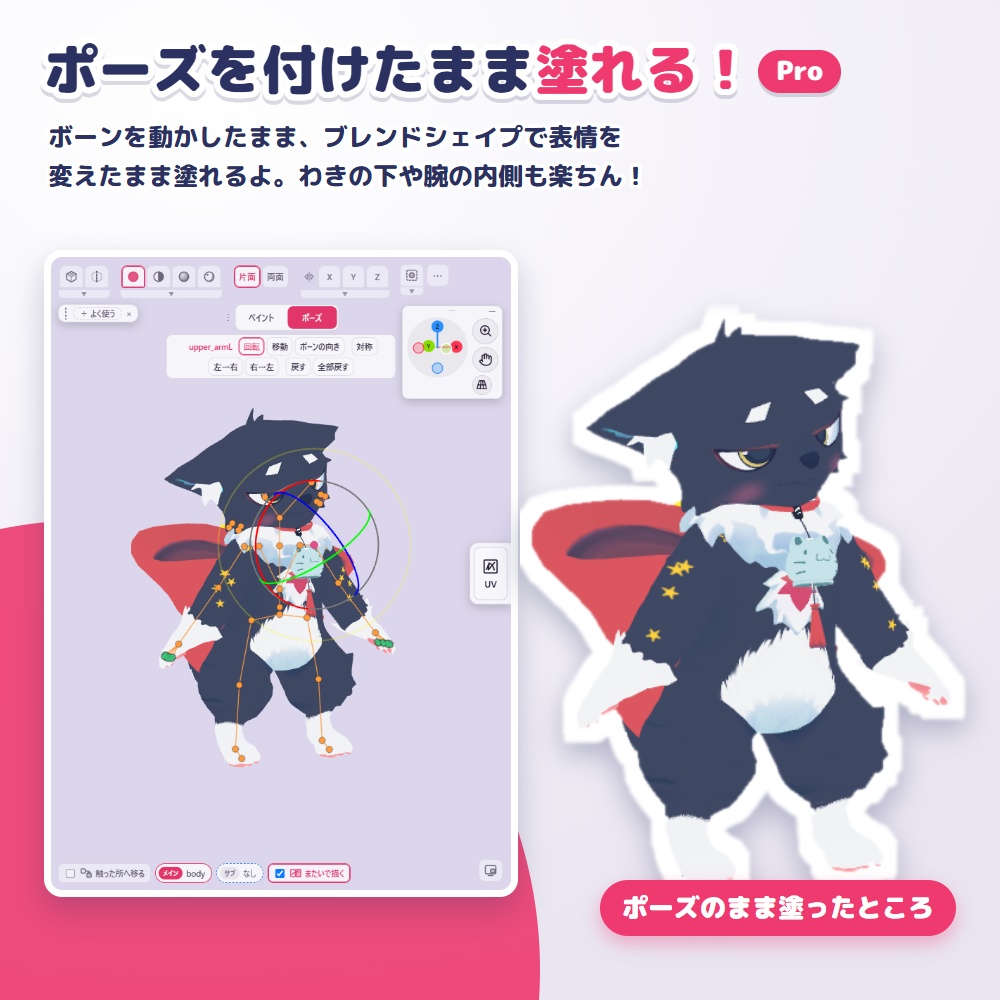
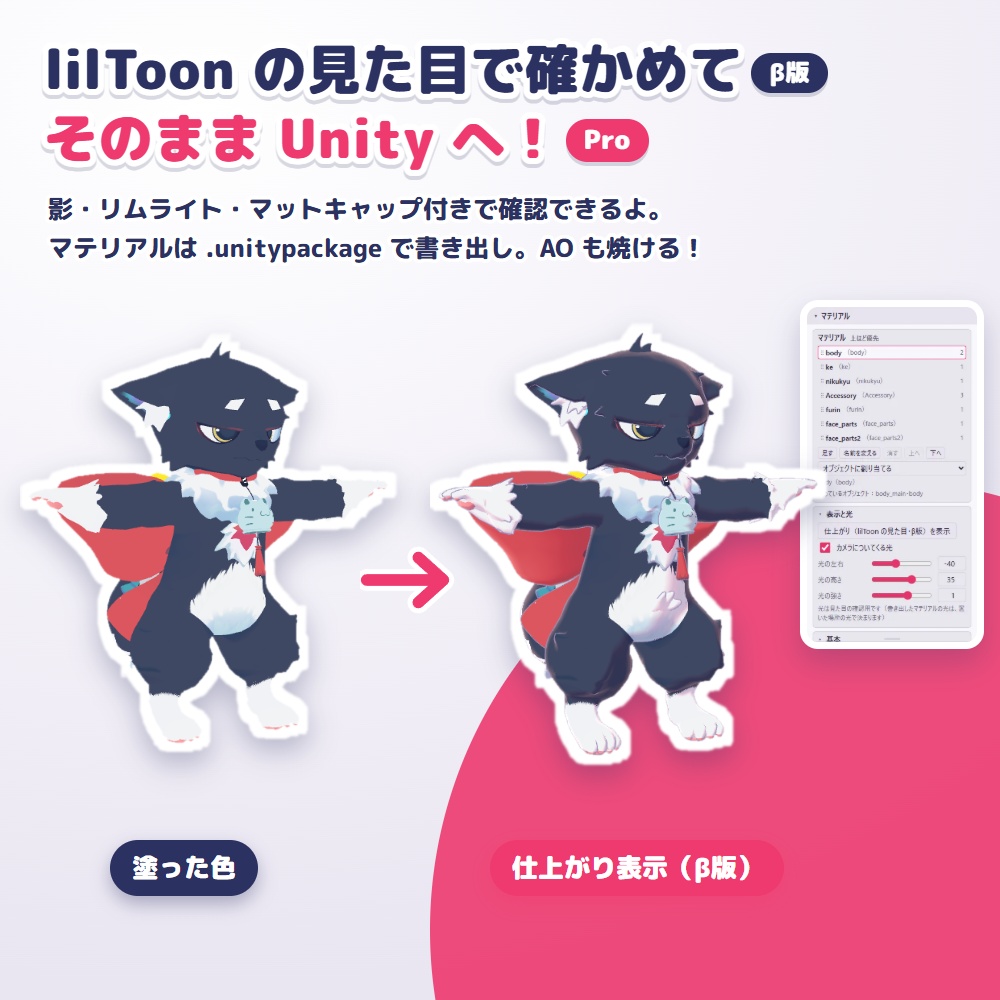
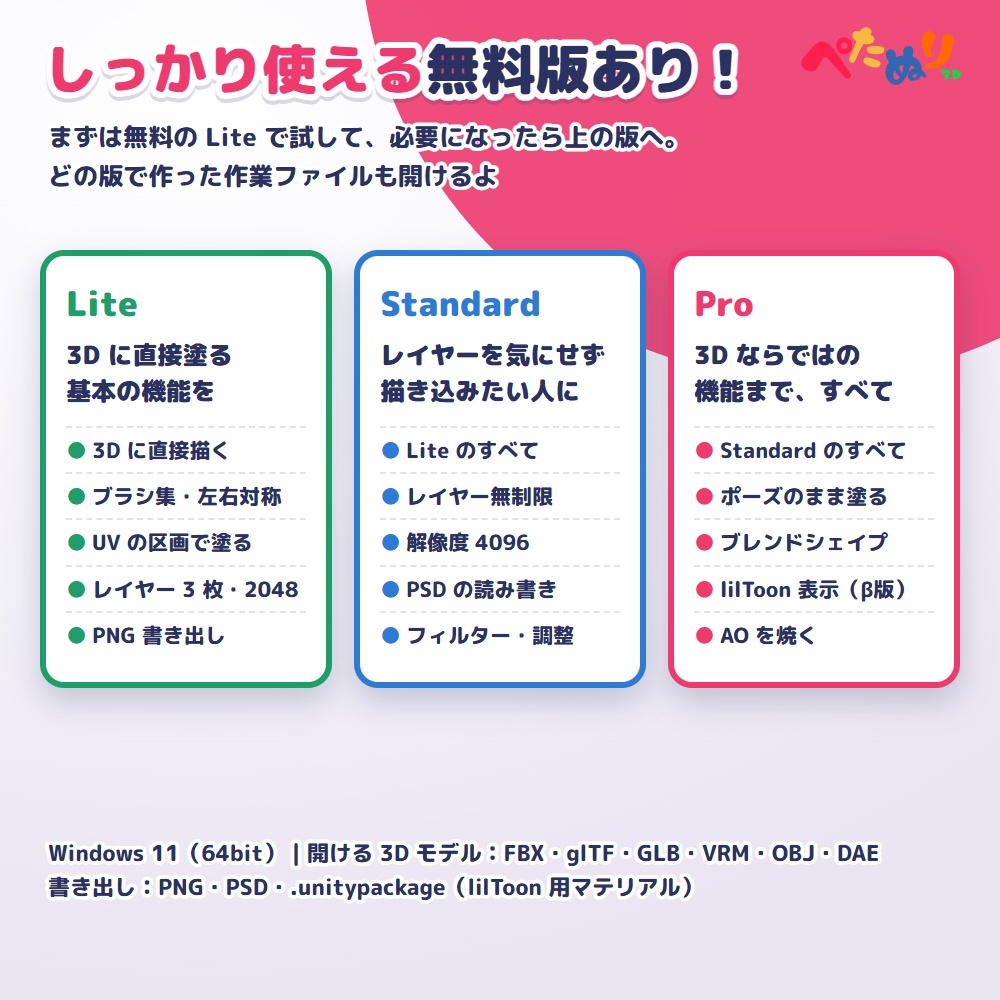


VRChatなどで使われる3Dアバターや衣装に、 テクスチャを直接描ける 3D ペイントツールです! UV を探さずに、見たままの場所にペンでぺたぺた塗れちゃう! アニメ塗り・イラスト風の塗りに特化していて、いつものお絵かきと同じ感覚で 3D を塗れます! 仕上がったテクスチャは PNG・PSD で書き出せるよ! 詳しくは公式サイトをご覧ください https://hyper-tuyotuyo.com/petanuri まずは無料の Lite でお試しください! Liteプランでもテクスチャ作成・改変に便利にご使用いただけます! ※当商品は Windows 用のペイントツールです、アバターや衣装のモデルは付属していません ※Windows 11(64bit)専用です(Windows 10 でも動きますが、サポートの対象外です) ★できること ・3D モデルに直接塗れる(筆圧対応!視点を回して、見たままの場所に描けます) ・裏側・隠れた面にも塗れる(髪の内側や服の重なりも届きます) ・UV の区画を横に並べて、3D と UV のどちらからでも塗れる(継ぎ目で線やぼかしが割れません) ・描いた絵を 3D の上で移動・拡大縮小・回転・自由変形・ワープ!文字もその場で打てます ・左右対称で描ける(X・Y・Z を組み合わせられます) ・ペンだけで操作できる(サイドボタンで視点を回して、その場にパレットが出ます) ・Unity から起動して塗れる!保存すると Unity に映ります(元のファイルは書き換えません) ・同じテクスチャを使うマテリアルを 1 つにまとめて塗れる(自動で見つける・手でまとめるのも OK) ・レイヤーを保ったまま PSD で往復(Standard 以上) ・lilToon の見た目で確認しながら塗れる(β版・Pro) ・ポーズやブレンドシェイプを付けたまま塗れる・AO を焼ける(Pro) ★版のちがい 【Lite(無料)】 ペン・筆・ブラシ集・スタンプ・模様・ステッチ・左右対称・UV の区画・選択範囲・3D の上での変形・文字・PNG 書き出し・作業ファイルの保存・Unity から起動して塗る ※レイヤーはテクスチャセットごとに下地を含めて 4 枚まで、解像度は 2048 までです 【Standard】Lite のすべてに加えて レイヤー無制限・解像度 4096・PSD の読み込みと書き出し(レイヤーのまま)・フィルター・調整レイヤー・境界線・ブラシ設定の書き出しと読み込み 【Pro】Standard のすべてに加えて ポーズモード・ブレンドシェイプ・頂点グループから範囲・lilToon の仕上がり表示(β版)・影色やマスク・ノーマルマップを塗る・マテリアルの設定と書き出し(.unitypackage)・AO を焼く・AI 連携の run_js 【Standard → Pro アップグレード】 Standard をお持ちの方向けです Standard のヘルプ →「Pro にアップグレード」→「ファイルを選ぶ」で、中のファイル(PetaNuri3D-Pro.petapack)を選ぶと Pro になります、作業ファイルや設定はそのままです ※一度入れれば、Standard を新しいバージョンにしても Pro のままです(入れ直しは要りません。v1.2.1 までに購入したファイルもそのまま使えます) ★導入手順 ① ダウンロードした zip を全部展開して、「PetaNuri3D」フォルダの中の setup.exe をダブルクリックして入れてください(管理者の権限は要りません) インストールしたくない方は、同じフォルダの PetaNuri3D-win_x64.exe からそのまま起動することもできます(setup.exe だけを取り出さず、フォルダごと使ってください) ② スタートメニューの「ぺたぬり3D」から起動してください 「Windows によって PC が保護されました」と出た場合は「詳細情報」→「実行」で起動できます ③ 「サンプルで試す」か、お手持ちのモデルを開いて描いてみてください! ※新しいバージョンが出たらアプリにお知らせが出ます、確認 1 回でダウンロードから入れ替え・再起動まで自動で行います(v1.3.0 から) ※v1.2.1 以前からの更新は、今回だけ zip を展開して setup.exe を手で実行してください(前に入れた所に上書きで入ります) くわしい使い方は同梱の「使い方.txt」と公式サイトのマニュアルをご覧ください https://hyper-tuyotuyo.com/petanuri/manual.html ★ウイルス対策ソフトに検出されたとき 個人で作っている署名なしのアプリのため、ウイルス対策ソフトがまちがって検出する(誤検知)ことがあります 配布しているファイルは、公開の前に Windows Defender で調べています 検出された場合は、お手数ですが次の情報を BOOTH のメッセージか Discord で教えてください ・使っているウイルス対策ソフトの名前 ・検出名(例:Trojan:Win32/…) ・検出されたファイル(setup.exe など)と、版・バージョン ・検出されたときの操作(展開・起動・更新など) いただいた情報をもとに、ウイルス対策ソフトの会社へ誤検知を報告します ★動作環境 OS Windows 11(64bit) GPU WebGL2 に対応したもの(ここ数年の NVIDIA・AMD・Intel の GPU と最新のドライバ) GPU のメモリ 4GB 以上(テクスチャ 4096 で塗るなら 8GB 以上)がおすすめ メモリ 16GB 以上がおすすめ 開ける 3D モデル FBX・glTF・GLB・VRM・OBJ・DAE 書き出し PNG・PSD(Standard 以上)・.unitypackage(lilToon 用マテリアル・Pro) Unity との連携 Unity 2022.3(アドオン同梱) ペンタブ Windows Ink・WinTab に対応 3D マウス 3Dconnexion SpaceMouse など 6 軸の機器に対応 画面の言語 日本語・English・한국어・中文(简体・繁體) ※VRChat が動く PC なら、たいてい動きます。おすすめの値は目安で、すべての PC での動作を保証するものではありません。ご購入の前に、無料の Lite 版でお試しください ※塗るモデルのデータの利用条件は、それぞれのモデルの規約をご確認ください ※不具合のご報告やご要望は、BOOTH のメッセージか Discord までお気軽にどうぞ! ぺたぬり3D の開発には AI エージェント(コードを書く AI)を使っています、 画像生成 AI は使っていません
利用規約・免責事項
購入前に利用規約をご覧ください https://hyper-tuyotuyo.com/petanuri/terms ・ぺたぬり3D で描いたテクスチャや作品は、ご自身の作品としてご自由にお使いいただけます ・ソフト本体や同梱のファイルの再配布・転売はご遠慮ください ・本ソフトの使用によって生じた損害について、はいぱーつよつよは責任を負いかねます 大切なデータは作業ファイルの保存やバックアップをお願いします
更新履歴
【v1.3.3 更新内容】 筆の下の色と混ぜて塗る「下地混色」と、ブラシの設定の追加(散布・楕円の先端・縁取りペン・紙の質感・色のゆらぎなど)を中心にした更新です。ペンの書き味と濃さも見直しました。 とくに書いていない物は全版(Lite・Standard・Pro)で使えます。 ■ 描き味(濃さ)が変わりました ・3D の区画のエアブラシ・覆い焼き・焼き込み・練り消しが、UV の区画と同じ濃さになりました(前は約 3 分の 1) ・書き味「筆圧だけで入り抜き」で、ふつうの力でも押した力のとおりの濃さになりました(前は筆圧 0.5 で濃さ 20%、今は 50%) ・うんと寄って描いた細い線・入り抜きの先は、細さの分だけ薄くなりました 前の濃さに戻したいときは、環境設定 →「描画」→「濃さ」で、3 つを 1 つずつ切れます ■ 更新のしかた ・v1.3.0 からは、アプリの中で自動で更新できます ・v1.2.1 以前からは、手で更新してください 作業を保存してアプリを閉じ、ZIP を展開して、中の setup.exe をダブルクリックします ━━ 新しい機能 ━━ ・筆に「下地混色」を足しました ペン・筆のツールプロパティの「下地混色」で、筆の下の色を拾って描画色と混ぜて塗ります。「色混ぜ」「にじみ」「色重ね」の 3 種類から選べます 筆のグループに、すぐ使える「混色筆」「なじみ筆」「透明水彩」を足しました ・色混ぜツールを、UV の区画と 2D キャンバスでも使えるように ・縁取りペン・水彩境界を足しました【Standard 以上】 「縁取り・水彩境界」で、線の外側に縁を付けたり、縁が濃く中が薄い水彩の線にしたりできます。縁の色はブラシごとに決められます ・入り抜きを濃さにも掛けられるように。「減衰」も足しました マウスでも線の端を薄く消せます。減衰は、決めた長さで線が細く・薄く消えます(まつ毛・毛先・草など) 入り抜きの作り方と抜きの出し方を、サブツールごとにも決められます ・「速さで濃さ」「間隔のゆらぎ」「散布(個数・粒・向き・寄り方)」を足しました ・丸い先端を楕円にできるように(真円率・角度・ゆらぎ)。画像の先端は左右・上下に反転できます ・紙の質感の掛け方を 5 つ足し、明るさ・コントラスト・下限・筆圧で強さ・線ごとにずらすを足しました ・線ごとに色をゆらせるように(色のゆらぎ(線ごと)) ・サブツールを 1 つだけ初期設定に戻せるように。今の設定を初期設定に登録もできます(サブツールの右クリック) ・ホイールのズームの速さ・ドラッグのズームの速さを変えられるように(環境設定 → 操作 → カメラ) Unity 式の Alt+右ドラッグのズームは、左右でもできます ・スポイトで透明な所を取ると透明色にできるように(スポイトのツールプロパティ。はじめは切) ・べた塗り・調整レイヤーのマスクも、スポイトで白黒の値を取れるように(「レイヤーから取得」のとき) ・自動選択・島で選択に「塗る範囲」(パディング内・全体)が効くように ・定規に角度を足しました(Shift で刻み・数字・0°/45°/90°/-45° のボタン) ・指先・色混ぜも「面に沿う」塗り方にできるように ・レイヤーを複製したときの名前の後ろ(「のコピー」)を変えられるように(環境設定 →「描画」→「レイヤー」) ・ノート PC で、外付け GPU(高パフォーマンス)で描けるように(Windows) Windows の「グラフィックの設定」で ぺたぬり3D を「高パフォーマンス」にしても、切り替わっていませんでした 環境設定 →「システム」→「GPU」の「外付け GPU(高パフォーマンス)を使う」を入れて、起動し直してください(はじめは入っていません) 内蔵 GPU で描いているときは、起動したときに 1 回だけ知らせます。使っている GPU は 環境設定 →「システム」→「GPU」で見られます ・UV の区画を触っている間に 3D ビューの面が赤く光る表示と、3D ビューを触っている間に UV の区画に出る赤い点を、それぞれ切れるように(環境設定 →「インターフェイス」→「表示」) ━━ 変更点 ━━ ・ロックしたレイヤーは、削除もできないようにしました ・ペンの書き味を見直しました 払い・はねが離した所まで届き、止めてから離すと四角く終わります。柄のブラシ(星・ハートなど)は設定どおりの間隔で、押した所に 1 個目を置きます 柔らか筆・エアブラシ・鉛筆・透明水彩が、ふつうの力で薄かったのを直しました(上の「描き味(濃さ)が変わりました」) ペン先の仮の線の濃い丸、細い線の点々、速さで太さの段、輪郭の近くで塗れる範囲が出たり引っ込んだりするのを直しました ・UV の区画で描く・ゆがみ・スタンプと、シェイプキーの多いモデルで値を動かすのを軽くしました【シェイプキーは Pro】 ━━ 不具合の修正 ━━ ・島をまるごと選んだ後に、選択範囲を狭められなかったのを直しました ・ツールのアイコンやレイヤー・サブツールの行を、ペンで 2 回タップしないと選べないことがあったのを直しました ・ぼかし・指先・色混ぜが、背景の上の細い所で効かなかったのを直しました ・大きさ 0 で隠した物(エモートの涙など)があると、同じ UV の見えている所に穴ができたのを直しました ・ZIP を展開せずに setup.exe を開いたときに、そう知らせるようにしました(前は「os error 2」で止まっていました) くわしい内容は、公式サイトの更新履歴をご覧ください https://hyper-tuyotuyo.com/petanuri/changelog.html