
シェイプキーの影なおし|胸・体型・表情のキーで崩れる影(法線)を服ごと直す【VRChat・NDMF・非破壊・MA対応】ShadeFit
- 製品版Digital700 JPY
- 無料お試し版Digital0 JPY
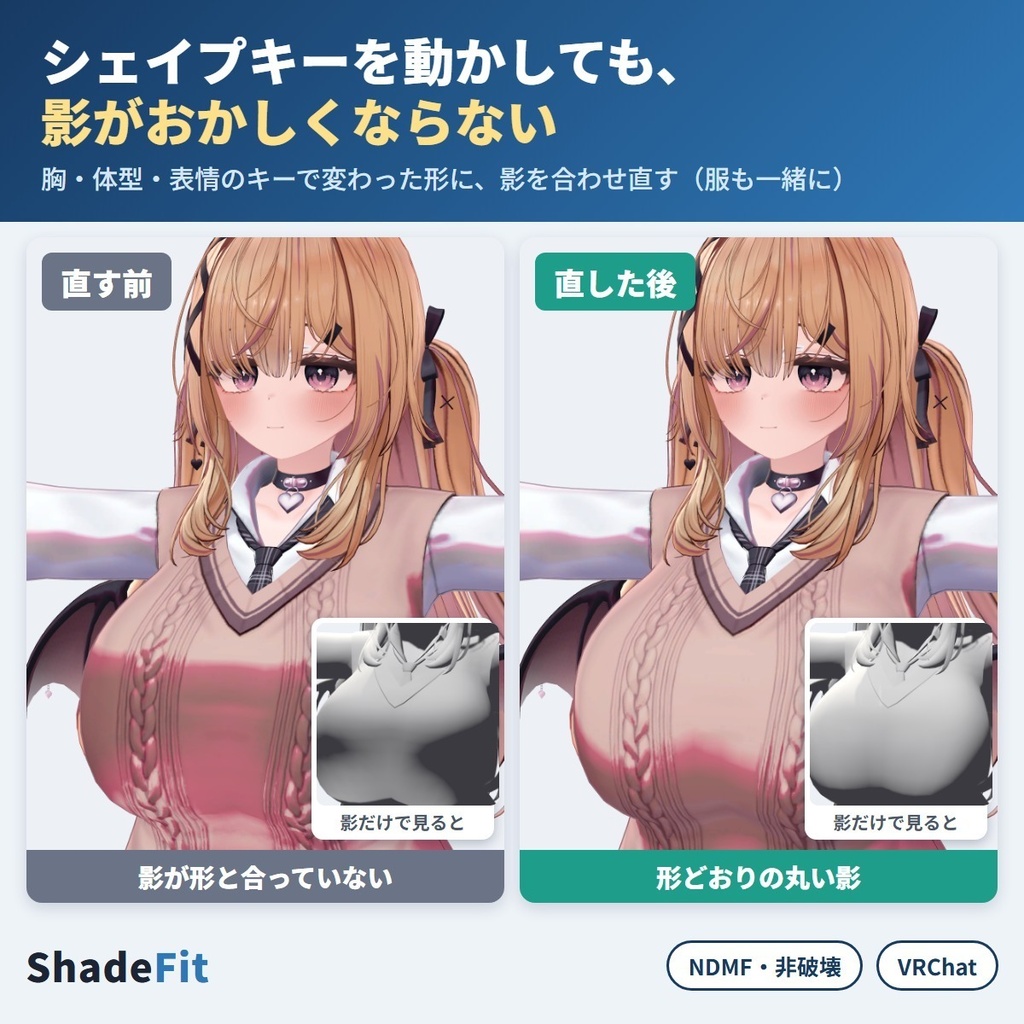
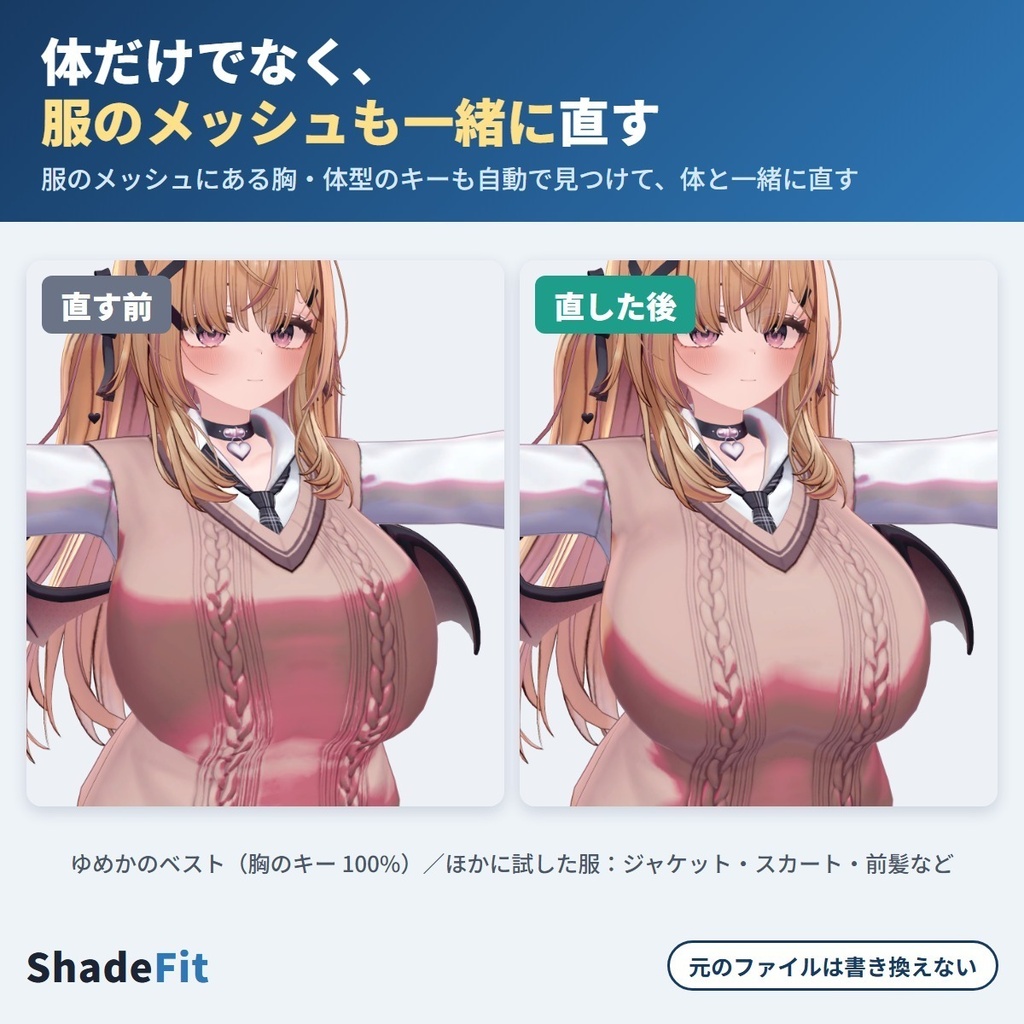
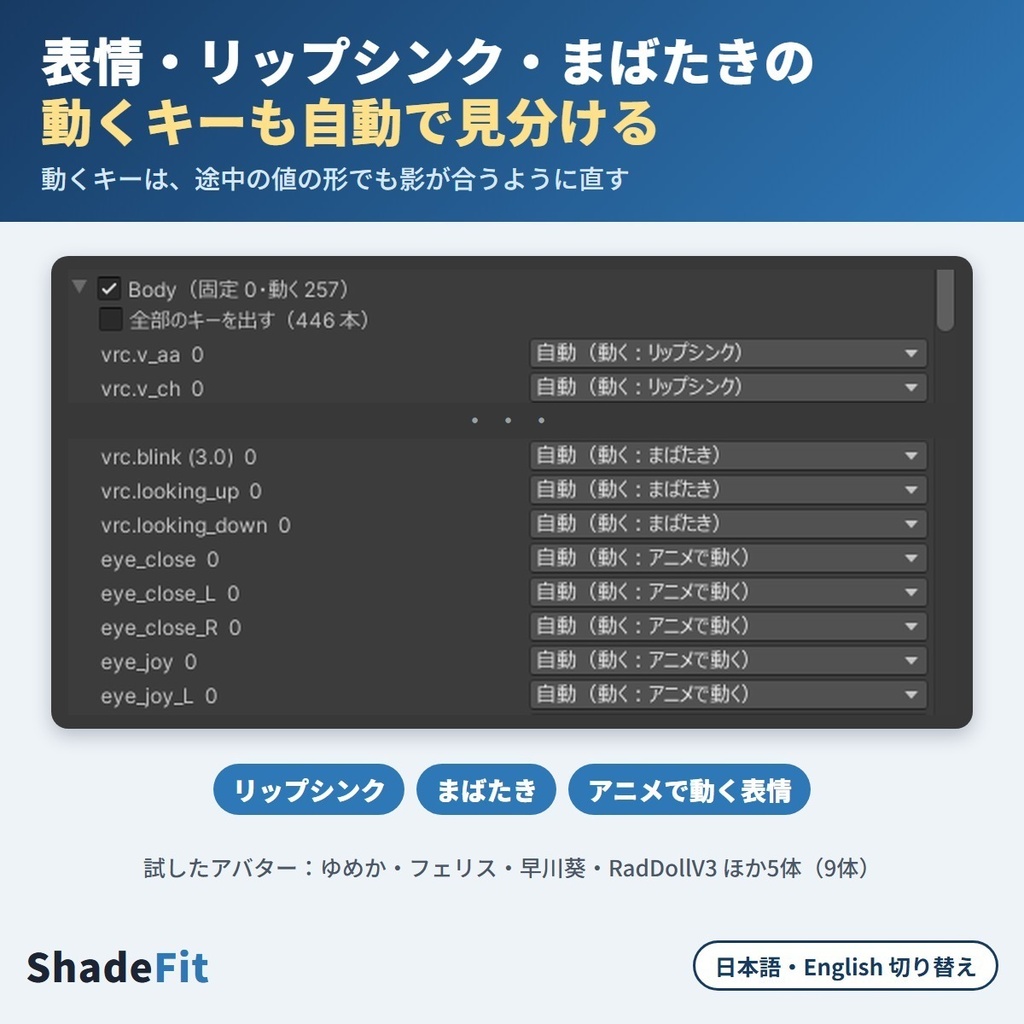
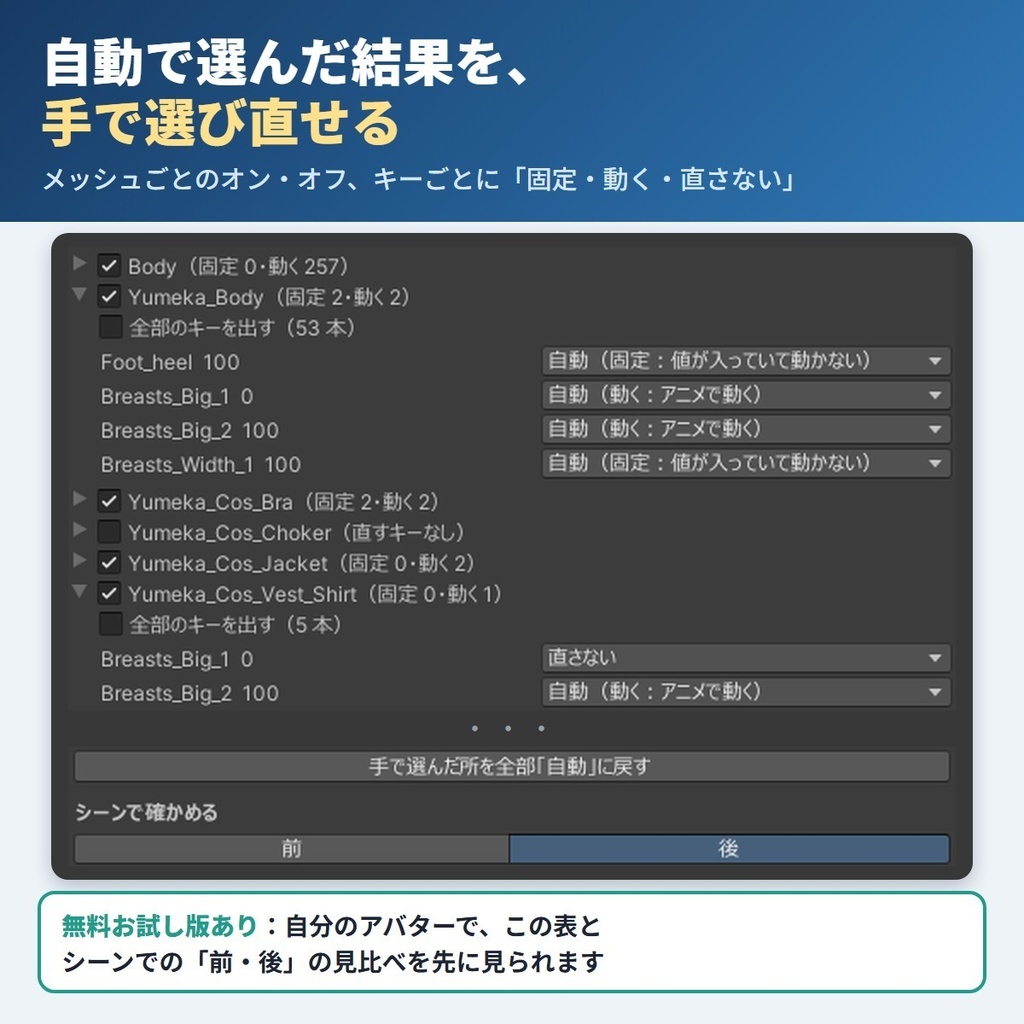


シェイプキー(胸・体型・表情)を動かして影がおかしくなったら、ShadeFit をアバターに付けて、いつもどおりアップロードしてください。動かした形に合わせて影(法線)が直り、服も一緒に直ります。元のアバターのファイルは書き換えません(NDMF・非破壊・Modular Avatar 対応)。 胸・体型だけでなく、服・髪・表情・リップシンク・まばたきの影も一緒に直せます。作りの違う9体のアバターで確かめました。 Unity の中だけで使えます(Blender 不要)。直すメッシュとキーは自動で選び、表で手で選び直せます。 無料お試し版あり:自分のアバターで、どのメッシュのどのキーを直すかの表と、シーンでの「前・後」の見比べを先に見られます(製品版 700円)。 English / 简体中文 / 한국어:下の段落に説明があります(descriptions below) ■ まずは無料お試し版で、自分のアバターを見る ・お試し版(無料):直すメッシュとキーの表と、シーンでの「前・後」の見比べ(確認用・見比べの画面に「お試し版」の札が出ます) ・製品版(700円):上に加えて、アップロードしたアバターの影を直します。お試し版を入れている時は、その上から製品版を入れるだけです ■ できること ・胸・体型のキーを上げた時の、胸まわりの影・リムライトのおかしさを、変えた形に合わせて直す ・アバター専用のプリセット・対応表は要りません。直すメッシュとキーは自動で選び、一覧で手で選び直せます ・体だけでなく、服・髪のメッシュにある同じキーも自動で見つけて一緒に直す ・値を入れたまま動かさないキー(胸・体型の調整)は「固定」、アニメ・まばたき・リップシンク・Modular Avatar で動くキーは「動く」と自動で見分ける(キーの横に理由が出ます) ・「動く」キーは、途中の値(50% など)の時も影が合うように直す ・いくつかの固定のキーを重ねて入れた形も、左右で値の違うキーも、その形で直す ・元のメッシュで整えてある影(顔の影を整えた物など)は保ち、キーで変わった分だけを合わせる ・服の継ぎ目・メッシュの切れ目で、両側の影がずれないようにそろえる ・形を潰して隠すキー(服の下の体を縮める等)は、自動で「直さない」に振り分ける ・メッシュごとのオン・オフ、キーごとに「固定・動く・直さない」を手で選び直せる(「全部のキーを出す」で全部のキーから選べます。「手で選んだ所を全部「自動」に戻す」で最初に戻ります) ・動くキーの細かさを「軽い・標準・細かい」から選べる(表の下に、増えるメッシュの大きさとアップロードの時の計算の時間の目安が出ます) ・「シーンで確かめる」で「前・後」を切り替え、キーの値を動かして見比べられる(保存されません) ・直すのはアップロードの時だけ。ShadeFit を外すと、アップロードの中身は付ける前と同じに戻ります ・日本語/English 切り替え・Ctrl+Z で選び直しを戻せます ■ 確かめた結果(9体のアバターで、アップロードと同じ組み立てを流して数えました) 作りの違う9体のアバターで、アップロードした時と同じ組み立てを流し、影の向きが15度より大きくずれている所を数えました。 ・114通り(胸・体型の固定と動く、途中の値 25%・50%・100%、固定のキーの重ね、左右で違う値、服・髪、表情・リップシンク・まばたき)のうち、112通りで0になりました(残った2通りは下の制限の「2つのキーを同時に」の場面です) ・服・髪:ゆめかのジャケット・ベスト、RadDollV3 のシャツ・スカート・前髪で、体と一緒に直りました ・表情・リップシンク・まばたき:9体とも、試したキーで直りました ・アップロードの時の計算は、試したアバターではメッシュ1つあたり数秒でした。キーと頂点がとても多い時は、かかる時間の目安をお知らせします ■ 使う前に ・アバター・服の規約で、改変が許されているか確かめてください ■ 使い方 1. NDMF 1.14 以上(Modular Avatar を VCC / ALCOM から入れると一緒に入ります)を入れてから、unitypackage をプロジェクトに入れる 2. ヒエラルキーでアバターの一番上(VRC Avatar Descriptor の付いた物)を右クリック → GRAMSHIFT → ShadeFit(Add Component → GRAMSHIFT → ShadeFit でも付きます) 3. 表に出た、直すメッシュとキーを確かめる。変えたい所だけ選び直す 4. 「シーンで確かめる」で「前・後」を見比べる 5. いつもどおりアップロードする ■ 動作環境 ・Unity 2022.3 / VRChat SDK3 Avatars / NDMF 1.14 以上(Modular Avatar に含まれます) ・作者が試した版:Unity 2022.3.22f1 / SDK Avatars 3.10.6 / MA 1.18.7 / NDMF 1.14.8 ・Modular Avatar 1.18 以上(1.x)を入れている時は、Modular Avatar で動くキー(Merge Animator・Shape Changer など)も「動く」として見つけます ・シェーダー:lilToon ・確認したアバター:ゆめか(Arka_X 様)・フェリス(リュクらぼ 様)・早川葵(WARPSTORE 様)・RadDollV3(三丁目の魔界 様)ほか5体の9体 ・画像のアバター:ゆめか(Arka_X 様) ■ よくある質問 Q. 胸のキーを上げると影がおかしくなるのは直りますか? A. 直せます。上げた形に合わせて影を直します。服のメッシュに同じキーがある時は、服も一緒に直します。 Q. 表情やリップシンクで動くキーも直りますか? A. 直せます。動くキーは自動で見分け、途中の値の時も影が合うように直します。 Q. Blender で法線を直す必要はありますか? A. ありません。Unity の中だけで、アップロードの時に直します。元のアバター・プレハブ・メッシュ・FBX は書き換えません。 Q. 自動で選ばれたキーが違う時は? A. 表でメッシュを開き、キーごとに「固定・動く・直さない」を選び直せます。「全部のキーを出す」をオンにすると、そのメッシュの全部のキーから選べます。 Q. メッシュが重くなりませんか? A. 直すキーの分だけメッシュが大きくなります(動くキーのほうが増えます)。表の下に増える大きさの目安が出るので、「動くキーの細かさ」を軽くするか、直さなくてよいメッシュ・キーを外して調整できます。 Q. お試し版で何ができますか? A. 直すメッシュとキーの表と、シーンでの「前・後」の見比べまでです。アップロードしたアバターの影を直すのは製品版です。 ■ 制限 ・2つのキーを同時に大きく動かした時(口の「あ」と笑顔など)は、アバターによって影が少し残ることがあります ・キーで面が裏返る・潰れるほど大きく曲がる所は、元のままにします ・テクスチャに描かれた影(ノーマルマップ・MatCap の絵など)は変えません ・アップロードしたアバターの影を直すのは製品版です(お試し版は表とシーンの見比べまで) ■ 困った時は うまく動かない時は、このページの「ショップへのお問い合わせ」から気軽にどうぞ(アバターの名前と、表示された文があると早く調べられます)。 要望の多いものから次の版に入れます。
利用規約
・VRChat などで使うアバターの改変に、個人・法人・商用を問わず使えます ・このツールを使って作ったアバター・改変データの公開・販売に、このツール側の制限はありません(使ったアバター・服・パーツそれぞれの規約に従ってください) ・製品版のスクリプト(.cs)は自分で使うために改変できます(DLL とお試し版は除く) ・ツールのファイル(改変した物を含む)の再配布・転売・共有、買っていない人への譲渡はできません ・お試し版を製品版の形にして配ること、お試し版の制限を外すための改変・解析、DLL の改変・逆コンパイル・解析はできません ・クレジット表記は不要です ・同梱の「利用規約_Terms.txt」が正です Terms (summary): you may use it to modify avatars for VRChat etc., for personal, corporate or commercial use; this tool puts no limit on publishing or selling avatars or edit data made with it (follow the terms of each avatar, clothing and part used); you may modify the full version's scripts (.cs) for your own use (not the DLL or the trial); the tool files (including modified ones) may not be redistributed, resold, shared or given to people who did not buy it; you may not turn the trial into the full version, remove its limits, or modify, decompile or analyze the DLL. Credit is not required. The included "利用規約_Terms.txt" is authoritative.
更新履歴
1.0.0(2026-11)公開 1.0.0 (2026-11) released
English
If your avatar's shading looks wrong after you move a shape key (chest, body shape or expressions), add ShadeFit to the avatar and upload as usual. The shading (normals) is fixed to match the new shape, clothing included. Your original avatar files are not changed (NDMF, non-destructive, works with Modular Avatar). Beyond chest and body shape, it also fixes the shading on clothing, hair, expressions, lip sync and blinking. Checked on 9 avatars with different structures. No Blender needed; everything happens inside Unity. The meshes and keys to fix are chosen automatically, and you can change them by hand in the list. Free trial available: see which keys on which meshes will be fixed on your own avatar, and compare Before / After in the scene first (full version 700 yen). ■ Try the free trial first ・Trial (free): the list of meshes and keys to fix, and the Before / After view in the scene (for checking) ・Full version (700 yen): also fixes the shading on the uploaded avatar. If you have the trial installed, just import the full version on top ■ What it does ・Fixes the odd shading and rim light around the chest after you raise chest or body shape keys, to match the new shape ・No per-avatar presets or support lists: the meshes and keys to fix are chosen automatically, and you can change them yourself in the list ・Finds the same keys on clothing and hair meshes too, and fixes them together with the body ・Sorts keys automatically: keys left at a value (chest or body shape tweaks) become Fixed; keys moved by animations, blinking, lip sync or Modular Avatar become Moving (the reason is shown next to each key) ・Moving keys are fixed so the shading also fits at in-between values (such as 50%) ・Several Fixed keys stacked together, and keys with different left and right values, are fixed for that shape ・Keeps the shading already tuned on the original mesh (such as tuned face shading) and only follows the change made by the key ・Keeps both sides of seams and mesh splits shading the same ・Keys that hide parts by collapsing them (such as shrinking the body under clothes) are set to Off automatically ・Turn each mesh on or off, and set each key to Fixed / Moving / Off by hand ("All keys" lets you choose from every key; "Set everything back to automatic" restores the start state) ・Choose the detail of moving keys: Light / Standard / Fine (the added mesh size and the estimated build time are shown under the list) ・Under Check in the scene, switch Before / After and move the key values to compare (not saved) ・Applied only when you upload. Removing ShadeFit makes the upload the same as before ・Japanese / English switch; Ctrl+Z undoes key choices ■ Test results (counted on 9 avatars, running the same build as an upload) We ran the same build as an upload on 9 avatars with different structures and counted the places where the shading direction was off by more than 15 degrees. ・Of 114 cases (chest and body shape as Fixed and Moving, in-between values 25% / 50% / 100%, stacked Fixed keys, different left/right values, clothing and hair, expressions, lip sync and blinking), 112 came out at 0 places off by more than 15 degrees (the other 2 are the "two keys at once" case in the limitations) ・Clothing and hair: Yumeka's jacket and vest, and RadDollV3's shirt, skirt and front hair were fixed together with the body ・Expressions, lip sync and blinking: fixed on all 9 avatars for the keys tested ・The build took a few seconds per mesh on the avatars tested. When there are very many keys and vertices, ShadeFit tells you the estimated time ■ Before you start ・Check that the terms of the avatar and clothing allow modification ■ How to use 1. Install NDMF 1.14 or later (it comes with Modular Avatar from VCC / ALCOM), then import the unitypackage 2. In the Hierarchy, right-click the top of the avatar (the object with VRC Avatar Descriptor) -> GRAMSHIFT -> ShadeFit (Add Component -> GRAMSHIFT -> ShadeFit also works) 3. Check the meshes and keys in the list; change only what you want 4. Compare Before / After with Check in the scene 5. Upload as usual ■ Requirements ・Unity 2022.3 / VRChat SDK3 Avatars / NDMF 1.14 or later (included with Modular Avatar) ・Author's versions: Unity 2022.3.22f1 / SDK Avatars 3.10.6 / MA 1.18.7 / NDMF 1.14.8 ・With Modular Avatar 1.18 or later (1.x), keys moved by Modular Avatar (Merge Animator, Shape Changer, etc.) are also found as Moving ・Shader: lilToon ・Avatars checked: Yumeka (Arka_X), Felis (リュクらぼ), Hayakawa Aoi 早川葵 (WARPSTORE), RadDollV3 (三丁目の魔界) and 5 others, 9 in total ・Avatar in the images: Yumeka (Arka_X) ■ FAQ Q. Does it fix the odd shading when I raise the chest key? A. Yes. The shading is fixed to match the raised shape. When a clothing mesh has the same key, the clothing is fixed too. Q. Does it fix keys moved by expressions and lip sync? A. Yes. Moving keys are found automatically and fixed so the shading fits at in-between values too. Q. Do I need to fix normals in Blender? A. No. Everything happens inside Unity, and the fix is applied when you upload. The original avatar, prefabs, meshes and FBX are not changed. Q. What if the automatic choice is wrong? A. Open the mesh in the list and set each key to Fixed / Moving / Off. Turn on "All keys" to choose from every key on that mesh. Q. Will the mesh get heavier? A. The mesh grows with the keys you fix (Moving keys add more). The added size is shown under the list, so you can choose a lighter detail or turn off meshes and keys that do not need fixing. Q. What can the trial do? A. It shows the list of meshes and keys to fix and the Before / After view in the scene. Fixing the shading on the uploaded avatar is in the full version. ■ Limitations ・When two keys move a lot at the same time (such as mouth "a" and a smile), a little shading may remain on some avatars ・Where a key bends the surface so far that faces flip or collapse, it is left as it was ・Shading drawn in textures (normal maps, MatCap images, etc.) is not changed ・Fixing the shading on the uploaded avatar is in the full version (the trial covers the list and the scene view) ■ Need help? If something does not work, feel free to contact us with "Contact this Shop" on this page (the avatar name and any message shown help us look into it quickly). Requests that many people ask for go into the next version first.
简体中文
移动形态键(胸部、体型、表情)后阴影看起来不对时,把 ShadeFit 添加到模型上并照常上传,阴影(法线)就会按照变化后的形状修正,服装也会一起修正。不会改写原始模型文件(支持 NDMF,非破坏式,支持 Modular Avatar)。 除了胸部和体型,服装、头发、表情、口型同步、眨眼的阴影也能一起修正。已在 9 个结构不同的模型上确认。 不需要 Blender,全部在 Unity 中完成。要修正的网格和键会自动选择,也可以在列表中手动更改。 提供免费体验版:可先在自己的模型上查看哪些网格的哪些键会被修正,并在场景中对比“前・后”(正式版 700 日元)。 ■ 建议先试用免费体验版 ・体验版(免费):要修正的网格和键的列表,以及在场景中的“前・后”对比(确认用) ・正式版(700 日元):除上述外,还会修正上传模型的阴影。如果已安装体验版,只需在其上方导入正式版即可 ■ 功能 ・调高胸部或体型的键后,按变化后的形状修正胸部周围不自然的阴影和边缘光 ・无需针对每个模型的预设或对应列表:自动选择要修正的网格和键,也可以在列表中手动更改 ・自动找到服装和头发网格上的相同键,与身体一起修正 ・自动区分:保持固定数值的键(胸部・体型调整)为 Fixed(固定),由动画・眨眼・口型同步・Modular Avatar 驱动的键为 Moving(移动)(每个键旁会显示原因) ・“移动”的键在中间数值(如 50%)时阴影也会吻合 ・叠加的多个固定键、左右数值不同的键,都会按各自的形状修正 ・保留原网格上已调整好的阴影(如调整过的脸部阴影),只跟随键带来的变化 ・在接缝和网格断开处,让两侧的阴影保持一致 ・通过压缩来隐藏部位的键(如缩小衣服下的身体)会自动设为 Off(不修正) ・可按网格开关,并按键手动选择 Fixed / Moving / Off(固定・移动・不修正)(“All keys”可从全部键中选择;“Set everything back to automatic”恢复初始状态) ・可从 Light / Standard / Fine 选择移动键的精细度(列表下方会显示增加的网格大小和上传时计算时间的估计) ・在 Check in the scene 中切换“前・后”,并移动键的数值进行对比(不会保存) ・只在上传时应用。移除 ShadeFit 后,上传内容会恢复到添加前的状态 ・日语 / English 切换;Ctrl+Z 可撤销键的选择 ■ 测试结果(在 9 个模型上运行与上传相同的构建并统计) 在 9 个结构不同的模型上运行了与上传时相同的构建,并统计阴影方向偏差超过 15 度的位置。 ・114 种情况(胸部・体型的固定与移动、中间数值 25%・50%・100%、叠加的固定键、左右不同数值、服装与头发、表情・口型同步・眨眼)中,112 种变为 0(其余 2 种是下方限制事项中“同时移动两个键”的情况) ・服装与头发:Yumeka 的夹克和背心、RadDollV3 的衬衫・裙子・前发,与身体一起得到修正 ・表情・口型同步・眨眼:9 个模型上测试的键都得到修正 ・上传时的计算,在测试的虚拟形象上每个网格只需几秒。键和顶点非常多时,会提示预计所需时间 ■ 使用前须知 ・请确认模型和服装的使用条款允许修改 ■ 使用方法 1. 安装 NDMF 1.14 以上(从 VCC / ALCOM 安装 Modular Avatar 时会一并安装),然后导入 unitypackage 2. 在 Hierarchy 中右键点击模型最顶层(带有 VRC Avatar Descriptor 的物体)-> GRAMSHIFT -> ShadeFit(Add Component -> GRAMSHIFT -> ShadeFit 也可以) 3. 确认列表中的网格和键,只更改想改的部分 4. 用 Check in the scene 对比“前・后” 5. 照常上传 ■ 运行环境 ・Unity 2022.3 / VRChat SDK3 Avatars / NDMF 1.14 以上(包含在 Modular Avatar 中) ・作者的版本:Unity 2022.3.22f1 / SDK Avatars 3.10.6 / MA 1.18.7 / NDMF 1.14.8 ・安装 Modular Avatar 1.18 以上(1.x)时,由 Modular Avatar 驱动的键(Merge Animator・Shape Changer 等)也会被识别为“移动” ・着色器:lilToon ・已确认的模型:Yumeka(Arka_X)・Felis(リュクらぼ)・早川葵(WARPSTORE)・RadDollV3(三丁目の魔界)及另外 5 个,共 9 个 ・图片中的模型:Yumeka(Arka_X) ■ 常见问题 Q. 调高胸部键后阴影不自然,能修正吗? A. 能。会按调高后的形状修正阴影。服装网格上有相同的键时,服装也会一起修正。 Q. 由表情和口型同步驱动的键也能修正吗? A. 能。会自动识别移动的键,并修正为在中间数值时阴影也吻合。 Q. 需要在 Blender 中修正法线吗? A. 不需要。全部在 Unity 中完成,在上传时修正。不会改写原始模型、Prefab、网格和 FBX。 Q. 自动选择的键不对时怎么办? A. 在列表中展开网格,按键选择 Fixed / Moving / Off(固定・移动・不修正)。开启“All keys”可从该网格的全部键中选择。 Q. 网格会变重吗? A. 网格会随修正的键变大(“移动”的键增加得更多)。列表下方会显示增加大小的估计,可以选择较低的精细度,或关闭不需要修正的网格和键。 Q. 体验版能做什么? A. 可显示要修正的网格和键的列表,以及在场景中的“前・后”对比。修正上传模型的阴影需要正式版。 ■ 限制事项 ・同时大幅移动两个键时(如口型“a”和笑容),部分模型可能会残留少许阴影 ・键使表面弯曲到面翻转或塌陷的位置,会保持原样 ・不会改变贴图中绘制的阴影(法线贴图、MatCap 图像等) ・修正上传模型的阴影需要正式版(体验版为列表和场景中的对比) ■ 需要帮助? 如果遇到无法正常使用的情况,欢迎通过本页面的店铺咨询功能与我们联系(附上模型名称和显示的提示信息,有助于我们尽快排查)。 呼声较高的需求会优先加入下一版。
한국어
셰이프 키(가슴, 체형, 표정)를 움직였더니 그림자가 이상할 때는, ShadeFit을 아바타에 추가하고 평소처럼 업로드하면 움직인 형태에 맞춰 그림자(노멀)가 고쳐지고, 옷도 함께 고쳐집니다. 원본 아바타 파일은 수정하지 않습니다(NDMF 지원, 비파괴, Modular Avatar 지원). 가슴·체형뿐 아니라 옷·머리카락·표정·립싱크·눈 깜빡임의 그림자도 함께 고칠 수 있습니다. 구조가 다른 9개의 아바타에서 확인했습니다. Blender는 필요 없으며 Unity 안에서만 사용합니다. 고칠 메시와 키는 자동으로 고르고, 목록에서 직접 다시 고를 수 있습니다. 무료 체험판 있음: 내 아바타에서 어떤 메시의 어떤 키를 고칠지 목록과, 씬에서의 "전·후" 비교를 먼저 볼 수 있습니다(정식판 700엔). ■ 먼저 무료 체험판으로 사용해 보세요 ・체험판(무료): 고칠 메시와 키의 목록, 씬에서의 "전·후" 비교(확인용) ・정식판(700엔): 위에 더해 업로드한 아바타의 그림자를 고칩니다. 체험판을 넣어 둔 경우에는 그 위에 정식판을 가져오기만 하면 됩니다 ■ 기능 ・가슴·체형 키를 올렸을 때 가슴 주변의 이상한 그림자와 림라이트를 바뀐 형태에 맞춰 고칩니다 ・아바타별 프리셋이나 지원 목록이 필요 없습니다: 고칠 메시와 키는 자동으로 고르고, 목록에서 직접 바꿀 수도 있습니다 ・옷과 머리카락 메시에 있는 같은 키도 자동으로 찾아 몸과 함께 고칩니다 ・값을 넣어 둔 채 움직이지 않는 키(가슴·체형 조정)는 Fixed(고정), 애니메이션·눈 깜빡임·립싱크·Modular Avatar로 움직이는 키는 Moving(움직임)으로 자동 구분합니다(키 옆에 이유가 표시됩니다) ・"움직임" 키는 중간 값(50% 등)일 때도 그림자가 맞도록 고칩니다 ・여러 고정 키를 겹친 형태나 좌우 값이 다른 키도 그 형태에 맞춰 고칩니다 ・원본 메시에서 다듬어 둔 그림자(다듬은 얼굴 그림자 등)는 유지하고, 키로 바뀐 만큼만 맞춥니다 ・이음매와 메시가 끊긴 곳에서 양쪽 그림자가 어긋나지 않도록 맞춥니다 ・형태를 찌그러뜨려 숨기는 키(옷 아래의 몸을 줄이는 등)는 자동으로 Off(고치지 않음)가 됩니다 ・메시별 켜기/끄기, 키별 Fixed / Moving / Off(고정·움직임·고치지 않음)를 직접 다시 고를 수 있습니다("All keys"로 모든 키에서 고를 수 있고, "Set everything back to automatic"으로 처음 상태로 돌아갑니다) ・움직이는 키의 세밀도를 Light / Standard / Fine 중에서 고를 수 있습니다(목록 아래에 늘어나는 메시 크기와 업로드 시 계산 시간의 예상이 표시됩니다) ・Check in the scene에서 "전·후"를 전환하고 키 값을 움직여 비교할 수 있습니다(저장되지 않습니다) ・업로드할 때만 적용됩니다. ShadeFit을 제거하면 업로드 내용은 추가하기 전과 같아집니다 ・일본어 / English 전환, Ctrl+Z로 키 선택을 되돌릴 수 있습니다 ■ 테스트 결과(9개의 아바타에서 업로드와 같은 빌드를 실행해 세었습니다) 구조가 다른 9개의 아바타에서 업로드할 때와 같은 빌드를 실행하고, 그림자 방향이 15도보다 크게 어긋난 곳을 세었습니다. ・114가지 경우(가슴·체형의 고정과 움직임, 중간 값 25%·50%·100%, 겹친 고정 키, 좌우가 다른 값, 옷과 머리카락, 표정·립싱크·눈 깜빡임) 중 112가지에서 0이 되었습니다(나머지 2가지는 아래 제한 사항의 "두 키를 동시에" 경우입니다) ・옷과 머리카락: Yumeka의 재킷과 조끼, RadDollV3의 셔츠·스커트·앞머리가 몸과 함께 고쳐졌습니다 ・표정·립싱크·눈 깜빡임: 9개 아바타 모두 테스트한 키에서 고쳐졌습니다 ・업로드 시 계산은 테스트한 아바타에서 메시 하나당 몇 초였습니다. 키와 정점이 매우 많을 때는 예상 시간을 알려 줍니다 ■ 시작하기 전에 ・아바타와 옷의 이용 약관에서 수정이 허용되는지 확인해 주세요 ■ 사용 방법 1. NDMF 1.14 이상(VCC / ALCOM에서 Modular Avatar를 설치하면 함께 설치됩니다)을 설치한 뒤 unitypackage를 가져옵니다 2. Hierarchy에서 아바타 맨 위(VRC Avatar Descriptor가 있는 오브젝트)를 우클릭 -> GRAMSHIFT -> ShadeFit (Add Component -> GRAMSHIFT -> ShadeFit도 가능) 3. 목록에 나온 메시와 키를 확인하고, 바꾸고 싶은 곳만 다시 고릅니다 4. Check in the scene으로 "전·후"를 비교합니다 5. 평소처럼 업로드합니다 ■ 필요 환경 ・Unity 2022.3 / VRChat SDK3 Avatars / NDMF 1.14 이상(Modular Avatar에 포함) ・제작자의 버전: Unity 2022.3.22f1 / SDK Avatars 3.10.6 / MA 1.18.7 / NDMF 1.14.8 ・Modular Avatar 1.18 이상(1.x)을 설치한 경우, Modular Avatar로 움직이는 키(Merge Animator·Shape Changer 등)도 "움직임"으로 찾습니다 ・셰이더: lilToon ・확인한 아바타: Yumeka(Arka_X)·Felis(リュクらぼ)·早川葵(WARPSTORE)·RadDollV3(三丁目の魔界) 외 5개, 총 9개 ・이미지의 아바타: Yumeka(Arka_X) ■ FAQ Q. 가슴 키를 올리면 그림자가 이상해지는 것도 고쳐지나요? A. 네. 올린 형태에 맞춰 그림자를 고칩니다. 옷 메시에 같은 키가 있으면 옷도 함께 고칩니다. Q. 표정이나 립싱크로 움직이는 키도 고쳐지나요? A. 네. 움직이는 키를 자동으로 구분하고, 중간 값일 때도 그림자가 맞도록 고칩니다. Q. Blender에서 노멀을 고쳐야 하나요? A. 아니요. 모두 Unity 안에서 이루어지며, 업로드할 때 고칩니다. 원본 아바타·Prefab·메시·FBX는 수정하지 않습니다. Q. 자동으로 고른 키가 틀리면요? A. 목록에서 메시를 펼쳐 키별로 Fixed / Moving / Off(고정·움직임·고치지 않음)를 고를 수 있습니다. "All keys"를 켜면 그 메시의 모든 키에서 고를 수 있습니다. Q. 메시가 무거워지지 않나요? A. 고치는 키만큼 메시가 커집니다("움직임" 키가 더 많이 늘어납니다). 목록 아래에 늘어나는 크기의 예상이 표시되므로, 세밀도를 낮추거나 고치지 않아도 되는 메시·키를 끄면 됩니다. Q. 체험판으로 무엇을 할 수 있나요? A. 고칠 메시와 키의 목록, 씬에서의 "전·후" 비교까지입니다. 업로드한 아바타의 그림자를 고치는 것은 정식판입니다. ■ 제한 사항 ・두 키를 동시에 크게 움직일 때(입 "아"와 웃는 얼굴 등)는 아바타에 따라 그림자가 조금 남을 수 있습니다 ・키로 면이 뒤집히거나 찌그러질 만큼 크게 휘는 곳은 원래대로 둡니다 ・텍스처에 그려진 그림자(노멀 맵, MatCap 이미지 등)는 바꾸지 않습니다 ・업로드한 아바타의 그림자를 고치는 것은 정식판입니다(체험판은 목록과 씬 비교까지) ■ 도움이 필요하신가요? 제대로 작동하지 않으면 이 페이지의 상점 문의 버튼으로 편하게 문의해 주세요(아바타 이름과 표시된 메시지를 알려 주시면 더 빠르게 확인할 수 있습니다). 요청이 많은 것부터 다음 버전에 반영합니다.