
【20% OFF】NeonStrip | イメージを素早く整えるチャンネルストリップ
- Neon Strip インストーラー(製品版/デモ版共通)Digital0 JPY
- Neon Strip ライセンスキーDigital780 JPY
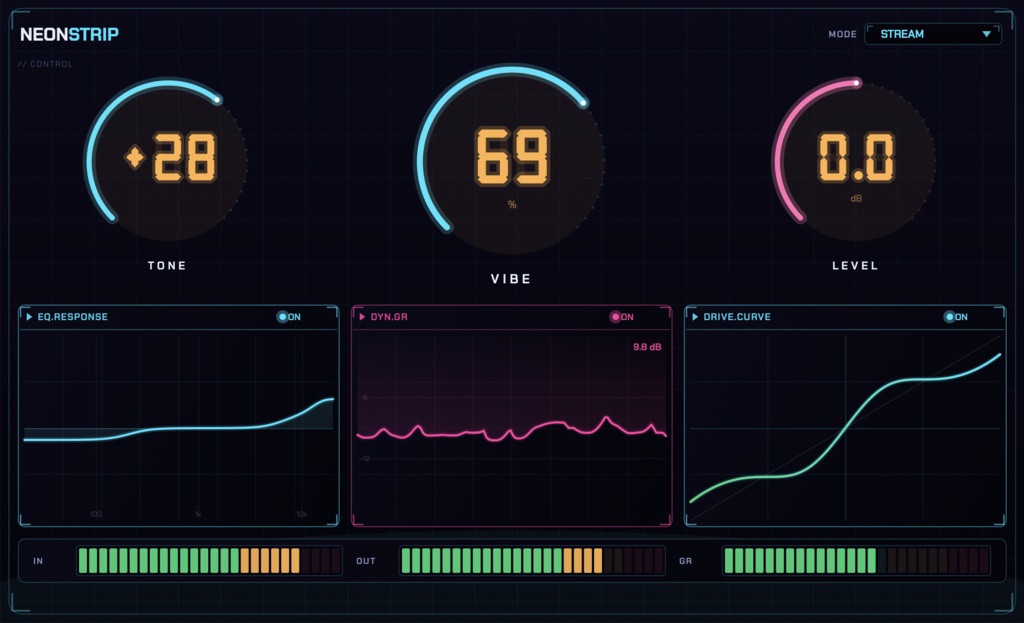

VIBE、TONE、LEVELを中心に、EQ、コンプ、サチュレーションを素早く整えるチャンネルストリップ。 【主な特徴】 NeonStripは、細かいパラメーターを大量に触るより、音の密度、明るさ、出力を短時間で整えたい人向けのシンプルなチャンネルストリップです。 ボーカル、楽器、バス、マスター手前で、少し前に出したい、暗さや明るさを整えたい、薄い素材に密度を足したい場面に向いています。 【製品紹介】 中心はVIBE、TONE、LEVELの3つです。VIBEは音の密度、押し出し、サチュレーション感、コンプレッションのかかり方をまとめて動かすメインノブです。TONEは暗め、明るめのバランスを整え、LEVELで前後の音量を合わせます。 EQ、COMP、SATは個別にオンオフできます。必要な処理だけを残せるので、トラックに軽く挿して素早く方向を決める使い方に向いています。 【技術特徴】 SAT段は2xオーバーサンプリングで処理されます。左右対称にただ丸めるだけではなく、少し非対称な倍音感を含めたサチュレーションで、最終段にはソフトクリップも入っています。 ・VIBE、TONE、LEVEL中心のシンプル操作 ・EQ、COMP、SATを個別にオンオフ ・SAT段は2xオーバーサンプリング ・密度、明るさ、出力を短時間で調整 ・トラック、バス、マスター手前に使いやすい ・軽く挿して方向を決めやすい 【使い所】 ・素材を少し前に出したい ・暗い音を明るく、細い音を少し濃くしたい ・コンプとサチュレーションを難しく考えずに使いたい ・仮ミックスで素早く音作りしたい ・処理をEQだけ、COMPだけ、SATだけに絞りたい 【対応フォーマットと動作環境】 ・Windows 10 / 11 64bit:VST3 ・macOS 12.0以降:VST3 / Audio Unit(AU) ・Mac版:Universal Binary(Apple Silicon / Intel) ・対応ホスト:VST3またはAUを読み込めるDAW すべてのDAWでの動作を保証するものではありません。 【インストール方法】 Windows 1. DAWを終了します。 2. 同梱のWindowsインストーラー(.exe)を実行します。 3. 画面の指示に従って進めると、VST3プラグインが次の場所にインストールされます。 C:\Program Files\Common Files\VST3 4. DAWを起動し、必要に応じてプラグインを再スキャンしてください。 macOS 1. DAWを終了します。 2. 同梱のMacインストーラー(.pkg)を開きます。 3. 画面の指示に従って進めると、VST3とAUが次の場所にインストールされます。 /Library/Audio/Plug-Ins/VST3 /Library/Audio/Plug-Ins/Components 4. DAWを起動し、必要に応じてプラグインを再スキャンしてください。 Logic Pro、GarageBandなどAUを使用するDAWでは、初回起動時にAudio Unitの検証が行われる場合があります。 【注意】 ・VIBEを上げるほど密度と色付けが強くなります。LEVELで前後の音量を合わせて確認してください。 ・SATを強く使うと素材によって歪み感が目立つ場合があります。 ・Windows Defender SmartScreenの警告が表示される場合があります。 ・macOSでは確認ダイアログや管理者パスワードの入力が表示される場合があります。 ・更新時はDAWを終了してから新しいインストーラーを実行してください。 【免責と利用条件】 ・本ソフトウェアは商用、非商用を問わず音楽制作などに利用できます。 ・本ソフトウェアの使用によって生じたいかなる損害についても、製作者CalPochiは責任を負いません。 ・本ソフトウェアのファイル自体を、許可なく再配布、販売、改変配布することは禁止します。