

テクスチャスリム - VRAM目標を入れるだけ!テクスチャ自動最適化【VRChat Unity】
- Digital700 JPY
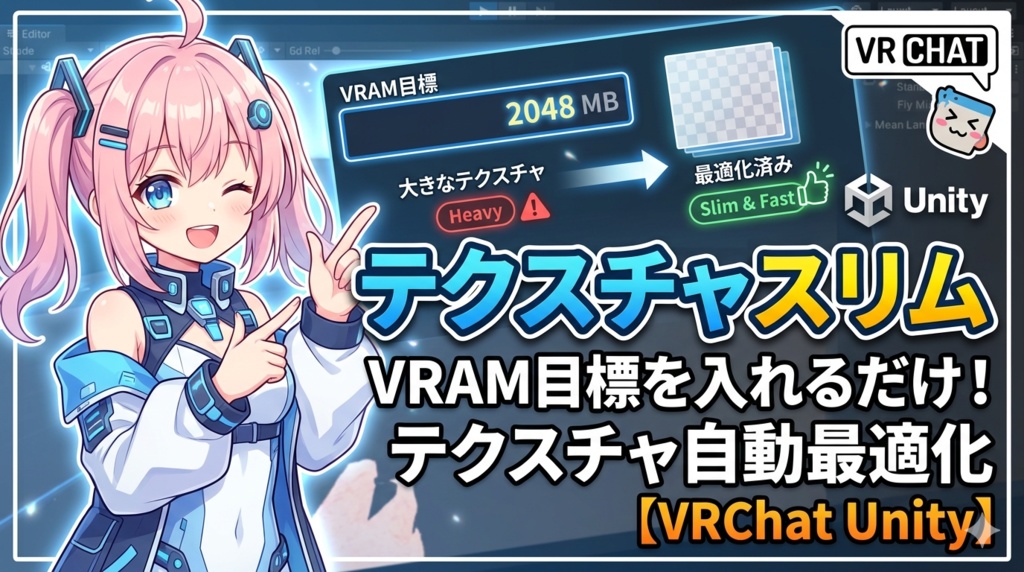
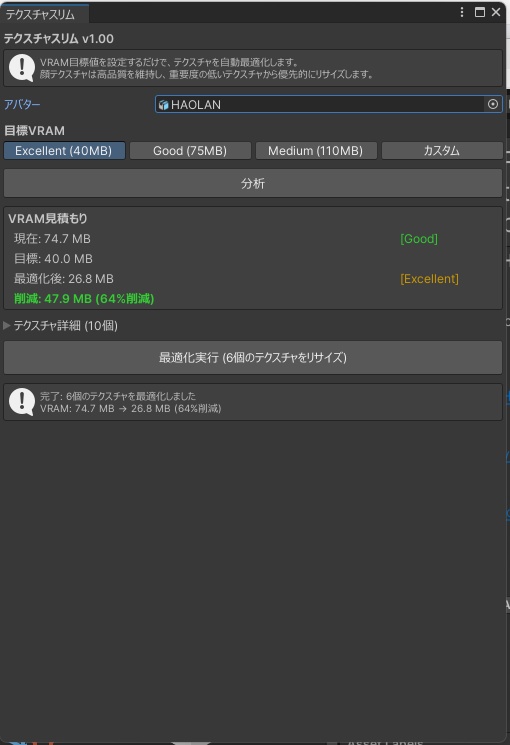


【VRAM目標を入れるだけ。テクスチャ最適化は全部おまかせ!】 「VRAMが多すぎてGoodランクにならない…」 「テクスチャが20枚以上あって、どれを縮小すればいいか分からない…」 「顔のテクスチャは綺麗なままにしたい…」 テクスチャスリムなら、 目標VRAMを選ぶだけで、全テクスチャを自動で最適リサイズ。 顔テクスチャは高品質キープ、影やアウトラインから優先的に縮小。 あなたのアバターを賢くスリムにします。 --- こんなお悩みを解決 --- ・VRAMが大きすぎてパフォーマンスランクが下がった ・Good制限イベントに参加できない ・テクスチャが多すぎて手動最適化が面倒 ・どのテクスチャを縮小すべきか判断できない ・顔の画質は落としたくない --- 主な機能 --- 1. ワンクリックVRAM最適化 - 目標ランクを選ぶだけ(Excellent/Good/Medium/カスタム) - 全テクスチャを自動分析・自動リサイズ - 1回のクリックで完了 2. スマート優先度システム - 顔・頭部のメインテクスチャ → 最高優先(512px以上を保持) - ボディ・ノーマルマップ → 高優先(256px以上を保持) - エミッション・マスク → 中優先(128px以上を保持) - 影・アウトライン・その他 → 低優先(64pxまで縮小可) 3. VRAM見積もり表示 - 最適化前後のVRAMを表示 - パフォーマンスランクの変化を表示 - 削減量と削減率を一目で確認 4. 圧縮形式も自動最適化 - ノーマルマップ → BC5 - 透過あり → DXT5 - 透過なし → DXT1 - 最適な圧縮を自動選択 --- 使い方 --- 1. アバターを指定 2. 目標VRAMランクを選択(Good推奨) 3. 「分析」ボタンでVRAM削減量を確認 4. 「最適化実行」でワンクリック完了 5. テクスチャのインポート設定が自動で変更されます --- VRAMダイエットとの違い --- 既存のVRAMダイエットは「分析→手動で計画を確認→適用」の3ステップ。 テクスチャスリムは「目標を選ぶ→分析→実行」のワンクリック。 さらに顔優先の優先度システムと圧縮形式の自動最適化を搭載。 --- 動作環境 --- - Unity 2022.3 以降 - VRChat SDK不要(単体で動作) --- インストール --- 1. ダウンロードしたZIPを展開 2. 展開したフォルダをUnityプロジェクトの Packages フォルダ内にコピー 3. Tools > HatoTools > テクスチャスリム でウィンドウを開く