
コメントで配信時間が伸びる!?カウントダウンタイマー【わんコメテンプレート】
- Digital600 JPY
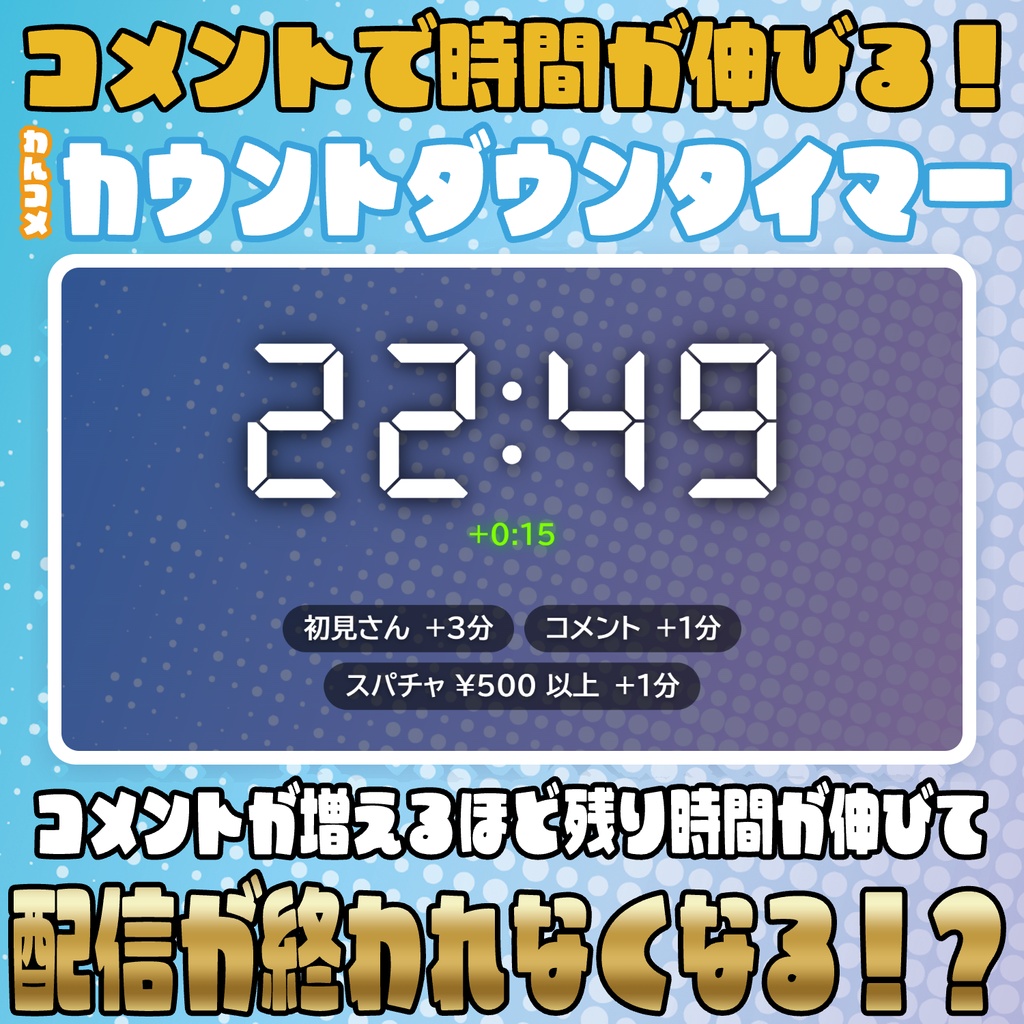
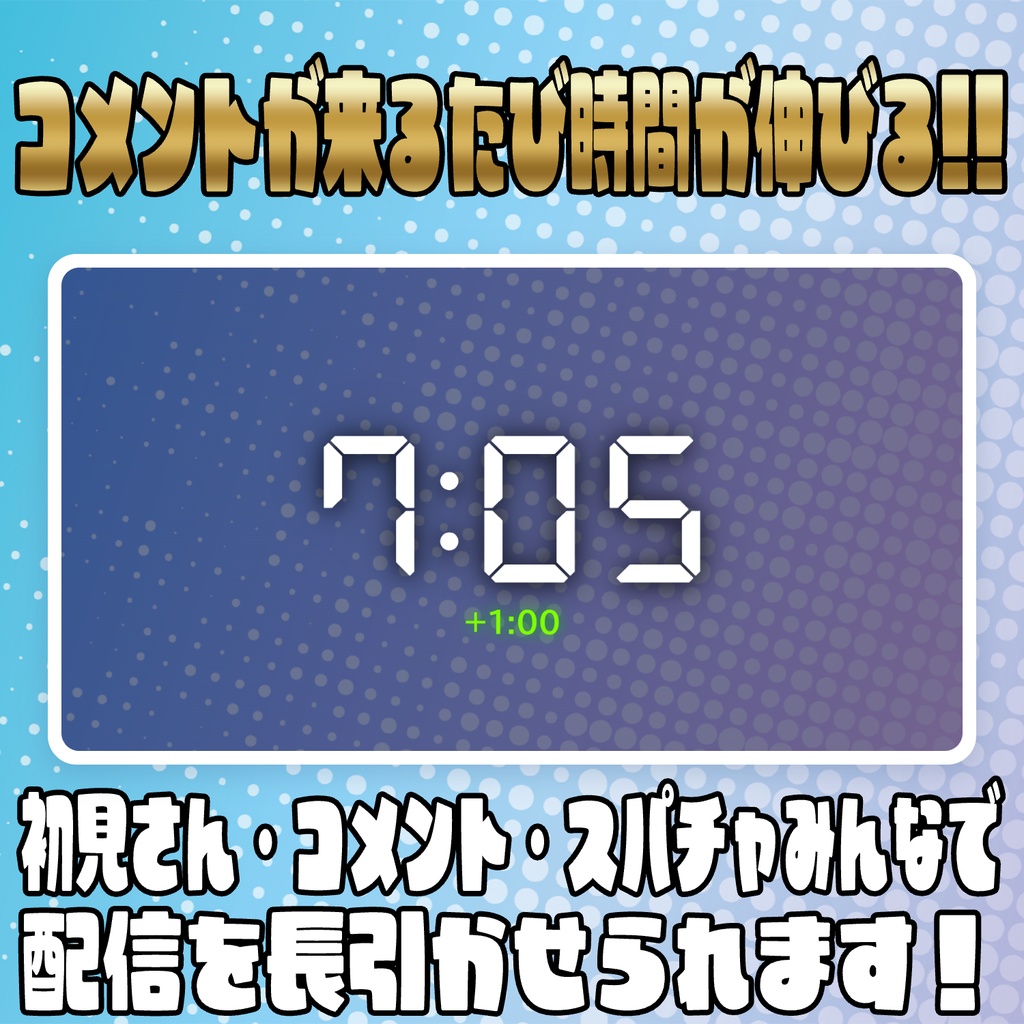
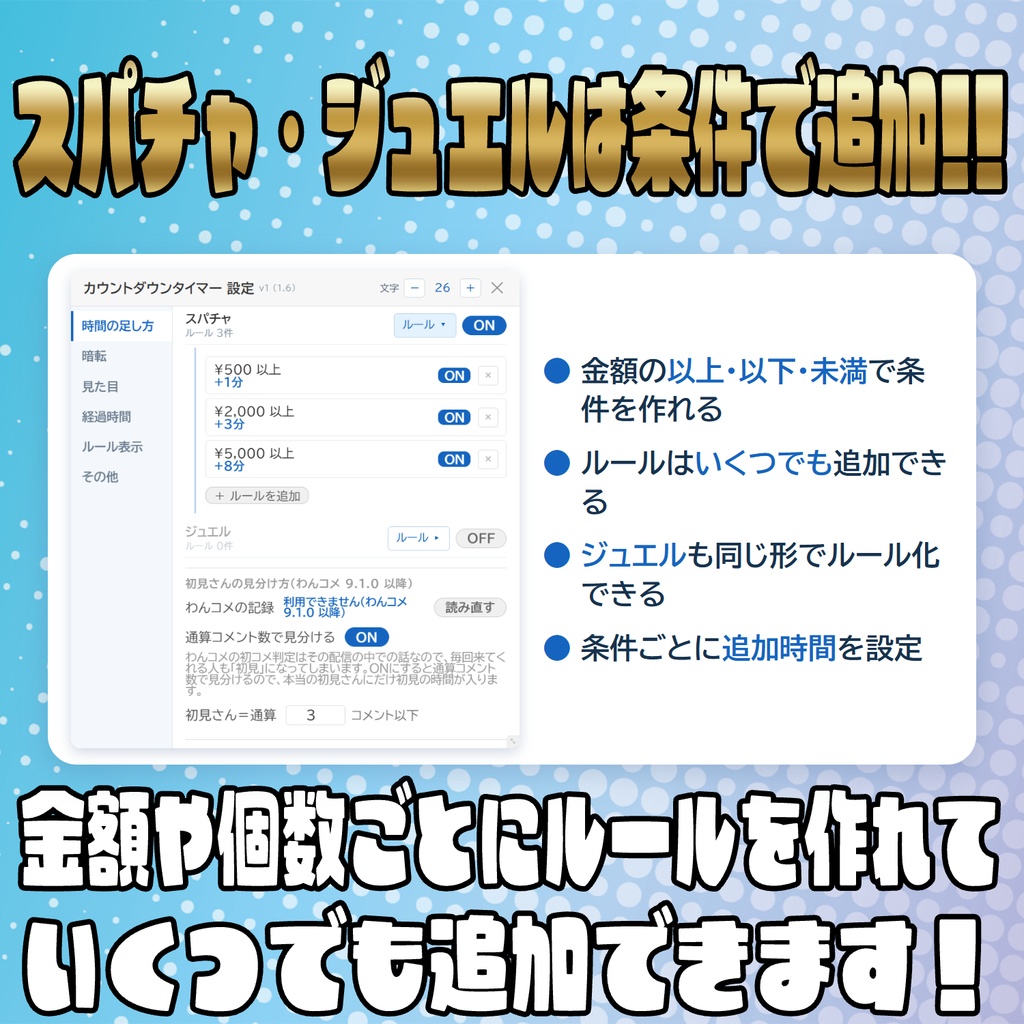
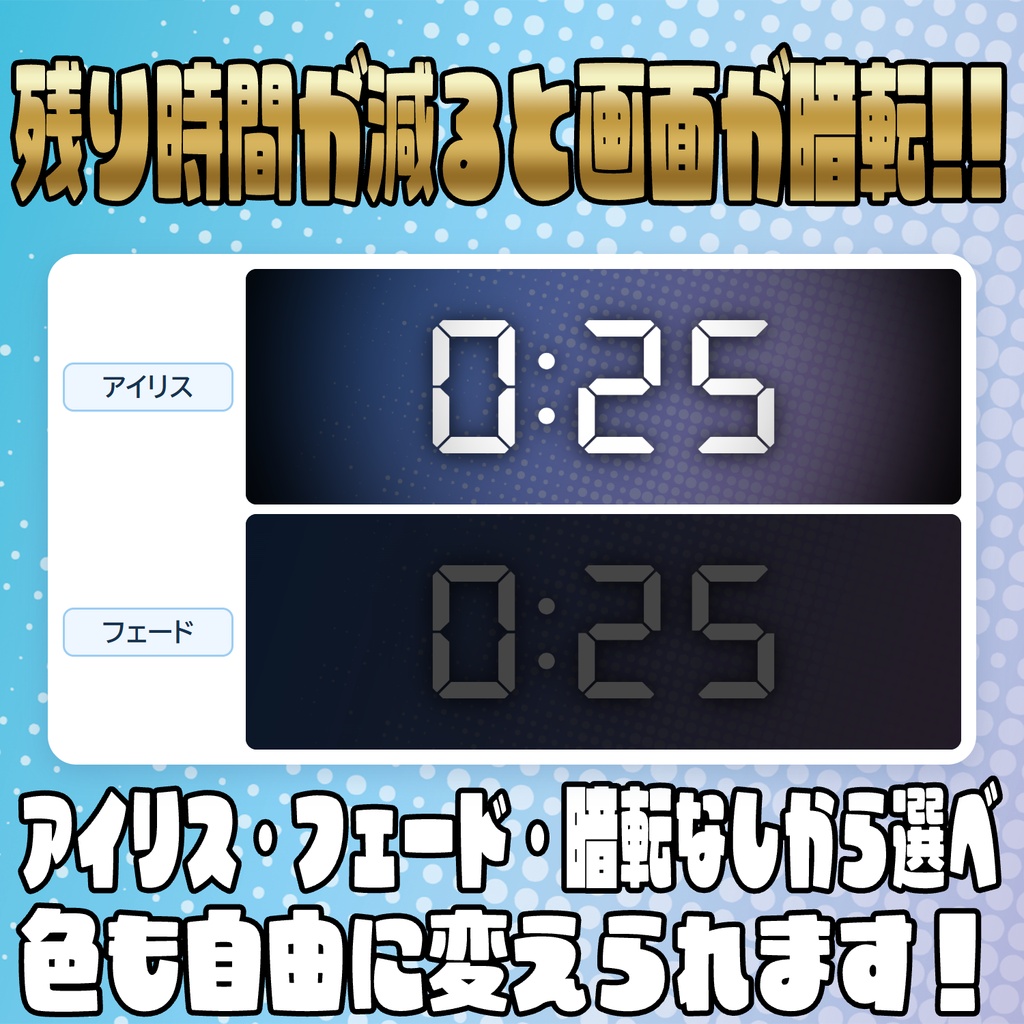
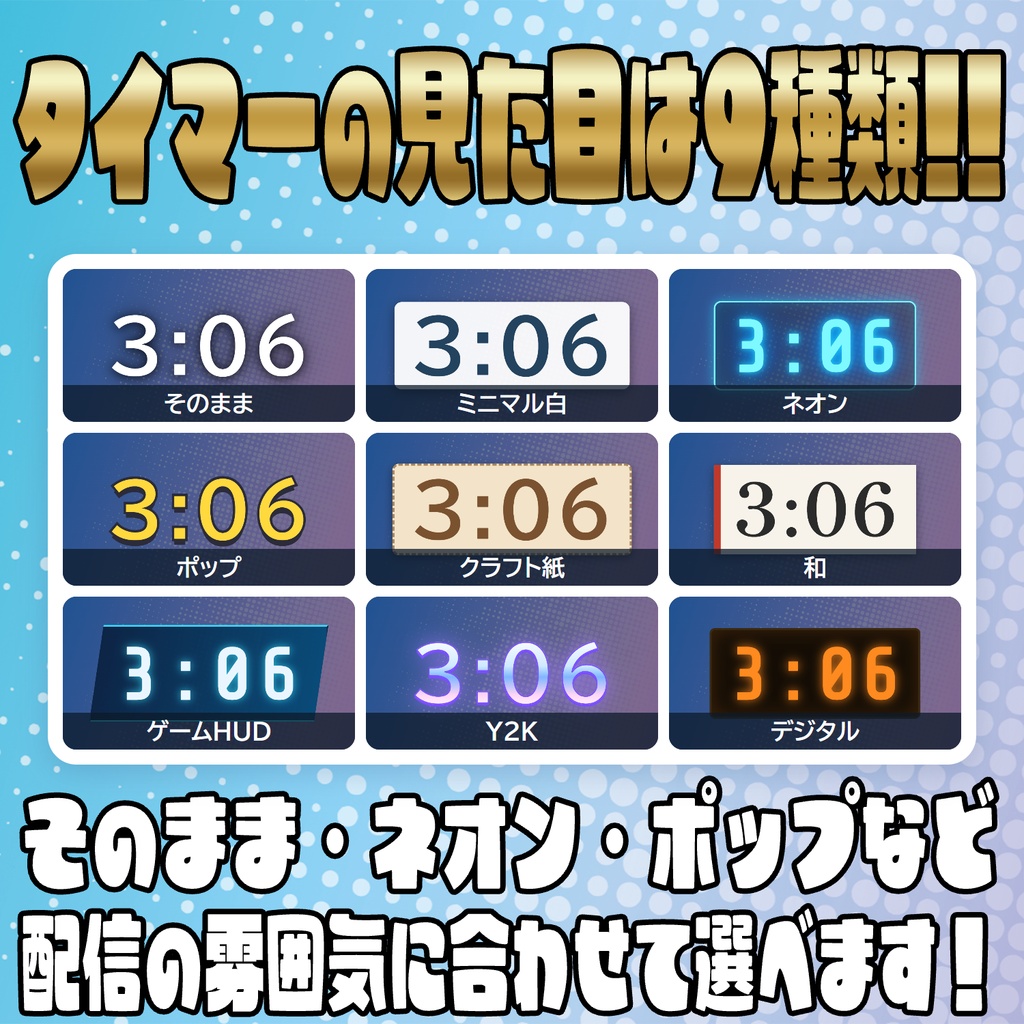
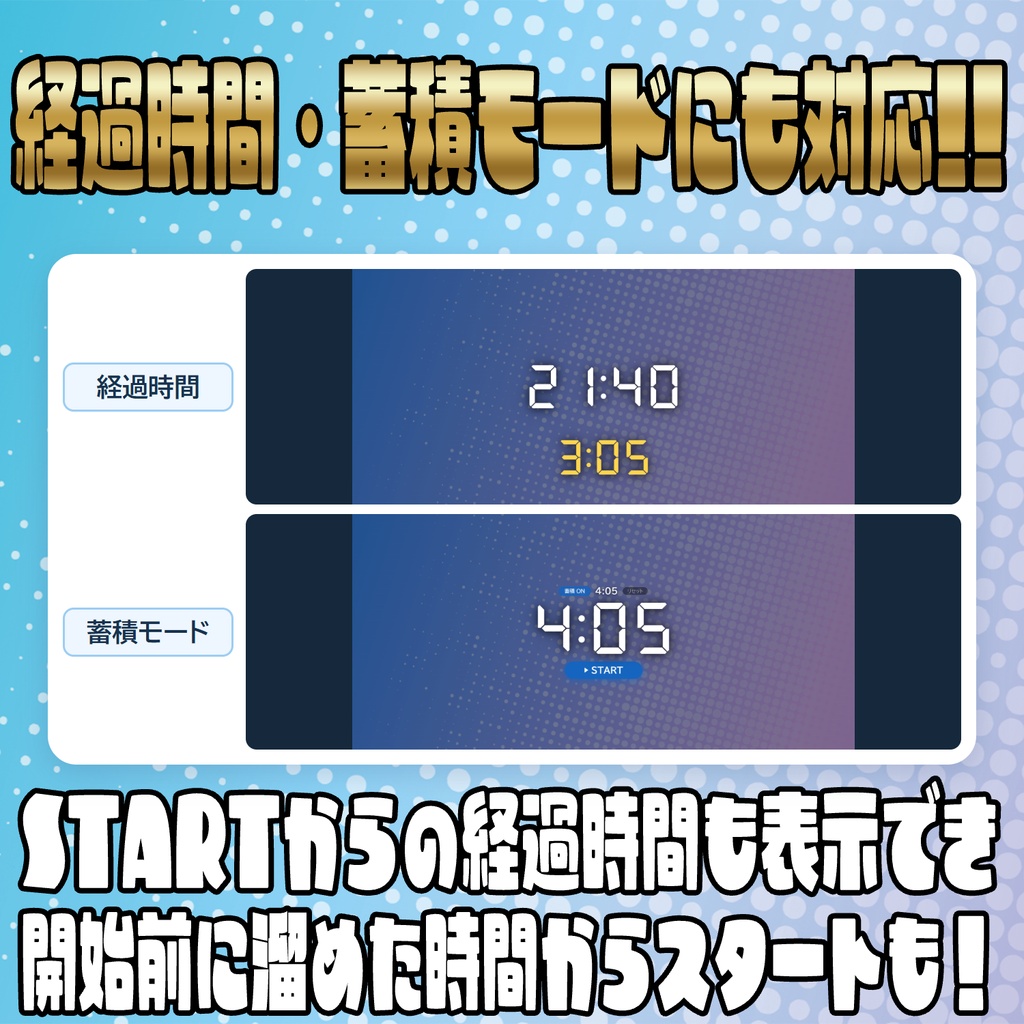
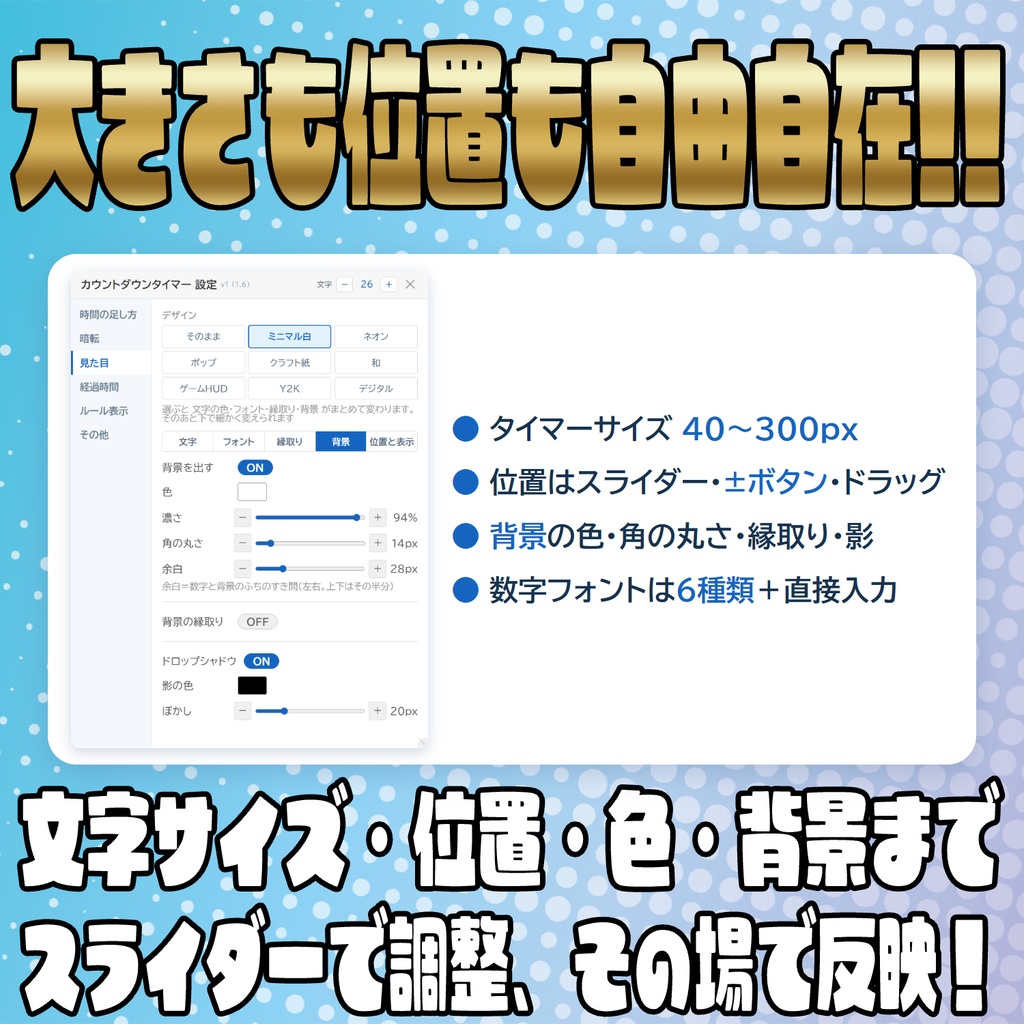


コメントが来るたびに、配信時間が伸びるカウントダウンタイマーです! ====================================================== 終われない配信!? コメントで伸びるカウントダウンタイマー for わんコメ ====================================================== 配信終了までの残り時間をカウントダウン表示する、わんコメカスタムテンプレートです。 初見・通常コメント・リアクション・高評価・スパチャで残り時間がどんどん増えていくので、 視聴者が盛り上げるほど配信が終われなくなります。 【操作について(はじめにお読みください)】 ・設定などの操作は、すべてOBSの「対話」ウィンドウの上で行います。 ・「対話」ウィンドウの出し方 OBSで、追加したソースを右クリック →「対話」を選びます。 開いたウィンドウの上で右クリックをすばやく2回すると、設定パネルが開きます。 ・OBSの都合で、「対話」ウィンドウの中で打てる文字は英数字(半角)だけです。 日本語を入れたいときは、メモ帳など別の場所で打ってからコピーして、 入力欄に貼り付け〈Ctrl+V〉てください。 ・ソースの大きさ(とくに高さ)を大きくしておくと、設定パネルが広く出て 設定しやすくなります(おすすめ:幅1920 / 高さ1080)。 ・Chromeなど別のブラウザで開いて設定しても、OBSには反映されません。 ・スタート/一時停止・リセット・時間の調整は、OBSの画面に出しておける「操作ボタン」でもできます (「対話」ウィンドウを開かなくても押せます。下の【操作ボタン】をご覧ください)。 【機能】 ・残り時間をカウントダウン表示。0になるまで配信終了を引き延ばせます ・時間が増えるきっかけは7種類。1つの表で、それぞれON/OFFと追加時間を設定できます (初見コメント/通常コメント/リアクション(❤️・😄)/高評価(👍)/メンバー加入/スパチャ/ジュエル) ・「コメント +1分」「スパチャ ¥500以上 +2分」のように、時間が増えるきっかけを札にして画面に出せます(ルール表示)。 位置・列数・文字サイズ・フォント・色・札の濃さを設定でき、ドラッグでも動かせます。 「タイマーのデザインに合わせる」をONにすると、札もタイマーと同じ見た目になります。 どの札を出すかは、きっかけごと(スパチャ・ジュエルはルールごと)に選べます ・OBSの画面に「操作ボタン」を出せます。スタート/一時停止・リセット・時間の調整(-/+)を、 設定パネルを開かずにマウスで押して操作できます ・スパチャは金額の条件(○円以上・以下・未満)ごとにルールを作って追加時間を変えられます ・時間が増えると「+N秒」がその場でフラッシュ表示されます ・残り時間が少なくなると画面が暗転(アイリスアウト/フェードアウト。暗転なしも選べます) ・暗転の色をカラーピッカーで自由に変更できます(黒だけでなく白・青などにもできます) ・アイリスのスポットライト位置は、プレビューをドラッグまたはスライダーで指定できます ・タイマーと暗転の重なり(タイマーを暗転の前に出すか後ろに隠すか)を選べます ・「蓄積モード」でSTART前にコメントを溜めておき、溜まった時間からスタートできます ・タイマーの見た目は9種類のデザインから選べます。背景(ON/OFF・色・濃さ・角の丸さ・余白・縁取り・ドロップシャドウ)も細かく変えられます ・経過時間(STARTからのカウントアップ)の表示にも対応。位置・色・フォントは個別に設定できます。 「タイマーと同じデザインにする」をONにすると、経過時間もタイマーと同じ見た目になります ・小数点表示は なし/1桁/2桁 から選べます ・カスタムカラーピッカー内蔵(プリセット・HSV・HEXカラーコード対応) ・タイマーはドラッグで移動、スライダーと±ボタンでも位置を調整できます ・文字サイズはスライダーと±ボタンで調整できます ・数字フォントは6種類から選ぶほか、直接入力でPCに入っているお好きなフォントも使えます ・設定パネルはドラッグ移動・右下からのリサイズに対応(位置とサイズも保存されます) ・設定のバックアップ・引き継ぎ(設定をテキストで出力/読み込み) ・設定は自動保存(リロード・再起動しても元のまま) 【必要なもの】 ・わんコメ(最新版推奨) ・OBS Studio(任意:配信画面への表示に使用) ・YouTube Live でのライブ配信 ※ 本テンプレートは YouTube Live 向けに作られています。 他のプラットフォームでの動作は検証していません。 【インストール方法】 1. ダウンロードしたZIPファイルを、そのままわんコメのテンプレートウィンドウに ドラッグ&ドロップしてください。 2. テンプレート一覧に「終われない配信!? コメントで伸びるカウントダウンタイマー」が 表示されたら導入完了です。 3. 「ここをドラッグしてOBSに入れる」の場所をドラッグして、OBSの「ソース」へドロップしてください。 (表示サイズ:1920×1080 推奨) 【設定パネルの開き方】 画面の上で右クリックをすばやく2回 → 設定パネルが開きます 右上の「×」ボタン・Escキー・もう一度すばやく2回 → 設定パネルを閉じます ※ はじめて開いたときだけ、最初から開いた状態になります ※ OBSに入れたあとは、ソースを右クリック →「対話」を選ぶと操作ウィンドウが開きます。 設定はその「対話」ウィンドウ内で行ってください。 【タイマーの操作方法】 ・START ボタン … 設定した「開始時間」からカウントダウンを開始します (START・蓄積のボタンは、選んだタイマーのデザインと同じ色・フォントになります。 デザインが「そのまま」のときは青いボタンです) ・タイマーをクリック … 一時停止/再開(一時停止中は ⏸ アイコンが出ます) ・タイマーをドラッグ … 表示位置を移動します ・画面をダブルクリック … 0になった後、タイマーを最初の状態に戻します ・「タイマーリセット」ボタン(時間の足し方タブ) … いつでも最初の状態に戻します 【操作ボタン】 OBSの画面に、タイマーを操作するボタンを出しておけます。 「対話」ウィンドウを開かなくても、配信中にマウスで押して操作できます。 ・スタート/一時停止/再開、リセット(2回押し)、時間の調整(-/+を2種類。はじめは10秒と1分・時間は変えられます) ・いまの状態(待機中/カウント中/一時停止中/終了)と残り時間も出ます ・色とフォントは、選んだタイマーのデザインと同じになります。表示の大きさも変えられます ・入れ方:設定パネルの「その他」→「操作ボタン」でリンクをコピーして、OBSの「ドック」→「カスタムブラウザドック」に貼り付けます ※ キーボードのキーに割り当てる機能ではありません(マウスで押すボタンです)。 ※ くわしい使い方は、同梱の README.txt に載っています。 【設定パネルの項目】 設定できる項目のくわしい説明は、同梱の README.txt に載っています。 【時間が増えるきっかけについて】 ・初見コメント … わんコメで初コメとして赤く表示されるコメントです(再訪の人は含みません) ・通常コメント … 初見さん以外の、スパチャ・ギフトではない普通のコメントです ギフト付きのコメント(ギフトメンバーシップの送信・受け取りなど)は、 初見・通常のどちらにも数えません ・リアクション … YouTube のライブリアクション(❤️・😄 など)です ・高評価 … YouTube の高評価(👍)が増えた分だけ時間が増えます ・スパチャ … 金額の条件ごとにルールを作れます ・メンバー加入 … YouTube のメンバーシップに新しく加入した人(メンバー歴の節目のお祝いを含む)です。 ギフトメンバーシップの送信者・受け取った人は数えません ・ジュエル … YouTube のジュエルギフト。ジュエル数の条件ごとにルールを作れます(わんコメ 9.1.0 以降) ※ 初見・通常コメントは「1人1回のみ」設定の対象です。 リアクション・高評価・スパチャは、この設定に関係なく毎回時間が増えます。 ※ スパチャのルールは、条件に合うものが複数あればすべて適用されます(追加時間が合算されます)。 【ジュエルについて】(わんコメ 9.1.0 以降) YouTube の「ジュエル」はスーパーチャットとは別の投げ銭で、 ギフトの絵と個数で届きます。わんコメ 9.1.0 以降で受け取れます。 ・金額(円)では表示しません。 ジュエルから円へのレートが公開されていないため、すべて「ジュエル数」で扱います ・同じギフトを連打(コンボ)したときは、1回のギフトとしてまとめて扱います (連打のたびに二重に数えたり、何度も演出が出たりしません) ・わんコメ 9.1.0 より前のバージョンではジュエルが届かないため、この機能は動きません ・わんコメ本体の「コメントテスター」からジュエルを送ると動作を確認できます このソフトでは、ジュエルで時間を増やせます。 ・設定パネルの「ジュエル」でルールを作ると、ジュエルが届いたとき時間が増えます ・ルールは「何ジュエル以上で何分何秒増える」の形で、いくつでも作れます ・はじめは OFF です。ルールを作らないと動かないので、 使うときは設定パネルからONにしてルールを1つ作ってください ・1回のコンボで何度も時間が増えないようにしてあります 【更新履歴】 Ver.1.7 … ルール表示に出す札を、きっかけごと(スパチャ・ジュエルはルールごと)に「出す/なし」で選べるようにしました(はじめは全部「出す」なので、今までの画面は変わりません)。OBSの画面に出しておける「操作ボタン」を追加しました(スタート/一時停止・リセット・時間の調整を、設定パネルを開かずに押せます。「その他」タブ →「操作ボタン」でリンクをコピーして、OBSのカスタムブラウザドックに入れます)。操作ボタンと、画面のSTART・蓄積のボタンが、選んだタイマーのデザインと同じ色・フォントになるようにしました(デザインが「そのまま」のときは今までどおり)。操作ボタンの表示の大きさを「大きさ - +」で変えられるようにしました。暗転を「なし」にしているとき、0になると数字が灰色になって見えにくくなっていたのを直しました(今の見た目のまま 0:00 で止まります)。時間の足し方の表を、名前を上の段・数字とボタンを下の段に並べ直しました。READMEに操作についての説明を足しました (それより前の更新履歴は、同梱の README.txt に載っています) 【注意事項】 ・OBSのブラウザソースでは、日本語入力(IME)が使えません。 フォント名などを日本語で入力したい場合は、メモ帳など別の場所で打ってからコピーして、 入力欄に貼り付け(Ctrl+V)てください。 ・高評価による時間追加は、わんコメが取得した高評価数の増加分をもとにしています。 反映までに少し時間がかかる場合があります。 【ライセンス・利用規約】 同梱の「利用規約.txt」をご確認ください。 【不具合について】 不具合を見つけた場合は、BOOTHの連絡機能からご連絡ください。 できる範囲で対応いたします。 【その他】 「こんな機能がほしい」というご要望も歓迎です。お気軽にご連絡ください。 ====================================================== 作者:望月シュン X (Twitter) : https://x.com/mochi_love_v YouTube : https://www.youtube.com/@mochi_love_V BOOTH : https://mochizuki-happy.booth.pm/(望月ハッピーファクトリー) ======================================================