
【リリース開始セール中!!~10/17まで】配信の流れがひと目でわかる!配信お品書き/進行ボード
- Digital500 JPY
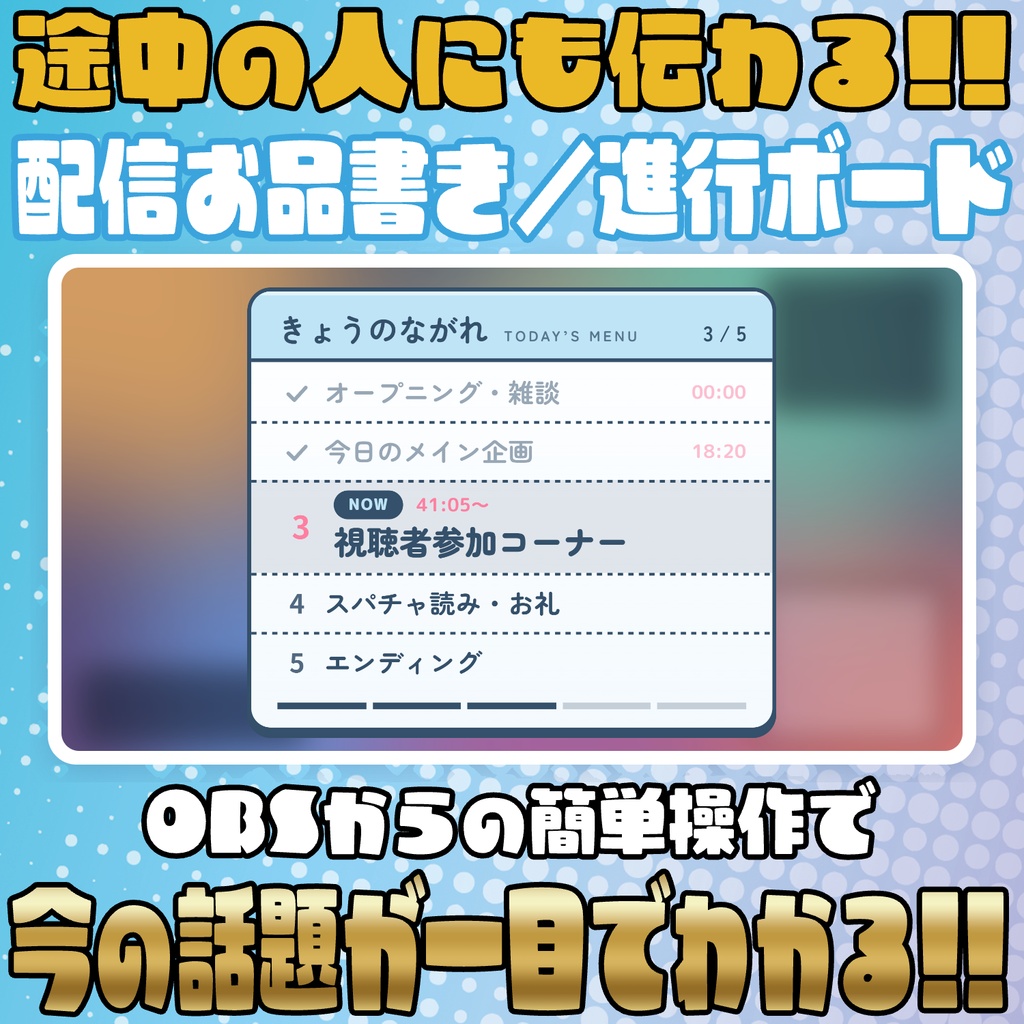
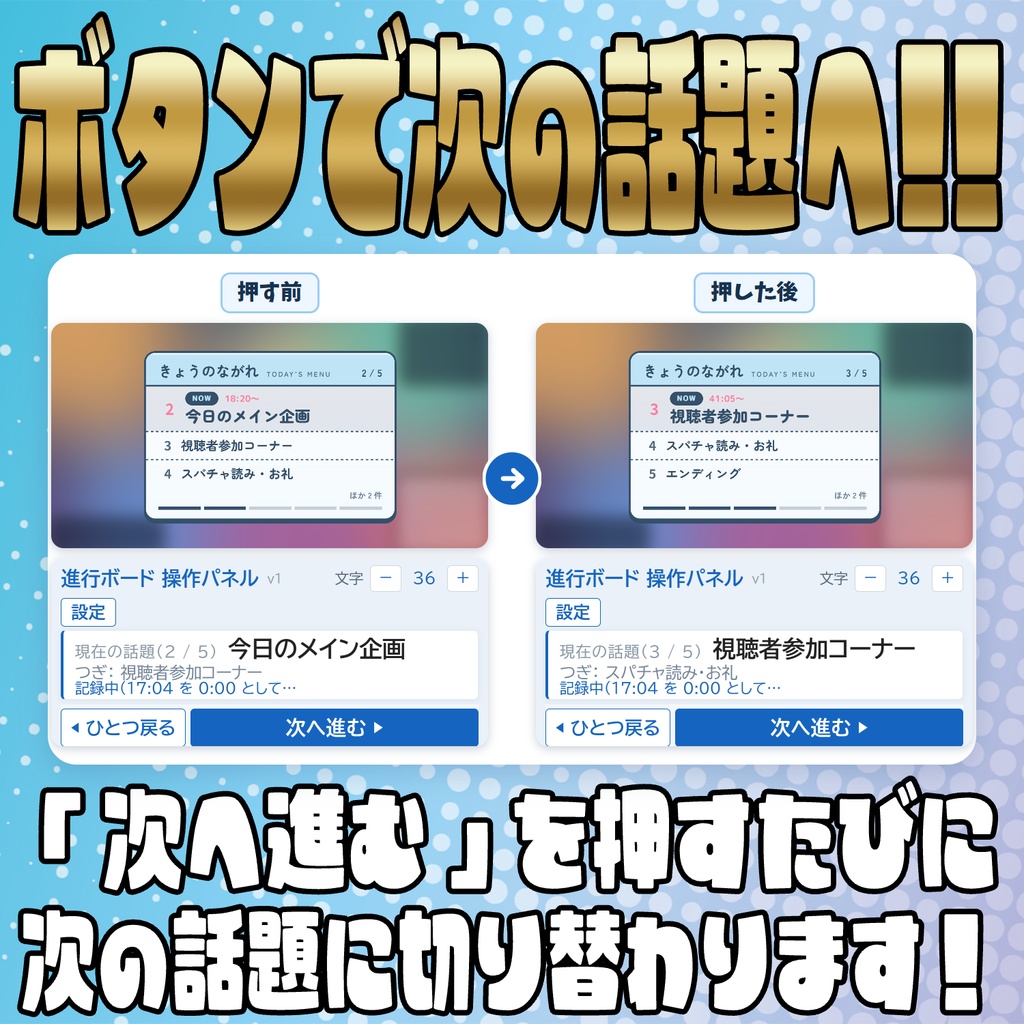
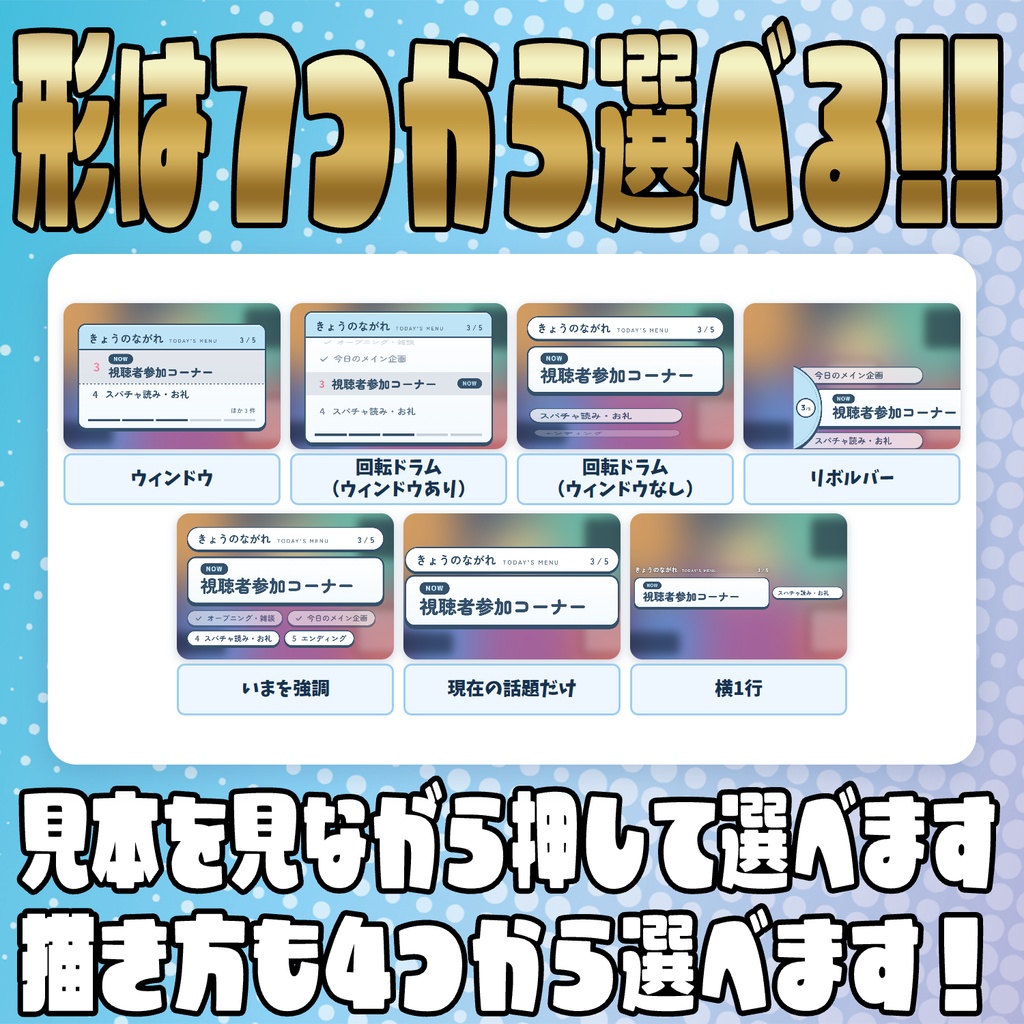
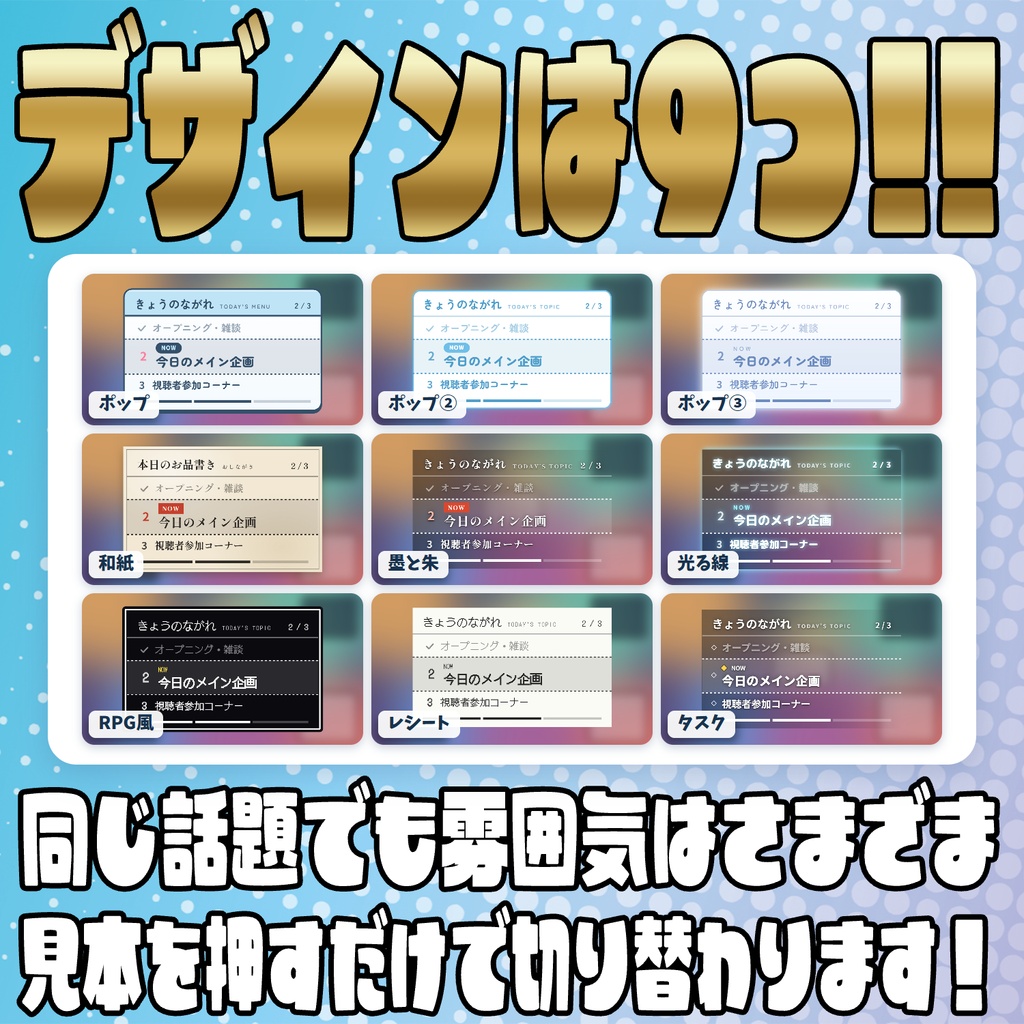
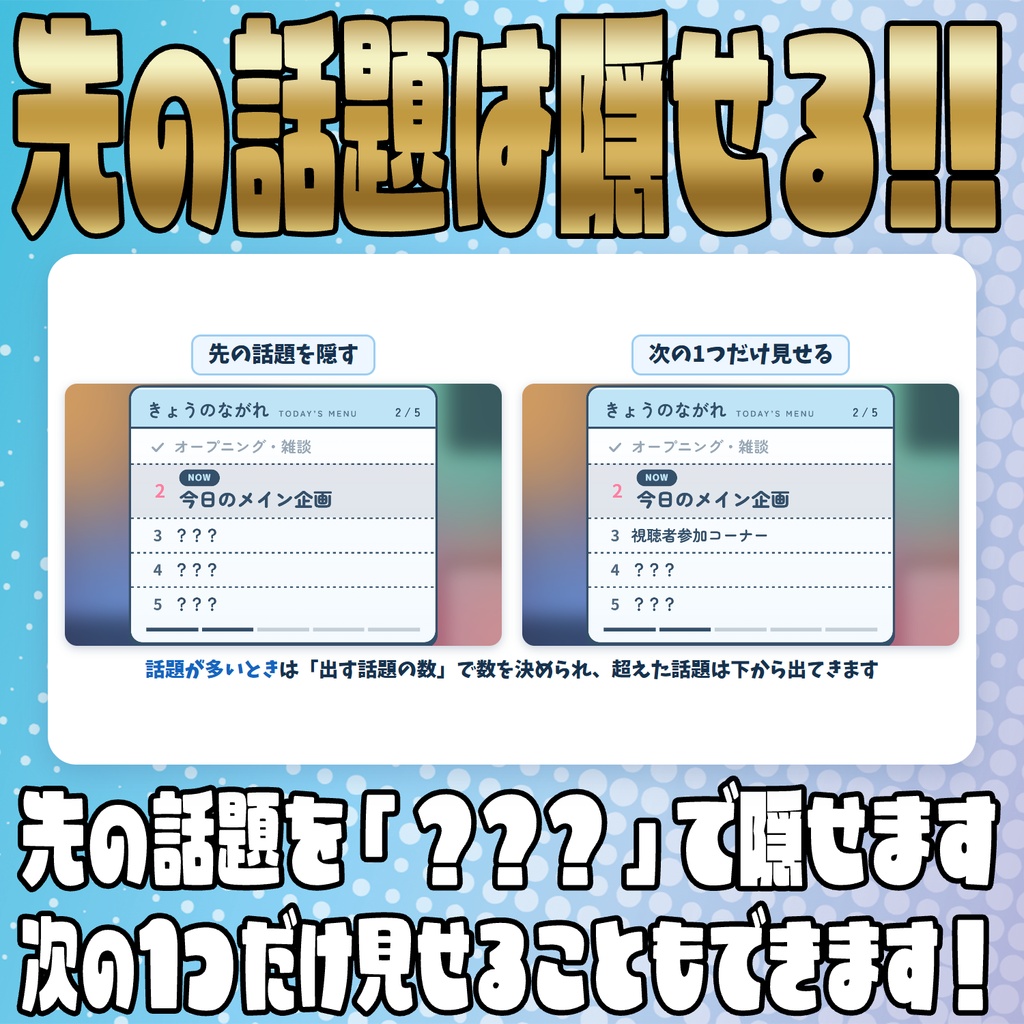
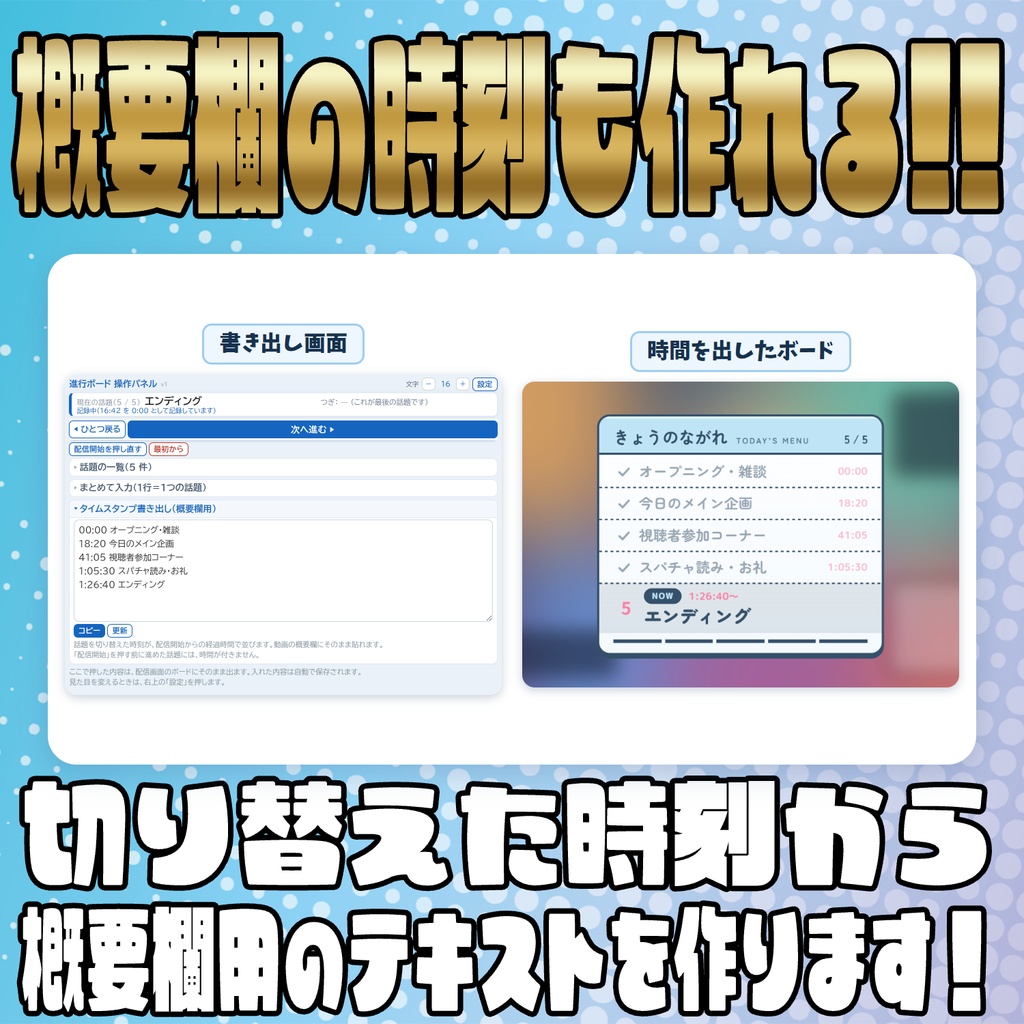
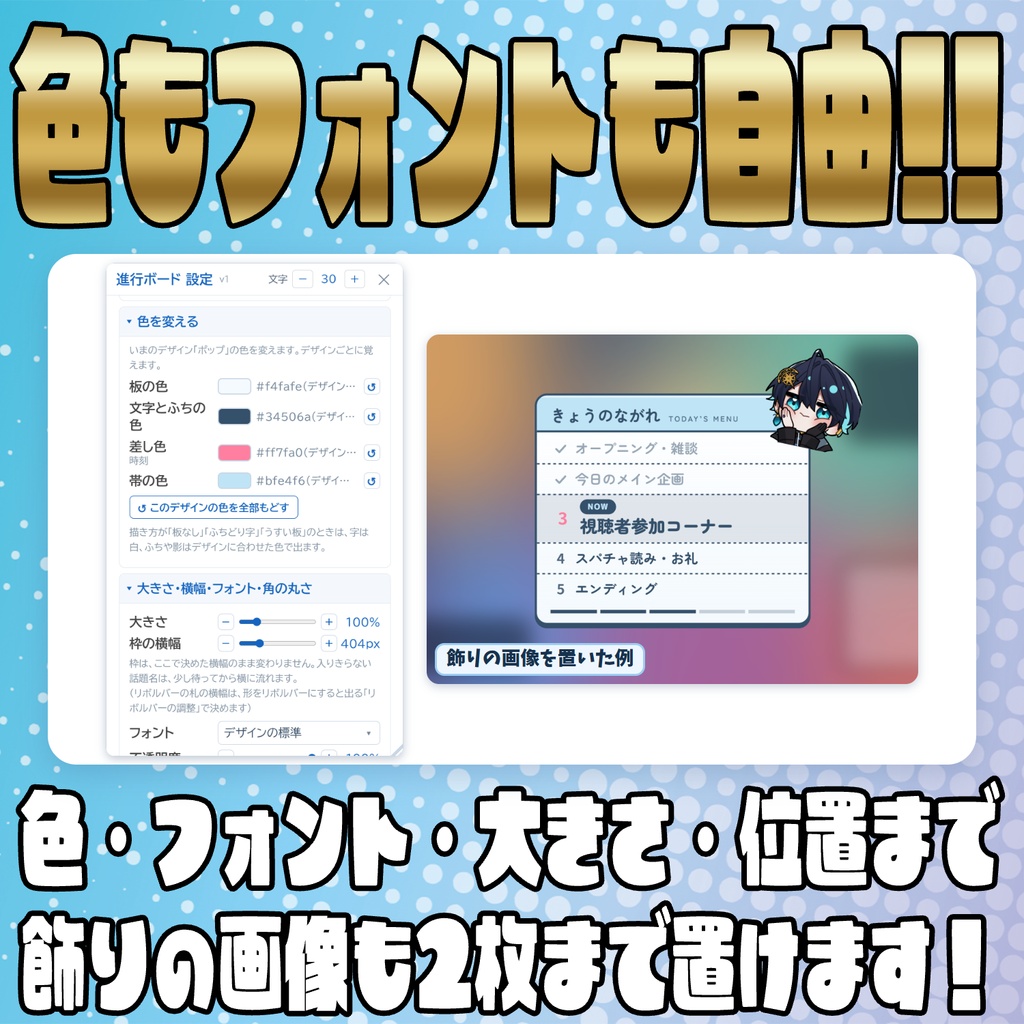


今日の配信の話題を画面に出して、OBSからの簡単操作で進められる進行ボードです! OBSのドック(操作パネル)で「次へ進む」を押すと、画面のボードが次の話題に切り替わります。 途中から来た人にも、いま何をしているかが画面だけで伝わります。 【機能】 ・デザインと形は、小さい見本を見ながら押して選べます ・デザイン9つ(ポップ/ポップ②/ポップ③/和紙/墨と朱/光る線/RPG風/レシート/タスク) ・形7つ(ウィンドウ/回転ドラム(ウィンドウあり)/回転ドラム(ウィンドウなし)/リボルバー/いまを強調/現在の話題だけ/横1行(いま+つぎ)) ・描き方4つ(板あり/板なし/ふちどり字/うすい板) ・手元の操作パネル(OBSのドック)から「次へ進む」「ひとつ戻る」「最初から」 ・「▶」でその話題まで一気に進めます ・話題はつかんで並べ替え。1行=1つの話題で、まとめて入力もできます ・話題を切り替えた時間を、画面に出せます(はじめは出さない設定です。配信の経過時間か、時刻を選べます) ・タイムスタンプの書き出し(切り替えた時刻から、概要欄用のテキストを自動で作ります) ・OBSで配信を始めると、自動で1つめの話題に戻って、そこが 0:00 になります(「配信開始」ボタンでも始められます) ・配信画面のボードをクリックすると次の話題へ進み、右クリックすると前の話題へ戻ります ・戻ると、戻る前にいた話題の時刻の記録は消えます(間違って進めたときも、進め直した時点で記録し直せます) ・先の話題を「???」で隠せます(はじめは次の話題も隠します。次の1つだけ見せることもできます) ・枠の大きさは決めた大きさのまま。入りきらない話題名は、横に流れます ・一度に出す話題の数を決められます。数を超えた話題は、切り替えるたびに下から1つずつ出てきます(「自動」なら、画面に入る数へ自動でしぼります) ・タイトルの文字・小さい英字・「3 / 5」の出し方・あり/なしを変えられます ・色(デザインごとに4か所)・フォント・大きさ・横幅・不透明度・角の丸さ・位置 ・飾りの画像を2枚まで置けます(位置・大きさ・角度) ・設定と話題はすべて自動保存。OBSを再起動しても続きから ・設定のバックアップ(テキストで書き出し・読み込み) 【必要なもの】 ・OBS Studio ・外部ツールは不要です 【同梱物】 ・index.html … 配信画面に出すほう ・dock.html … 手元の操作パネル(OBSのドックに入れるほう) ・css/js … 動かすためのファイル(さわらないでください) ・img … 飾りの画像を入れるフォルダ ・README.txt … 詳しい説明 ・利用規約.txt 【インストール方法】 ※2か所に入れます はじめに、ZIPを解凍して、フォルダごと好きな場所に置いてください (例:C:\haishin\shinkou-board)。置いたあとで場所を変えると設定が引き継がれないので、先に置き場所を決めておくのがおすすめです。 ■ 1. 配信画面に出すほう ① OBSの ソース → + → ブラウザ ② ★「ローカルファイル」のチェックは外したままにします★ ③ URL欄に、index.html の場所を file:/// の形で貼ります 例)file:///C:/haishin/shinkou-board/index.html ④ 幅 1920 / 高さ 1080 / カスタムCSSは空のまま → OK ※「ローカルファイル」にチェックを入れると保存場所が分かれてしまい、手元で押した操作が配信画面に出ません。必ずURL欄に貼ってください。 ■ 2. 手元の操作パネル(ドック) ① OBSのメニュー → ドック → カスタムブラウザドック(古い版では 表示 → ドック の中) ② ドック名:進行ボード ③ URL欄に、同じフォルダの dock.html の場所を file:/// の形で貼ります (設定パネル →「進行」→「操作パネル(ドック)を入れる」の「コピー」で、このURLをコピーできます) 例)file:///C:/haishin/shinkou-board/dock.html ④ 出てきたパネルを、OBSの好きな場所に置きます ■ 3. 見た目を変えるとき ① OBSで、1. で入れたソースを右クリック →「対話(操作)」を選びます ② 出てきた対話ウィンドウの中で、右クリックをすばやく2回 → 設定パネルが開きます (操作パネルの右上の「設定」からも、同じ設定パネルを開けます) 【操作について(大事なこと)】 ・操作は、OBSの「対話」ウィンドウと、ドックの操作パネルの上で行います。 ・対話ウィンドウの出し方:OBSでソースを右クリック →「対話(操作)」 ・OBSの中では日本語を打てません(半角の英数字だけ入ります)。話題の名前やタイトルは、メモ帳などで書いてからコピーして、貼り付け(Ctrl+V)てください。 ・ソースの高さが大きいほうが、設定パネルが広く使えて設定しやすくなります(1080 がおすすめ)。 ・設定はOBSの中で行ってください。 【使い方】 1. 操作パネルの「話題の一覧」か「まとめて入力」で、今日の話題を入れます 2. OBSで配信を始めると、自動で1つめの話題に戻り、そこが 0:00 になります (自動で始まらない環境では、配信を始めたら「配信開始」を押してください。押した時刻が 0:00 になります) 3. 話題が変わるたびに「次へ進む」を押します 4. 配信が終わったら「タイムスタンプ書き出し」の「コピー」で、概要欄用のテキストを取れます 5. 次の配信の前に「最初から」を押します(2回押すと戻ります。話題はそのまま残ります) ■ 操作パネルのボタン ・次へ進む/ひとつ戻る … 現在の話題を動かします ・配信開始 … 押した時刻を 0:00 にします ・最初から … 進み具合と時刻の記録を消します(2回押し)。話題は残ります ・▶ … その話題まで進めます ・⣿ … つかんで上下に動かすと、並べ替えです ・✕ … 話題を消します(押すと「消す」に変わり、もう一度押すと消えます) ・+ 話題を足す … 話題を1つ足します ・まとめて入力 … 1行が1つの話題です。「この内容で置き換える」で入れ替わります ■ 配信画面のほう(対話ウィンドウの中で) ・右クリックをすばやく2回 … 設定パネルを開く/閉じる ・ボードをクリック … 次の話題へ進む ・ボードを右クリック … 前の話題へ戻る ・ボードをつかんで動かす … 位置を変える ・← → キー … 戻る・進む 【設定パネル】 ・かんたん設定 … 時間を表示する/先の話題を隠す/大きさ/出す話題の数/話題の一覧/デザインと形をえらぶ ・進行 … 操作パネルと同じ操作/タイムスタンプ書き出し/操作パネル(ドック)の入れ方 ・見た目 … デザイン・形/色/大きさ・横幅・フォント・不透明度・角の丸さ/位置/飾りの画像/リボルバーの調整 ・表示 … タイトル/話題の行/先の話題を隠す/話題が多いとき/動き ・その他 … 設定のバックアップ・引き継ぎ/はじめの状態に戻す ※ 形によって使わない設定は、設定のそばに注意書きが出ます(設定は消えません)。 【形について】 ・ウィンドウ … 1枚の板に、見出しと話題が並ぶ形です(はじめはこれ) ・回転ドラム … 話題が上下に回って入れ替わります。板に入った形と、札だけの形があります ・リボルバー … 画面の左はしの半円に、話題の札が並びます ・いまを強調 … 現在の話題だけ大きく、ほかは小さな札で並びます ・現在の話題だけ … 現在の話題の札を1枚だけ出します ・横1行 … 現在の話題と、つぎの話題だけを横に並べます(画面の下などに) 【注意事項】 ・配信画面用(index.html)と操作パネル用(dock.html)は、同じフォルダに置いたまま使ってください。 ・文字のデザイン(フォント)はインターネットから読み込みます。つながらないときは、PCに入っている別のフォントで表示されます。 ・タイマー、持ち時間、時刻による自動進行の機能はありません。話題は手で進めます。 ・くわしい使い方(アップデート方法・設定のバックアップなど)は、同梱の README.txt に載っています。 【ライセンス・利用規約】 同梱の「利用規約.txt」をご確認ください。 【不具合について】 不具合等があった場合はBoothの連絡機能にてお知らせください。 ====================================================== 作者:望月シュン X (Twitter) : https://x.com/mochi_love_v YouTube : https://www.youtube.com/@mochi_love_V BOOTH : https://mochizuki-happy.booth.pm/(望月ハッピーファクトリー) ======================================================