
【OBSスクリプト】Source Morph - ソースの配置を自動切り替え
- Digital300 JPY
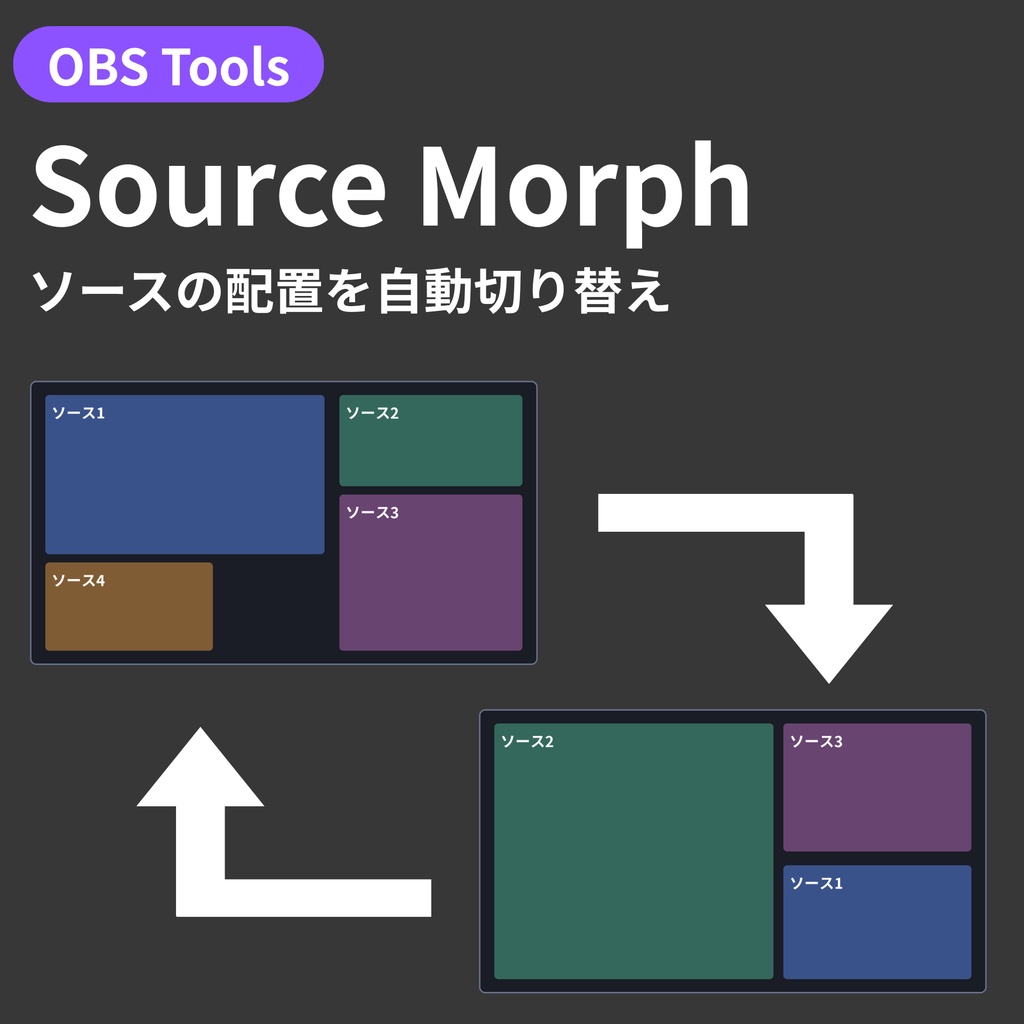
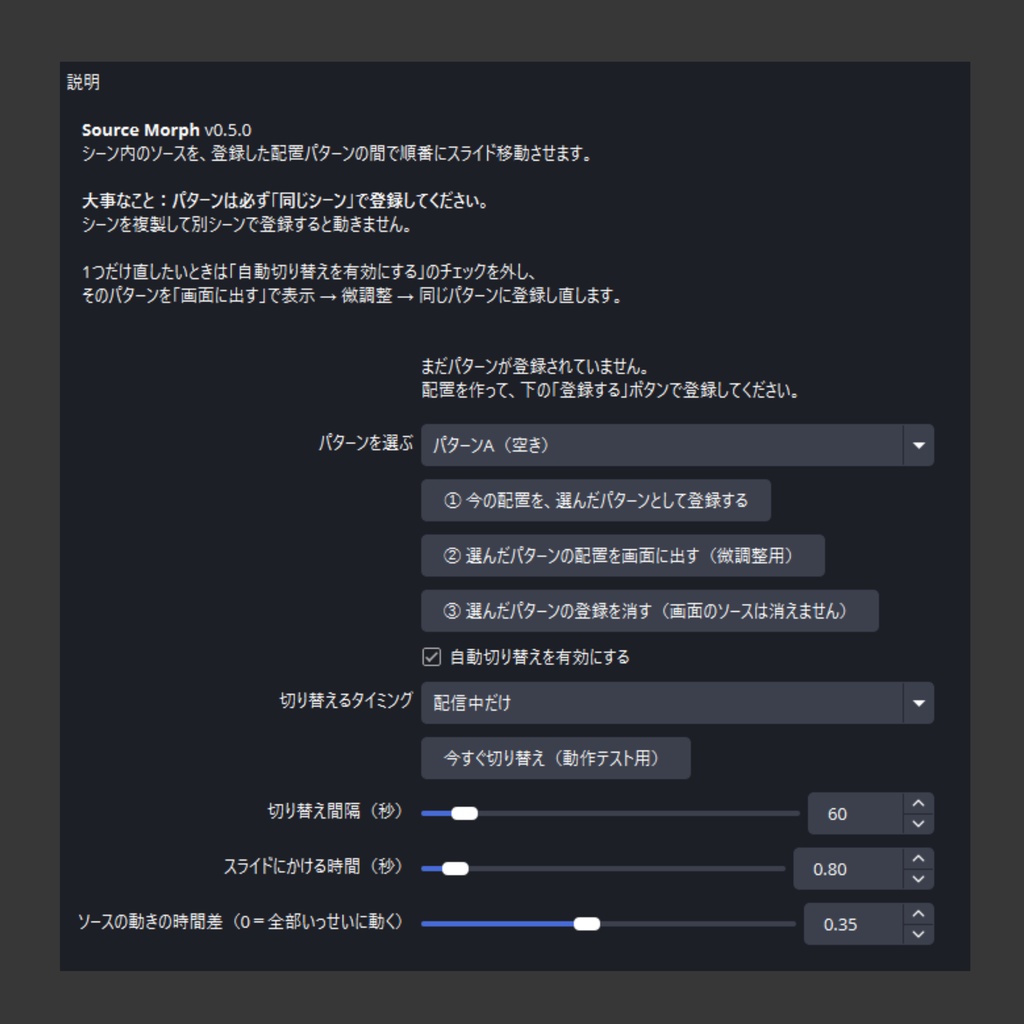


配信画面のソースの配置を、時間で自動的に切り替えるOBS用のスクリプト「Source Morph」です。 ソースを好きな配置に並べて登録しておくと、登録した配置の間を自動でスライドして切り替わります。移動しながら、大きさも一緒に変えられます。 ■ この素材の機能 ・ソースを好きな配置に並べ、その状態をパターンとして登録します。 ・パターンを2つ登録すると、AとBの配置が自動で交互に繰り返されます ・パターンは10個まで増やせます。3つ以上の場合は、登録した順に動き続けます ・切り替わるときは、ソースが次の位置へスライドします。移動しながら、大きさも一緒に変えられます ・動きに時間差をつけると、ソースが1つずつ、波打つように動きます(時間差をなくして、いっせいに動かすこともできます) ・ソースの表示・非表示もパターンごとに記録できるので、パターンが切り替わるときに表示・非表示も切り替わります ・パターンは登録したときのシーンを覚えているので、今映しているシーンに登録したパターンだけが切り替わります ・切り替える間隔(10〜600秒)、スライドにかける時間(0.2〜10秒)、動きの時間差をスライダーで調整できます ・切り替えるタイミングを選べます(配信中だけ=初期値/配信中と録画中/OBSを起動している間ずっと) ・登録した配置はいつでも画面に呼び出せるので、あとから微調整して登録し直せます ・設定画面にある「今すぐ切り替え」ボタンで、その場で動きを確認できます ■ 想定ユーザー ・配信画面にあるソースに動きや画面の変化を持たせたい方 ・シーンを丸ごと入れ替えるのではなく、同じ画面の中でソースだけを動かしたい方 ■ 使い方 1. OBSの「ツール」→「スクリプト」から source_morph.lua を追加する 2. 配信シーンを表示し、ソースを好きな配置に並べる 3. 「パターンを選ぶ」でAを選び、「① 今の配置を、選んだパターンとして登録する」を押す 4. ソースを動かして別の配置にし、Bを選んで同じように登録する 5. 「自動切り替えを有効にする」にチェックを入れる ※1つのシーンで切り替えるには、そのシーンの中で2つ以上登録してください。 ■ 動作確認環境 ・Windows 11 ・OBS Studio 32.1.1 ■ 同梱物 ・source_morph.lua(OBSスクリプト) ・使い方.txt ■ インストール方法 1. 購入後、ZIPファイルをダウンロードして展開 2. OBSのメニュー「ツール」→「スクリプト」から source_morph.lua を追加 3. 設定画面でソースの配置を登録する (詳しい手順は同梱の「使い方.txt」に記載) ■ カスタマイズのご相談 「こういう動き方にしたい」などのご希望があれば、メッセージからお気軽にご連絡下さい。可能な範囲で対応を検討いたします。 ■ 禁止事項 ・当データの自作発言、再配布・販売。 ・その他、作者が不適切と判断した行為。 ■ 免責事項 当データを使用した際に生じたいかなるトラブルの責任は負いかねます。