
【AfterEffects Plugins Bundle】Palf PixelPaint
- 製品版Digital1,980 JPY
- デモ版Digital0 JPY
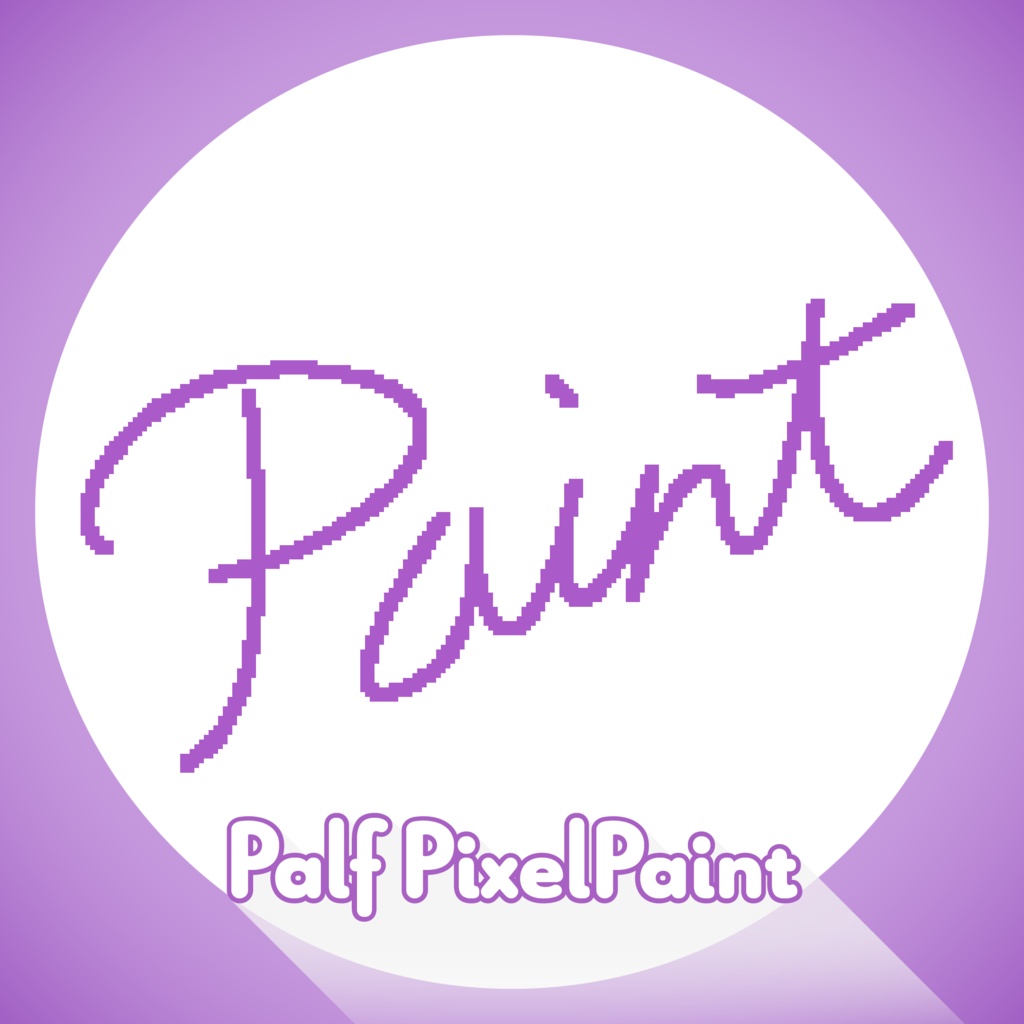
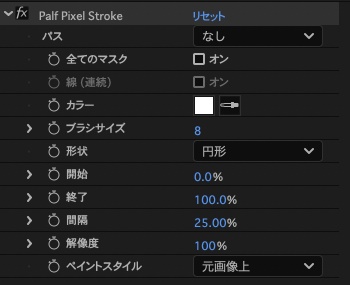
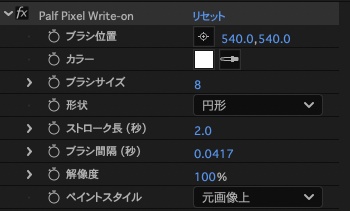


This plug-in supports 日本語, 简体中文, 한국어, English. For manuals in languages other than Japanese, please see the page below. 日语以外语言的使用手册,请参阅以下页面。 일본어 이외의 언어로 된 매뉴얼은 아래 페이지를 참조해 주세요. https://palf-strage.palf.work/manuals/pixel-paint/ 動作確認済み環境: Windows/Mac After Effects 2023, 2024, 2025, 2026 ●概要 Palf PixelPaint は、二値ピクセルグリッドで描画する After Effects 用エフェクトのバンドルです。 次の2つで1セットです。 ・Palf Pixel Write-on … ブラシ位置のアニメーションから軌跡を描くライトオン ・Palf Pixel Stroke … マスクパスに沿って同じブラシでなぞるストローク 解像度とペイントスタイルは両エフェクトで共通です。 主な特長 ・アンチエイリアス無しの二値ピクセルグリッド描画 ・円形 / 正方形ブラシと整数ブラシサイズ ・ペイントマスクのみに効く解像度制御 ・3種類のペイントスタイル ・Write-on: 時間軸ライトオン ・Stroke: 単一パス / 全てのマスク、連続マルチパス ・8 / 16 / 32 bit SmartFX 出力 適用先: エフェクト > Palf > Palf Pixel Write-on エフェクト > Palf > Palf Pixel Stroke ●導入方法 Windows 1. Adobe After Effects を完全に終了してください。 2. PixelWriteOn.aex と PixelStroke.aex を After Effects の Plug-ins フォルダへコピーしてください。例: C:\Program Files\Adobe\Adobe After Effects <version>\Support Files\Plug-ins\ 3. After Effects を起動すると、「Palf」カテゴリーに両エフェクトが表示されます。 macOS 1. Adobe After Effects を完全に終了してください。 2. PixelWriteOn.plugin と PixelStroke.plugin を After Effects の Plug-ins フォルダへコピーしてください。例: /Applications/Adobe After Effects <version>/Plug-ins/ 3. After Effects を起動すると、「Palf」カテゴリーに両エフェクトが表示されます。 ※すでに After Effects が起動している場合は、プラグインを読み込むために再起動してください。 ※ブロックされて読み込めない場合は、ターミナルで以下のコマンドを実行 (実際のパスを入力)してから、After Effects を再起動してください: sudo xattr -r -d com.apple.quarantine "/Applications/Adobe After Effects <バージョン>/Plug-ins/PixelWriteOn_DEMO.plugin" sudo xattr -r -d com.apple.quarantine "/Applications/Adobe After Effects <バージョン>/Plug-ins/PixelStroke_DEMO.plugin" ※以前のバージョンで一度読み込みに失敗したあと、新しい .plugin に差し替えても表示されない場合は、Mac 版 After Effects が拒否したプラグインをキャッシュして弾き続けている可能性があります。 Shift キーを押しながら After Effects を起動するとプラグインのキャッシュが消去され、読み込まれることがあります。 プラグインのキャッシュは次のファイルに含まれるため、退避(リネーム/移動)してから起動しても構いません: ~/Library/Preferences/com.Adobe.After Effects.<version>.plist ●使用方法 Palf Pixel Write-on 1. ライトオンしたいレイヤーにエフェクトを適用します。 2. ブラシ位置をアニメートし、適宜パラメータを設定してください。 Palf Pixel Stroke 1. レイヤーにマスクパスを作成 / 選択します。 2. エフェクトを適用し、パスや開始 / 終了など、適宜パラメータを設定してください。 ●パラメータ — Palf Pixel Write-on ブラシ位置 レイヤー空間でのブラシ中心 初期値: 50%, 50% エフェクト時間0から現在までをサンプリングして軌跡を再構築 カラー スタンプの描画色 初期値: 白 「元画像上」「透明上」で使用 ブラシサイズ フル解像度レイヤーピクセルでのブラシ直径 範囲: 1〜4096(UI 目安上限 512) 初期値: 8 解像度に応じてセル数が変わる(最小1セル) 形状 円形 / 正方形 初期値: 円形 ストローク長 (秒) 現在時刻からさかのぼって軌跡に含める秒数 範囲: 0〜60(UI 目安 0〜10) 初期値: 2.0 ブラシ間隔 (秒) 軌跡上のスタンプ間隔。現在時刻は常に含まれる おおよそ 1/240〜10 秒 初期値: ≈ 1/24 秒 解像度 ペイントグリッドの解像度 範囲: 1〜100%(整数) 初期値: 100% 100% → 1セル = フル解像度1ピクセル 50% → 1セル ≈ 2×2 ピクセル 25% → 1セル ≈ 4×4 ピクセル 低い解像度では二値マスクを最近傍で拡大。ソース画像自体は再サンプルしない ペイントスタイル 元画像上 … 塗られたセル: 不透明な描画色 / 未塗装: 元画像 透明上 … 塗られたセル: 不透明な描画色 / 未塗装: 透明 元画像を表示 … 塗られたセル: 元画像の色とアルファ / 未塗装: 透明 初期値: 元画像上 ●パラメータ — Palf Pixel Stroke パス 「全てのマスク」がオフのときに描くマスクパス 全てのマスクがオンのときは無効 全てのマスク オンにするとレイヤー上のすべてのマスクパスを描画 初期値: オフ パスは形状としてのみ使用(マスクモード・反転・不透明度・ぼかしは無視) 「線 (連続)」が有効になり、「パス」は無効 線 (連続) 「全てのマスク」がオンのときに使用可能 オン: 開始–終了をパス番号順に均等分割(パス 0 → 1 → …) オフ: 各パスが同じ開始–終了を独立に使用 全てのマスクがオフのときはグレーアウト カラー スタンプの描画色 初期値: 白 ブラシサイズ フル解像度ピクセルでのブラシ直径 範囲: 1〜4096(UI 目安上限 512) 初期値: 8 形状 円形 / 正方形 初期値: 円形 開始 / 終了 パス長に対するトリム 範囲: 0〜100% 初期値: 0% / 100% 開始 ≥ 終了のときは描画しない 間隔 ブラシサイズに対するスタンプ間隔(%) ステップ ≈ ブラシサイズ × 間隔% / 100 範囲: 1〜1000%(UI 目安 1〜200%) 初期値: 25% 時間単位ではない 解像度 Write-on と同じペイントグリッド挙動 範囲: 1〜100%(整数) 初期値: 100% ペイントマスクのみに影響し、ソース画像は再サンプルしない ペイントスタイル 元画像上 / 透明上 / 元画像を表示 合成ルールは Write-on と同じ 初期値: 元画像上 利用規約は下記ページをご覧ください。 https://palf-strage.palf.work/legal/plugins/
更新履歴
■Palf PixelPaint DEMO ver1.0.2 - 2026/08/01 ・macOS の最低対応を 11.0(Big Sur)に固定(Ventura 等で読み込めない問題を修正) ・Mac で一度弾かれたプラグインのキャッシュ解除手順を README に追記 ■Palf PixelPaint ver1.0.1 - 2026/07/31 ・After Effects 2023.0 以降での認識に対応 ・macOS 隔離属性解除手順を README に追記 ■Palf PixelPaint ver1.0.0 - 2026/07/29 ・公開 ・Palf Pixel Write-on: アニメートしたブラシ位置による二値ピクセルグリッドのライトオン ・Palf Pixel Stroke: 全てのマスクと連続モード付きの二値ピクセルグリッド・マスクパス描画 ・円形 / 正方形、解像度、3種類のペイントスタイル ・UI ローカライズ: 英語、日本語、簡体字中国語、韓国語