
リリースセール8/21まで! |【AfterEffects Plugin】Palf Scallop
- 製品版Digital980 JPY
- デモ版Digital0 JPY
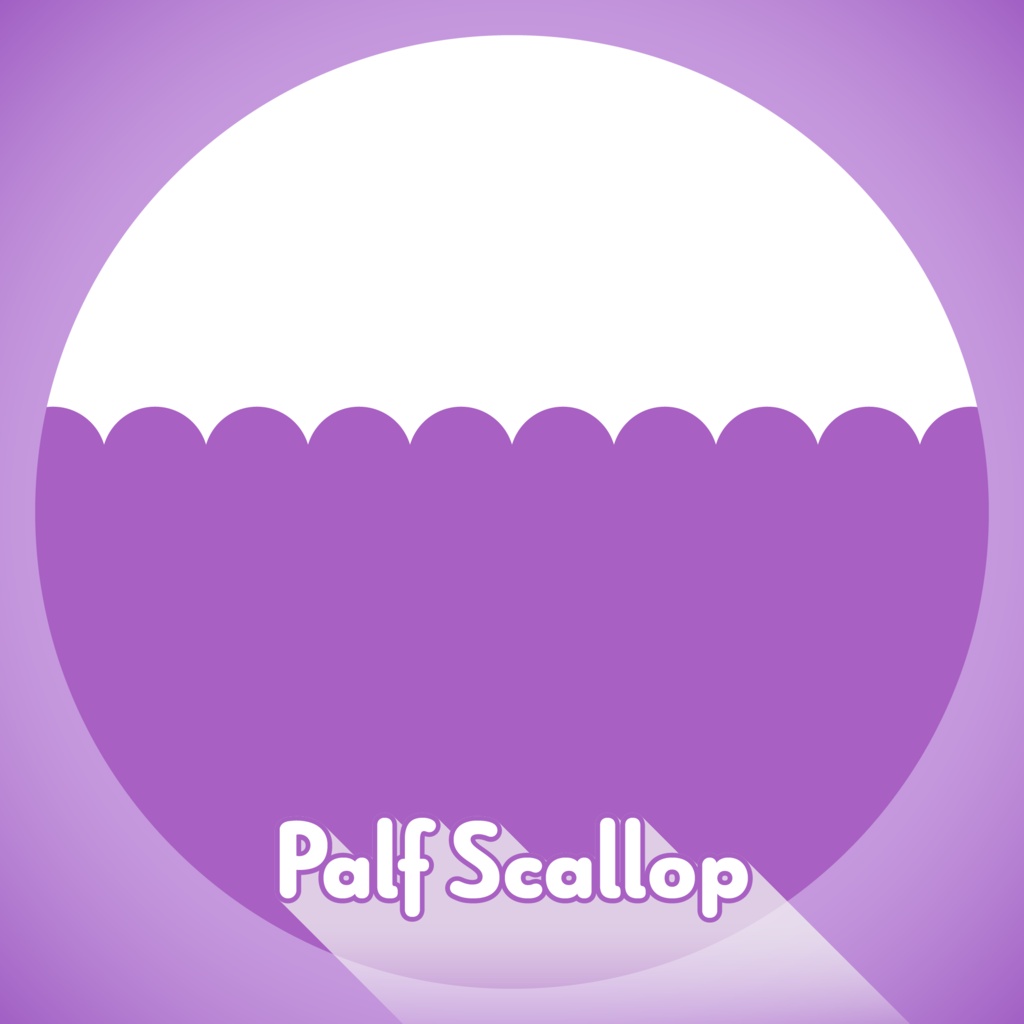

🎉 リリースセール開催中! 🎉 🗓️ 2026年8月21日(金)23:59まで 💰 通常価格 ¥1,280 → セール価格 ¥980 This plug-in supports 日本語, 简体中文, 한국어, English. For manuals in languages other than Japanese, please see the page below. 日语以外语言的使用手册,请参阅以下页面。 일본어 이외의 언어로 된 매뉴얼은 아래 페이지를 참조해 주세요. https://palf-strage.palf.work/manuals/scallop/ ●概要 Palf Scallop は、繰り返す円弧のスカラップ形状でレイヤーのアルファを 切り取る After Effects エフェクトです。元画像に色を加えたり、描画や変形を 加えたりせず、片側ワイプと両側から開くトランジションを作成できます。 主な特徴 ・片側/両側のスカラップ・アルファトランジション ・完了 は 0% で無変更、100% で完全に消去 ・きれいな円形のスカラップエッジ ・周期、深さ、中心、角度、位相を調整可能 ・両側エッジの交互配置または整列 ・透明・アンチエイリアス部分でもストレートアルファの RGB を保持 適用場所: エフェクト > Palf > Palf Scallop ●導入方法 Windows 1. Adobe After Effects を完全に終了してください。 2. Scallop.aex を After Effects の Plug-ins フォルダへコピーしてください。例: C:\Program Files\Adobe\Adobe After Effects <version>\Support Files\Plug-ins\ 3. After Effects を起動すると、「Palf」カテゴリーに「Palf Scallop」が表示されます。 macOS 1. Adobe After Effects を完全に終了してください。 2. Scallop.plugin を After Effects の Plug-ins フォルダへコピーしてください。例: /Applications/Adobe After Effects <version>/Plug-ins/ 3. After Effects を起動すると、「Palf」カテゴリーに「Palf Scallop」が表示されます。 ※すでに After Effects が起動している場合は、プラグインを読み込むために再起動してください。 ※ブロックされて読み込めない場合は、ターミナルで以下のコマンドを実行 (実際のパスを入力)してから、After Effects を再起動してください: sudo xattr -r -d com.apple.quarantine "/Applications/Adobe After Effects <version>/Plug-ins/Scallop.plugin" ●使い方 1. 切り取りたいレイヤーへ Palf Scallop を適用します。 2. 方向 を 片方向(片側)または 両方向(両側)に設定します。 3. 完了 をアニメーションします。0% は元画像のまま、100% は完全に消去です。 4. サイズ と 深さ を設定し、中心、角度、オフセット で形状を配置します。両側の山を 揃える場合は 対称 を有効にします。 ●パラメーター 完了 トランジション量。0% = 無変更、100% = 完全に消去。 初期値: 50% 方向 片方向 / 両方向。 初期値: 片方向 サイズ スカラップの間隔。 範囲: 1 ~ 4096、初期値: 64 深さ サイズ に対する円弧の深さ。50% は正確な半円、0% は直線、負値は内側へ くぼむ形状です。 範囲: -200% ~ 200%、初期値: 50% 対称(両方向 のみ) オフでは両側のエッジを半周期ずらして交互に配置します。オンでは山を揃えます。 初期値: オフ 中心 トリム形状の中心。 初期値: 50%, 50% 角度 トリム線の向き。正の値は時計回りに回転します。Scallop の標準的な向きは 90 度で表されます。 初期値: 90 度 オフセット トリム線に沿った位相。360 度で サイズ のちょうど一周期分を進めます。 初期値: 0 度 反転 残す側を反転します。両方向 では外側の半分ではなく中央帯を残します。 初期値: オフ ●ヒント ・主となるアニメーションには 完了 を使用してください。他の設定に関係なく、 安定した開始・終了状態になります。 ・深さ を 50% にすると半円、0% にすると直線、負値にすると内側にくぼむ切り口です。 ・CC Jaws のような交互の噛み合わせには 対称 をオフ、山を正対させるにはオンにします。 ・このエフェクトはアルファのみを変更します。後段のストレートアルファ合成のため、 完全に消えた部分を含め RGB は意図的に保持されます。 動作確認済み環境: Windows/Mac After Effects 2023, 2024, 2025, 2026 ●概要 Palf Scallop は、繰り返す円弧のスカラップ形状でレイヤーのアルファを 切り取る After Effects エフェクトです。元画像に色を加えたり、描画や変形を 加えたりせず、片側ワイプと両側から開くトランジションを作成できます。 主な特徴 ・片側/両側のスカラップ・アルファトランジション ・完了 は 0% で無変更、100% で完全に消去 ・きれいな円形のスカラップエッジ ・周期、深さ、中心、角度、位相を調整可能 ・両側エッジの交互配置または整列 ・透明・アンチエイリアス部分でもストレートアルファの RGB を保持 適用場所: エフェクト > Palf > Palf Scallop ●導入方法 Windows 1. Adobe After Effects を完全に終了してください。 2. Scallop.aex を After Effects の Plug-ins フォルダへコピーしてください。例: C:\Program Files\Adobe\Adobe After Effects <version>\Support Files\Plug-ins\ 3. After Effects を起動すると、「Palf」カテゴリーに「Palf Scallop」が表示されます。 macOS 1. Adobe After Effects を完全に終了してください。 2. Scallop.plugin を After Effects の Plug-ins フォルダへコピーしてください。例: /Applications/Adobe After Effects <version>/Plug-ins/ 3. After Effects を起動すると、「Palf」カテゴリーに「Palf Scallop」が表示されます。 ※すでに After Effects が起動している場合は、プラグインを読み込むために再起動してください。 ※ブロックされて読み込めない場合は、ターミナルで以下のコマンドを実行 (実際のパスを入力)してから、After Effects を再起動してください: sudo xattr -r -d com.apple.quarantine "/Applications/Adobe After Effects <version>/Plug-ins/Scallop.plugin" ●使い方 1. 切り取りたいレイヤーへ Palf Scallop を適用します。 2. 方向 を 片方向(片側)または 両方向(両側)に設定します。 3. 完了 をアニメーションします。0% は元画像のまま、100% は完全に消去です。 4. サイズ と 深さ を設定し、中心、角度、オフセット で形状を配置します。両側の山を 揃える場合は 対称 を有効にします。 ●パラメーター 完了 トランジション量。0% = 無変更、100% = 完全に消去。 初期値: 50% 方向 片方向 / 両方向。 初期値: 片方向 サイズ スカラップの間隔。 範囲: 1 ~ 4096、初期値: 64 深さ サイズ に対する円弧の深さ。50% は正確な半円、0% は直線、負値は内側へ くぼむ形状です。 範囲: -200% ~ 200%、初期値: 50% 対称(両方向 のみ) オフでは両側のエッジを半周期ずらして交互に配置します。オンでは山を揃えます。 初期値: オフ 中心 トリム形状の中心。 初期値: 50%, 50% 角度 トリム線の向き。正の値は時計回りに回転します。Scallop の標準的な向きは 90 度で表されます。 初期値: 90 度 オフセット トリム線に沿った位相。360 度で サイズ のちょうど一周期分を進めます。 初期値: 0 度 反転 残す側を反転します。両方向 では外側の半分ではなく中央帯を残します。 初期値: オフ 利用規約は下記ページをご覧ください。 https://palf-strage.palf.work/legal/plugins/
更新履歴
■Palf Scallop ver 1.0.0 - 2026/08/13 ・公開