
BVE VisualTool ver1.00|横の景色と計器盤の別窓表示(MultiView・PanelViewEX・Volume Mixer)
- Digital0 JPY
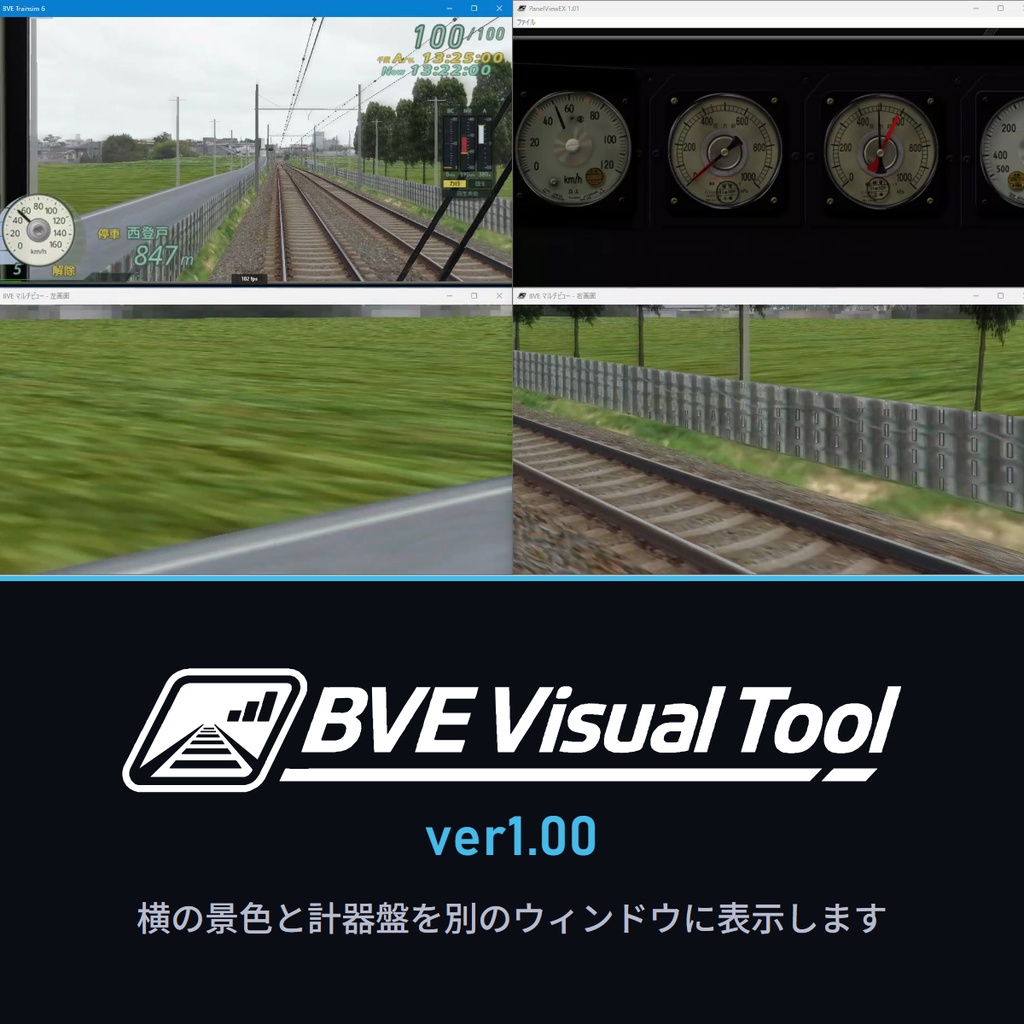
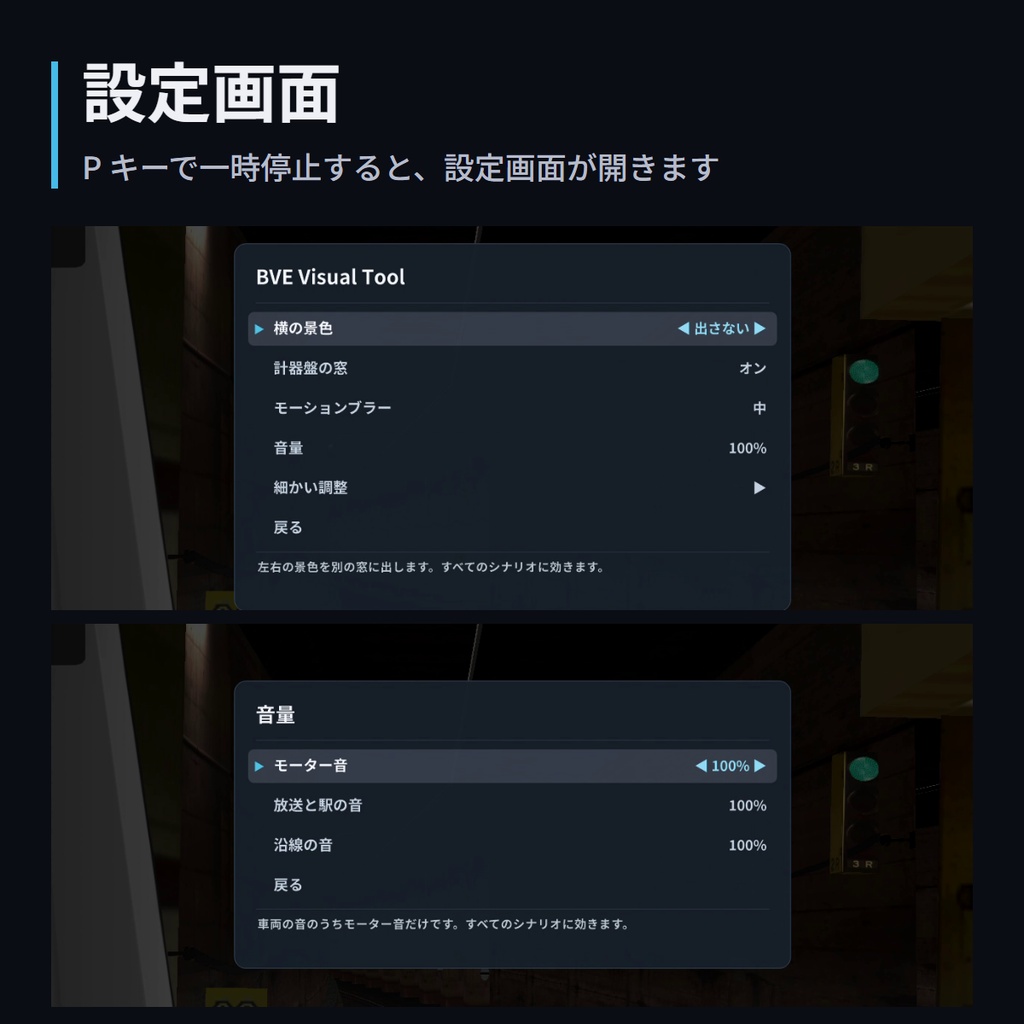
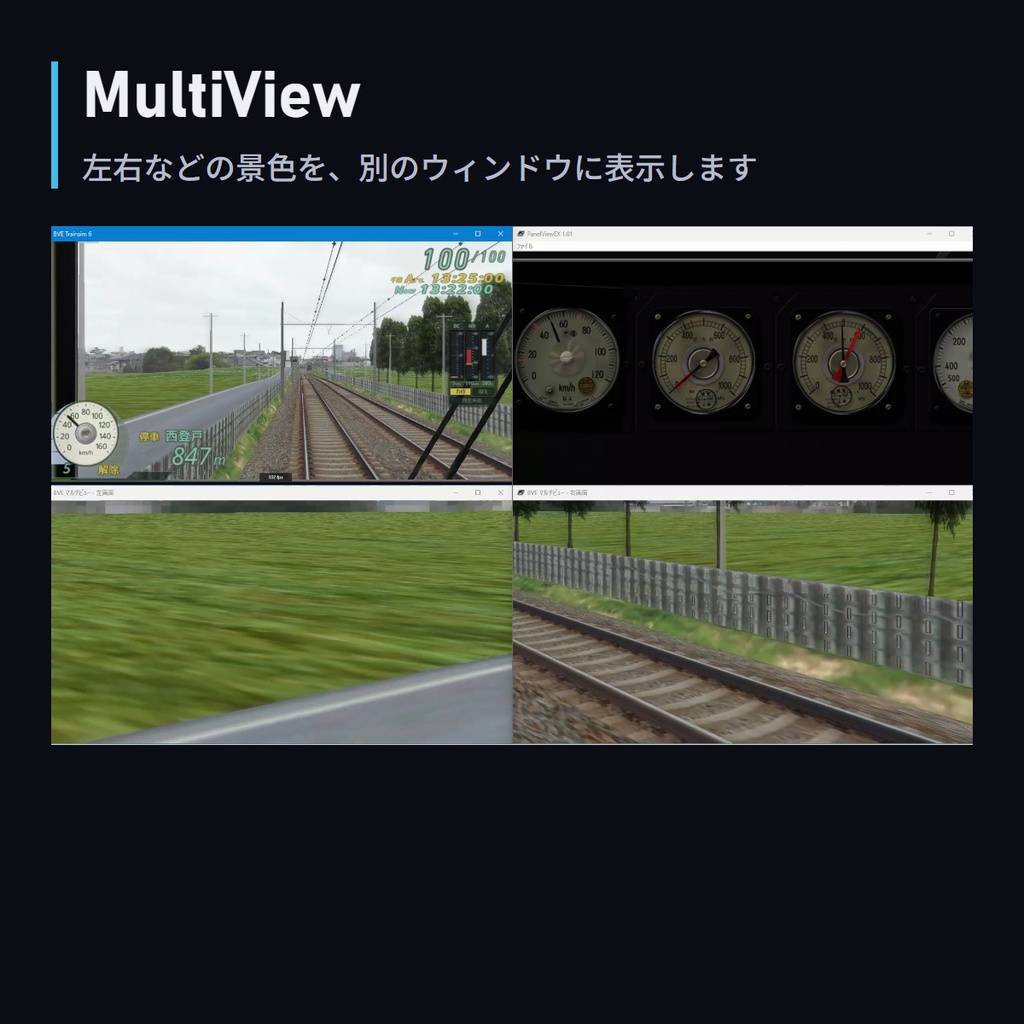
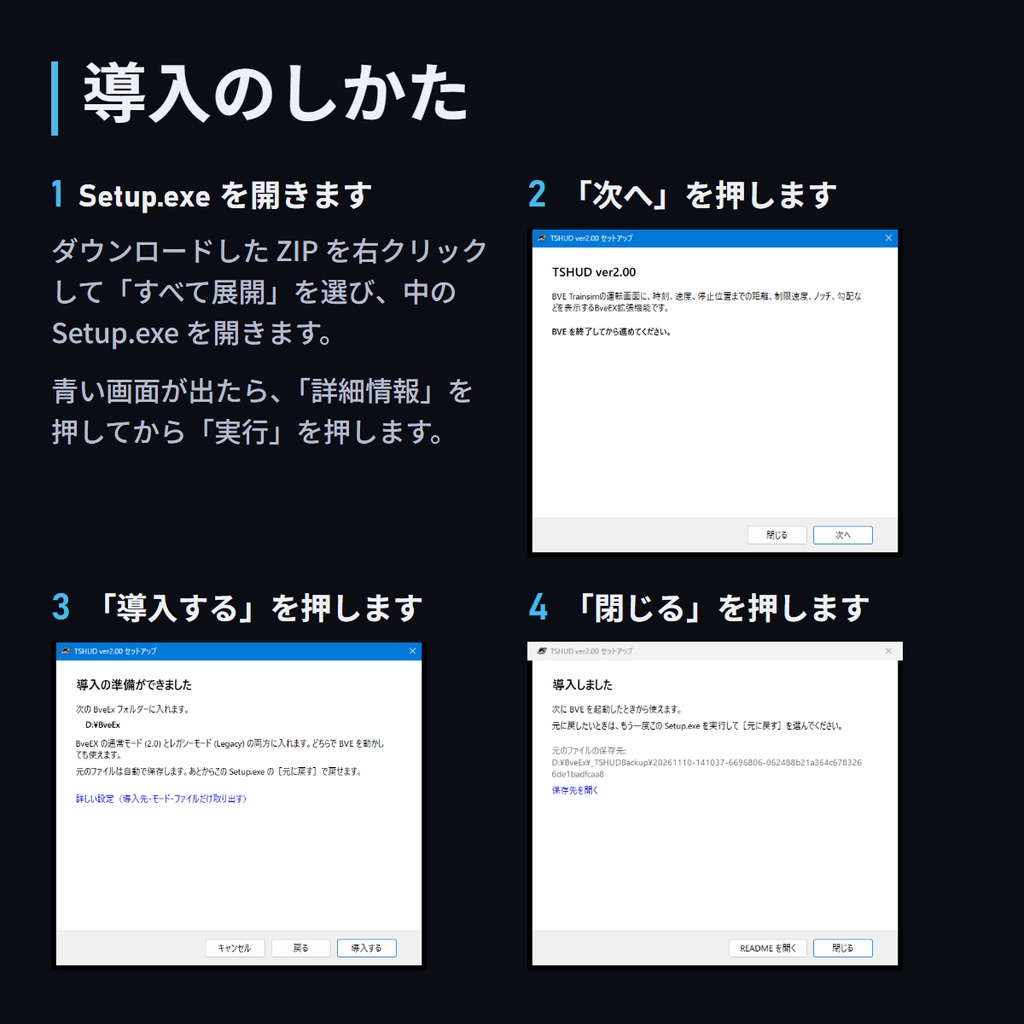


BVE VisualTool ver1.00 は、横の景色や計器盤を別のウィンドウに表示し、BVE の音量を調整できる BveEX 拡張機能です。 (MultiView、PanelViewEX、Volume Mixer) BveEX が必要です。 1. BVE を終了します。 2. ダウンロードした「BVE_VisualTool_ver1.00.zip」を展開し(ZIP を右クリックして「すべて展開」を選びます)、中の「BVE_VisualTool_ver1.00_Setup.exe」をダブルクリックします。 3. 「Windows によって PC が保護されました」と出たときは、「詳細情報」を押してから「実行」を押します。(Setup.exe に電子署名がないため、この画面が出ます。) 4. 「次へ」を押し、次の画面で「導入する」を押します。終わったら「閉じる」を押します。 これまで単体で配布していた PanelViewEX と BVE MultiView の機能は、この BVE VisualTool に入っています。 単体版の BVE MultiView・PanelViewEX・Volume Mixer やテスト版を入れている場合も、そのまま導入できます。保存してから外し、「元に戻す」で元どおりになります。 ■ できること ・MultiView:左右などの景色を、別のウィンドウに表示します。 ・PanelViewEX:計器盤を、別のウィンドウに表示します。 ・Volume Mixer:全体の音量と、モーター音、放送と駅の音、沿線の音の音量を、それぞれ調整できます。 ※Volume Mixer は、BveEX の通常モードかつ、BVE 6.0.7554.619 のみサポートしています。 ■ 必要なもの ・Windows、.NET Framework 4.8、SlimDX ・BVE Trainsim ・BveEX(https://bveex.okaoka-depot.com/) BVE Trainsim、BveEX、路線・車両のデータは含みません。 ■ 使い方 導入後、次に BVE を起動したときから使えます。計器盤の窓は、次にシナリオを読み込んだときから表示されます。 表示する窓や各機能の設定は、BVE の右クリックメニューの「BVE Visual Tool の設定…」で変えます。 ・左右の景色の窓:最初はどちらもオフです。右クリックメニューの「横の景色」で「左の窓」「右の窓」をオンにします。 ・計器盤の窓:右クリックメニューの「計器盤の窓」で、オンとオフを切り替えます。 ・音量:右クリックメニューの「音量」から調整します。 ・車両に PanelView.dll が入っている場合は、最初は PanelViewEX を使います。設定画面の「車両の PanelView」で、車両側を使うように変えられます。 BVE を P キーで一時停止したときも、設定画面が開きます。TS HUD も導入している場合は、TS HUD のメニューの「BVE Visual Tool」のページで操作します。一時停止中に計器盤の窓を切り替えたときは、運転を再開したときに反映されます。 ■ 元に戻すとき BVE を終了してから、同じ「BVE_VisualTool_ver1.00_Setup.exe」をダブルクリックします。最初の画面の「元に戻す…」を押し、次の画面でもう一度「元に戻す」を押すと、この製品を導入する前の状態に戻ります。 何度か続けて導入した場合も、1回でまとめて戻します。導入するときに外した単体版のファイルも元に戻ります。 ■ 困ったとき ・「BVE が起動しています」と出たときは、BVE を終了してから「再試行」を押してください。 ・「BveEX が見つかりません」と出たときは、先に BveEX を導入してください(https://bveex.okaoka-depot.com/)。 ・「管理者の権限が必要です」と出たときは、「管理者として実行し直す」を押してください。BveEx フォルダーが Program Files の中などにあると、この画面が出ます。 ・導入や元に戻すのがうまくいかなかったときは、画面の「記録を開く」で開くファイルを添えてご連絡ください。記録にはフォルダーの場所が書かれているので、送る前にご確認ください。 ・そのほかのことは、同梱の README.txt の「困ったとき」をご覧ください。 ■ 不具合の報告 BOOTH のメッセージ、X、YouTube のどれからでも受け付けます。BOOTH のメッセージからだと、返信が早いことがあります。 X:https://x.com/chitte_101 YouTube:https://www.youtube.com/@chitte_101 不具合の報告には、BVE の右クリックメニューの「BVE Visual Tool の不具合報告用ファイルを保存」で作る報告用の ZIP と、起きたこと、そのときの操作、路線と車両を添えていただけると助かります。 ZIP はデスクトップ(デスクトップがない場合はドキュメント)に保存されます。 TS HUD も導入している場合は、TS HUD の「不具合報告用ファイルを保存」もあります。どちらの不具合か分からないときは、両方の ZIP を送ってください。 ※ZIP では PC のユーザー名を伏せますが、BVE や路線・車両のフォルダーの場所は残ります。送る前に中身をご確認ください。 ※この商品について、路線・車両の作者さまや鉄道会社に問い合わせるのはご遠慮ください。 ■ 動画・配信 この商品は、動画の公開や配信に、収益化を含めて使ってかまいません。BVE や路線・車両のデータの利用条件は、それぞれの配布元の案内に従ってください。 ■ クレジット PanelViewEX は、Rock_On さんの PanelView(https://github.com/mikangogo/PanelView)を元にした非公式の拡張です。 ※PanelViewEX について、PanelView の作者さまに問い合わせるのはご遠慮ください。 PanelView、toml11、Microsoft DirectX のライセンスは ZIP の中の licenses フォルダーに、ソースコードは sources フォルダーに入っています。 ■ 詳しい人向け 導入先やモード、入れる機能を自分で選ぶ方法、手動で入れる方法、コマンドラインでの使い方は、同梱の README.txt の「詳しい人向け」をご覧ください。 English Version 1.00 combines MultiView, PanelViewEX and Volume Mixer, previously released separately, into one plug-in. You can install it over the separate versions, and restoring puts them back. BVE VisualTool is a free BveEX plug-in that shows side views and the cab panel in separate windows and lets you adjust BVE's volume. MultiView shows left and right views in separate windows, and PanelViewEX shows the cab panel. Volume Mixer adjusts the overall volume and each type of sound separately; it supports only BveEX normal mode with BVE 6.0.7554.619. Requires Windows, .NET Framework 4.8, SlimDX, BVE Trainsim and BveEX (https://bveex.okaoka-depot.com/). BVE Trainsim, BveEX and route or vehicle data are not included. Close BVE, extract the ZIP, open the Setup.exe inside and follow the screens, which are in Japanese. If “Windows protected your PC” appears, click “More info” and then “Run anyway”. To restore, open the same Setup.exe and click 「元に戻す…」 (Restore…) on the first screen. If something goes wrong, follow the Setup.exe instructions; for details, see the included README.txt. Change settings from 「BVE Visual Tool の設定…」 (BVE Visual Tool settings) in the BVE right-click menu. If a vehicle has its own PanelView.dll, PanelViewEX is used instead by default; you can change this with 「車両の PanelView」 (vehicle PanelView). Report problems through a BOOTH message, X or YouTube, with the report ZIP saved from 「BVE Visual Tool の不具合報告用ファイルを保存」 (Save a BVE Visual Tool problem report) in the BVE right-click menu. X: https://x.com/chitte_101 YouTube: https://www.youtube.com/@chitte_101 Gameplay videos and streams, including monetized content, are permitted. Follow the terms of BVE and all route and vehicle data used. PanelViewEX is based on Rock_On’s PanelView (https://github.com/mikangogo/PanelView); do not contact the PanelView author about it. BVE VisualTool is an unofficial third-party extension by Chitte. Direct inquiries to Chitte, not to route or vehicle authors or railway companies. 繁體中文 ver1.00將先前單獨發布的MultiView、PanelViewEX與Volume Mixer整合為一個外掛。可直接覆蓋安裝於單獨版之上,還原時會恢復單獨版。 BVE VisualTool是免費的BveEX外掛,可將側面景色與駕駛台面板顯示於獨立視窗,並調整BVE的音量。 MultiView顯示左右景色,PanelViewEX顯示駕駛台面板。Volume Mixer可分別調整整體與各類聲音的音量;僅支援BveEX一般模式搭配BVE 6.0.7554.619。 需要Windows、.NET Framework 4.8、SlimDX、BVE Trainsim及BveEX(https://bveex.okaoka-depot.com/)。不含BVE Trainsim、BveEX及路線、車輛資料。 請關閉BVE,解壓縮ZIP,開啟其中的Setup.exe並依畫面操作(畫面為日文)。若出現「Windows 已保護您的電腦」,請按「其他資訊」再按「仍要執行」。還原時,請開啟同一個Setup.exe,在第一個畫面按「元に戻す…」(還原…)。遇到問題時請依Setup.exe的指示操作,詳見隨附的README.txt。 請在BVE右鍵選單的「BVE Visual Tool の設定…」變更設定。車輛內含PanelView.dll時,預設改用PanelViewEX,可在「車両の PanelView」變更。 問題回報可透過BOOTH訊息、X或YouTube,請附上以右鍵選單「BVE Visual Tool の不具合報告用ファイルを保存」(儲存問題回報檔)儲存的ZIP。 X:https://x.com/chitte_101 YouTube:https://www.youtube.com/@chitte_101 可發布遊玩影片與直播(含營利),請遵守BVE及所用路線、車輛資料的使用條款。 PanelViewEX以Rock_On的PanelView(https://github.com/mikangogo/PanelView)為基礎,請勿向PanelView作者詢問。 BVE VisualTool由「ちって」製作,屬於非官方第三方擴充。相關問題請向作者詢問,請勿聯絡路線、車輛作者或鐵路公司。
プレイ動画の投稿・配信について
PanelViewEXを使用したプレイ動画の投稿や配信は、収益化の有無を問わず自由に行っていただけます。これらについて、PanelViewEXの作者から制限を設けることはありません。 元となるPanelViewやBVE Trainsim本体、使用する路線・車両データ、運転台の画像・音声などの素材については、それぞれの作者が定める利用規約に従ってください。