
【After Effects 拡張機能】 Kinetic
- Digital1,200 JPY
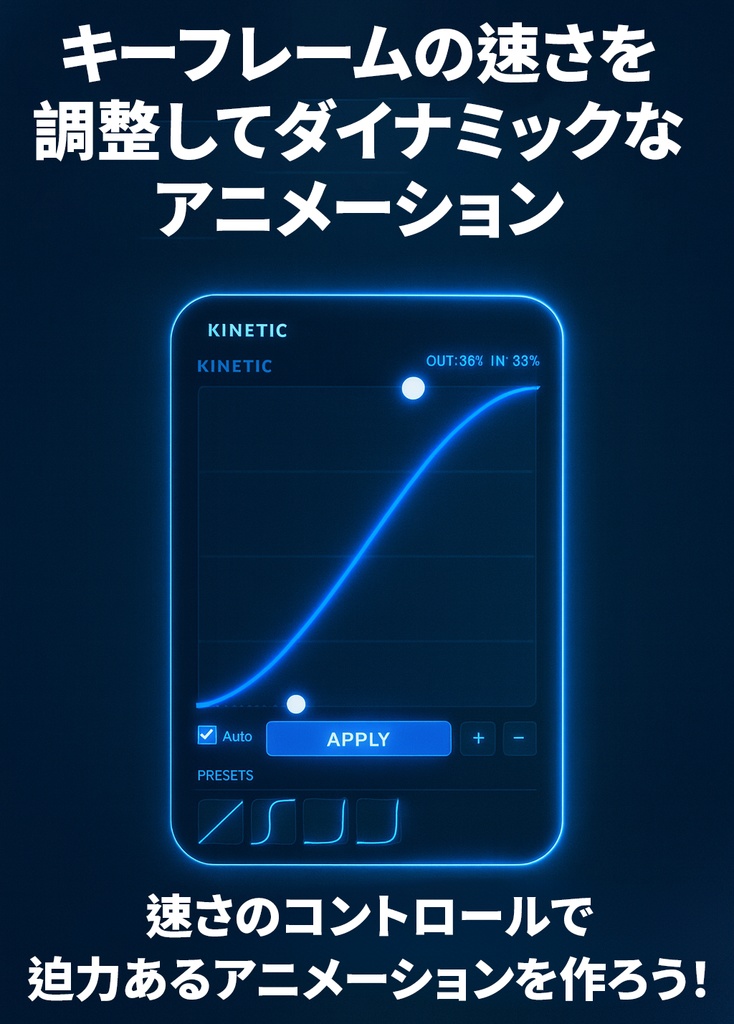
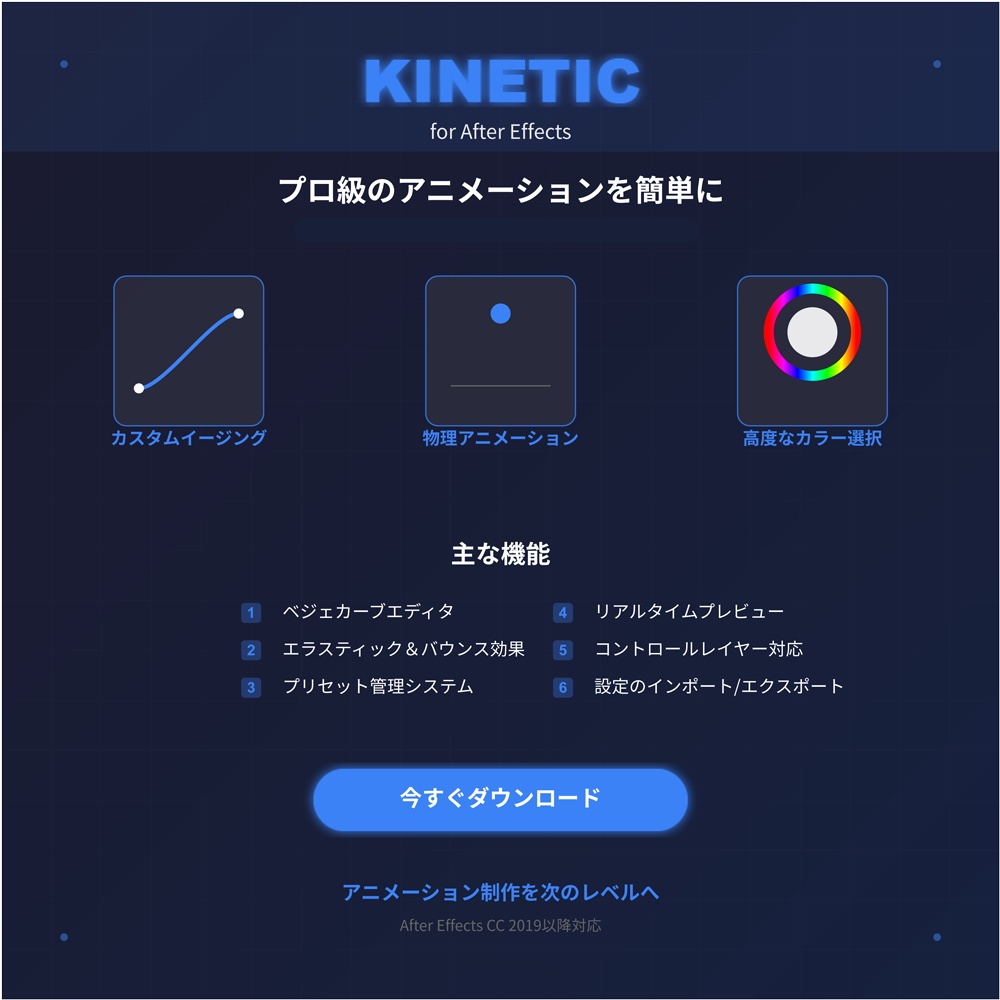
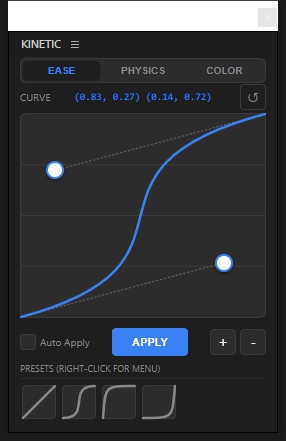
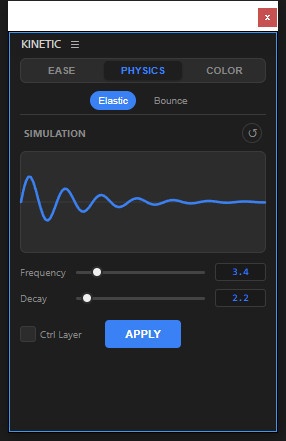
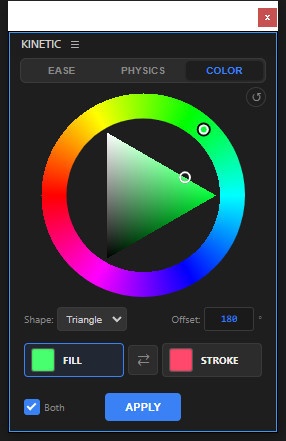
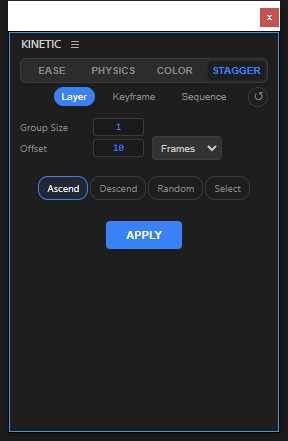


概要 Kineticは、カスタムイージングカーブ、物理シミュレーション、 高度なカラーピッカーという3つの重要なアニメーションツールを提供します。 インストール方法 KineticフォルダをCEPエクステンションディレクトリにコピー: Windows: C:\Program Files (x86)\Common Files\Adobe\CEP\extensions\ macOS: /Library/Application Support/Adobe/CEP/extensions/ After Effectsを再起動 ウィンドウ > エクステンション > Kinetic からアクセス 機能説明 1. EASE タブ - カスタムイージングカーブ グラフエディタ:2つのハンドルをドラッグしてカスタムイージングカーブを作成 プリセット:クリックで適用、ドラッグで並べ替え、右クリックでインポート/エクスポート 自動適用:有効にするとドラッグ中に自動的に変更を適用 追加/削除:[+]で現在のカーブをプリセットとして保存、[-]で選択したプリセットを削除 リセット:⟲をクリックしてカーブとプリセットをデフォルトにリセット 使用のヒント: パーセンテージ値は出力と入力の影響力を表示 イージングを適用する前にキーフレームを選択 プリセットをドラッグして並べ替え可能 2. PHYSICS タブ - リアルなモーション エラスティックモード: 周波数(Frequency):振動速度を制御(デフォルト:3) 減衰(Decay):モーションが落ち着く速度を制御(デフォルト:5) バウンスモード: 弾性(Elasticity):バウンス後のエネルギー保持(0-1、デフォルト:0.7) 重力(Gravity):下向きの加速力(デフォルト:5000) 最大バウンス数(Max Bounces):最大バウンス回数(デフォルト:9) コントロールレイヤーオプション: 「Ctrl Layer」を有効にしてスライダー付きの調整レイヤーを作成 適用後にリアルタイムでパラメータ調整が可能 使用方法: アニメーション化するプロパティを選択 シミュレーションプレビューを見ながらパラメータを調整 APPLYをクリックして物理エクスプレッションを追加 3. COLOR タブ - 高度なカラーピッカー カラーホイール:リング上をドラッグして色相を選択 ピッカーエリア:三角形または正方形の形状を選択 オフセット:色相ホイールを回転(0-359°) 塗り/線:ボックスをクリックして切り替え、スウォッチをクリックでオン/オフ スワップボタン (⇄):塗りと線の色を交換 Bothオプション:塗りと線の両方に同時に色を適用 使用方法: シェイプまたはテキストレイヤーを選択 ホイールとピッカーを使用して色を選択 塗りまたは線のターゲットを選択 APPLYをクリック ショートカットとヒント 右クリック:インポート/エクスポートメニューにアクセス タブをドラッグ:メインタブの並べ替え プリセットをドラッグ:プリセット項目の並べ替え カラースウォッチをクリック:色のオン/オフ切り替え(透明) インポート/エクスポート 任意の場所で右クリック: すべての設定をエクスポート:現在のすべての設定をJSONファイルに保存 すべての設定をインポート:ファイルからすべての設定を読み込んで置換 Kinetic for After Effects - User Manual Overview Kinetic is a extension that enhances your animation workflow with three essential tools: custom easing curves, physics simulation, and a color picker. Installation Copy the Kinetic folder to your CEP extensions directory: Windows: C:\Program Files (x86)\Common Files\Adobe\CEP\extensions\ macOS: /Library/Application Support/Adobe/CEP/extensions/ Restart After Effects Access via Window > Extensions > Kinetic Features 1. EASE Tab - Custom Easing Curves Graph Editor: Drag the two handles to create custom easing curves Presets: Click to apply, drag to reorder, right-click for import/export options Auto Apply: Enable to automatically apply changes while dragging Add/Delete: Use [+] to save current curve as preset, [-] to delete selected preset Reset: Click ⟲ to reset curve and presets to default Usage Tips: The percentage values show Outgoing and Incoming influence Select keyframes before applying easing Drag presets to reorder them 2. PHYSICS Tab - Realistic Motion Elastic Mode: Frequency: Controls oscillation speed (default: 3) Decay: Controls how quickly the motion settles (default: 5) Bounce Mode: Elasticity: Energy retained after bounce (0-1, default: 0.7) Gravity: Downward acceleration force (default: 5000) Max Bounces: Maximum number of bounces (default: 9) Control Layer Option: Enable "Ctrl Layer" to create an adjustment layer with sliders Allows real-time parameter adjustments after applying Usage: Select properties to animate Adjust parameters while viewing the simulation preview Click APPLY to add physics expression 3. COLOR Tab - Color Picker Color Wheel: Drag around the ring to select hue Picker Area: Choose between Triangle or Square shape Offset: Rotate the hue wheel (0-359°) Fill/Stroke: Click boxes to switch, click swatches to toggle on/off Swap Button (⇄): Exchange fill and stroke colors Both Option: Apply color to both fill and stroke simultaneously Usage: Select shape or text layers Pick your color using the wheel and picker Choose Fill or Stroke target Click APPLY Keyboard Shortcuts & Tips Right-click: Access import/export menu Drag tabs: Reorder the main tabs Drag presets: Reorder preset items Click color swatch: Toggle color on/off (transparent) Import/Export Right-click anywhere to access: Export All Settings: Save all current settings to JSON file Import All Settings: Load and replace all settings from file 概述 Kinetic 提供三個重要的動畫工具:自訂緩動曲線、物理模擬和顏色選擇器。 安裝方式 將 Kinetic 資料夾複製到 CEP 擴充功能目錄: Windows: C:\Program Files (x86)\Common Files\Adobe\CEP\extensions\ macOS: /Library/Application Support/Adobe/CEP/extensions/ 重新啟動 After Effects 從 視窗 > 擴充功能 > Kinetic 開啟 功能介紹 1. EASE 分頁 - 自訂緩動曲線 曲線編輯器:拖曳兩個控制點來建立自訂緩動曲線 預設按鈕:點擊套用、拖曳重新排序、右鍵匯入/匯出 自動套用:啟用後拖曳時會自動套用變更 新增/刪除:使用 [+] 儲存當前曲線為預設,[-] 刪除選中的預設 重設:點擊 ⟲ 重設曲線和預設值 使用技巧: 百分比數值顯示出點和入點的影響力 套用緩動前先選擇關鍵影格 拖曳預設按鈕可重新排序 2. PHYSICS 分頁 - 物理動態 彈性模式 (Elastic): 頻率 (Frequency):控制振盪速度(預設:3) 衰減 (Decay):控制動態平穩的速度(預設:5) 彈跳模式 (Bounce): 彈性 (Elasticity):彈跳後保留的能量(0-1,預設:0.7) 重力 (Gravity):向下加速力(預設:5000) 最大彈跳數 (Max Bounces):最大彈跳次數(預設:9) 控制圖層選項: 啟用「Ctrl Layer」建立含有滑桿的調整圖層 套用後可即時調整參數 使用方式: 選擇要動畫的屬性 觀看模擬預覽同時調整參數 點擊 APPLY 套用物理表達式 3. COLOR 分頁 - 顏色選擇器 色相環:在環上拖曳選擇色相 選色區域:可選擇三角形或方形 偏移 (Offset):旋轉色相環(0-359°) 填色/筆劃:點擊方框切換,點擊色塊開關顏色 交換按鈕 (⇄):交換填色和筆劃顏色 Both 選項:同時套用顏色到填色和筆劃 使用方式: 選擇形狀或文字圖層 使用色環和選色器選擇顏色 選擇填色或筆劃目標 點擊 APPLY 快捷鍵與技巧 右鍵點擊:開啟匯入/匯出選單 拖曳分頁:重新排序主要分頁 拖曳預設:重新排序預設項目 點擊色塊:切換顏色開關(透明) 匯入/匯出 右鍵點擊任何地方: 匯出所有設定:儲存所有當前設定為 JSON 檔案 匯入所有設定:載入並取代所有設定 ------------------------------------------------- Version History / 版本記錄 / バージョン履歴 V1.05 bug Fix v1.04 Add Color Picker (Windows Only) 使用此檔案產生的任何問題均由使用者自行承擔風險與責任,下載即視為同意。 Any problems caused by the use of this file are at your own risk and responsibility. 【免責事項】 お客様は、自らの責任において、素材をダウンロードし、これを使用することに同意します。 素材の利用によってお客様に何らかの損害が発生したとしても、損害賠償義務及びその他一切の責任を負いません 不具合等により生じたいかなる損害に関しましては一切責任を負いませんのでご了承ください。