

【Unityツール】SceneCamNavi
- Digital500 JPY
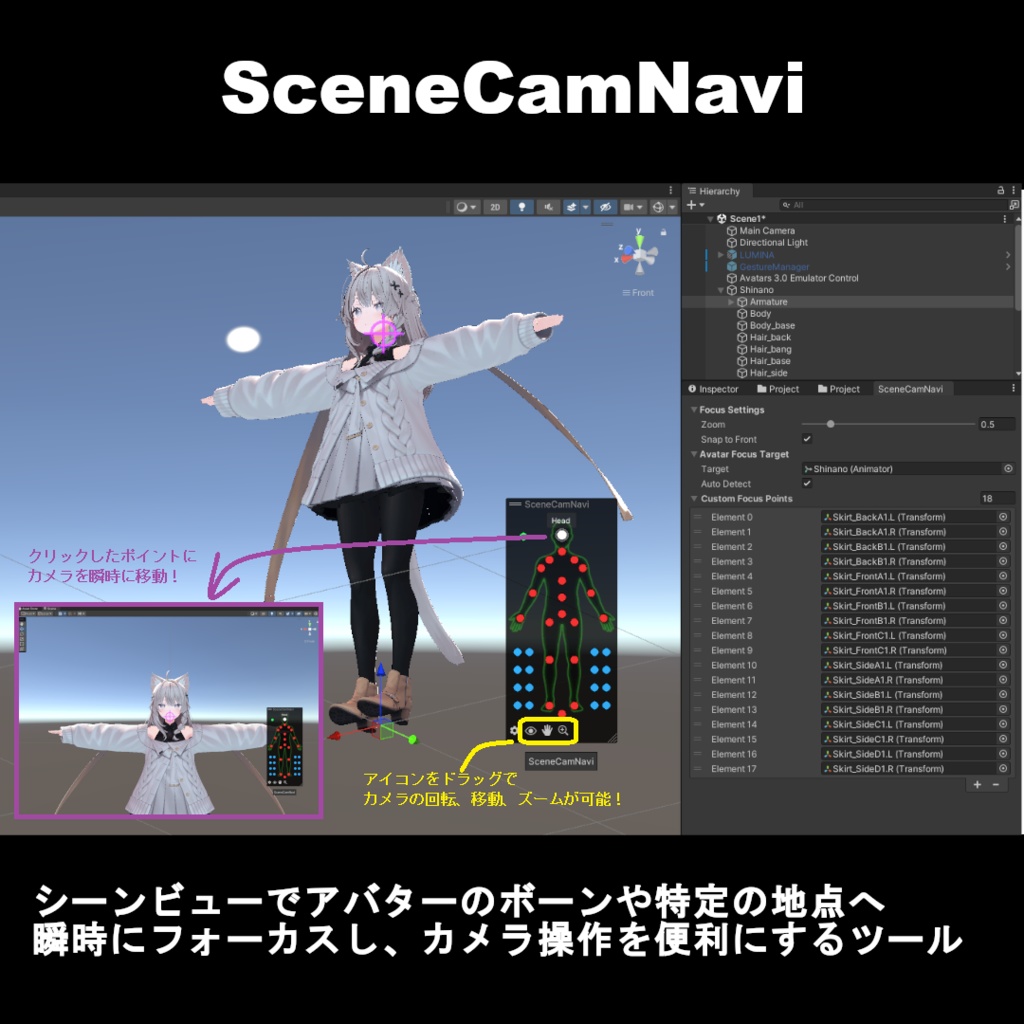

# SceneCamNavi Unityエディタのシーンビュー上でアバターのボーンや特定の地点へ瞬時にフォーカスし、直感的なカメラ操作を可能にする制作支援ツールです。 ## 使い方と設定画面の説明 1. Unityメニューの `ZeroFactory > SceneCamNavi` を選択してウィンドウを開きます。 2. シーンビューの右上に `SceneCamNavi` オーバーレイが表示されます。 3. アバターを選択すると自動的にターゲットとして認識され、シルエットUI上のボタンから各部位へカメラを移動できるようになります。  ### ウィンドウの項目 | UI・プロパティ名 | 説明 | | --- | --- | | **Focus Settings** | フォーカス時のカメラの挙動や、カスタムポイントを設定するグループです。 | | **Zoom** | フォーカスした際の対象とカメラの距離を調整します。 | | **Snap to Front** | チェックを入れると、フォーカス時に必ずアバターの真正面へカメラが回り込みます。 | | **Avatar Focus Target** | ターゲットとするアバターの指定を行うグループです。 | | **Target** | 現在ナビゲーションの対象となっているアバター(Animator)です。手動で割り当てることも可能です。 | | **Auto Detect** | チェックを入れると、ヒエラルキーで選択したアバターを自動的に `Target` に設定します。 | | **Custom Focus Points** | 最大16個まで任意のオブジェクトを登録できます。登録順にオーバーレイの左右へ青いボタンとして配置されます。 | ### オーバーレイの項目 | UI・プロパティ名 | 説明 | | --- | --- | | **部位ボタン(赤色)** | クリックすると、アバターの指定したボーン(頭、手、足など)へカメラがフォーカスします。 | | **Avatar Root(赤色・足元)** | クリックすると、アバターのルート(原点)へカメラがフォーカスします。 | | **Scene Origin(緑色)** | クリックすると、シーンの世界原点 (0, 0, 0) へカメラがフォーカスします。 | | **カスタムポイント(青色)** | クリックすると、`Custom Focus Points` に登録したオブジェクトへカメラがフォーカスします。 | | **設定ボタン (⚙️)** | クリックすると、SceneCamNavi のメインウィンドウ(設定画面)を前面に表示します。 | | **カメラ回転アイコン (👁️)** | アイコンをドラッグすると、シーンビューのカメラを回転させることができます。 | | **カメラ平行移動アイコン (✋)** | アイコンをドラッグすると、シーンビューのカメラを平行移動させることができます。 | | **カメラズームアイコン (🔍)** | アイコンをドラッグすると、シーンビューのカメラをズームイン / アウトさせることができます。 | | **リサイズガイド(右下端部分)** | ドラッグすると、オーバーレイUI自体の表示サイズを拡大・縮小できます。 | ## 特記事項 - 本ツールは、Unity 2022.3.22f1 で動作確認を行っております。 ## 更新履歴 - v1.0.0 リリース