

【無料】ポータブルシリーズ用画像配置ツール
- Digital0 JPY
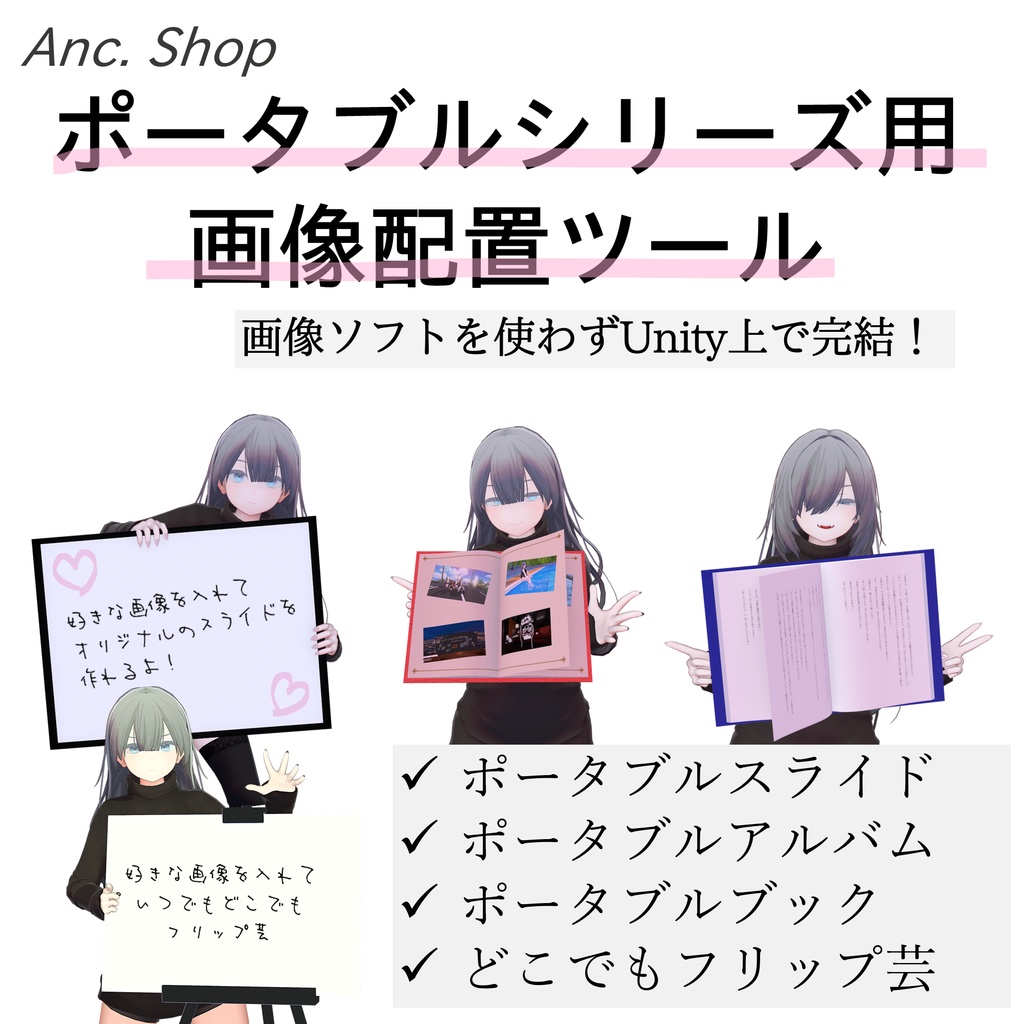


本ショップの以下の製品用の画像配置ツールです。 🔹ポータブルスライド https://anc-shop.booth.pm/items/6976335 🔹ポータブルアルバム https://anc-shop.booth.pm/items/7478438 🔹ポータブルブック https://anc-shop.booth.pm/items/7532145 🔹どこでもフリップ芸 https://anc-shop.booth.pm/items/7557625 製品に応じて自動でサイズ変換や配置を実行します。画像編集ソフトを使用することなく、Unity上で画像を出力できます。 Unity2022.3.22f1で動作確認を行っています。
🔧導入手順&使い方
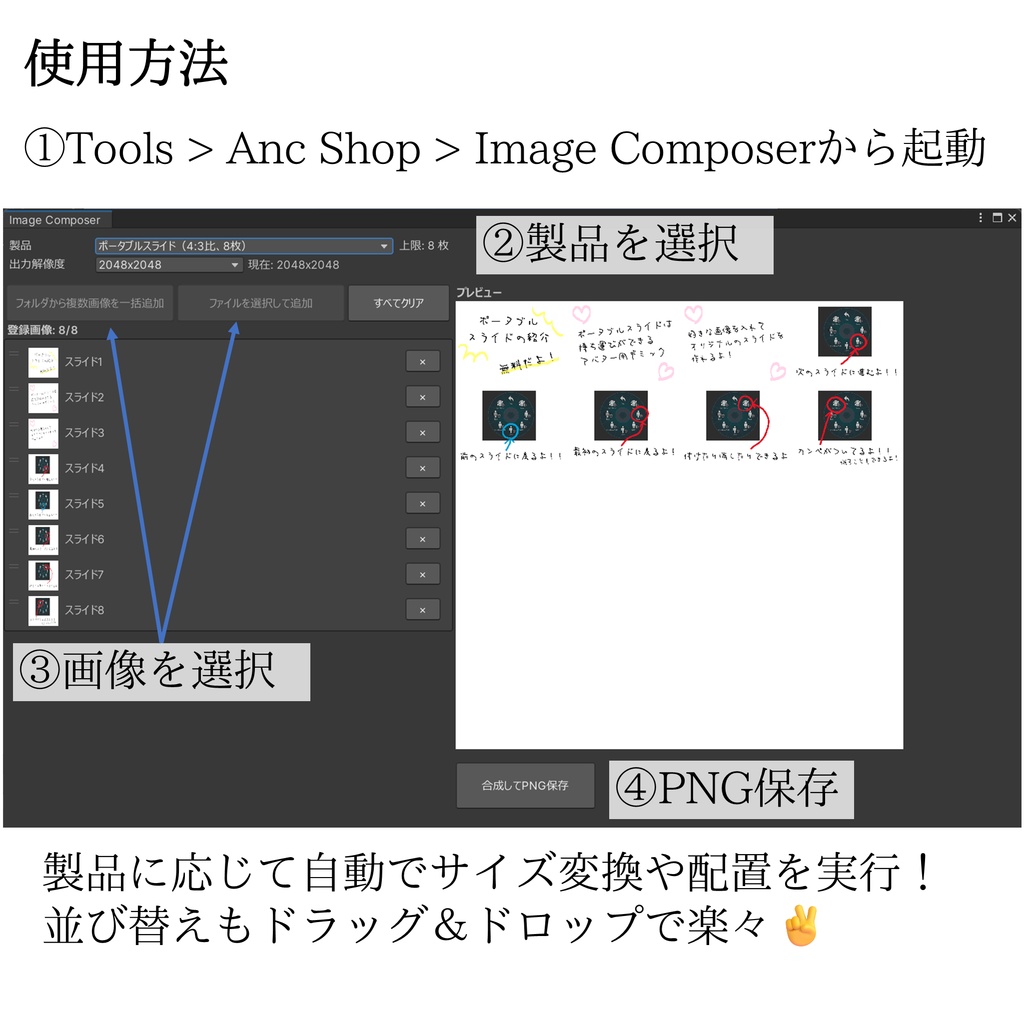
⓪画像を適用する製品のunitypackageをインポート。(ポータブルスライドなど) ①unitypackageをインポート。 ②ツールバーのTools > Anc Shop > Image Composerからウィンドウを開く。 ③製品を以下の選択肢の中から選択。 ・ポータブルスライド(4:3比、8枚) ・ポータブルスライド(4:3比、20枚) ・ポータブルスライド(16:9比、8枚) ・ポータブルスライド(16:9比、20枚) ・ポータブルアルバム ・ポータブルブック(book_v、右綴じ縦書き、12ページ) ・ポータブルブック(book_v、右綴じ縦書き、24ページ) ・ポータブルブック(book_v、右綴じ縦書き、36ページ) ・ポータブルブック(book_h、左綴じ横書き、12ページ) ・ポータブルブック(book_h、左綴じ横書き、24ページ) ・ポータブルブック(book_h、左綴じ横書き、36ページ) ・ポータブルブック(プリ帳) ・どこでもフリップ芸 ④出力画像の解像度を指定。2048を推奨。 ⑤ボタンから画像(PNG/JPEG)の追加。 ・フォルダから複数画像を一括追加 指定したフォルダ内にある画像を追加します。画像1、画像2、…のように名前に番号が付いていれば自動で並びます。 ⚠️選択した画像の解像度や枚数が多い場合は読み込みに時間がかかる場合があります。少しお待ちください。 ・ファイルを追加 指定した画像を一枚追加します。 ⑥(任意)画像を並べ替え。 左のリストから画像の並べ替えができます。移動したい画像をドラッグして上下に動かして適切な位置でドロップしてください。 ⑦(任意)画像の削除。 追加した画像を削除したい場合は、リストの右にある×ボタンを押すか、すべてクリアボタンから全て削除できます。 ⑧(プリ帳のみ、任意)画像の回転。 プリ帳では横向きの写真も自動で縦に直していますが、向きが逆の可能性があります。その場合はリストの右にある↻ボタンを押して調整してください。 ⑨(プリ帳のみ、任意)背景画像の変更。 背景画像を変更したい場合は「背景画像の変更」ボタンから画像を指定してください。 ⑩画像を出力。 合成してPNG保存ボタンを押すと保存用のウィンドウが開くので、名前を付けて保存してください。デフォルトの保存先は各製品のマテリアルがあるフォルダです。もし各製品のフォルダがまだない場合は、Anc Shopフォルダの下になります。 その他: 🔹(プリ帳のみ、任意)ステッカーの追加。 デコりたい、画像が足りないのでいい感じに埋めたい、というときは、ポータブルブックのダウンロードファイルのTextures > Stickerから画像を追加してください。他の画像と同様に並び替えができます。選択肢に出てこない場合はzipから展開済みか確認してください。 以上で作業は完了です。各製品の手順に従って導入を続けてください。
⚠️注意事項
高解像度の画像を大量に扱うとメモリの使用量が多くなり、動作がやや重くなることがあります。特にメモリ容量が小さいPCでは、動作が不安定になる場合があります。
📄 ライセンス
🔹このツールやソースコードの流用、再配布を禁じます。 🔹このツールを使用して作られた画像の配布を許可します。使用される元画像の著作権、肖像権などに十分留意して配布を行ってください。 テクスチャの内容、またそれに関連したトラブルについて、本ショップは一切の責任を負いません。
📄更新履歴
2026/5/5 ver1.0.0, 配布開始 2026/6/21 ver1.1.0, ポータブルブックのプリ帳に対応