
【有料280円】チケットカウンター
- Digital280 JPY
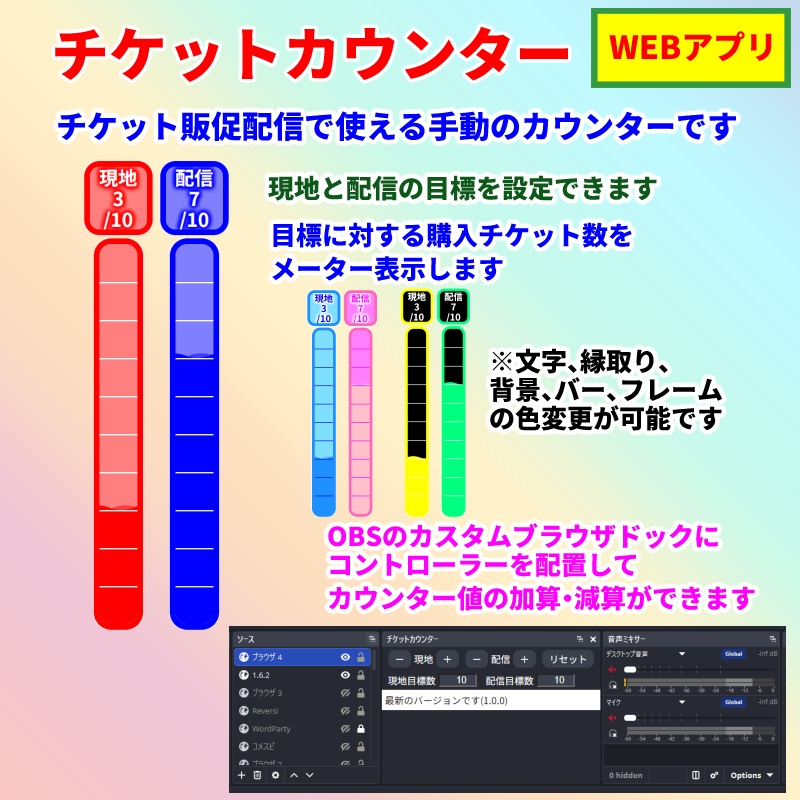


チケットカウンター  ̄ ̄ ̄ ̄ ̄ ̄ ̄ ̄ ̄ ライブのチケット販売の配信で、販売数をカウントしてメーターで表示します。 カウントのアップ・ダウンはボタンを押して手動で行います。 使った感想等を「#まえっち業務連絡」を付けて𝕏にポストしていただけると嬉しいです。 問い合わせ先:𝕏(Twitter) @maH_support
機能
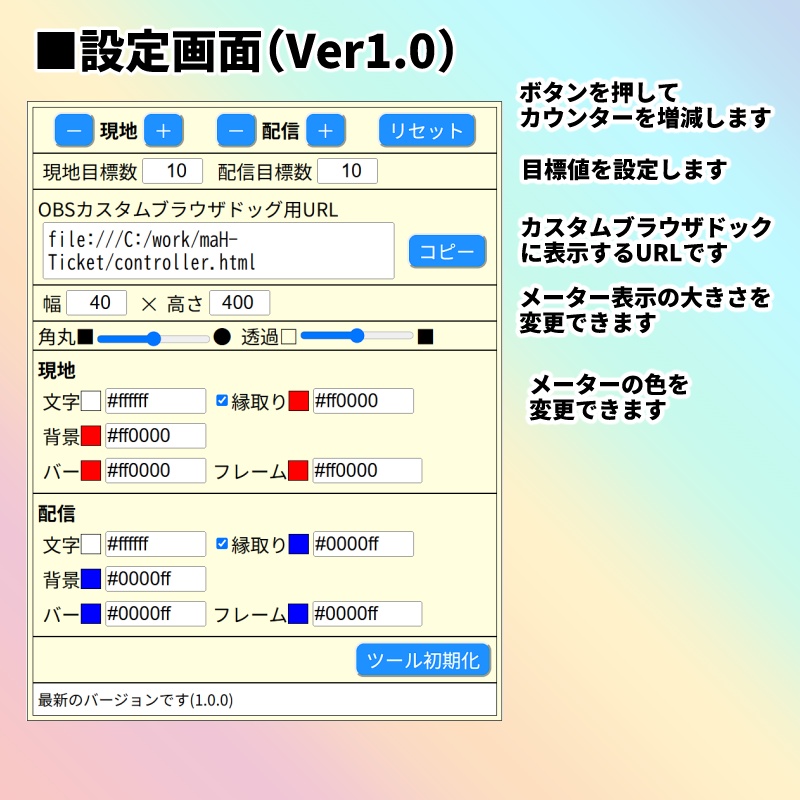
1.カウントアップ・ダウン機能 ・【ー】ボタンを押すとカウント・ダウンします。 ・【+】ボタンを押すとカウント・アップします。 ・【リセット】ボタンを押すとカウント値を0にリセットします。 2.目標数設定機能 ・【現地目標数】に現地チケットの目標数を設定します。この値がメーターの最大レベルとなります。 ・【配信目標数】に配信チケットの目標数を設定します。この値がメーターの最大レベルとなります。 3.OBSカスタムブラウザドック機能 ・カウント値の増減と目標数の設定をOBSのカスタムブラウザドックに追加できます。 (1)【コピー】で表示されているURLをクリップボードにコピー (2)OBSの「ドック」ー「カスタムブラウザドック」で表示したダイアログのURL欄に入力、ドック名に「配信カウンター」と入力して「適用」を押す (3)表示されたドックは、ドラッグ&ドロップで下部のドックに追加できます。 4.配色変更 ・現地と配信でそれぞれ【文字】【背景】【縁取り】【バー」【フレーム】の色をカラーピッカーで変更できます。 ・【透過】のスライダーで背景色の透過率を変更できます。 5.初期化機能 【ツール初期化】ボタンを押すと、PCに保存している設定データを全て消去します。
ご利用前の準備
1.特に必要ありません。
使用方法
1.ダウンロードした「maH-Ticketx.x.x.zip」をお使いのPCのHDDやSSDに展開して、OBSのソースに「ブラウザ」としてindex.htmlを追加して使います。 展開したフォルダ内のファイルを全て使用します。 2.OBSのソースに登録して、プロパティで幅800、縦800に設定してください。 3.カウンター、メーターの部分だけ表示するようにサイズを変更してお使いください。 4.OBSのソースに登録した「チケットカウンター」の「(対話)操作」で表示した画面で設定を行います。 5.設定画面に表示されている「OBS用カスタムブラウザドックURL」をOBSのカスタムブラウザドックに追加することで、配信中のカウントの増減がしやすくなります。
ライセンスについて
このソフトウェアを使用する場合は、以下を必ずお読みください。 ・個人、法人問わず商用利用可能です。 ・クレジット表記、使用報告の義務はありません。クレジット表記していただけると喜びます。 ・用途に合わせて自由に改変可能です。ただし、改変した場合は、概要欄に「チケットカウンター (c) maHover18」の記載をお願いします。 ・改変したものの再配布や自作発言はご遠慮ください。 ・ソースの利用によって発生したトラブルには一切の責任を負いません。
変更履歴
Ver1.0.0 初版