
速さもフォントも自由!流れるコメントオーバーレイ【わんコメテンプレート】
- Digital600 JPY
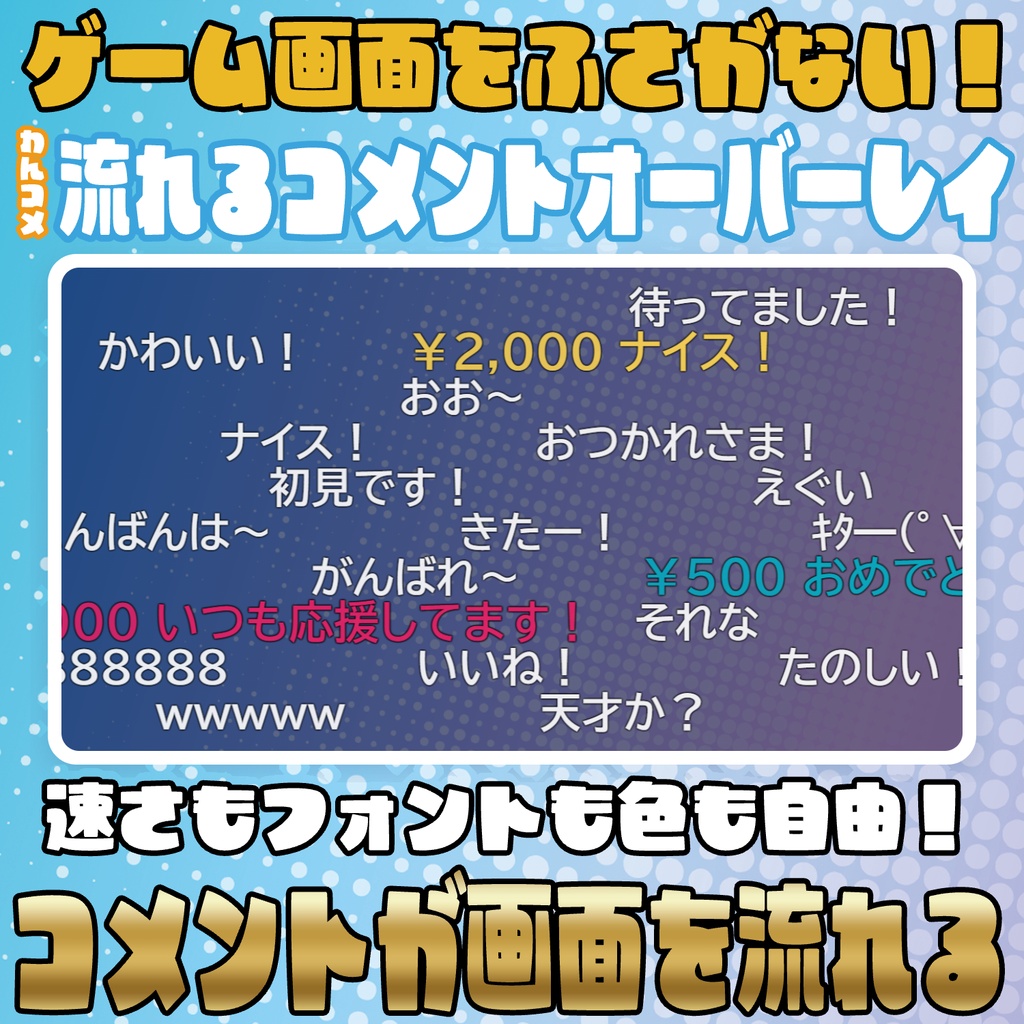
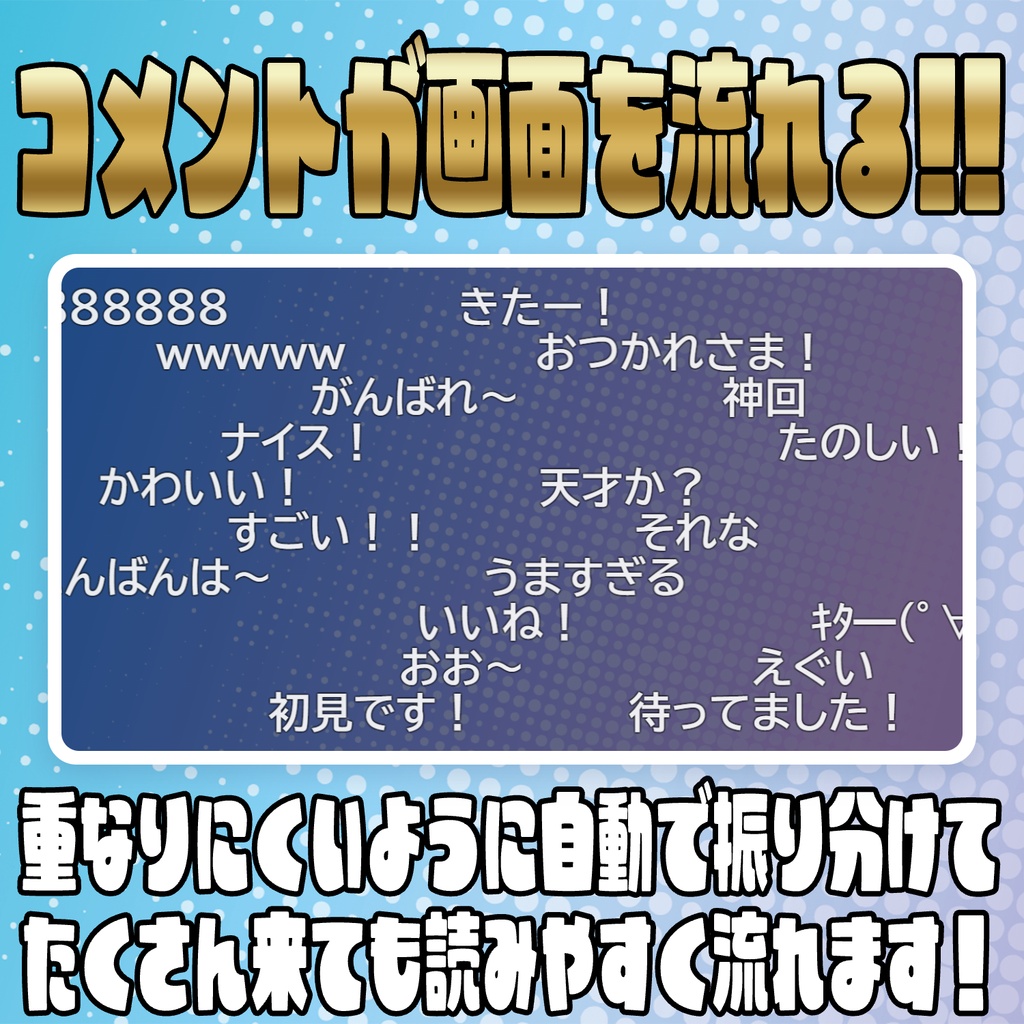
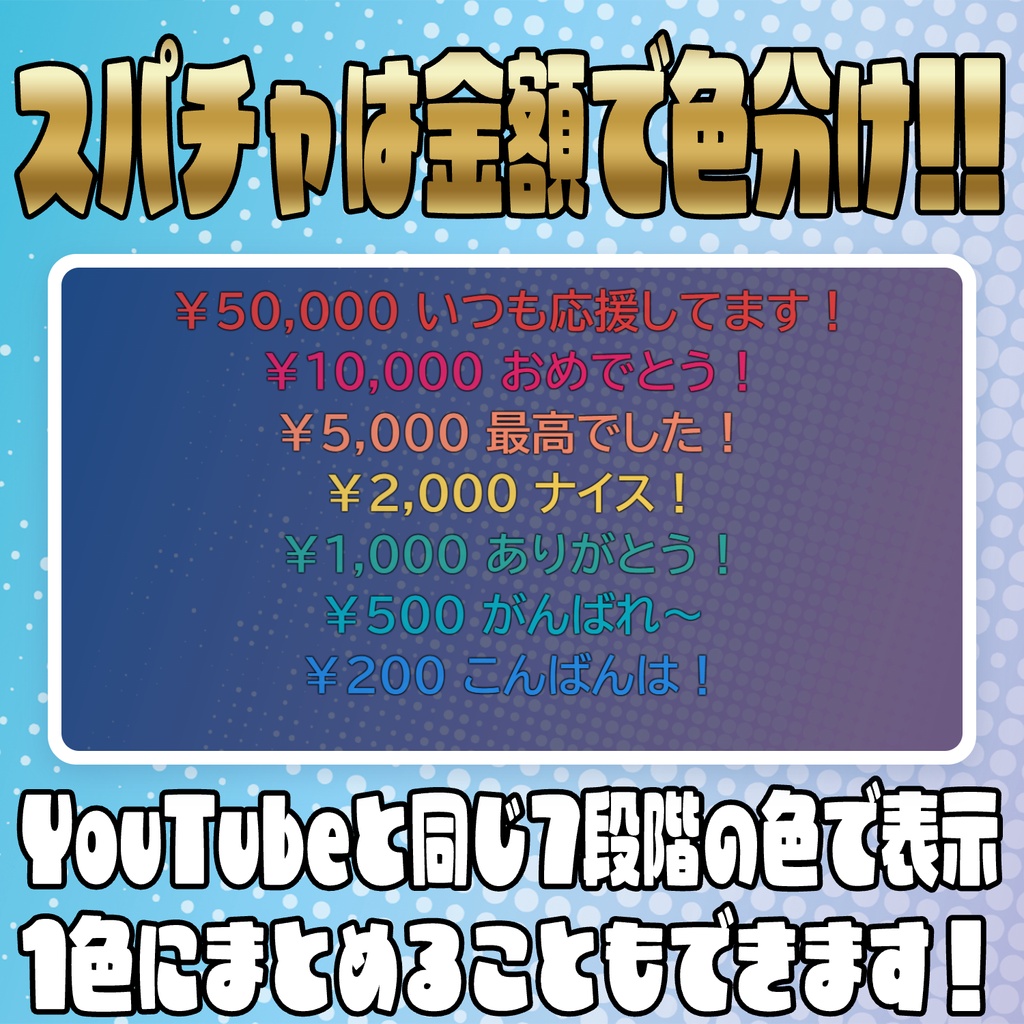
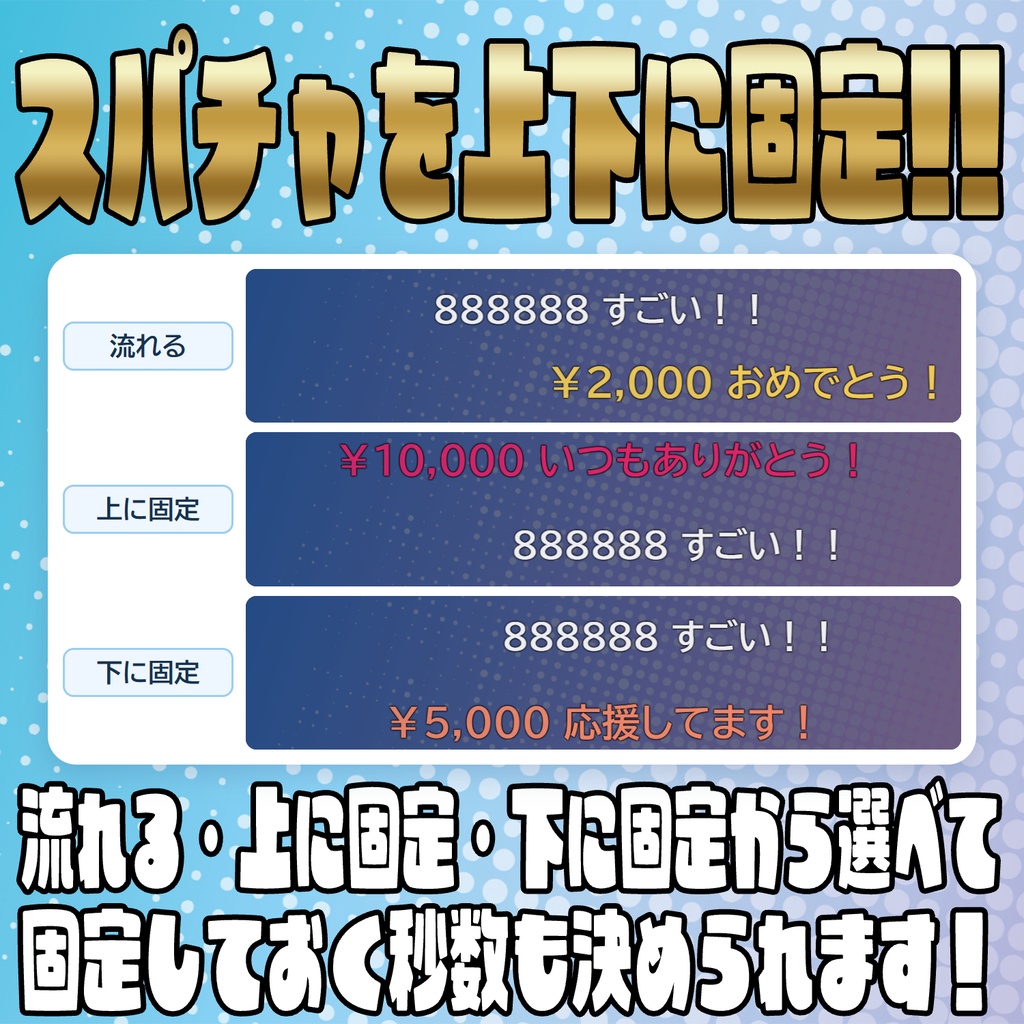
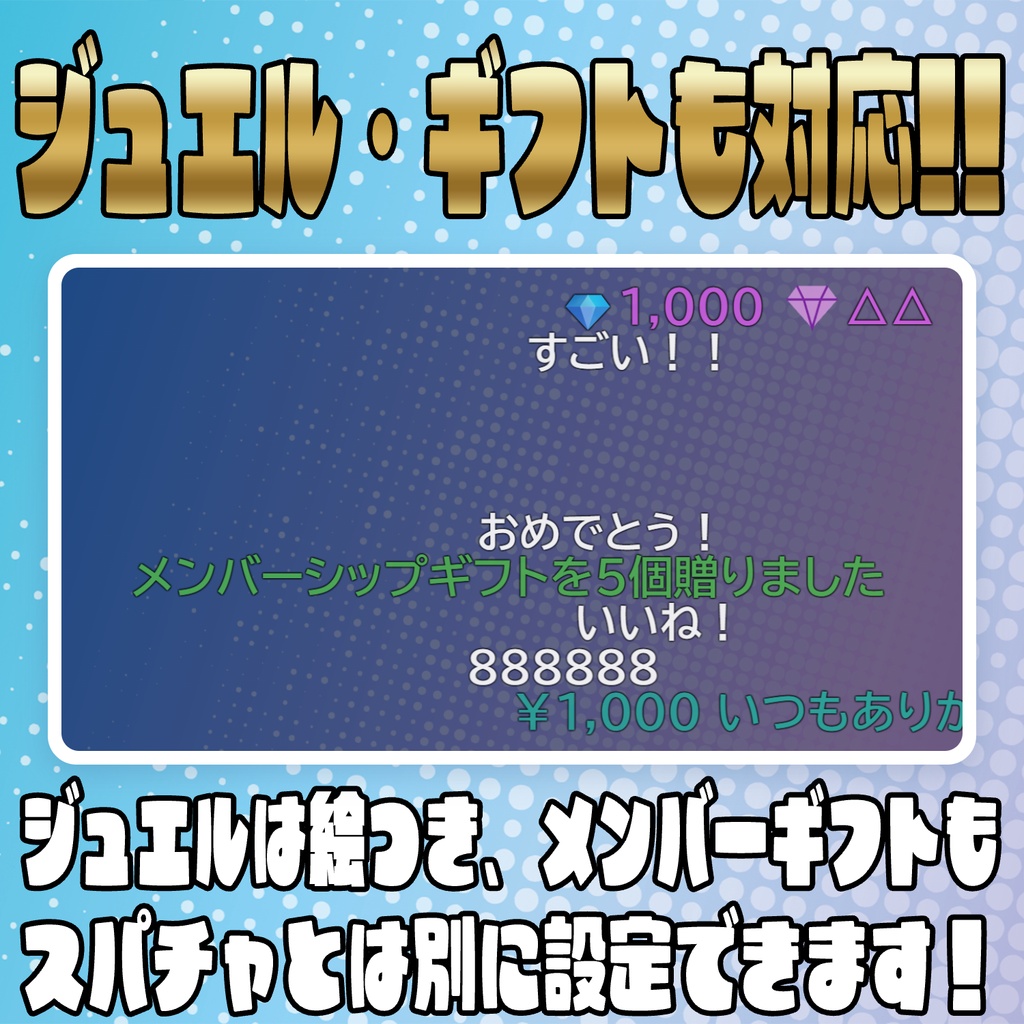
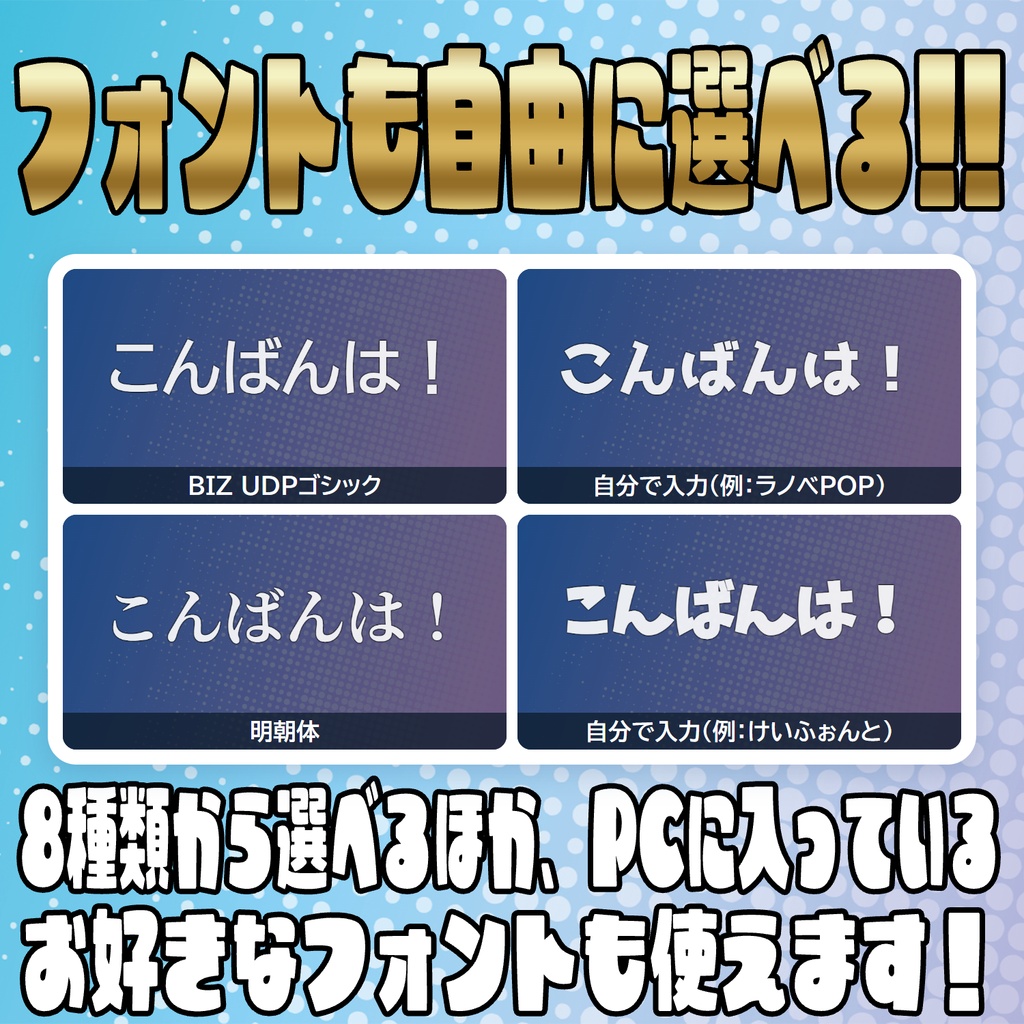
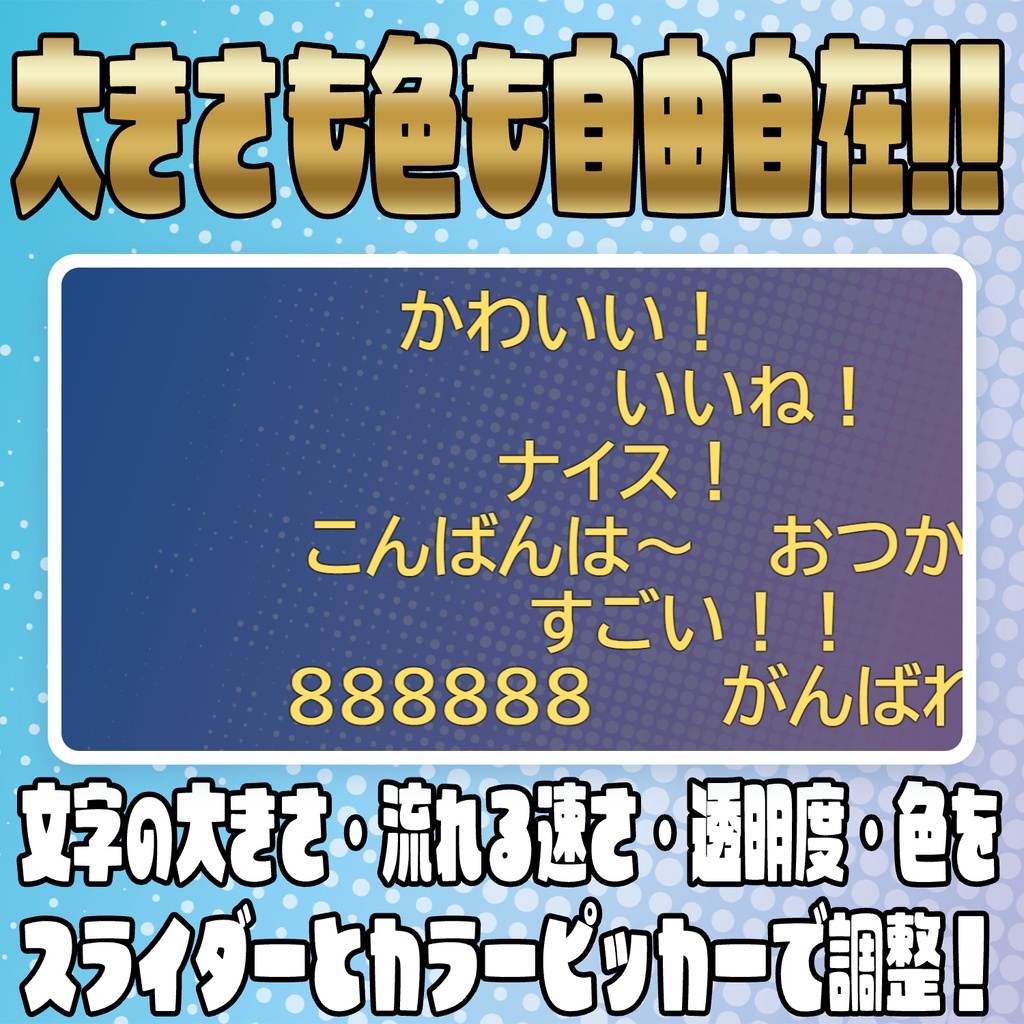
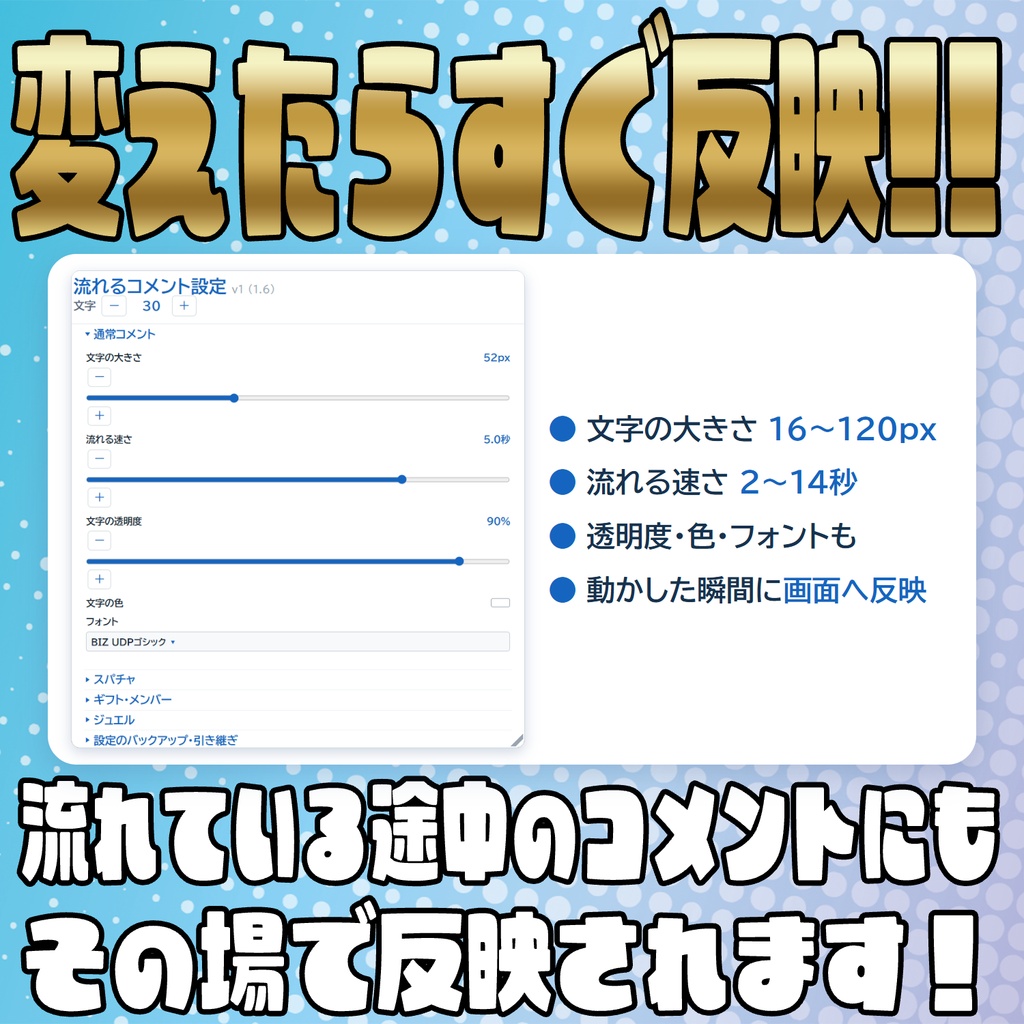
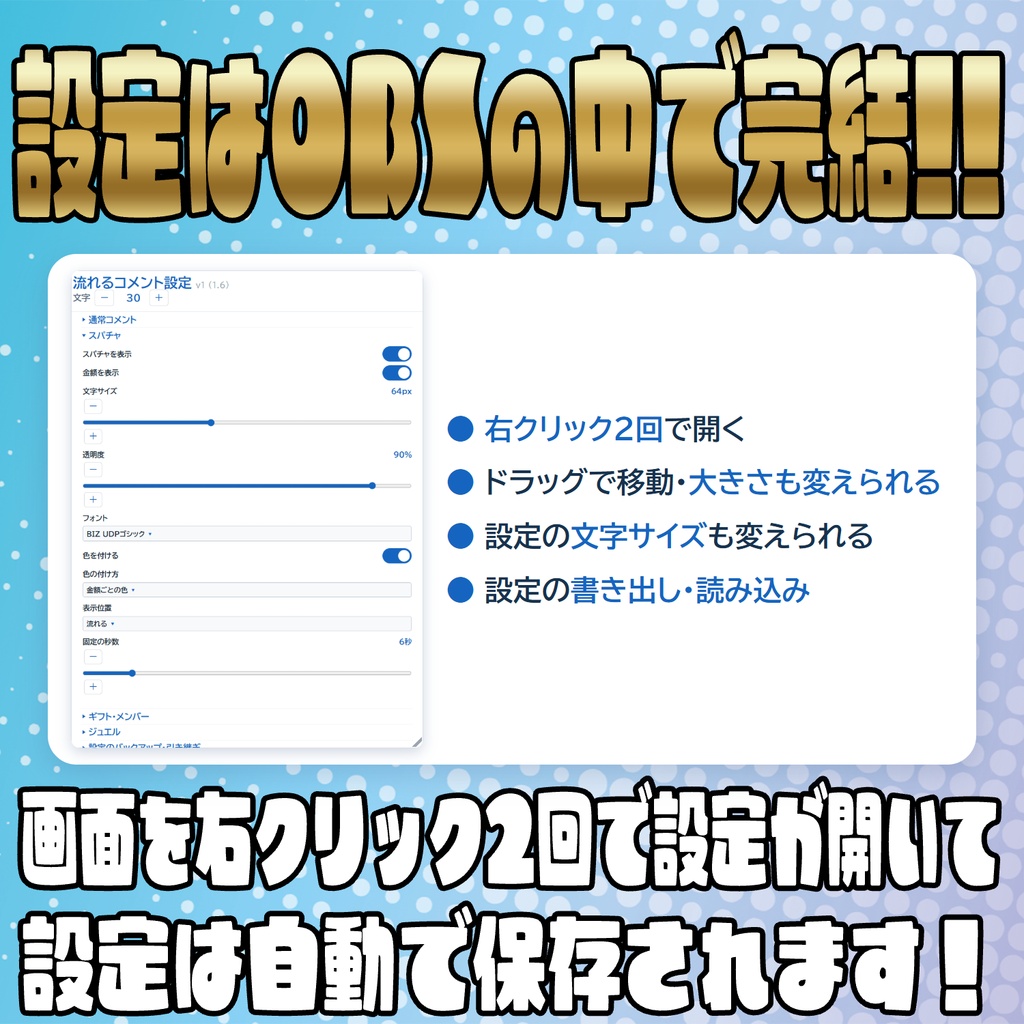


コメントが右から左へ流れる弾幕風のオーバーレイです!速さ・大きさ・色・フォントまで自由に変えられます! ====================================================== 速さもフォントも自由!流れるコメントオーバーレイ for わんコメ ====================================================== コメントが画面を右から左へ流れていく、弾幕風のわんコメカスタムテンプレートです。 速さ・大きさ・色・フォントを細かく設定でき、スパチャ・ギフトは通常コメントと分けて設定できます。 設定を変えると、いま流れている途中のコメントにもその場で反映されます。 【機能】 ・コメントが画面を右から左へ流れる(18レーンに自動振り分け・重なりにくいクールダウン付き) ・フォントは通常コメント・スパチャ・ギフトでそれぞれ別に設定できます ・フォントは8種類から選ぶほか、「自分で入力」でPCに入っているお好きなフォントも使えます ・設定の変更が、流れている途中のコメントにもその場で反映されます(フォント・大きさ・色・透明度・速さ) ・流れる速さ・文字の大きさ・透明度・色をスライダーで調整 ・カスタムカラーピッカー内蔵(プリセット・HSV・HEXカラーコード対応) ・スパチャ表示:金額の表示ON/OFF、金額ごとのティア色(YouTube準拠の7段階)または一括1色を選択 ・ギフト・メンバーシップ表示:ON/OFF・色の設定 ・ジュエル表示:ON/OFF・ジュエル数/ギフトの絵の表示・文字サイズ・透明度・色(ジュエル数ごとのティア色または一括1色)・「流れる/上に固定/下に固定」を、スパチャとは別に設定できます ・スパチャ/ギフトは「流れる」のほか「上に固定」「下に固定」も選べます(固定の秒数も設定可能) ・設定パネルはドラッグ移動・右下からのリサイズに対応(位置とサイズも保存されます) ・設定パネルの文字サイズを14〜56pxで変更可能 ・設定のバックアップ・引き継ぎ(設定をテキストで出力/読み込み) ・設定は自動保存(リロード・再起動しても元のまま) 【必要なもの】 ・わんコメ(最新版推奨) ・OBS Studio(任意:配信画面への表示に使用) ・YouTube Live でのライブ配信 【インストール方法】 1. ダウンロードしたZIPファイルを、そのままわんコメのテンプレートウィンドウにドラッグ&ドロップしてください。 2. テンプレート一覧に「速さもフォントも自由!流れるコメントオーバーレイ」が表示されたら導入完了です。 3. 「ここをドラッグしてOBSに入れる」の場所をドラッグして、OBSの「ソース」へドロップしてください。 (表示サイズ:1920×1080 推奨) 【設定パネルの開き方】 画面の上で右クリックをすばやく2回 → 設定パネルが開きます 右クリックをすばやく2回(または「閉じる」ボタン・Escキー) → 設定パネルを閉じます ※ はじめて開いたときだけ、最初から開いた状態になります ※ OBSに入れたあとは、ソースを右クリック →「対話」を選ぶと操作ウィンドウが開きます。 設定はその「対話」ウィンドウ内で行ってください。 【設定パネル:各セクション】 見出しをクリックすると開閉します。 ■ 通常コメント ・文字の大きさ:16〜120px ・流れる速さ:2.0〜14.0秒(画面を渡りきるまでの時間。数字が小さいほど速い) ・文字の透明度:10〜100% ・文字の色:カラーピッカーで指定 ・フォント:8種類から選択、または「自分で入力」 ■ スパチャ ・スパチャを表示:ON/OFF ・金額を表示:ON/OFF(コメントの前に「¥1,000」のように表示) ・文字サイズ:16〜140px ・透明度:10〜100% ・フォント:8種類から選択、または「自分で入力」 ・色を付ける:ON/OFF(OFFにすると通常コメントと同じ色になります) ・色の付け方:「金額ごとの色」または「一括(1色)」 ・一括の色:「一括(1色)」を選んだときに使う色 ・表示位置:流れる/上に固定/下に固定 ・固定の秒数:2〜30秒(上下に固定したときに残る時間) ■ ギフト・メンバー ・ギフトを表示:ON/OFF ・文字サイズ:16〜140px ・透明度:10〜100% ・フォント:8種類から選択、または「自分で入力」 ・色を付ける(緑など):ON/OFF ・ギフトの色:カラーピッカーで指定 ・表示位置:流れる/上に固定/下に固定 ・固定の秒数:2〜30秒 ■ 設定のバックアップ・引き継ぎ ・設定を出力/設定を読み込む ■ 設定の文字サイズ(常にパネル下部に表示) ・14〜56px(この設定パネル自体の文字サイズです) ■ リセット ・すべての設定を初期状態に戻します 【フォントの「自分で入力」について】 ・プルダウンで「自分で入力」を選ぶと、入力欄とプレビューが表示されます。 ・PCにインストールされているフォント名をそのまま入力してください(例:ラノベPOP v2)。 ・入力したフォントがPCに無い場合は、標準のゴシック体で表示されます。 ・カンマ区切りで複数指定すると、前から順に使えるフォントが使われます。 ・OBS Browser Source 上では日本語入力(IME)が使えません。 日本語のフォント名は、コピーして貼り付け(Ctrl+V)で入力してください。 わんコメのテンプレートウィンドウで入力しても構いません。 【スパチャの色について】 「金額ごとの色」を選ぶと、YouTube の金額区分に合わせて7段階で色分けされます。 ・50,000円以上 … 赤 ・10,000円以上 … マゼンタ ・5,000円以上 … 橙 ・2,000円以上 … 黄 ・1,000円以上 … 緑 ・500円以上 … シアン ・500円未満 … 青 【設定変更の即時反映について】 ・設定を変えると、いま画面に出ているコメントにもその場で反映されます。 ・流れている途中のコメントは、位置をそのままに見た目だけが切り替わります。 ・「表示位置」(流れる/上に固定/下に固定)の変更だけは、次のコメントから反映されます。 【ジュエルについて】(わんコメ 9.1.0 以降) YouTube の「ジュエル」はスーパーチャットとは別の投げ銭で、 ギフトの絵と個数で届きます。わんコメ 9.1.0 以降で受け取れます。 ・金額(円)では表示しません。 ジュエルから円へのレートが公開されていないため、すべて「ジュエル数」で扱います ・同じギフトを連打(コンボ)したときは、1回のギフトとしてまとめて扱います (連打のたびに二重に数えたり、何度も演出が出たりしません) ・わんコメ 9.1.0 より前のバージョンではジュエルが届かないため、この機能は動きません ・わんコメ本体の「コメントテスター」からジュエルを送ると動作を確認できます このソフトでは、ジュエルが専用の見た目で流れます。 ・ジュエルは通常のコメントとは別の文字サイズ・透明度で流せます ・色の付け方を2種類から選べます ジュエル数ごと … ジュエルが多いほど濃い色になります 一括 … ジュエルはぜんぶ同じ色になります ・ギフトの絵を出すかどうかを選べます ・本文は定型文なので出さず、ギフトの絵とジュエル数を流します 【更新履歴】 ■ Ver.1.6 ・設定パネルが画面の外に出てしまい、右クリックしても出てこないことがあったのを直しました(設定パネルの位置は保存されるため、大きさの違うブラウザソースで開くと画面の外になることがありました) ・わんコメと接続する前に読み込んだときに、コメントが流れず設定パネルも開かなくなることがあったのを直しました ・絵文字を含むコメントが □(四角)で表示されていたのを直しました ・設定パネルの下のほうでプルダウンを開くと、リストが枠で切れて選べなかったのを直しました ・設定パネルの最初の幅を、ほかのソフトと同じ760pxにそろえました(横に切れていた項目が読めるようになります) ・すべてのスライダーに -/+ の微調整ボタンを付けました。数字が出ていなかったスライダーに現在値を表示するようにしました ・消す・戻す系のボタンを、1回目で「もう一度押すと実行」に変わる2段階にしました(押し間違いで消えてしまわないようにするためです) ・商品名・フォルダ名・ZIP名からバージョン番号を外しました(次回以降のアップデートで、OBSのソース入れ直しが不要になります) ・はじめて使うときに自動で開く設定パネルが、右クリックすばやく2回で開いたときと同じ手順を通るようにしました ■ Ver.1.5 ・設定まわりを全ソフト共通にしました。画面で右クリックをすばやく2回すると設定パネルが開きます(はじめて開いたときだけ最初から開いた状態) ・文字の大きさはパネル上部の「文字 - +」ボタンで変えられます(バーは廃止・2px刻み・押しっぱなしで連続・数字を押すと30pxに戻る) ・Esc でも閉じられ、パネルの外をクリックしても閉じなくなりました ・設定パネルの開き方など、READMEの説明を今の画面に合わせました ■ Ver.1.4 ・設定パネルのタイトルの上のすき間から、スクロール中の項目が見えてしまうのを直しました ■ Ver.1.3 ・設定パネルをドラッグで動かせない不具合を修正しました(タイトルバーが常に見えるようになりました) ■ Ver.1.2 ・わんコメが配信終了時に流す内部コメント(「終了」)を取り込んでしまう不具合を修正しました ■ Ver.1.1 ・ジュエル(YouTubeのギフト)に対応しました ■ Ver.1 ・初版 【注意事項】 ・YouTube Live 向けに作られています。他のプラットフォームでの動作は検証していません。 ・コメントの表示はわんコメを通じて行われます。わんコメが起動している間のみ表示されます。 ・OBS Browser Source 上では日本語入力(IME)が使用できません。 フォント名の入力など、テキスト入力が必要な設定はコピー&貼り付けで行うか、 わんコメのテンプレートウィンドウで行ってください。 ・「上に固定」「下に固定」は、同時に表示される数が増えると下(上)に段が重なっていきます。 【ライセンス・利用規約】 別紙「利用規約.txt」をご確認ください。 【不具合について】 不具合等があった場合はBoothの連絡機能にてお知らせください。 【その他】 追加してほしい機能や、ほかに作ってほしいソフトなどがありましたら、 Boothの連絡機能にてご連絡をお待ちしております! ====================================================== 作者:望月シュン X (Twitter) : https://x.com/mochi_love_v YouTube : https://www.youtube.com/@mochi_love_V BOOTH : https://mochizuki-happy.booth.pm/(望月ハッピーファクトリー) ====================================================== ※消す・戻す系のボタンは、1回目で「もう一度押すと実行」に変わります。もう一度押すと実行、5秒たつと元に戻ります。