
コメントで育てる!遊べるリスナーアイコン【わんコメテンプレート】
- 【ライト版】コメントで育てる!遊べるリスナーアイコン【わんコメテンプレート】Digital600 JPY
- 【PRO版】コメントで育てる!遊べるリスナーアイコン【わんコメテンプレート】Digital1,000 JPY
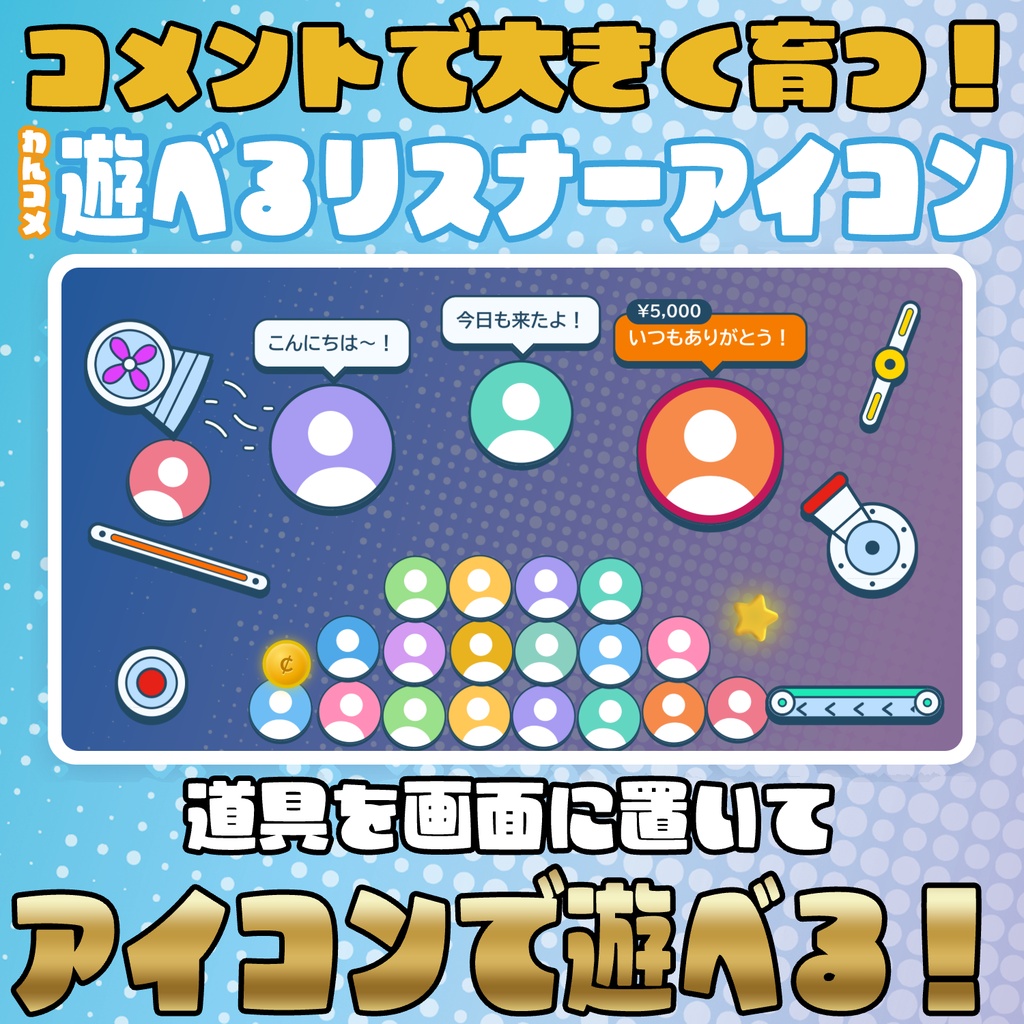
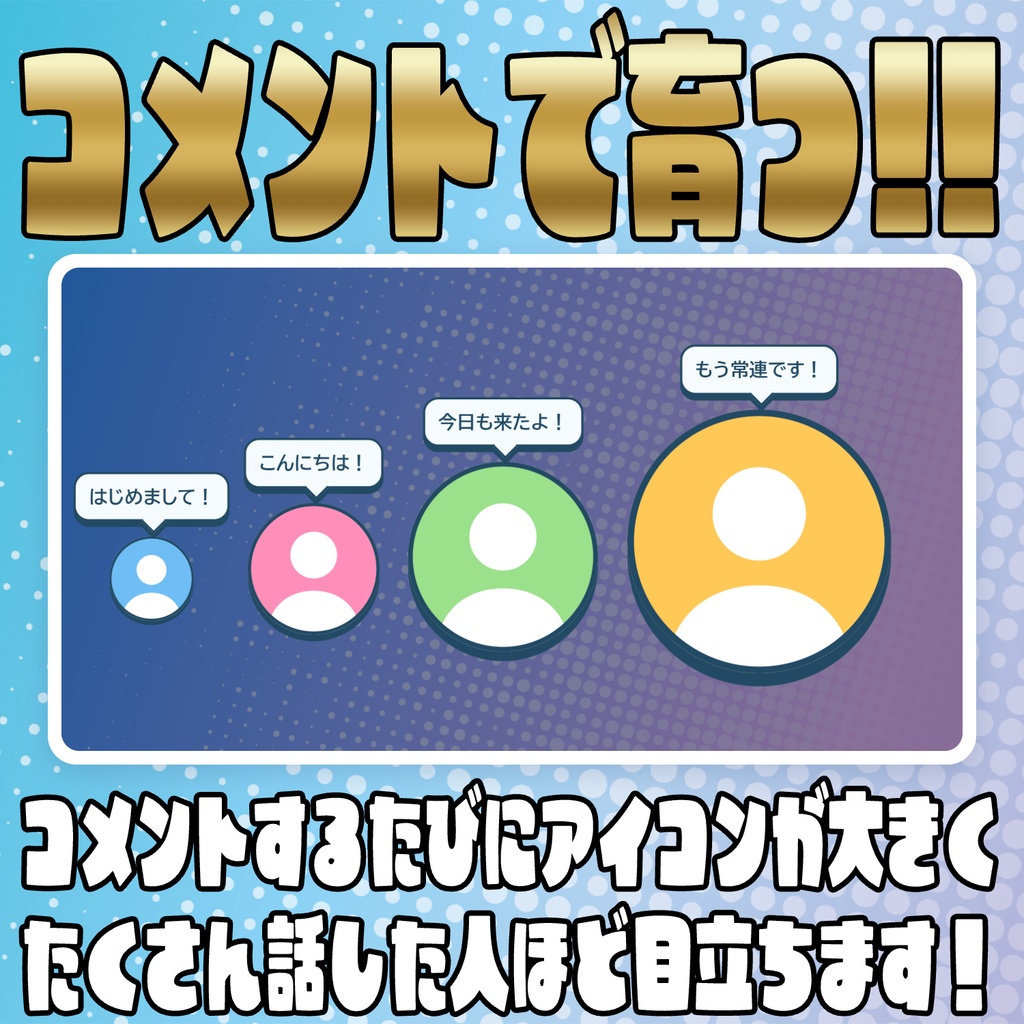
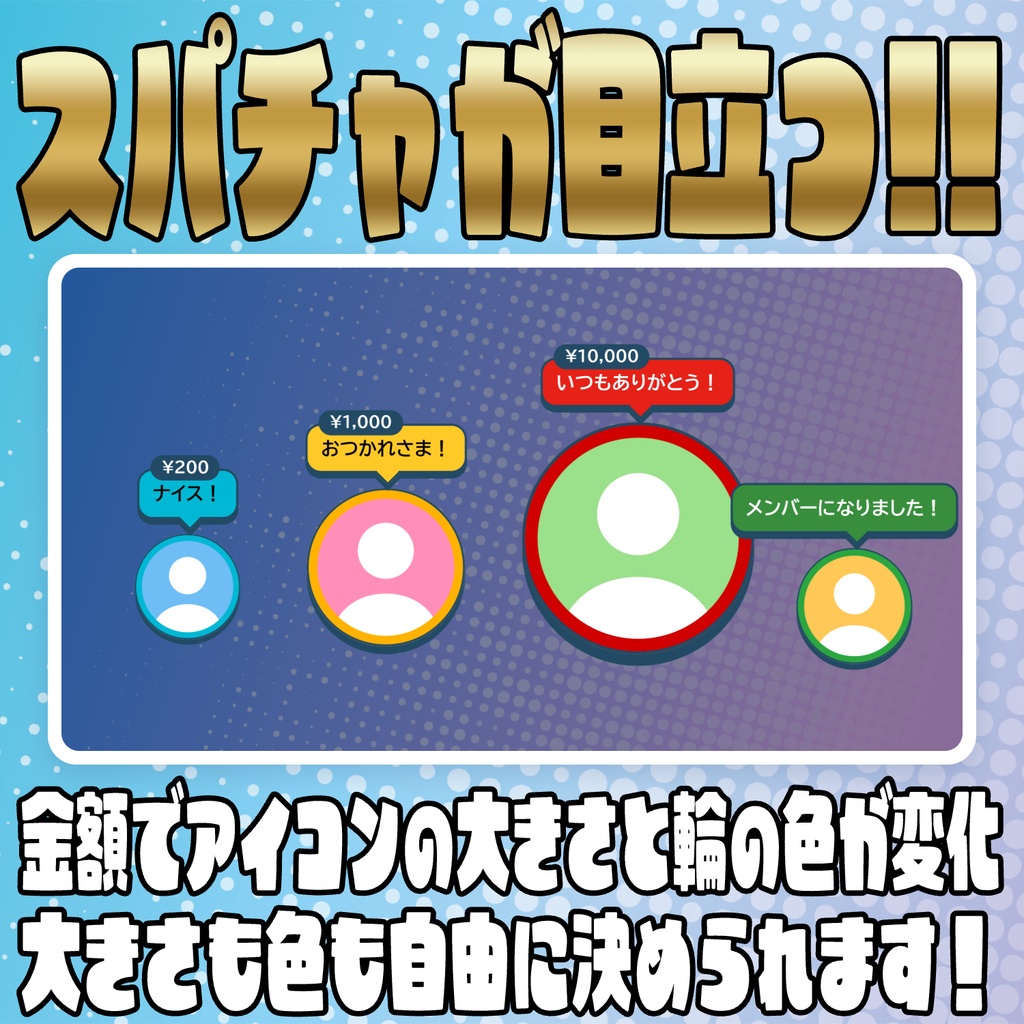
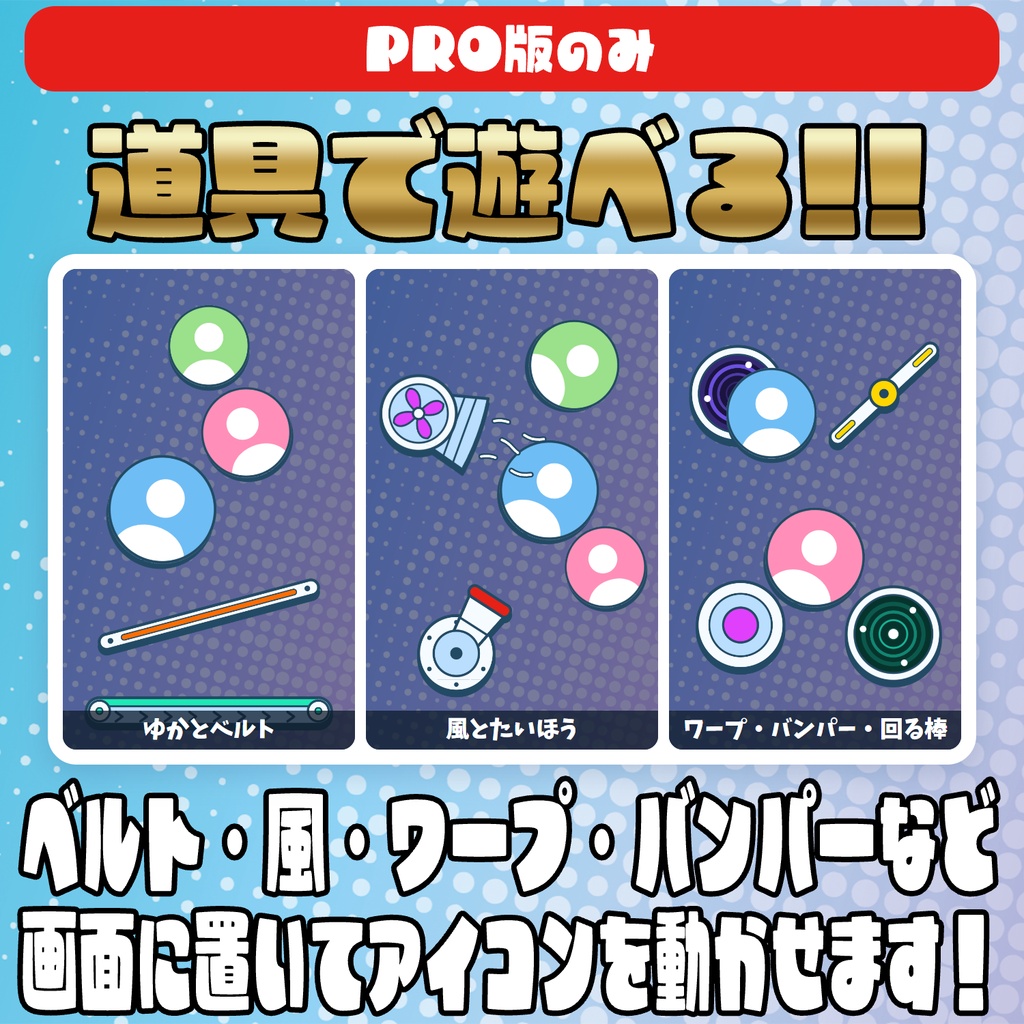
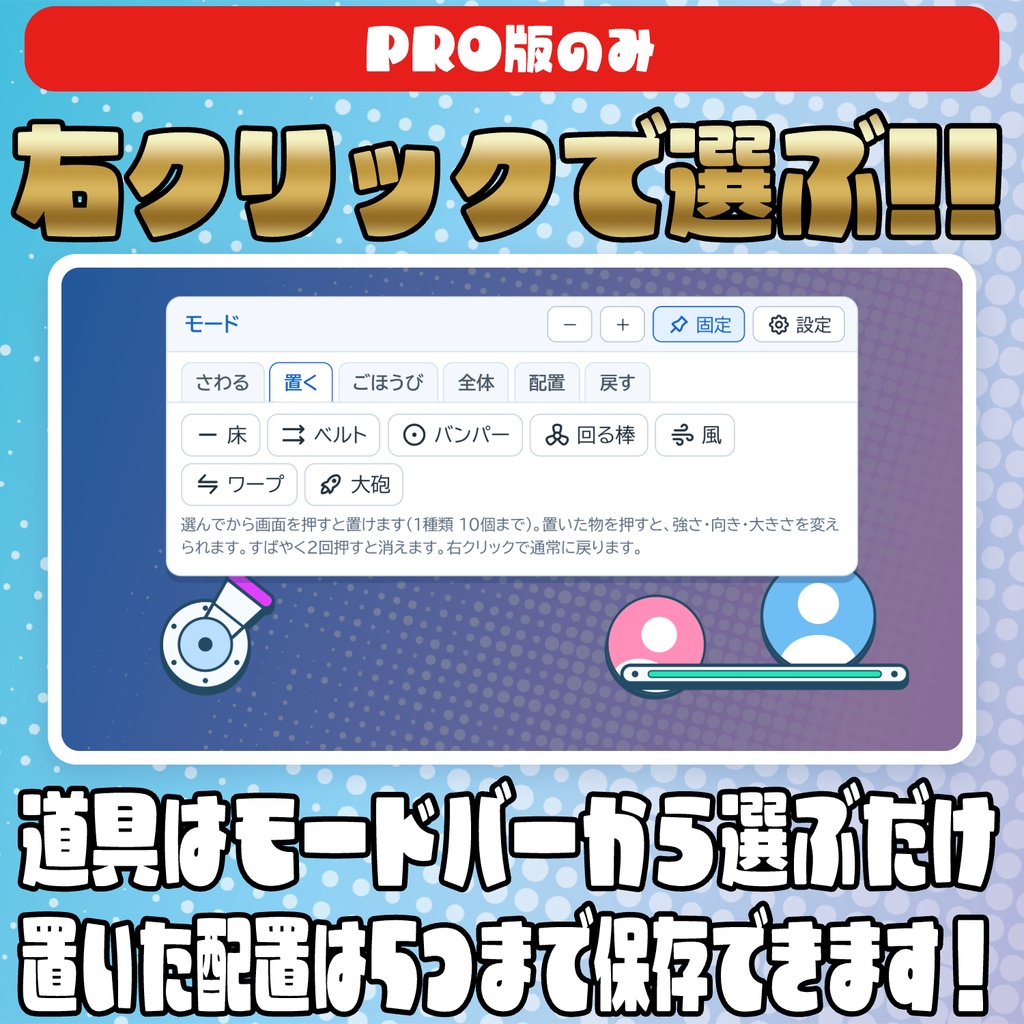
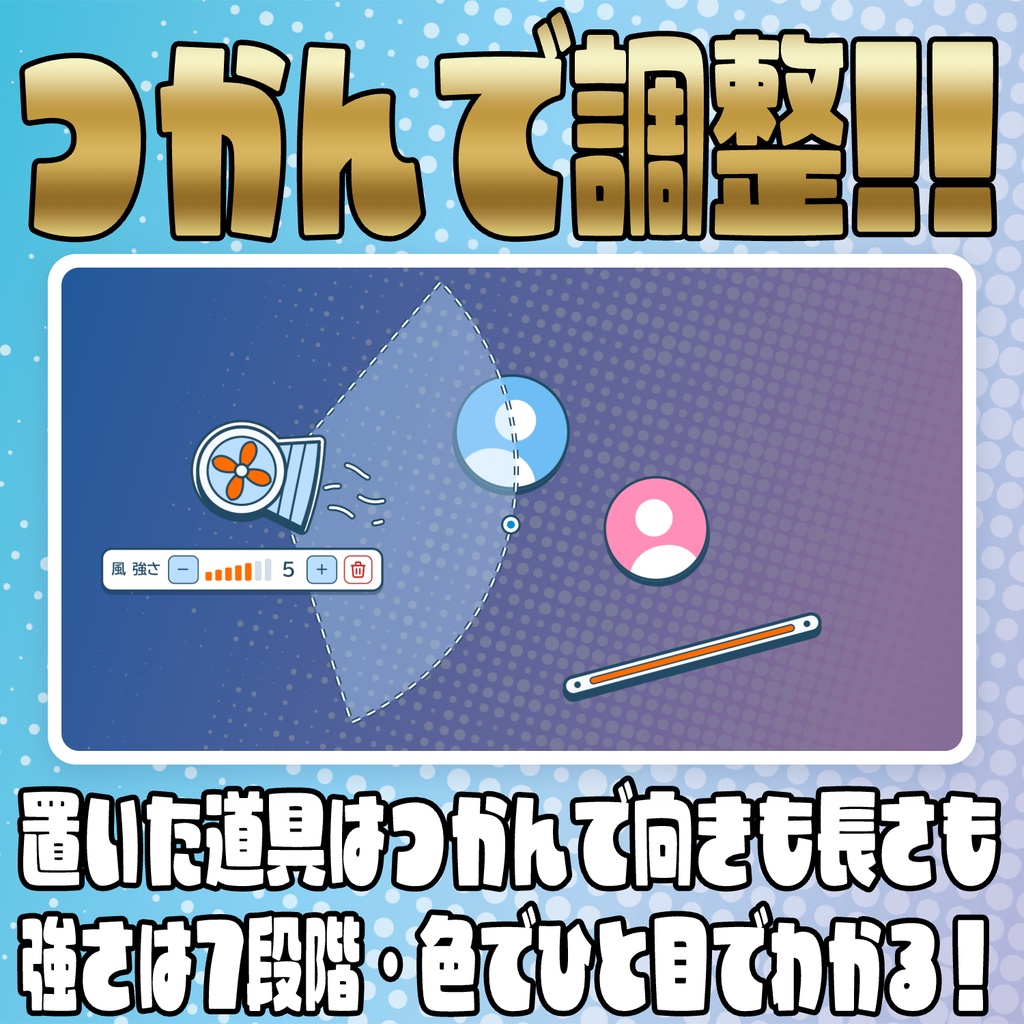
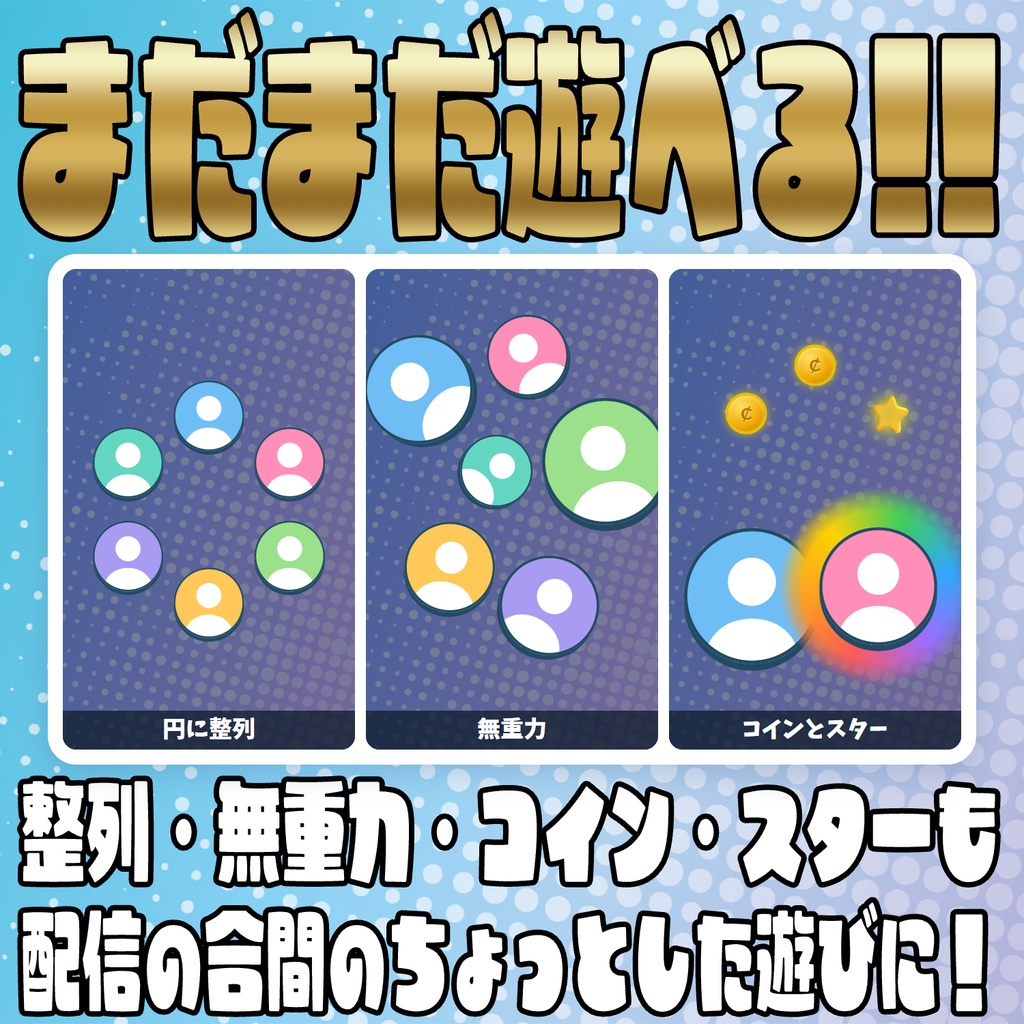
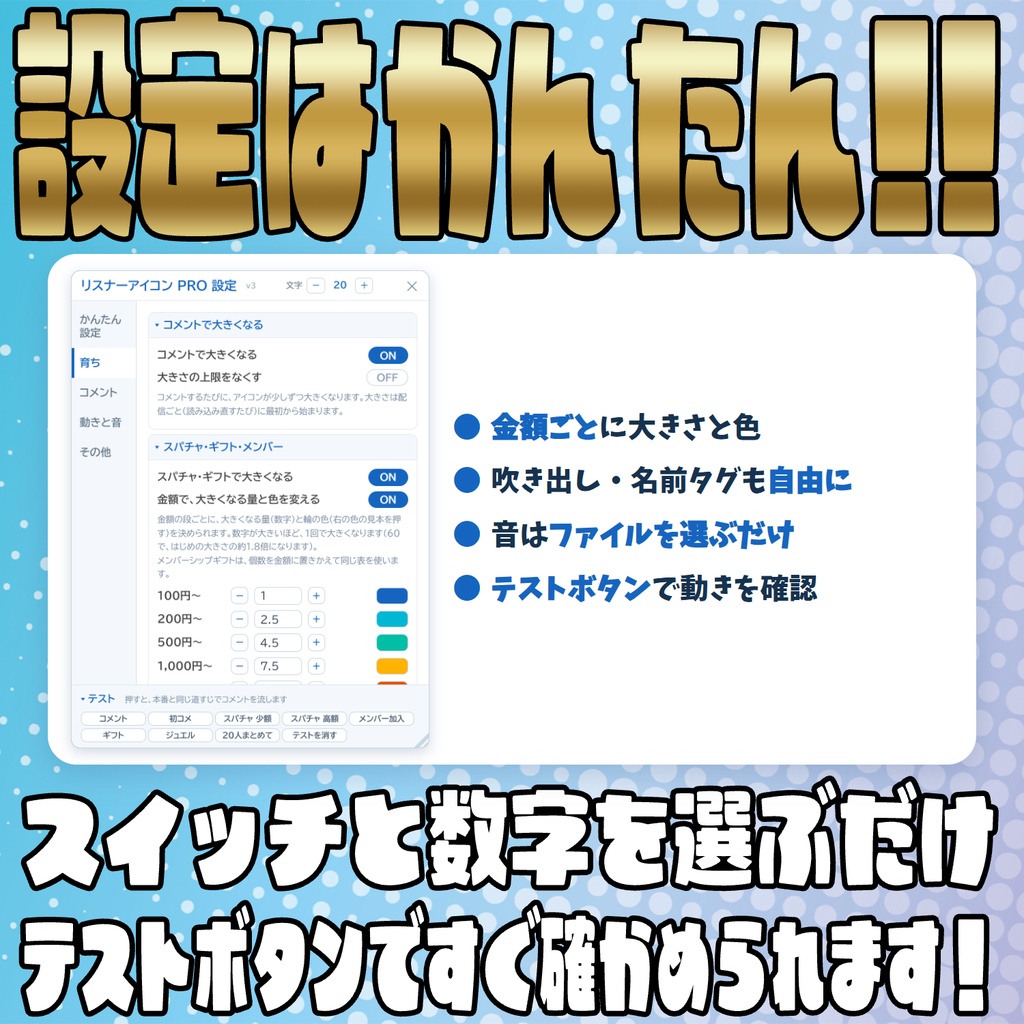


コメントした人のアイコンが画面に降ってきてコメントするほど大きく育ちます!ギミックで遊ぶことも可能! ====================================================== コメントで育てる!遊べるリスナーアイコン Ver.2 for わんコメ ====================================================== コメントすると視聴者のアイコンが画面に降ってきて、 コメントを重ねるほど大きく育っていくテンプレートです。 コメント数の多い常連さんほど大きく育ちます。 YouTube Live 向けに作られています。他のプラットフォームでの動作は検証していません。 ライト版とPRO版があります。 PRO版では、育ったアイコンを衝撃波・大砲・風などのエフェクトモードで動かせます。 (詳しくは後半の「PRO版でできること」をご覧ください) 【Ver.2 の更新点】 ・設定のバックアップ・引き継ぎ機能を追加 設定をテキストとして出力・保存できます。 別のPCへの引き継ぎや、設定が初期化された際の復元に使えます。 ・導入直後に画面が表示されない場合がある不具合を修正 ※Ver.1 をお持ちの方は無料でダウンロードできます。 【機能】 ・設定のバックアップ・引き継ぎ(Ver.2 で追加) ・コメントのたびにアイコンが成長(サイズアップ) ・スパチャ・ギフトでジャンプ、さらに成長 ・スパチャの金額に応じたボーダー表示 ・メンバーコメントを緑の吹き出しで表示 ・初見さんの強調表示(吹き出しの色・アイコンの拡大) ・コメント吹き出しの表示(表示時間・色・サイズをカスタマイズ可能) ・名前タグの表示(サイズをカスタマイズ可能) ・アイコンをドラッグで移動 ・アイコンの初期サイズ・重力の強さ・最大表示数の変更 ・タッチエフェクト・サウンドのカスタマイズ(オリジナル画像・音声の登録可能) 【必要なもの】 ・わんコメ (OneComme) がインストールされていること ・OBS Studio(またはBrowser Source対応の配信ソフト) 【インストール方法】 ①ZIPファイルをそのまま、わんコメのテンプレートウィンドウへドラッグ&ドロップ ②テンプレート内に「コメントで育てる!遊べるリスナーアイコン Ver.2」が 表示されるので、「ここをドラッグしてOBSに入れる」の場所をドラッグして、 OBS内の「ソース」へドロップ (表示サイズ:1920×1080 推奨) ※Ver.1 をお使いの方へ フォルダ名が変わっているため、OBSのソースは入れ直してください。 (古いソースを削除して、上の手順でもう一度追加してください) 設定はそのまま引き継がれます。 【設定パネルの開き方】 ①OBSに追加したソースを右クリック →「対話」を選んで対話ウィンドウを表示 ②対話ウィンドウ内で操作します(下記) ■ライト版 右クリック ................... 設定パネル 開閉 アイコンをドラッグ ............ 移動 ■PRO版 右クリック 1回 ............... モード選択バー 表示 右クリック 2回(300ms以内) ... 設定パネル 開閉 アイコンを右クリック .......... ピン留め / 解除 アイコンをドラッグ ............ 移動 【設定パネル:各タブ】 ■アクション設定 初期アイコンサイズ ............ 5段階 固定モード(全アイコン停止) 重力の強さ .................... 5段階 最大表示数 .................... 10/20/30/50/100/200/500 コメントでサイズ増加 コメントで無制限に上限解除 .... ONにすると上限なく大きくなります コメント時に小ジャンプ スパチャ/ギフトでサイズ増加 スパチャ/ギフト時にジャンプ スパチャ時にボーダー表示 メンバーコメントを緑で表示 ギフト受取人を表示 ■コメント設定 コメント吹き出し表示 吹き出しサイズ ................ 小/中/大/特大 吹き出し表示時間 吹き出し色/吹き出しフォント色 初コメ強調表示 ................ わんコメが「初見」と判定した視聴者を強調します 初コメ吹き出し色/初コメフォント色 初コメ時にアイコンを拡大表示 名前タグ表示 名前タグサイズ ................ 小/中/大/特大 ■エフェクト・サウンド タッチエフェクト .............. ハート/びっくり/キラキラ/オリジナル/なし エフェクトサイズ .............. 5段階 タッチサウンド ................ オリジナル/なし ジャンプサウンド .............. オリジナル/なし ■バックアップ 設定を出力 .................... 設定をテキストとして出力します 設定を読み込む ................ 出力したテキストから設定を復元します 【カスタムエフェクト・サウンドの追加方法】 resource フォルダに画像(.png)または音声(.mp3)を入れて、 設定パネルの「エフェクト・サウンド」タブで登録してください。 最大15個まで登録できます。 複数登録して選択した場合は、その中からランダムで再生されます。 【設定のバックアップ・引き継ぎについて】 設定は自動で保存されるため、通常は何もしなくても引き継がれます。 バージョンアップ版に入れ替えたときも、設定はそのまま引き継がれます。 ただし、次のような場合は設定が引き継がれません。バックアップをおすすめします。 ・PCのIPアドレスが変わったとき(わんコメのURLが変わるため) ・別のPCに移すとき ・OBSやブラウザのキャッシュを削除したとき バックアップの手順 ①設定パネルの「バックアップ」タブを開く ②「設定を出力」を押して、表示されたテキストを 「クリップボードにコピー」→ メモ帳などに貼り付けて保存 復元の手順 ①設定パネルの「バックアップ」タブを開く ②「設定を読み込む」を押して、保存しておいたテキストを貼り付け(Ctrl+V) ③「読み込み実行」を押す ====================================================== PRO版でできること ====================================================== PRO版では、育ったアイコンをエフェクトモードで自由に動かせます。 モード選択バーからモードを選んで、画面をクリックして使います。 【9種のエフェクトモード】 ・衝撃波 ..... クリック位置から爆風を発生させます ・かき混ぜ棒 . カーソルでアイコンをかき混ぜます ・お絵描き ... 画面に自由に描けます(ペン/消しゴム、Ctrl+Z で Undo) 描いた絵には当たり判定があります。 ドラッグで移動が可能です。 ダブルクリックで削除できます。 ・床 ......... クリックで床を設置(触れたアイコンが飛び跳ねます) ホイールでバウンドの強さ変更(7段階) クリック+ホイールで角度変更 右クリック+ホイールでサイズ変更 設置後クリックで再選択 設置後ダブルクリックで削除 ・風 ......... クリックで風を設置(アイコンを流します) ホイールで風の強さ変更(7段階) クリック+ホイールで角度変更 右クリック+ホイールで風の範囲変更 設置後クリックで再選択 設置後ダブルクリックで削除 ・ワープ ..... 出口→入口の順にクリックでワープホール設置 ホイールでサイズ変更 ダブルクリックで削除 ・大砲 ....... クリックで大砲を設置(アイコンを発射します) ホイールで発射の強さ変更(7段階) クリック+ホイールで角度変更 右クリック+ホイールで発射までの時間変更 設置後クリックで再選択 設置後ダブルクリックで削除 ・コイン ..... クリックでコインを設置(取るとアイコンが成長します) ・スター ..... クリックでスターを設置(取ると虹色ボーダーが付きます) ※エフェクトモード中に右クリックすると、通常モードに戻ります。 【アイコンのピン留め】 アイコンを右クリックすると、その場に固定できます。 【モード選択バーの各種ボタン】 アイコン非表示 ....... アイコンの表示/非表示を切り替え 再降下 ............... アイコンをもう一度上から降らせる コイン成長リセット ... コインで増えた分のサイズを戻す 虹枠クリア ........... スターで付いた虹色ボーダーを消す アイコン全初期化 ..... アイコンをすべて消す 設置物全削除 ......... 床・風・大砲などの設置物をすべて消す 【更新履歴】 Ver.2 … 設定のバックアップ・引き継ぎ機能を追加。 導入直後に画面が表示されない場合がある不具合を修正。 Ver.1 … 初版。 【注意事項】 ・OBS Browser Source では日本語キーボード入力ができません(CEFの制約) 文字入力が必要な設定はOBSの「対話」画面をマウスで操作してください ・設定データはブラウザの localStorage に保存されます OBSを再起動しても引き継がれます 【ライセンス・利用規約】 同梱の「利用規約.txt」を参照してください。 【不具合について】 不具合等があった場合はBoothの連絡機能にてお知らせください。 【その他】 追加してほしい機能や、ほかに作ってほしいソフトなどがありましたら、 Boothの連絡機能にてご連絡をお待ちしております! ====================================================== 作者:望月シュン X (Twitter) : https://x.com/mochi_love_v YouTube : https://www.youtube.com/@mochi_love_V BOOTH : https://mochizuki-happy.booth.pm/(望月ハッピー工房) ======================================================