

【有料】ShapeKeyCopyTool ver1.1.2
- ShapeKeyCopyTool_ver.1.1.2Digital150 JPY
- -支援1-ShapeKeyCopyTool_ver.1.1.2Digital250 JPY
- -支援2-ShapeKeyCopyTool_ver.1.1.2Digital500 JPY
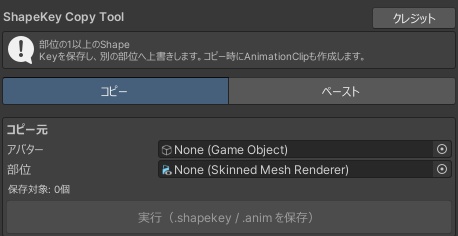
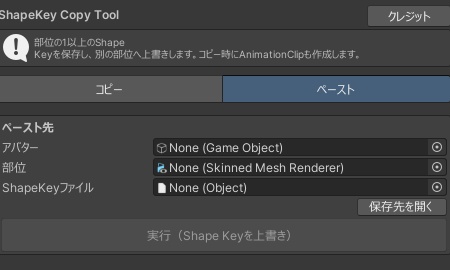


・フレンドにShapeKey教えたいけど数値教えるのめんどくさい! ・フレンドにShapeKey教えてもらったけど一つ一つ変えるのめんどくさい! ・いじったShapeKeyを保存したい! そんなお悩みを解決します。 自分用に作ったものを改良しました。 ※注意事項をよく読んで使用してください。 ※新バージョンに置き換える場合は既存のShapeKeyCopyTool をAssetsから削除して新しいバージョンを入れなおしてください。 動作環境 Unity 2022.3.22f1
追加事項
2026/08/25 価格改定により無料から有料(150円)へ変更いたします。 すでに無料版でダウンロードされてる方は引き続きご利用いただけます。 ※ただし今後のバージョンアップデートは有料のみ行います。
導入方法
1:Unityプロジェクトを開きます。 2:本ツールをダウンロードしzipファイルを解凍します。 3:その中にあるShapeKeyCopyTool.unitypackageをインポートしてください。 4:上部メニューから MotiSupportTool > ShapeKeyCopyTool を開きます。
主な機能
・ アバターのShape Key設定を簡単にコピー・ペースト ・アバターと対象部位を指定するだけのシンプル操作 ・ 値が「1以上」のShape Keyのみを自動選択 ・ Shape Key名と設定値を専用形式の .shapekeyファイルとして保存 ・ .anim ファイルも同時生成 ・.shapekey ファイルのドラッグ&ドロップ選択に対応 ・アバターごとの専用フォルダーへ自動整理 ・ UnityのProjectウィンドウから保存先をすぐに確認可能
使用方法-保存
1.Unity上部メニューから MotiSupportTool > ShapeKeyCopyTool を開きます。 2.「コピー」を選択します。 3.「アバター」にShapekeyを保存するアバターをHierarchyからD&Dで指定します。 4.「部位」にFaceやBodyなど、保存するShapekeyの部位をHierarchyからD&Dで指定します。 5.「実行」を押します。 6.Assets/ShapeKeyCopyTool/Generated/アバター名に.animと.shapekeyのファイルが生成されます。 7. .shapekeyをフレンドに渡します
使用方法-読み込み
1.Unity上部メニューから MotiSupportTool > ShapeKeyCopyTool を開きます。 2.「ペースト」を選択します。 3.「アバター」にコピーで選択したアバターをHierarchyからD&Dで指定します。 4.「部位」にコピーで選択した部位をHierarchyからD&Dで指定します。 5.保存した .shapekey を「ShapeKeyファイル」欄へドラッグ&ドロップします。 6.「実行」を押すとShape Keyの値が上書きされます。
注意事項
・本ツールは Unity Editor 上で動作するエディタ拡張です。 ・不具合が発生した場合は、一度スクリプトを外してUnityを再起動してください。 ※読み取る場合は、相手にも本ツールを入れる必要があります。 ※使用する場合はアバターを分けたり、複製するなどしてお使いください。
許可事項
・個人利用 ・自身の制作物、動画、配信、スクリーンショット等での使用 ・生成したファイルの配布 ・生成したファイルの販売については、本ツール名と商品ページリンクの明記をお願いします。
禁止事項
1:本ツール本体の改変版の再配布、販売、譲渡 2:作者を偽って配布すること 3:本ツールの内容をそのまま、または一部変更しただけの状態で別商品として販売すること
免責事項
本ツールの使用によって発生したトラブル、データ破損、プロジェクトの不具合、損害等について、作者は一切の責任を負いません。 導入前にプロジェクトのバックアップを取ることを推奨します。
更新履歴
2026/08/23 ・ShapeKeyCopyTool ver1.0.0 一般公開 2026/08/23 ・ShapeKeyCopyTool ver1.1.0 ペースト時既存の値が残ってしまう不具合を修正 上記不具合に従い説明文を修正 2026/08/25 ・ShapeKeyCopyTool ver1.1.2 価格改定および説明文の修正 2026/09/04 ・ShapeKeyCopyTool ver1.1.2 説明文の修正
SpecialThanks
・システム補助:冬月 玲 ・システム/デバッグ補助:リア友
あとがき
本ツールで何かご不明な点がありましたらご連絡ください。 また、本ツールの使用感想などをBoothのメッセージや、Booth用Xアカウントの@motidayobooth宛にDMしてくださると励みになります。