
OBS用 配信チャプター記録ツール|YouTubeの概要欄に貼るだけ / Stream Timestamp for OBS
- Digital0 JPY
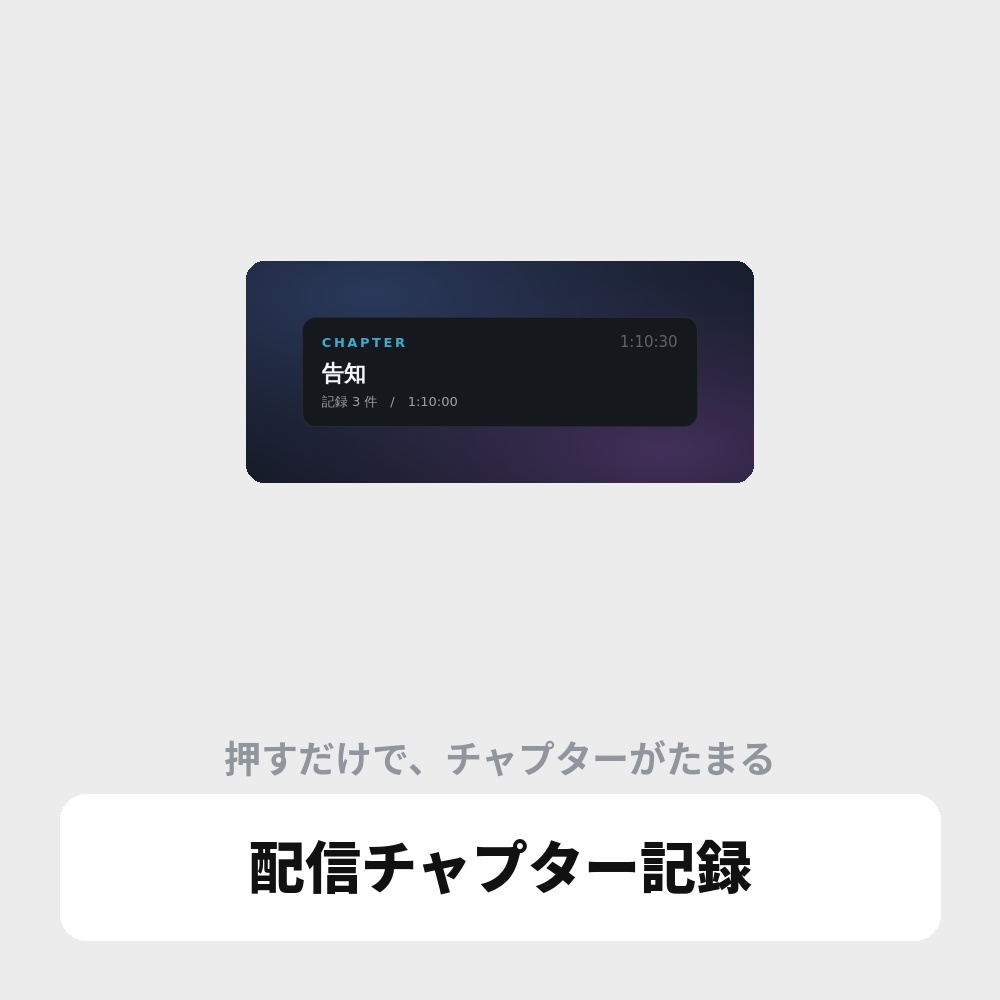
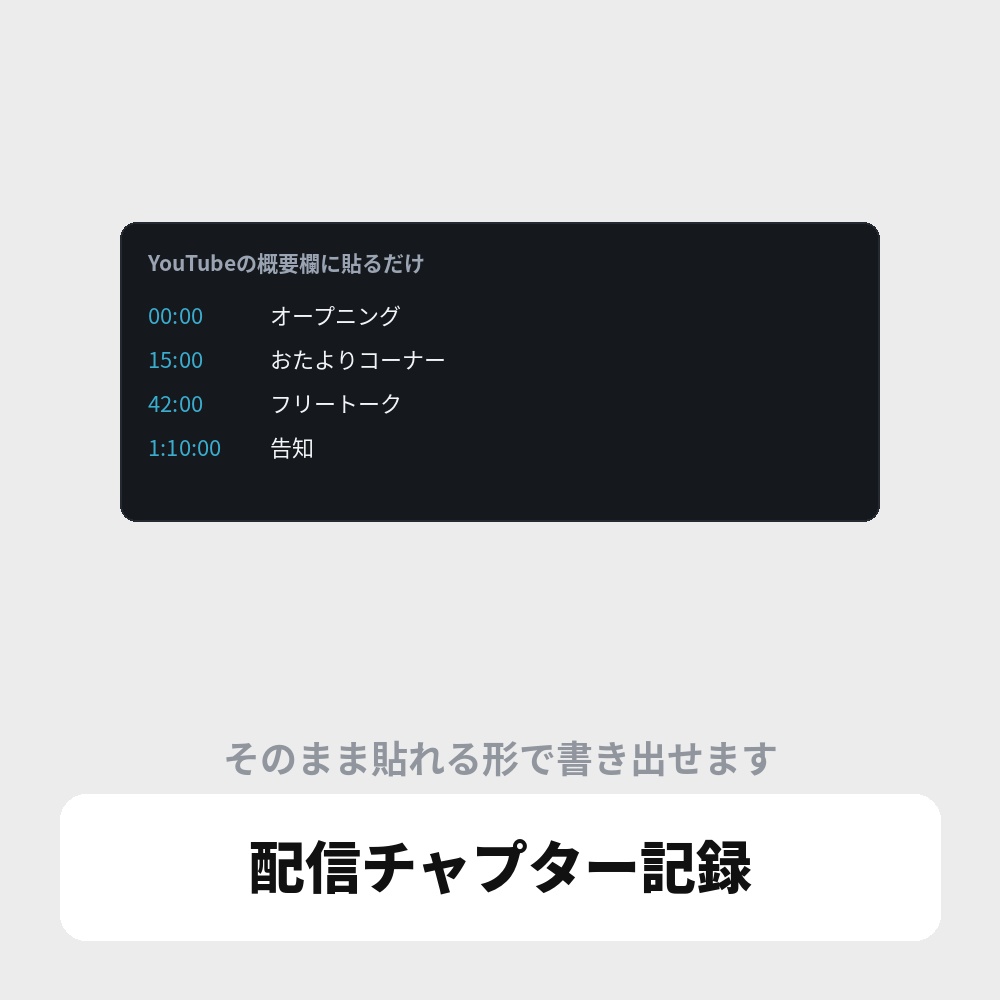
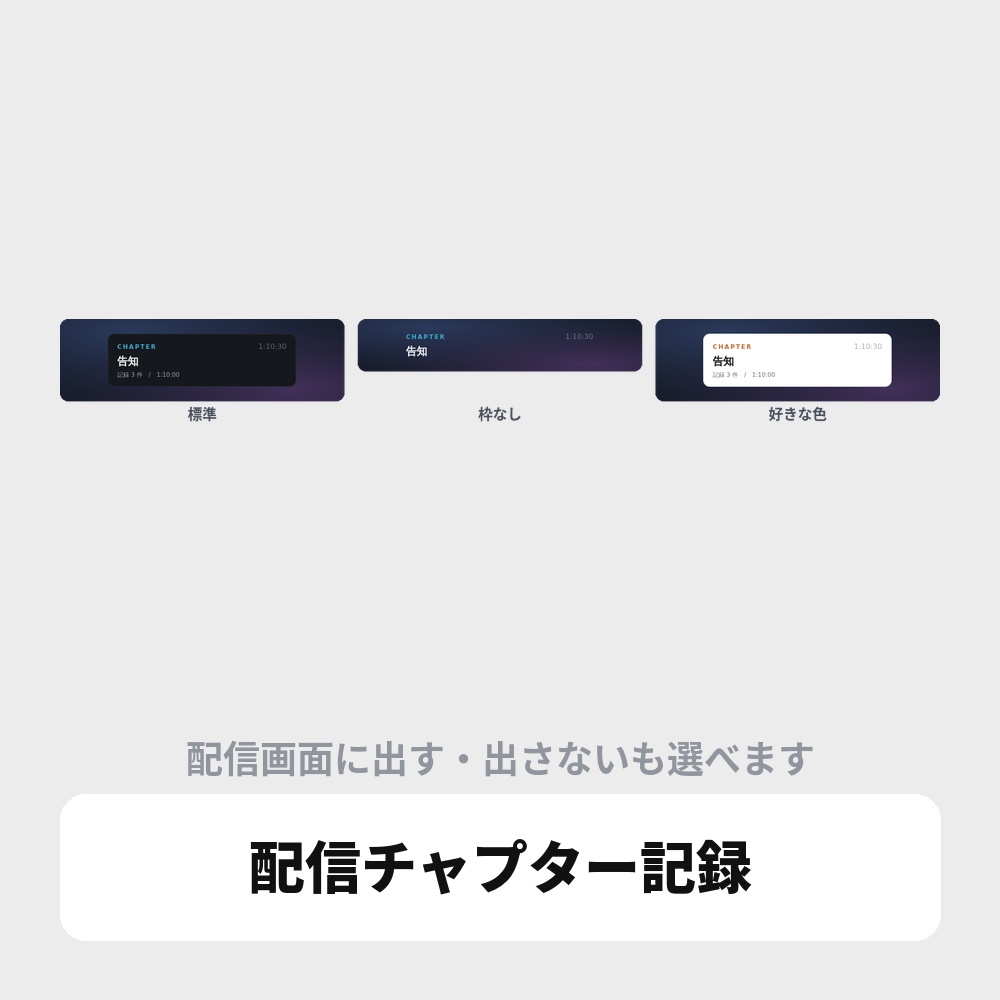


配信中にボタンを押すだけで、その時点を記録。 配信が終わったら、YouTubeの概要欄に貼れる形式で書き出せる、無料のOBS用ツールです。 00:00 オープニング 15:00 おたよりコーナー 42:00 フリートーク 1:10:00 告知 長時間の配信ほど、あとから動画を見ながら時刻を打つのは大変です。 このツールなら、配信中に「ここに記録」を押して、その場でチャプター用の時刻を残せます。 ■ 更新情報|v1.1.5(2026年9月14日) ・OBS WebSocketのパスワード認証に対応 ・ドック内でポートとパスワードを入力するだけの接続設定 ・名前の入力中にフォーカスが外れる不具合を修正 ・よく使う名前をドック内の候補メニューから選択 ・時刻順を保ったまま、ドラッグで2行の名前を交換 ・全体のずれを1秒単位で指定できる入力欄を追加 ■ このツールでできること ● 押すだけで記録 経過時間はOBSの配信開始・録画開始に連動します。 手動での計測開始・一時停止・リセットもできます。 ● 押し忘れても大丈夫 「1分前」「3分前」「5分前」のボタンで、さかのぼって記録できます。 分数は自由に変更できます。 ● 配信中でも直せる 記録した一覧から、名前の変更・時刻の修正・削除ができます。 よく使う名前を登録しておけば、名前欄右の「▾」から選ぶだけで入力できます。 ● 名前をドラッグで交換 一覧は常に時刻順です。 各行の左側の「⋮⋮」を別の行へドラッグすると、2行の名前だけを交換できます。 例: 01:00「質問」/02:00「おたより」 ↓ 名前を交換 01:00「おたより」/02:00「質問」 時刻は変わらず、交換後の名前が書き出しにも反映されます。 先頭の固定00:00行は交換対象外です。名前を直接編集してください。 ● コピーとファイル保存の両方 すぐに概要欄へ貼るならコピー、あとで使うならテキストファイルに保存。 記録と書き出しだけなら、ドックのみで使用できます。 ■ 同梱ファイル timestamp.html 配信画面への表示用HTML(表示したい場合のみ使用) dock.html 操作パネル・記録本体 README_JA.txt 日本語README README_EN.txt English README ■ 動作環境 OS :Windows 10 / 11 macOSは未検証 OBS:OBS Studio 30以降 ※ OBSのWebSocketを有効にする必要があります。 パスワード認証を有効にしたまま使用できます。 ※ インターネット接続はWebフォントを使う場合のみ必要です。 オフラインで使う場合は「PC標準」のフォントを選んでください。 ■ 主な機能 【接続】 ・ドック内でポートとパスワードを入力して接続 ・接続状態と認証の有無を表示 ・パスワードの保存は任意 ・設定ファイルのダウンロードや読み込みは不要 【記録・編集】 ・その場で記録/指定した分数だけさかのぼって記録 ・さかのぼる分数は自由に変更(3つまで) ・名前の直接入力/登録した候補から選択 ・時刻の修正・名前の変更・削除 ・一覧は常に時刻順 ・ドラッグで2行の名前だけを交換 ・ハンドルを選択し、↑↓キーで隣の行と名前を交換 ・先頭の00:00行を自動で用意(名前は変更可能、交換対象外) 【書き出し】 ・YouTubeの概要欄に貼れる形式で時刻順に出力 ・コピー/テキストファイルに保存 ・同じ時刻の記録をまとめ、名前が空の行は自動で補完 ・全体のずれを前後5分まで調整 ・5秒刻みのスライダー+1秒単位の秒数入力 ・先頭の00:00行は固定 【配信画面への表示】 ・表示用HTMLの追加で、記録内容を配信画面にも表示 ・表示する/しないを切り替え ・見出しの文字、経過時間、件数の表示切り替え ・テーマ(暗い/明るい)、枠と下地の設定 ・表示位置9か所、横幅と全体の大きさの調整 ・アクセントカラー10色+カラーコード指定 ・フォント17種類 ・表示用テキストの日本語/英語切り替え ※ 操作ドックのUIは日本語です。 ■ セットアップ 【1】OBSのWebSocketを設定する OBSの「ツール」→「WebSocketサーバー設定」を開き、 「WebSocketサーバーを有効にする」 「認証を有効にする」をオンにします。 初めて設定する場合は「パスワードを生成」を押し、「適用」します。 すでに他のツールで使用している場合は、既存のパスワードを使用できます。 「接続情報を表示」を開き、 「サーバーパスワード」の右側にある「コピー」を押してください。 コピーするのは、サーバーIPではなくサーバーパスワードです。 【2】操作ドックを登録する(Windows) ダウンロードしたZIPを展開し、dock.htmlを右クリックして 「パスのコピー」を選びます。 表示されない場合は、Shiftキーを押しながら右クリックしてください。 OBSの「ドック」→「カスタムブラウザドック」を開きます。 名前に「タイムスタンプ」などを入力し、URL欄にコピーしたパスを貼り付けます。 前後に「"」が付いている場合は、必ず取り除いてください。 file:///の追加や、「\」の置き換えは不要です。 貼り付けるパスの例: C:\Tools\Stream Timestamp for OBS\dock.html ※ 上記は例です。ご自身のPCでコピーしたパスを使用してください。 「適用」を押すと、操作ドックが表示されます。 【3】ドックから接続する ドック内の「OBS接続設定」に、OBSと同じポート番号を入力します。 通常は4455です。 【2】の操作でクリップボードの内容が変わるため、 OBSの「接続情報を表示」からサーバーパスワードをもう一度コピーします。 ドックの「サーバーパスワード」欄へCtrl+Vで貼り付け、「接続」を押します。 「OBS接続中(認証あり)」と表示されれば接続完了です。 【4】配信画面に表示したい場合のみ ソース → + → ブラウザから、 「ローカルファイル」をオンにしてtimestamp.htmlを選択します。 記録と書き出しだけなら、この手順は不要です。 詳しい手順と更新方法は、同梱のREADMEをご確認ください。 ■ 旧版からの更新 ・更新前に、必要な記録をテキストファイルへ書き出してください。 ・配信・録画を終了し、OBSを閉じてください。 ・dock.htmlとtimestamp.htmlを、既存の場所へ上書きしてください。 ・OBSを起動し、ドック内で接続設定を行ってください。 ※ 同じ場所へ上書きする場合、ドックとソースの再登録は不要です。 ※ 旧版の記録は自動移行されません。 ※ 以前のsetup.htmlや接続設定ファイルは、現行版では使用しません。 ■ 注意事項 ・配信中はドックを開いたまま使用してください。 ドックの再読み込みは避けてください。 ・記録はドック側にローカル保存されますが、 保存領域の消去などで失われる場合があります。 配信後は忘れずに書き出してください。 ・新しい配信の前に、必要に応じて一覧の消去と経過時間のリセットを行ってください。 ・パスワードを保存しない場合は、OBS起動後に再入力してください。 ・パスワードの保存先はOBSのドック用ローカル保存領域です。 暗号化された認証情報保管庫ではありません。 ・画面表示用HTMLへパスワードを送信することはありません。 ・接続設定の画像を共有する場合は、パスワードと接続用QRコードを隠してください。 ■ ご利用について 配信での使用は、商用・非商用問わず自由です。 再配布・改変・転売はご遠慮ください。 ■ 免責事項 本アプリの使用によって生じたトラブルや損害については、責任を負いかねます。 OBS Studioのアップデート等により、動作しなくなる場合があります。 ■ サポートについて 不具合やご要望がありましたら、お知らせください。 可能な範囲で確認しますが、対応をお約束するものではありません。