

【VRC想定】ネオン線画シェーダー / VRChat Neon Line Art Shader for VRChat
- Digital1,000 JPY
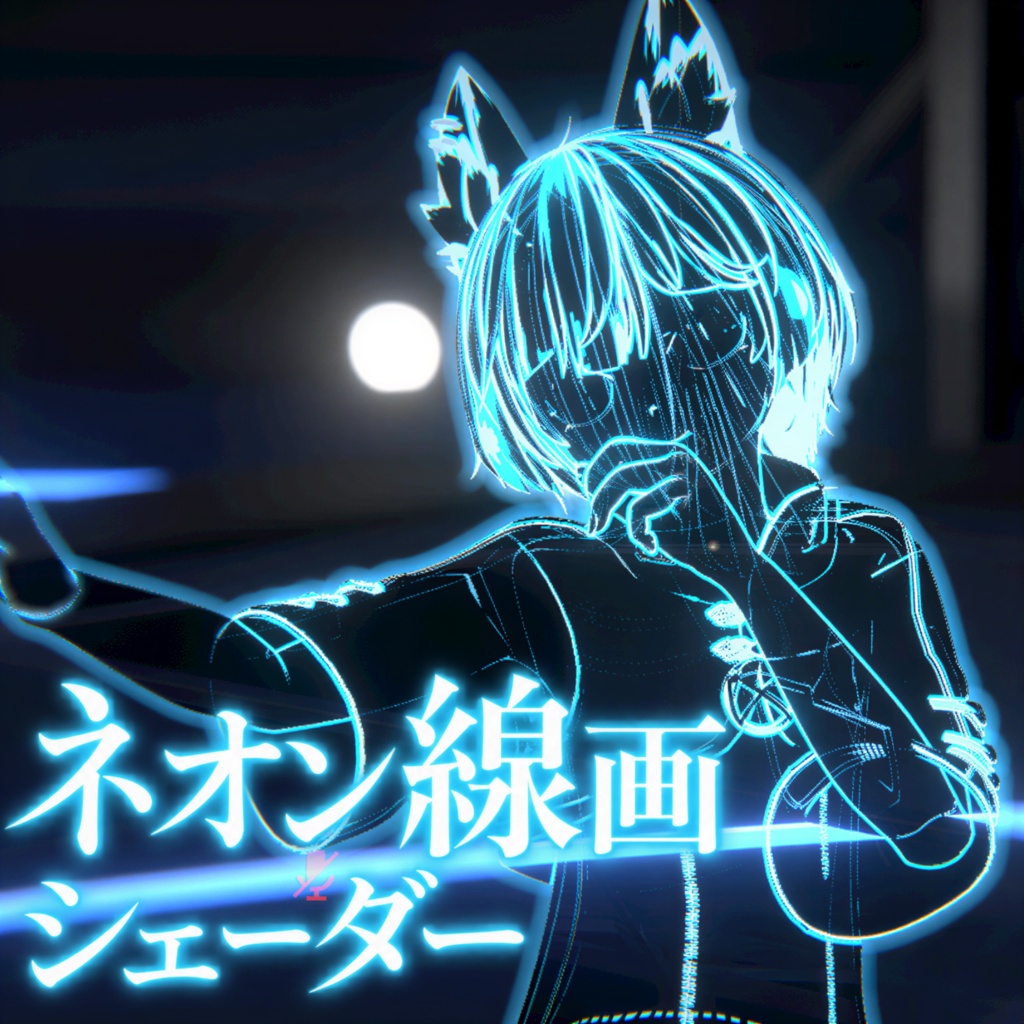
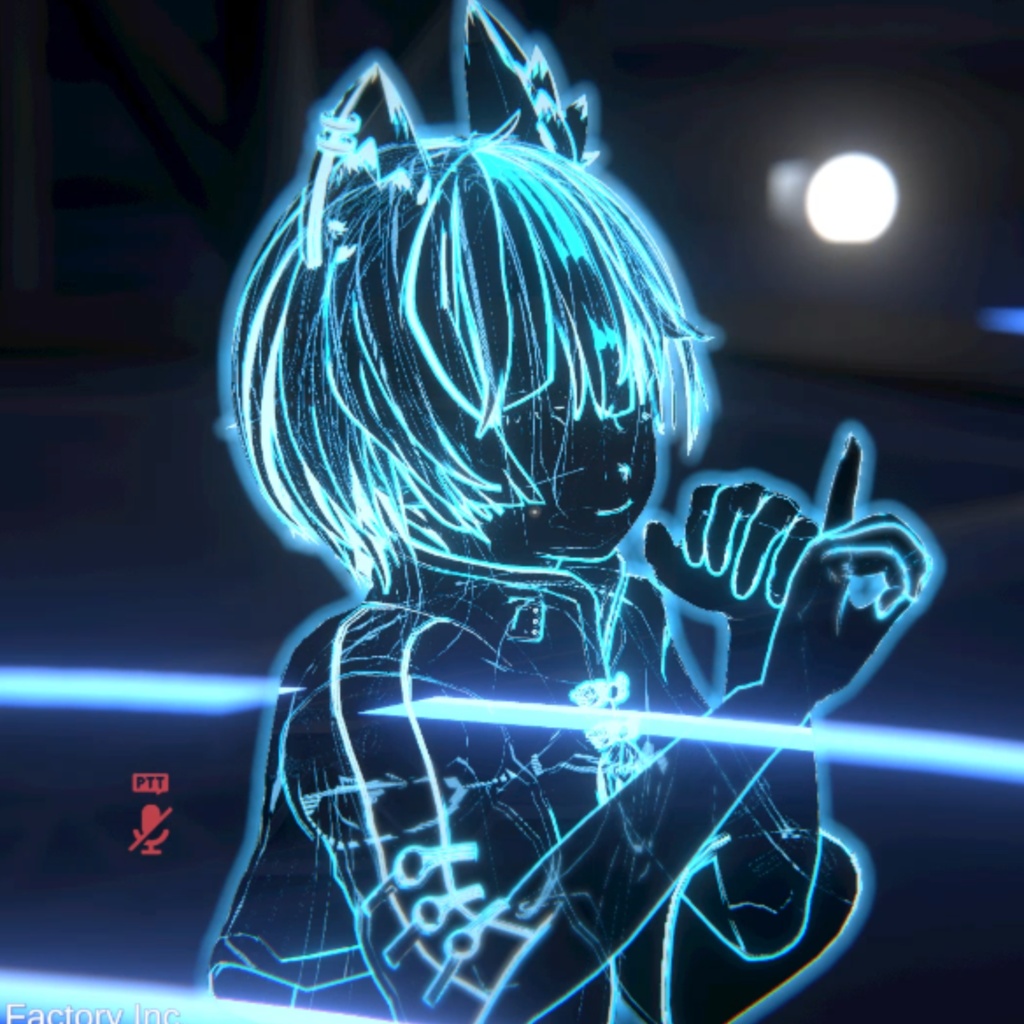


いつものアバターを、光の線で描いたような姿に。 モデルの輪郭や、髪・衣装のテクスチャに含まれるディテールを拾い、ネオンのような発光線で表現するシェーダーです。 外周のアウトラインだけでなく、内側の模様や形状も線画として描き出します。 発光色、線の太さ、光の広がりを調整できるほか、ネオンらしい細かな明滅も設定できます。 奥側の線を破線で表示すれば、立体的な構造が透けて見えるような表現にも。 サイバー系の改変や、ホログラム風の演出、写真・動画撮影に。 アバター全体への適用はもちろん、衣装や小物など、マテリアル単位での部分的な使用も可能です。 元のマテリアルを残したまま、線画用のコピーを作成する変換ツールを同梱しています。 作成したマテリアルを対象部位に差し替え、Neon Sign Modeをオンにしてご使用ください。 線の出方は、使用するモデルやテクスチャによって異なります。部位ごとに設定を調整してお楽しみください。 本商品はシェーダーと設定用ツールのセットです。掲載画像・動画に使用しているアバター、衣装、ワールドなどは付属しません。
基本仕様
基本仕様 使用環境 PC版VRChat向けのシェーダーです。 UnityのBuilt-in Render Pipeline向けに実装しています。URP・HDRP用の実装は含まれていません。 Quest単体、Android版、iOS版VRChatのアバターでは使用できません。 導入形式 unitypackage形式です。 Unity内のフォルダー名・シェーダー名は「PureLine」です。 対象のマテリアルを線画用マテリアルに差し替えて使用します。 追加ツール 本商品のシェーダーと設定ツール自体は、Modular AvatarやlilToonを必要としません。 アバターの導入・アップロードには、VRChat SDKおよび使用するアバターが指定する環境を別途ご用意ください。 主な機能 モデルの輪郭、テクスチャの明暗・色の境界、透過部分の境界、形状などをもとにした線画表示。 ノーマルマップを利用したディテールの抽出。 ネオンの発光色・中心色・明るさ・光の広がりの調整。 線の太さと、細かな線の拾いやすさの調整。 奥側の線の表示切り替えと、破線の長さ・間隔の調整。 ネオンの細かな明滅。 マスク画像による内部線の追加・抑制。 遠距離や画面上で小さく表示される部分のディテールを抑える設定。 発光表現 シェーダー内の描画処理で発光を表現します。外部のBloomや実行時スクリプトは必須ではありません。 見え方は背景の明るさや、ワールド・カメラ側の描画設定によって変わります。 内容物 シェーダー3種類 PureLine/Opaque PureLine/Cutout PureLine/Transparent 共通描画コード 専用マテリアルInspector マテリアル複製・変換ツール 設定用マテリアル4種類 PureLine_Default PureLine_FaceDetail PureLine_HairCutout PureLine_Mecha 同梱マテリアルにはテクスチャが設定されていません。使用するモデルのテクスチャを割り当ててください。 また、同梱マテリアルと変換ツールで新規変換したマテリアルは、初期状態ではNeon Sign Modeがオフです。 含まれないもの アバター、衣装、モデル、テクスチャ、サンプルシーン、導入用Prefabは付属しません。 Expression Menuでの切り替え設定、アニメーション、Modular Avatar用の自動セットアップ機能も含まれません。 使用上の注意 変換ツールは、元のマテリアルからメインテクスチャなどの基本情報を引き継いでコピーを作成します。元シェーダー独自の陰影、MatCap、色調補正などの見た目をそのまま再現するものではありません。 線の出方は、モデルの形状やテクスチャによって異なります。すべてのアバターが同じ設定で同じ仕上がりになるものではありません。 Transparentを含め、元マテリアルの透明度や表示順をそのまま再現する仕様ではありません。透明素材が重なる部分では、表示の欠けや前後関係の違和感が出る場合があります。 複数の描画パスを使用します。適用するマテリアル数や画面内での表示面積などによって負荷が変わるため、全身に適用する場合は使用環境で動作をご確認ください。 閲覧側のセーフティ設定などでカスタムシェーダーが無効になっている場合、ネオン線画の見た目は表示されません。
導入方法
導入方法 1.作業前の準備 使用するアバターが導入されているUnityプロジェクトを開きます。 VRChatが指定するUnity環境を使用してください。 作業前にプロジェクトのバックアップを取り、差し替え前のマテリアルが分かる状態にしておいてください。 2.パッケージをインポート Unity上部のメニューから、 Assets → Import Package → Custom Package を開き、「ネオン線画.unitypackage」を選択します。 表示されたファイルをすべて選択した状態でImportを押してください。 読み込み後、Project内に「Assets/PureLineShader」フォルダーが追加されます。 3.元のマテリアルからコピーを作成 Projectウィンドウで、線画にしたい部位に使用している元のマテリアルを選択します。 Hierarchy上のアバターやオブジェクトではなく、マテリアル自体を選択してください。複数のマテリアルをまとめて選択することもできます。 Unity上部のメニューから、 Tools → PureLine → Create PureLine Copy を実行します。 通常は元のマテリアルと同じフォルダーに、「元の名前_PureLine」という名前のマテリアルが作成されます。 元データがAssetsフォルダーの外にある場合は、Assets直下に作成されます。 元のマテリアルは上書きされません。 この操作はコピーの作成までで、アバターへの差し替えは行いません。 ※ツールが使用できない場合は、元のマテリアルを複製したうえで、複製したマテリアルのShaderを「PureLine/Opaque」「PureLine/Cutout」「PureLine/Transparent」のいずれかに変更してご使用いただけます。 4.コピーしたマテリアルを確認して差し替え 作成されたマテリアルを選択し、Inspectorの「SURFACE INPUT」にある「Main Texture」を確認します。 元のメインテクスチャが入っていない場合は、使用するテクスチャを手動で割り当ててください。 シェーダーは元マテリアルの情報をもとに、Opaque・Cutout・Transparentのいずれかが自動選択されます。 髪やまつ毛などの切り抜きが正しく表示されない場合は、Shaderを「PureLine/Cutout」に変更し、「SURFACE INPUT」の「Cutoff」を調整してください。 別の画像で透過を指定している素材は、必要に応じて「Alpha Mask」に画像を設定し、「Use Alpha Mask」をオンにしてください。 Hierarchyで対象の髪・衣装・身体などのオブジェクトを選び、Skinned Mesh RendererまたはMesh Rendererの「Materials」にある該当スロットを、作成したマテリアルに差し替えます。 全身を線画にする場合は、対象となる各部位のマテリアルを同様に差し替えてください。 5.ネオン表示をオンにする 差し替えたマテリアルを選択し、Inspectorの「NEON SIGN MODE」を開きます。 「Neon Sign Mode」をオンにすると、ネオン表示になります。 変換直後はこの設定がオフのため、黒い線だけに見える場合は、まずここを確認してください。 色を変更する場合は、次の2項目を調整します。 Neon Color:周囲の発光色 Core Color:線の中心の色 中心と周囲を同系色にすると、色のまとまったネオン表現になります。 6.見た目を調整 線を太く・細くしたい場合 「LINE SETTINGS」の「Front Line Width」を調整します。 外周の輪郭は「Outer Outline Base Width」でも調整できます。 髪などの細かい線が多すぎる場合 「TEXTURE LINES」の「Threshold」を少しずつ上げてください。 全体的に線を拾いにくくしたい場合は、「LINE SETTINGS」の「Line Strictness」を上げて調整します。 反対に細部を拾いたい場合は、数値を少しずつ下げて確認してください。 発光が強すぎる場合 「NEON SIGN MODE」の「Core Intensity」「Inner Glow Intensity」「Outer Halo Intensity」を下げて調整します。 光の広がりは「Inner Glow Width」「Outer Halo Width」で調整できます。 奥側の線を表示したくない場合 「LINE SETTINGS」の「Enable Hidden Line」をオフにします。 表示を残したまま控えめにする場合は、「NEON SIGN MODE」の「Hidden Neon Brightness」を下げてください。 ネオンの明滅を追加したい場合 「NEON SIGN MODE」の「Subtle Flicker」をオンにします。 「Flicker Strength」で強さ、「Flicker Speed」で速さを調整できます。 ノーマルマップのディテールを線にしたい場合 「NORMAL LINES」の「Normal Map」を確認し、「Enable」をオンにします。 変換ツールでノーマルマップを引き継いだ場合も、線の抽出は初期状態ではオフです。 7.表示を確認してアップロード 近距離と遠距離、正面と横・後ろ側で表示を確認してください。 特に髪、まつ毛、透明な衣装やアクセサリーの重なりを確認すると、調整が必要な箇所を見つけやすくなります。 調整後はシーンを保存し、通常の手順でPC版アバターとしてアップロードしてください。 VRChat内でも、鏡・カメラ・他者からの見え方や動作の重さをご確認ください。 元の見た目に戻す場合 RendererのMaterialsを、差し替え前のマテリアルに戻してください。 Neon Sign Modeをオフにするだけでは、元のアバターの見た目には戻りません。 VRChat内のメニューから通常表示と線画表示を切り替えたい場合は、別途アニメーションやメニューの設定が必要です。 同梱マテリアルを使う場合 「Assets/PureLineShader/Materials」にあるマテリアルを複製し、「Main Texture」に使用するモデルのテクスチャを設定してください。 その後、対象部位に割り当て、「Neon Sign Mode」をオンにします。 同梱マテリアルは線の抽出設定の出発点としてご利用ください。モデルごとの調整は必要です。
利用規約
本規約は、通常版をご購入いただいた方向けの利用条件です。 許可事項 ・本シェーダーの改変 ・個人利用 ・動画配信、SNS投稿、スクリーンショット等での使用 ・VRChat等でのアバター・小物・ワールド等への適用 ・本シェーダーを使用したコンテンツの公開 禁止事項 ・本データを利用した政治活動、宗教活動 ・個人、団体、作品、キャラクター、企業等の権利、名誉、信用、印象を害する行為 ・公序良俗に反する行為 ・作者が不適切と判断する行為 ・本シェーダー単体、または改変済みシェーダー単体の再配布・販売 ・改変の有無を問わず、本データを第三者が利用できる形で配布する行為 ・他アセットへ組み込んだ状態での販売・配布 免責事項 本シェーダーの使用によって発生したトラブル、損害、不具合、データ破損、VRChat・Unity上での問題等について、作者は一切の責任を負いません。 ご利用は自己責任でお願いいたします。