どんな形も宝石に|Blender 手続きマテリアル 11 種+形を切る部品(宝石・結晶・ガラス・金属/Cycles 専用)
- 無料版(クリスタル 1 種+形を切る部品)Digital0 JPY
- 製品版Digital1,200 JPY
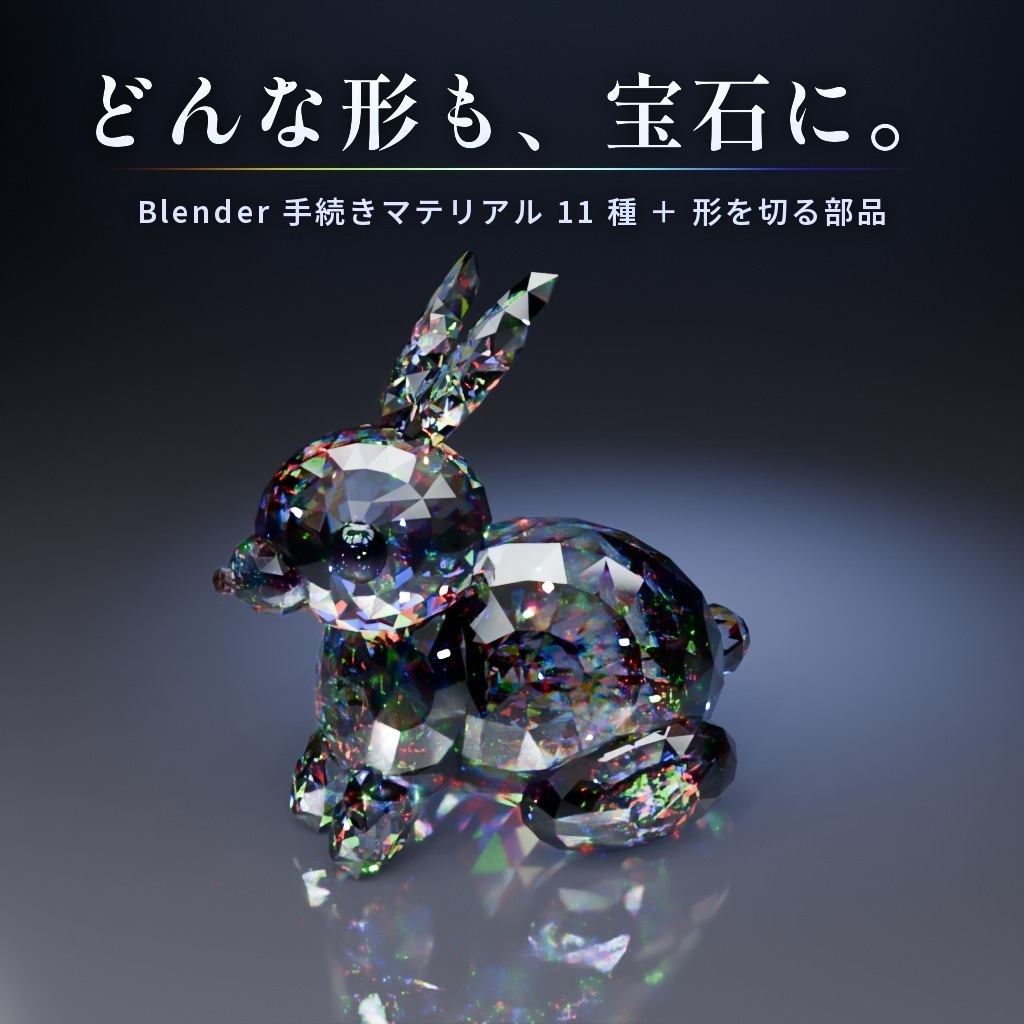
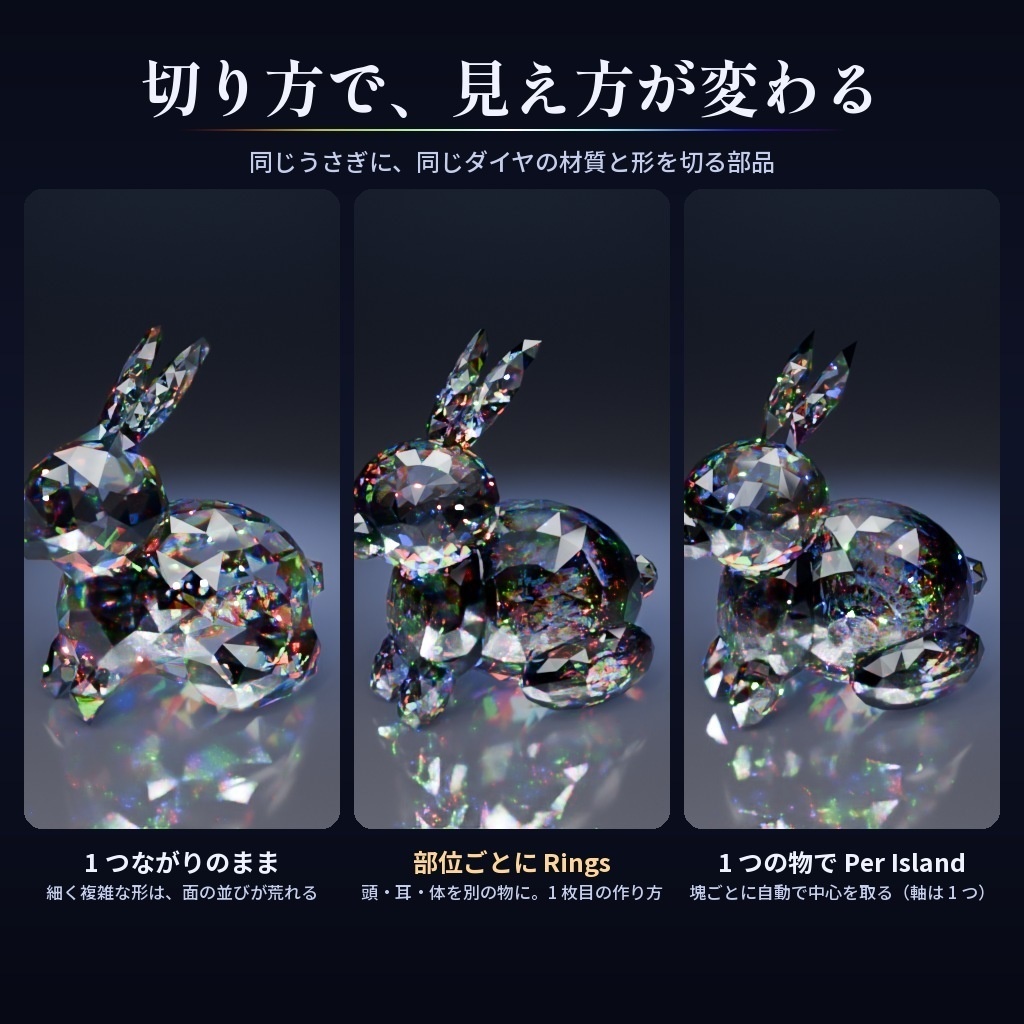
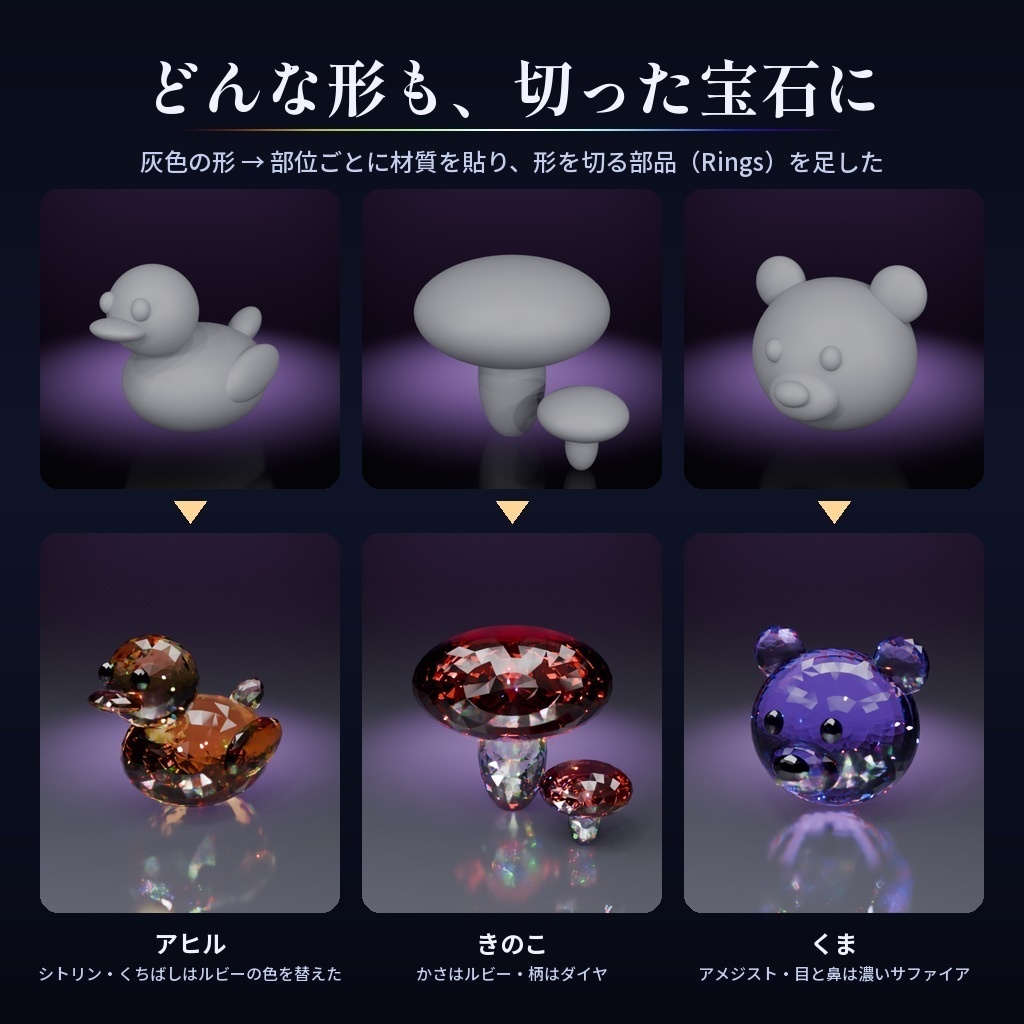
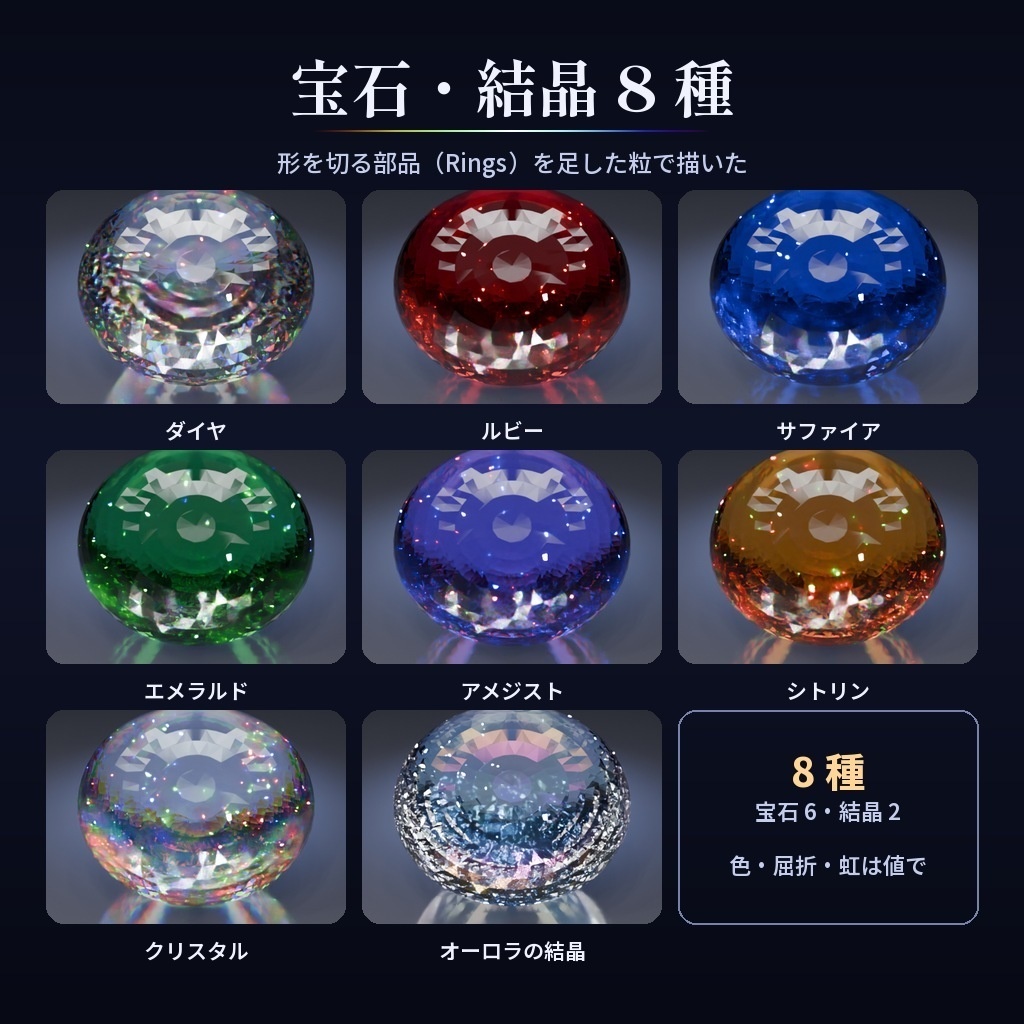
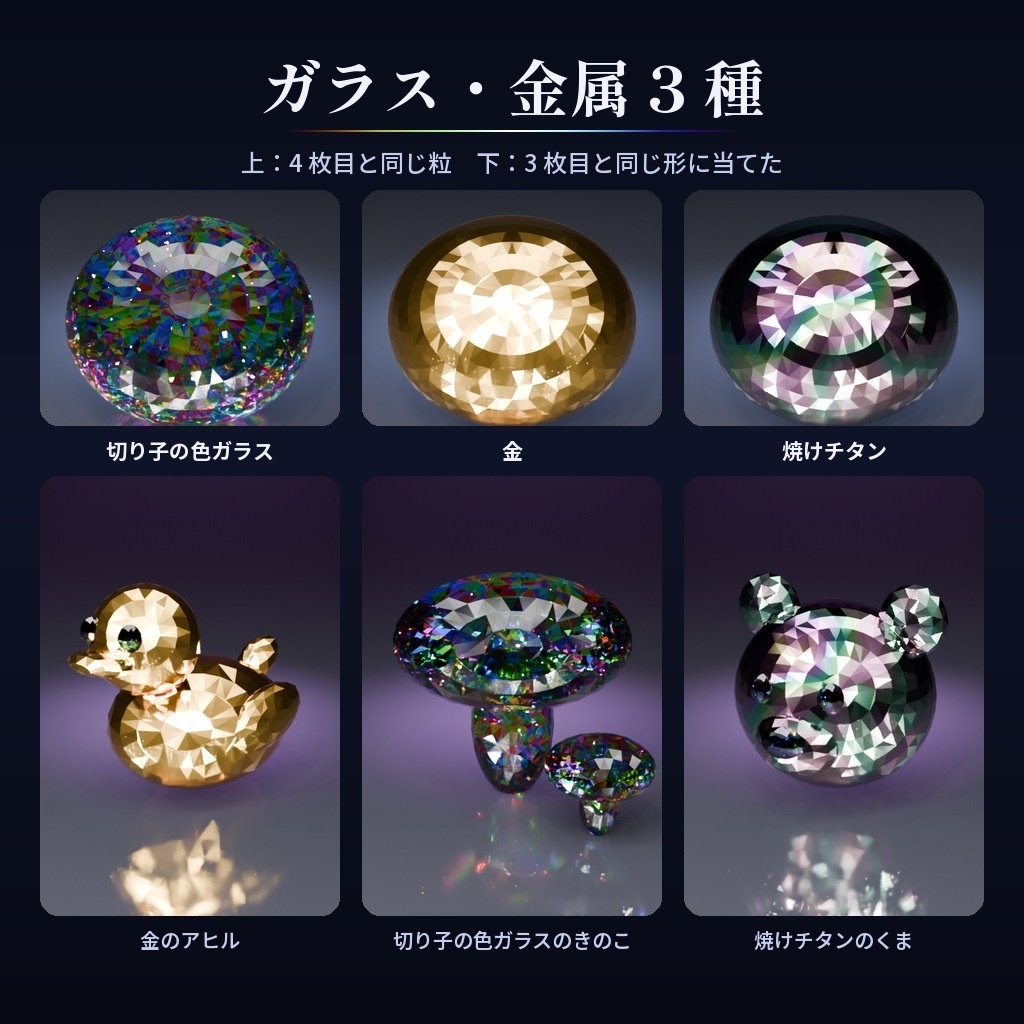
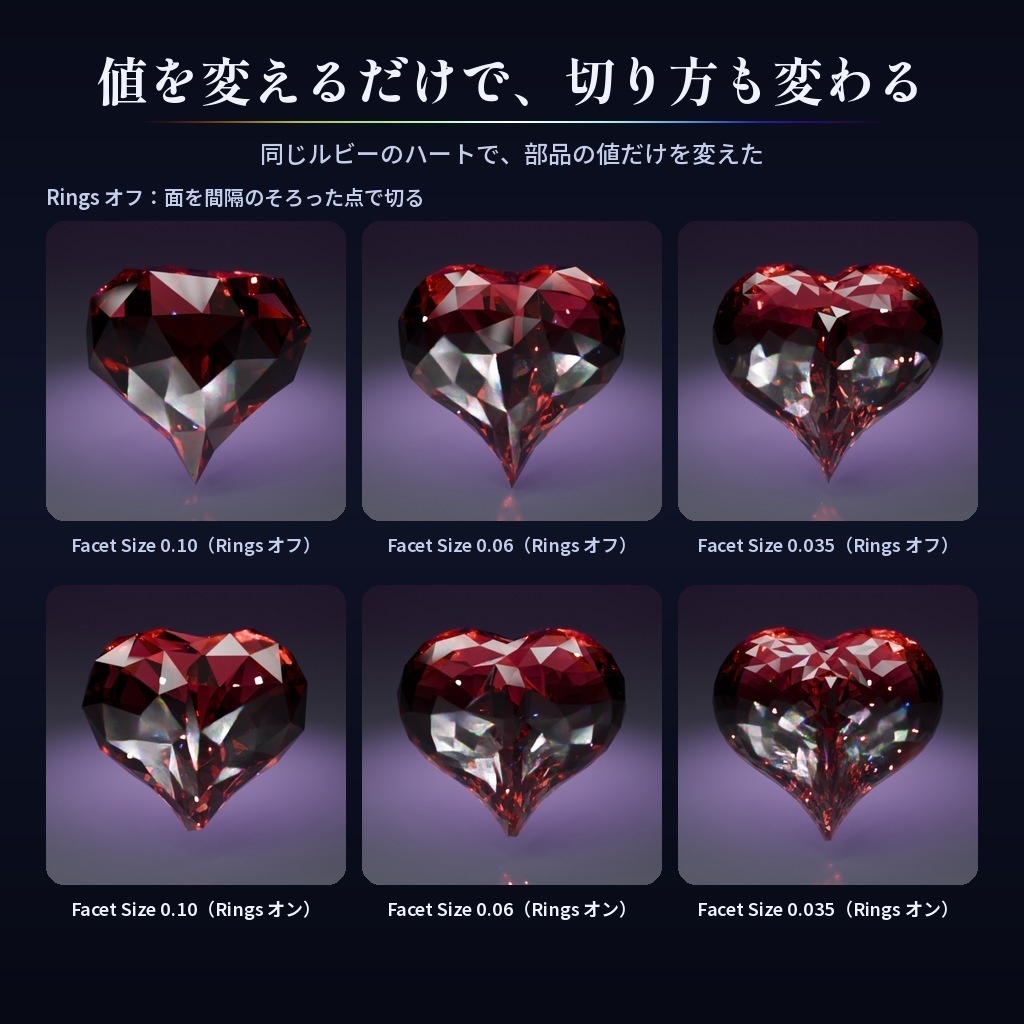
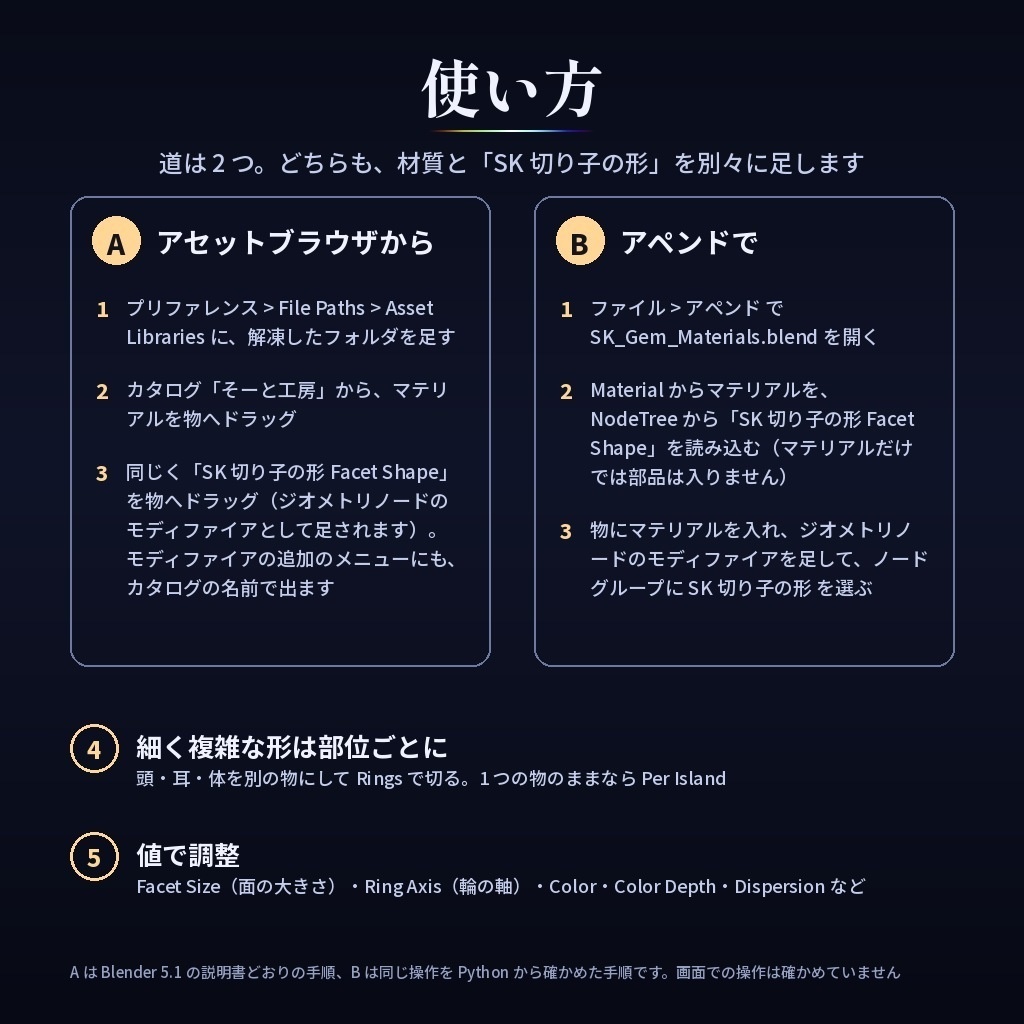
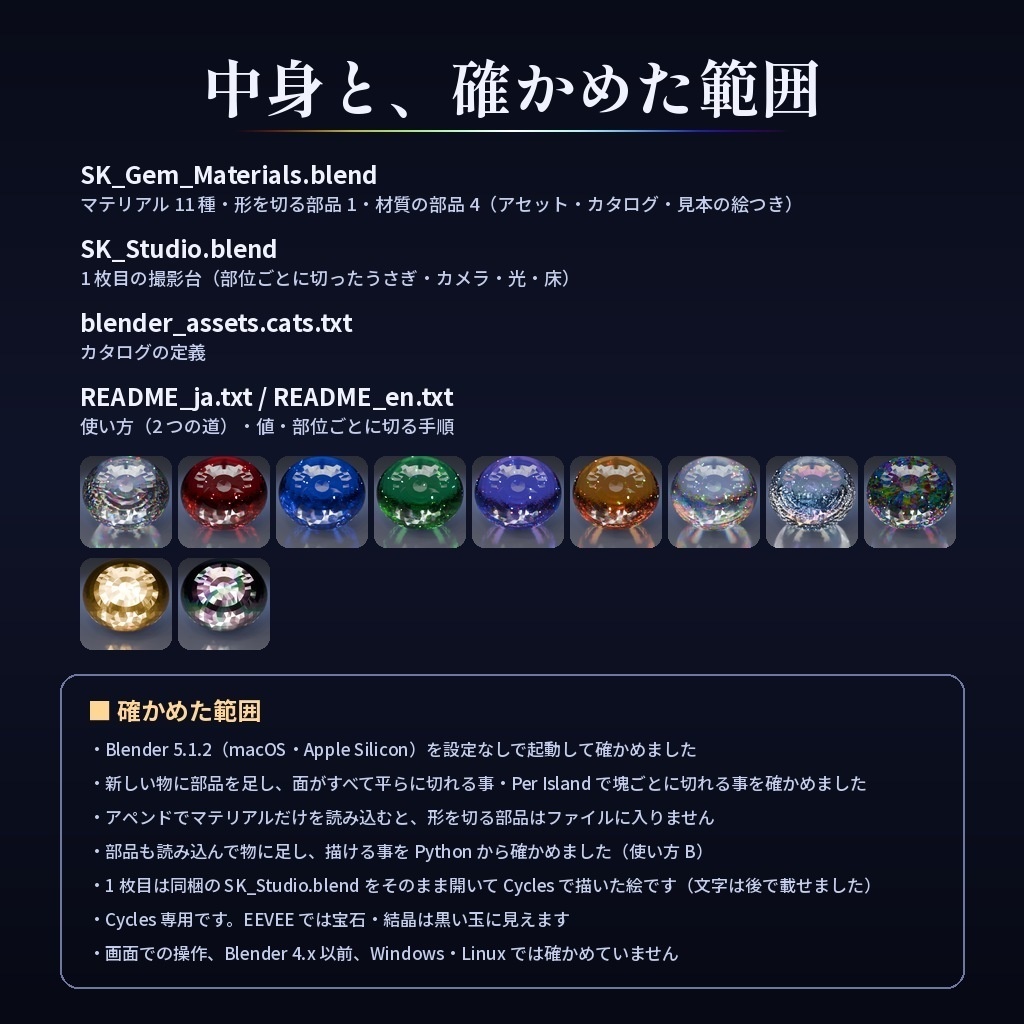


貼って、切るだけ。どんな形も、切った宝石に。 Blender 用の手続き(プロシージャル)マテリアル 11 種と、形の面を本当に平らに切る部品のセットです。UV 展開も画像テクスチャも要りません。 ■ 形を切る部品「SK 切り子の形」(ジオメトリノード) 物にモディファイアとして足すと、形の面を平らな面に切り直します。面の縁がまっすぐな、宝石の切り口になります。 ・Facet Size:面の大きさ/Seed:面の並び/Detail:面の少ない形でも先に細かく割る量 ・Rings(放射の輪):物の中心から、輪ごとに半分ずらして面を並べます。宝石の切り方に近い並びです ・Ring Axis:輪の軸(正面に向けると、正面から放射に見えます) ・Per Island:つながっていない塊ごとに中心を取って切ります(部位を 1 つの物にまとめた時に。輪の軸は全部の塊で同じ向きです) ・Adapt/Fine Size:曲がりの強い所と細い所だけ面を細かくします ・「SK 宝石 Gem」の材質と一緒に使うと、材質の側の面の区切りは自動で切れます ■ きれいに切るコツ(部位ごとに分ける) 細く複雑な形を 1 つながりのまま切ると、面の並びに規則がなく、岩や割れたガラスのように荒れます(2 枚目の左に、1 つながりのまま切った見え方を載せました)。 宝石の切り口に見せたい時は、頭・耳・体・足のような丸い部位ごとの物に分けてから、部位ごとに Rings で切ってください(2 枚目の真ん中・1 枚目のうさぎ)。 部位を 1 つの物のままにしたい時は Per Island をオンにします(2 枚目の右)。 ■ 11 種 宝石:ダイヤ/ルビー/サファイア/エメラルド/アメジスト/シトリン 結晶:クリスタル/オーロラの結晶 ガラス:切り子の色ガラス(形を切る部品と一緒に使うと、切った面ごとに色の違うガラスになります) 金属:金/焼けチタン(形を切る部品と一緒に使うと、切った金属の面になります) どれも、形を切る部品を足した粒で描いた見え方を 4・5 枚目に載せました。 ■ 中身 ・SK_Gem_Materials.blend(マテリアル 11 種・形を切る部品 1 つ・材質の部品 4 つ。アセットとして登録・カタログ分け・見本の絵つき) ・blender_assets.cats.txt(カタログの定義) ・SK_Studio.blend(1 枚目の撮影台。部位ごとに切ったうさぎ・カメラ・光・床がそのまま入っています) ・説明書(日本語・English) ■ 無料版 クリスタル 1 種と、形を切る部品の無料版があります(.blend・アセット登録済み。1 枚目と同じ切り方を試せます。規約は同じ)。 ■ 使い方(道は 2 つ) マテリアルと形を切る部品は、別々のアセットです。マテリアルだけを読み込んでも、部品はファイルに入りません。部品も足してください。 A. アセットブラウザから(Blender 5.1 の説明書どおりの手順) 1. 編集 > プリファレンス > File Paths > Asset Libraries に、解凍したフォルダを足す 2. アセットブラウザでそのライブラリを選び、カタログ「そーと工房」から、マテリアルを物へドラッグ 3. カタログ「そーと工房 / 形を切る部品(ジオメトリノード)」の「SK 切り子の形 Facet Shape」も、物へドラッグする(ジオメトリノードのモディファイアとして足されます)。モディファイアの追加のメニューにも、カタログの名前の分類で出ます B. アペンドで 1. ファイル > アペンド で SK_Gem_Materials.blend を開く 2. Material から使うマテリアルを、NodeTree から「SK 切り子の形 Facet Shape」を読み込む 3. 物にマテリアルを入れ、「ジオメトリノード」のモディファイアを足して、ノードグループに「SK 切り子の形 Facet Shape」を選ぶ どちらの道も、そのあと面の大きさ(Facet Size)を物の大きさに合わせ、色・色の濃さ・屈折率・虹の分かれなどの値で調整します。 ■ 描画について ・Cycles 専用です。EEVEE では、宝石・結晶は透けず黒い玉に見えます(手元の Blender 5.1.2 で、宝石・結晶の 8 種と 1 枚目のうさぎを EEVEE で描いて確かめました)。 ・宝石・結晶を Cycles で描くと「Maximum number of closures exceeded」の表示が出ますが、手元の確かめでは、この表示が消える組み方に替えた絵との差はノイズより小さい所でした。 ・虹色の分かれ(分散)は、赤・緑・青のガラスを屈折率をずらして足す作りです。 ・宝石の明るさと白黒の差は、まわりに何が映るかで大きく変わります。 ■ 商品画像と撮影台について ・商品画像は Cycles で描き、文字だけ後で載せました。 ・1 枚目は、同梱の SK_Studio.blend をそのまま開いて描いた物です。 ・撮影台では、カメラに見える地(暗い紺と、主役の後ろの床の淡い光だまり)と、宝石に映る空(明るい空に黒い旗と光の板)を分けています。宝石の面に映る白や黒は、この映る空の物です。小さな点の光も撮影台に入っています。 ・床に落ちる集光(コースティクス)は切って描きました。 ・1 枚目のうさぎは、頭・鼻先・耳・胸・体・前足・後ろ足・しっぽを別々の物にし、部位ごとに Rings で切った物です。目は面を切っていない、なめらかな濃いサファイアの玉、鼻は小さなルビーの粒です。 ・Rings の輪の軸は、1 枚目の向きに合わせて部位ごとに決めました。ほかの向きから見ると、輪の並びが横向きに見えます(紹介動画は、1 枚目の向きの前後に小さく振り、点の光を動かしてきらめきを見せる物です。動画のうさぎは目を両側に置き、頭から出る量を抑えました)。 ・2〜6 枚目も同じ作りの撮影台で描きました。4 枚目と 5 枚目の上の段は同じ撮影台・同じ部品の値です。5 枚目の下の段は、ガラス・金属の 3 種を 3 枚目と同じ形(アヒル・きのこ・くま)に当てた物です。3 枚目の上の段(灰色の形)だけは、明るい空では白く飛ぶので、映す空と点の光を暗くして描きました。3 枚目の下の段・5 枚目の下の段・6 枚目は紫の地で、映す空と点の光は 4 枚目と同じ明るさです。 ・3 枚目のアヒル・きのこ・くまは、1 枚目のうさぎと同じ手順(部位ごとの別の物にし、部位ごとに Rings で切る)で作りました。アヒルのくちばしはルビーの色(Color)を替えた物、アヒルとくまの目・くまの鼻は面を切っていない濃いサファイアの玉です。 ■ 確かめた範囲 ・Blender 5.1.2(macOS・Apple Silicon)を設定なし(--factory-startup)で起動し、マテリアル 11・部品 5(形を切る部品 1+材質の部品 4)・見本の絵 11 がそろっている事を数えました。 ・形を切る部品を UV の無い新しい物に足し、面がすべて平らに切れる事、Per Island で塊ごとに切れる事を確かめ、Cycles で描きました。 ・1 枚目は、SK_Studio.blend を設定なしの Blender で開いてそのまま描いた絵です(撮影の手続きで描いた絵との差はノイズの出方の範囲でした)。 ・使い方 A は、Blender 5.1 の説明書(docs.blender.org の Asset Browser と、Modifiers の Introduction の頁)に合わせて書いた手順です。 ・使い方 B は、設定なしの Blender 5.1.2 で、ファイル > アペンド と同じ操作を Python から呼んで確かめました。マテリアルだけを読み込むと部品はファイルに入らない事、部品を読み込むとアセットとモディファイアの印が付いたまま入る事、新しい球に足して面がすべて平らに切れて描ける事を見ました。 ・アセットの読み込みと部品の追加は、Blender の Python から確かめました。アセットブラウザの画面からドラッグする操作と、モディファイアの画面から部品を選ぶ操作は、画面では確かめていません。 ・Blender 4.x 以前、Windows・Linux では確かめていません。 ■ 規約 ・このマテリアルと部品で作った絵・映像・ゲーム・3D モデルは、商用を含めて公開・販売できます。クレジットは要りません。 ・マテリアル・ノードそのもの(改変した物を含む)の再配布・再販売、他の素材集への同梱はできません。 そーと工房