

【✨期間限定セール中✨】アバター向け髪型『stelliume』By マオリ玩具店 / CP18
- stelliumeDigital800 JPY
- イヤリング単体【無料配布】Digital0 JPY
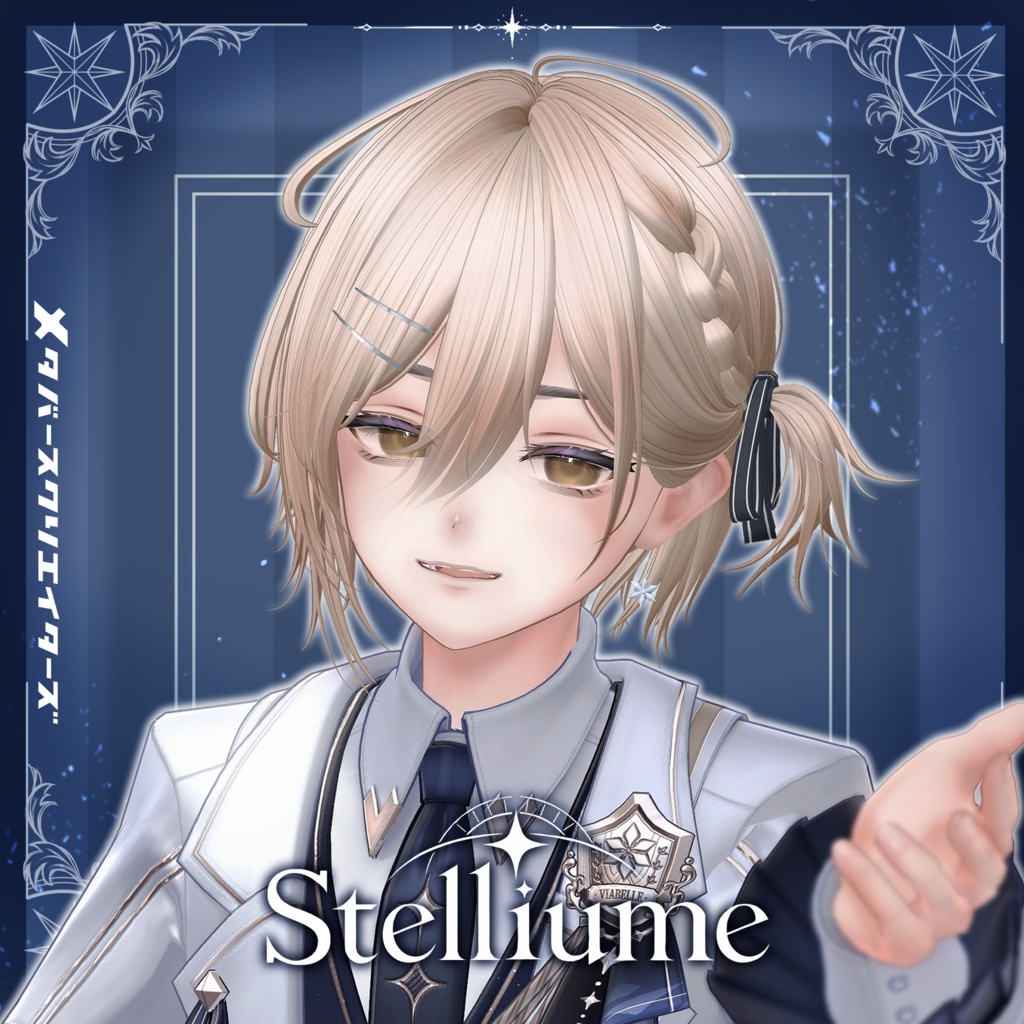
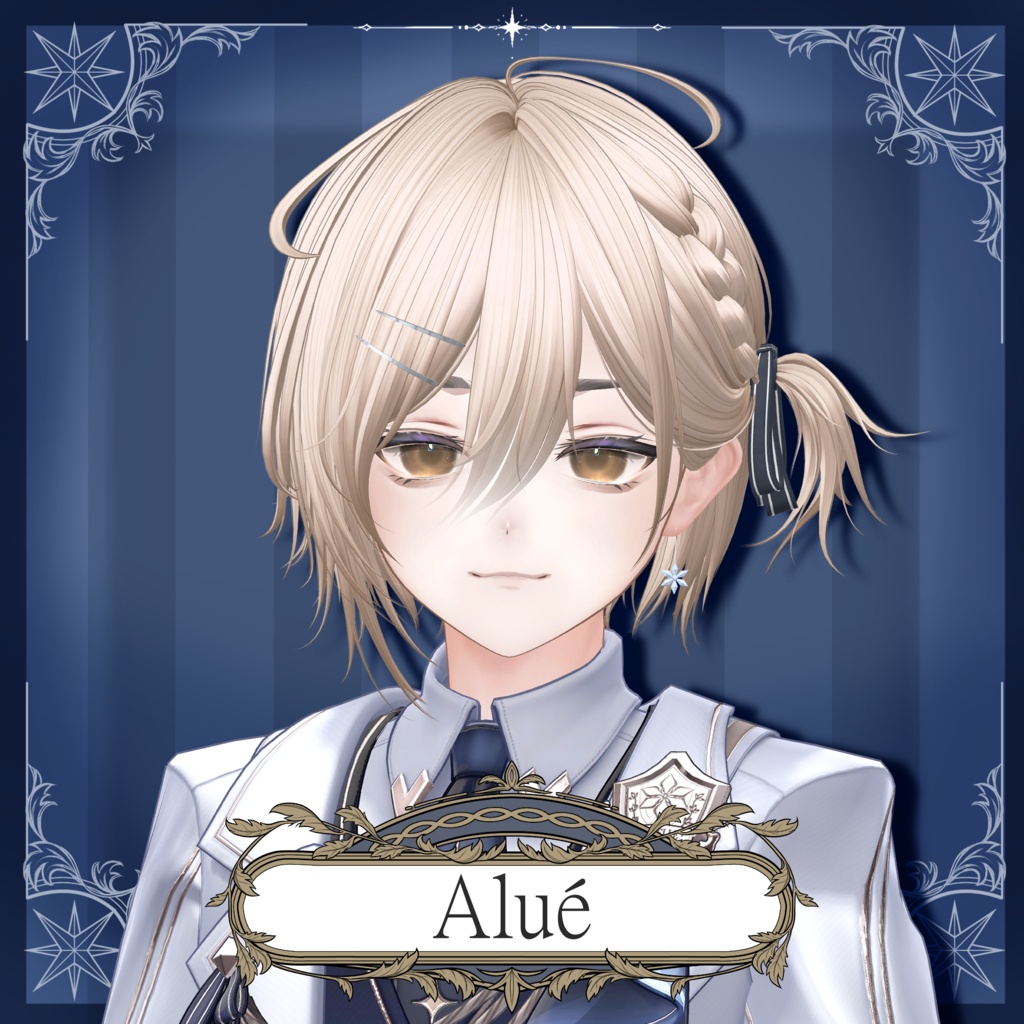
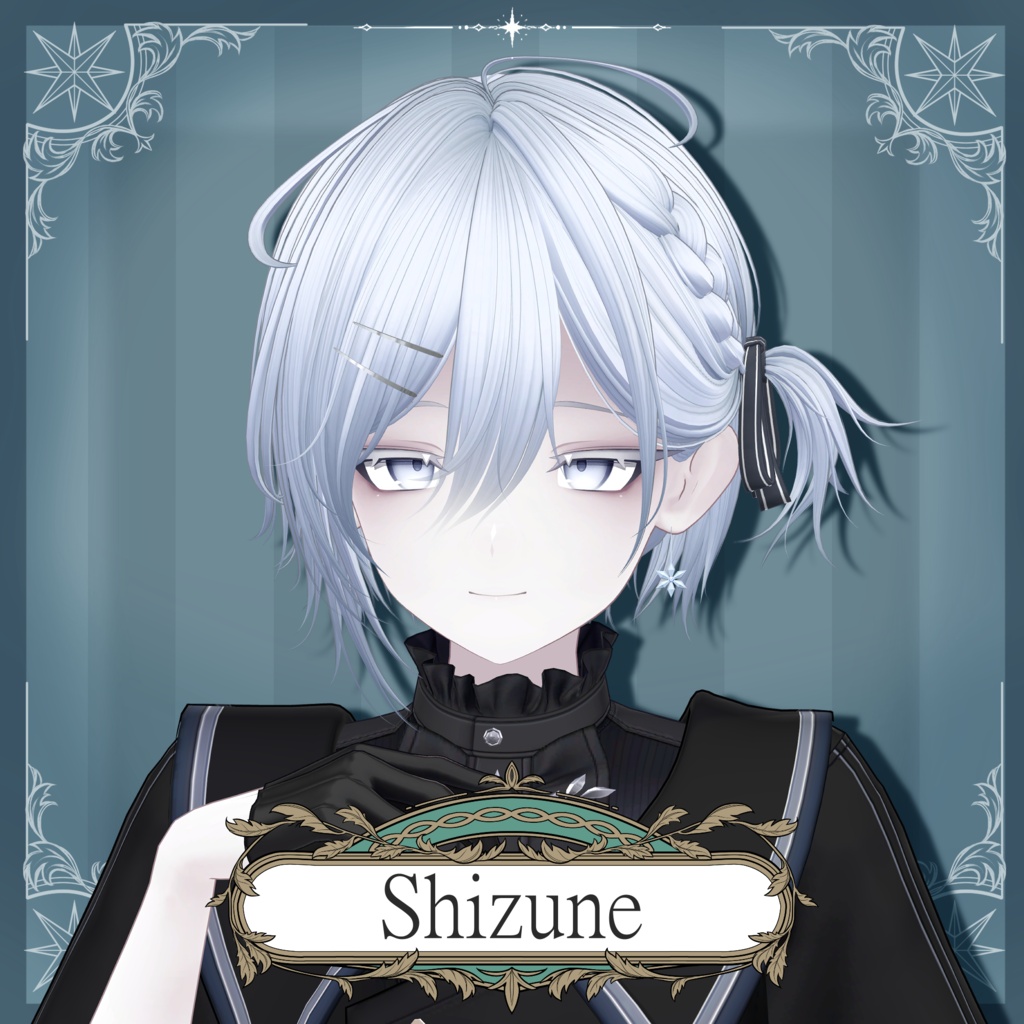
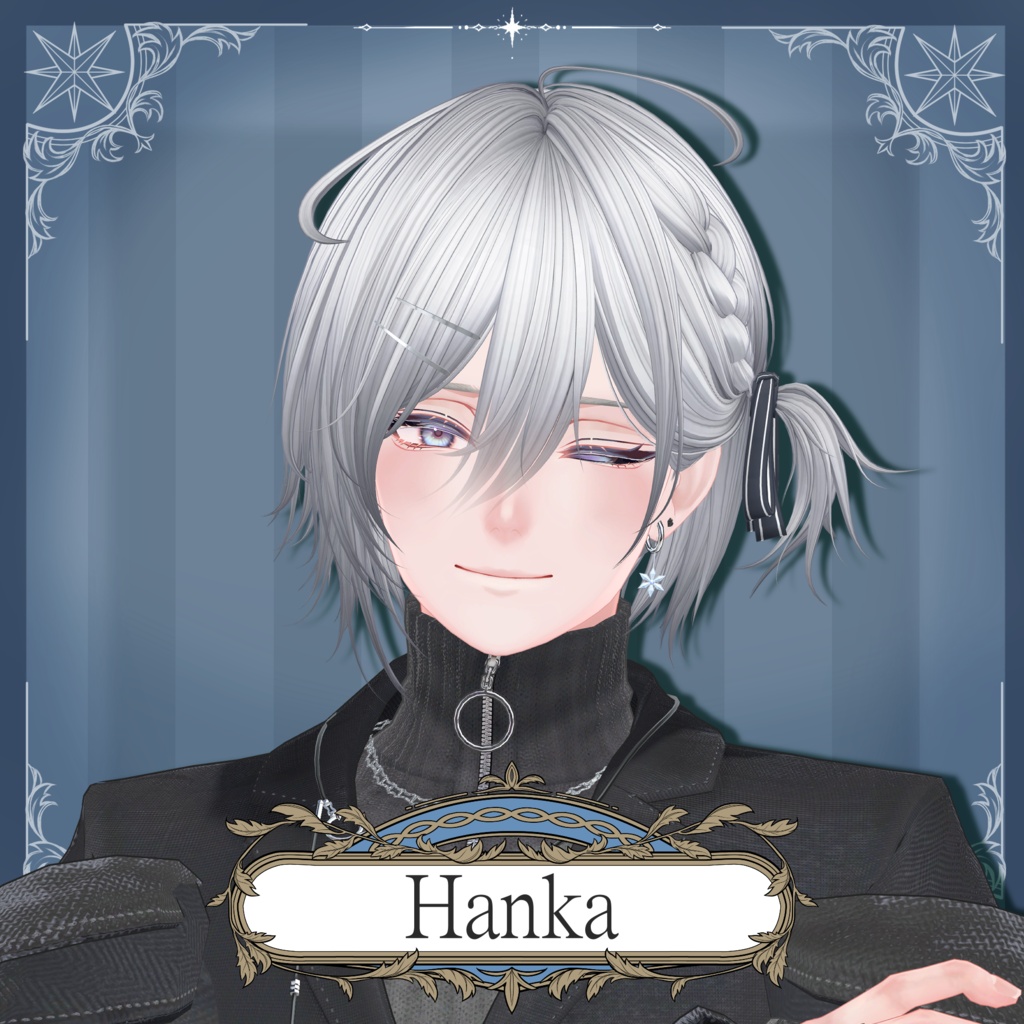
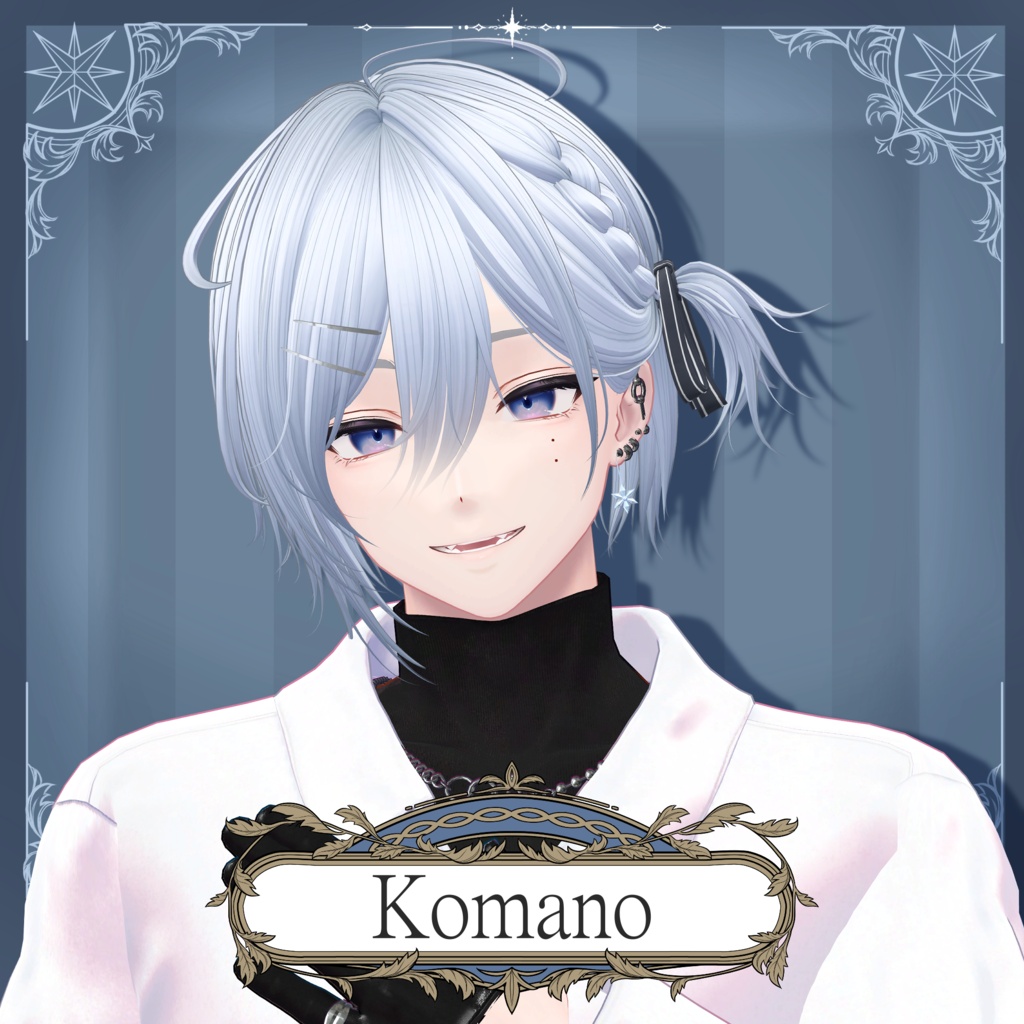
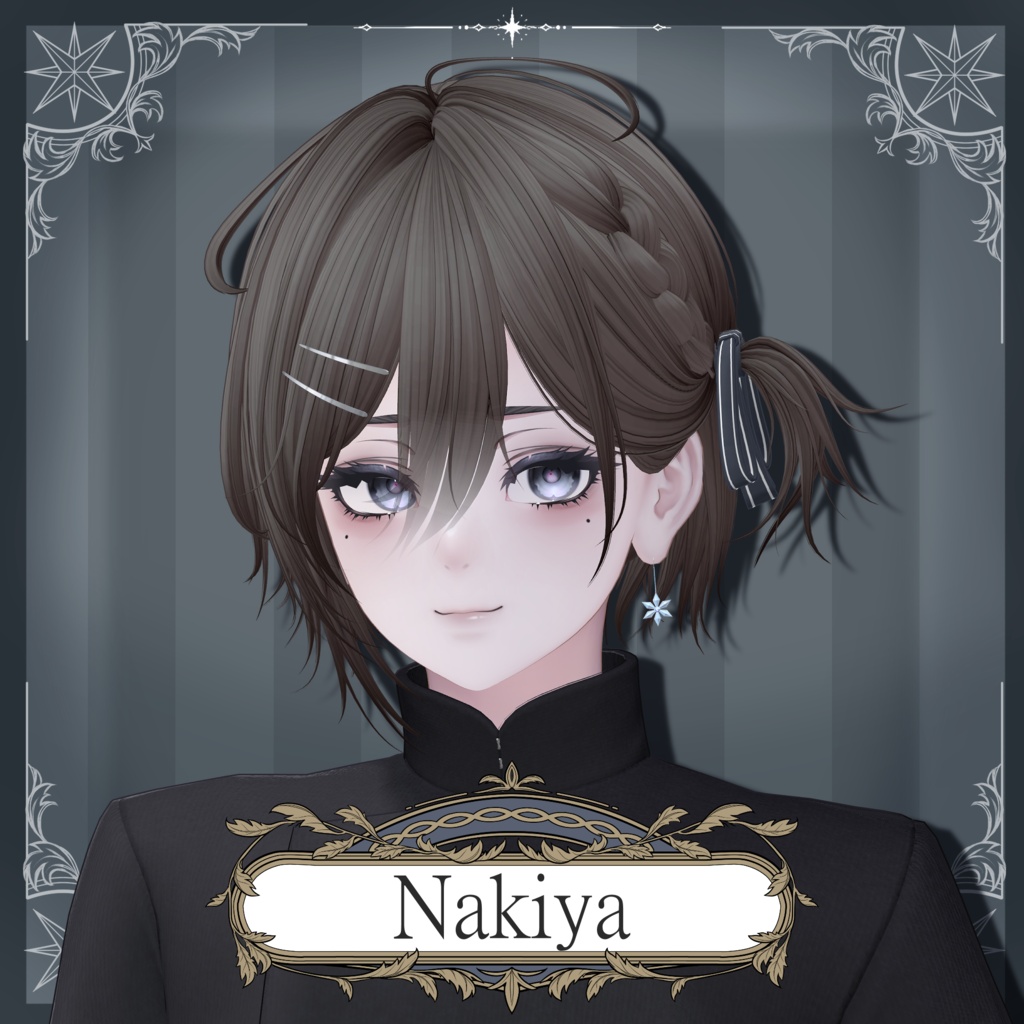
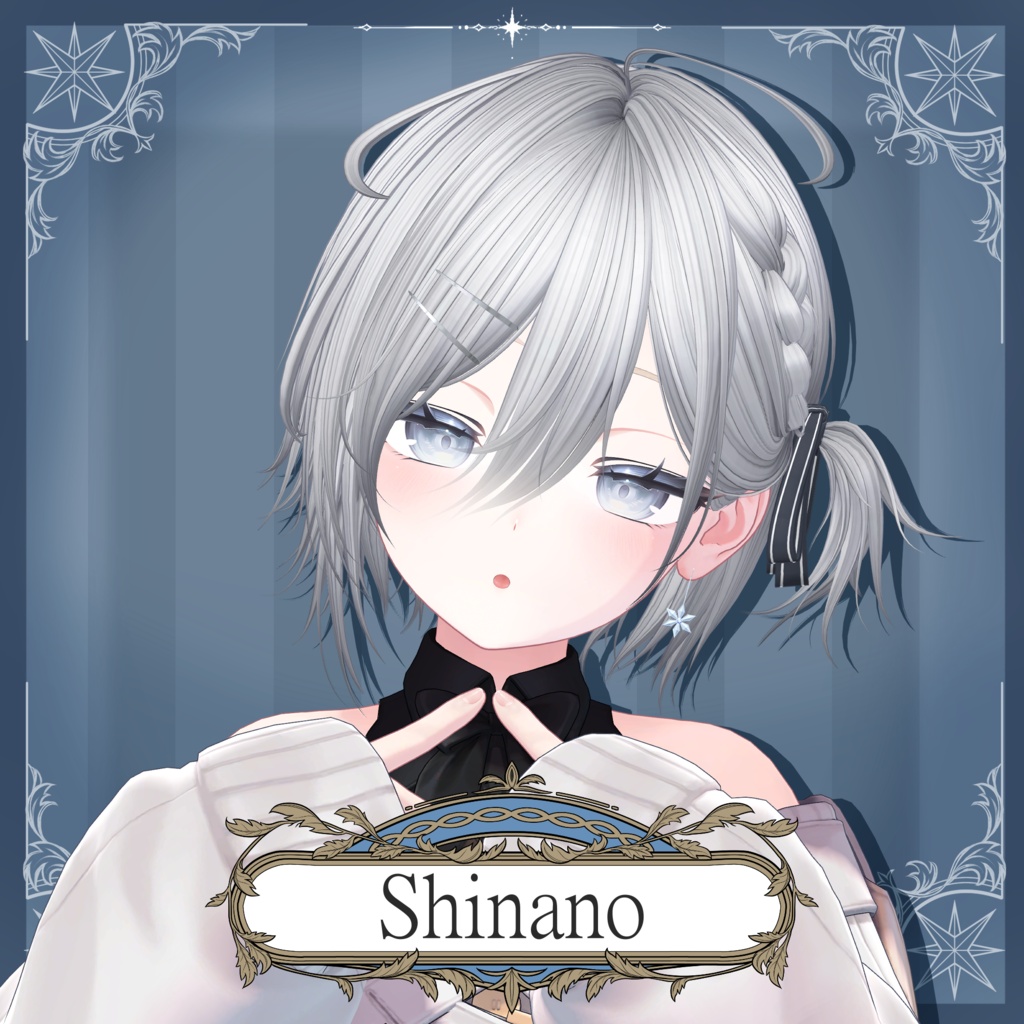
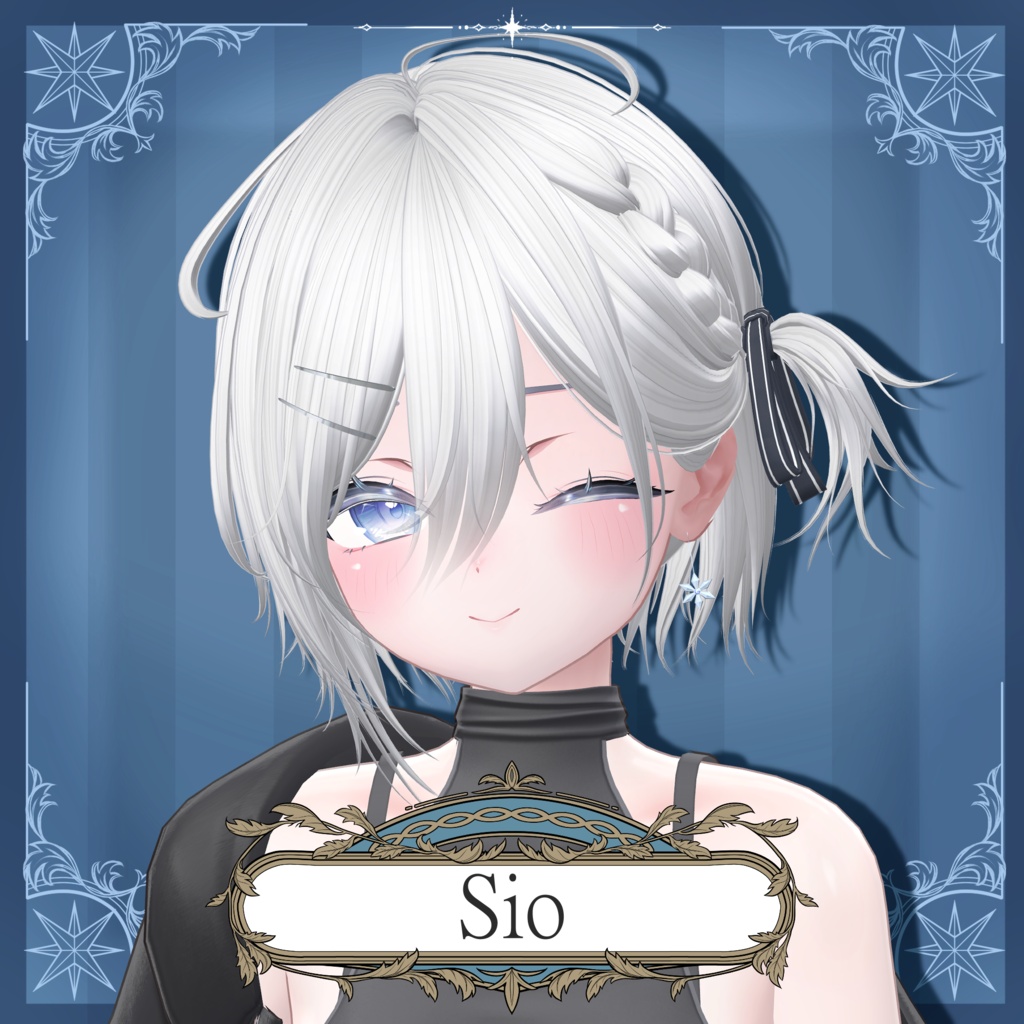
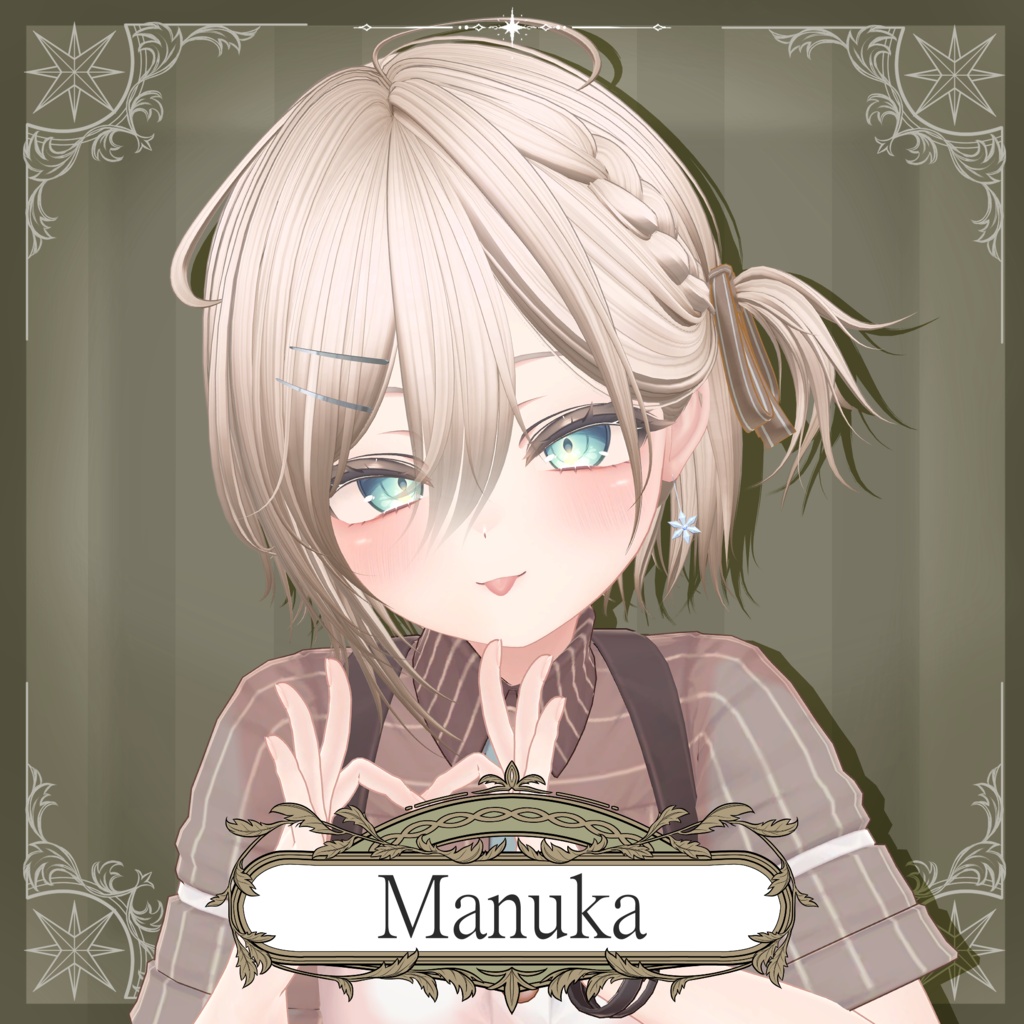
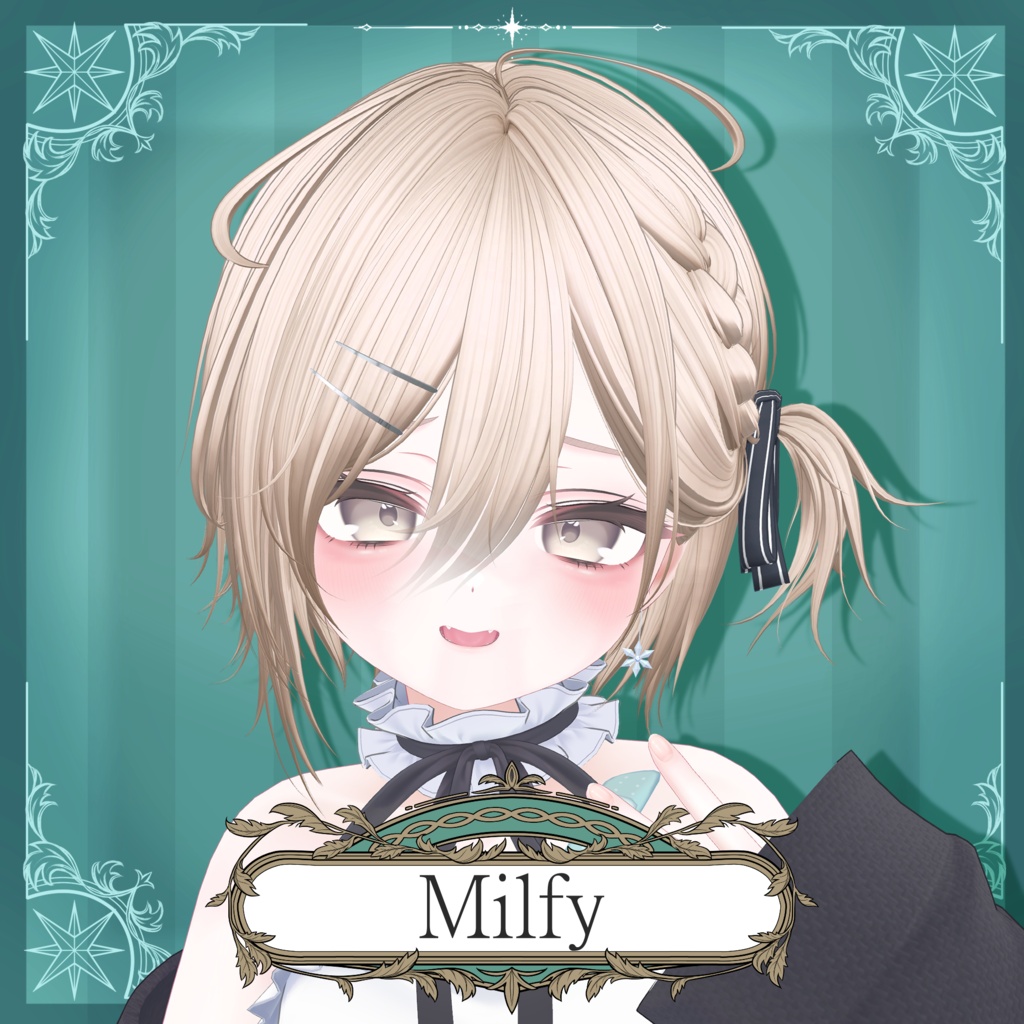
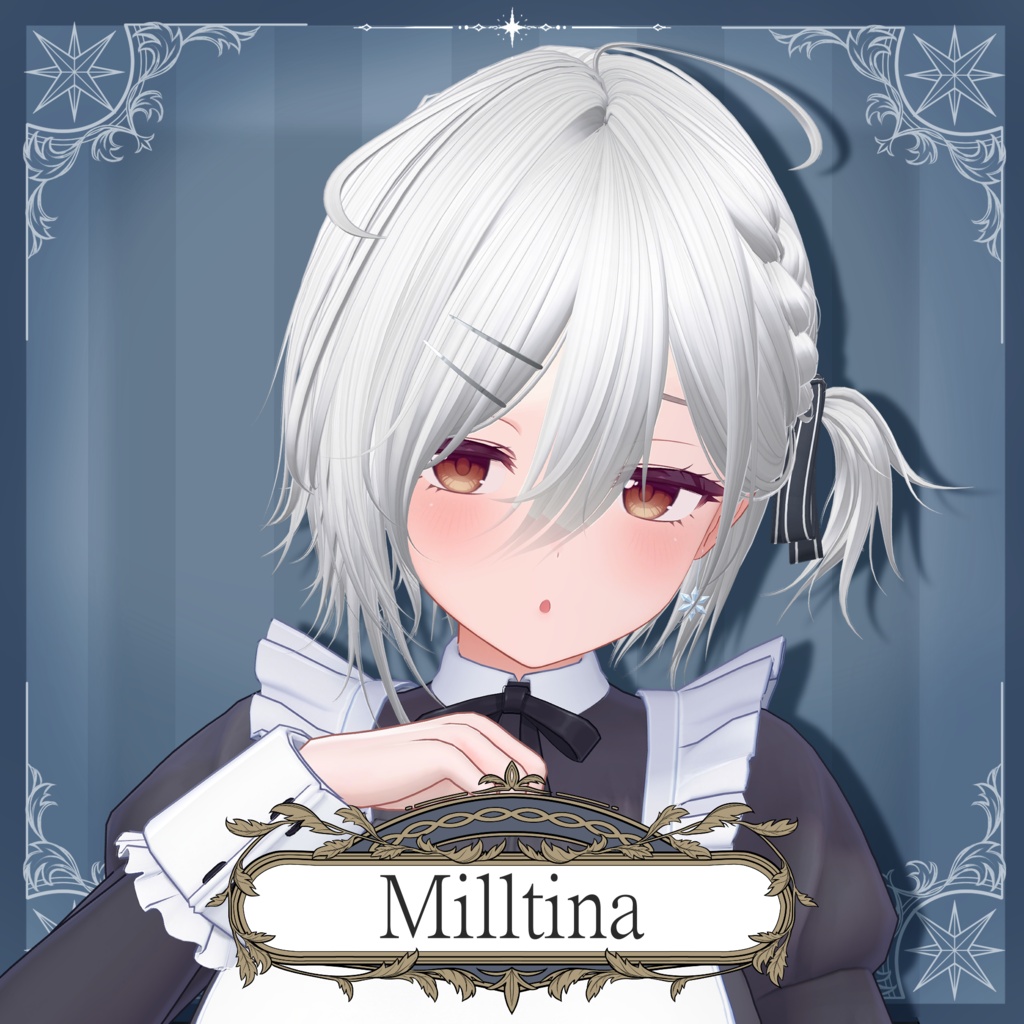
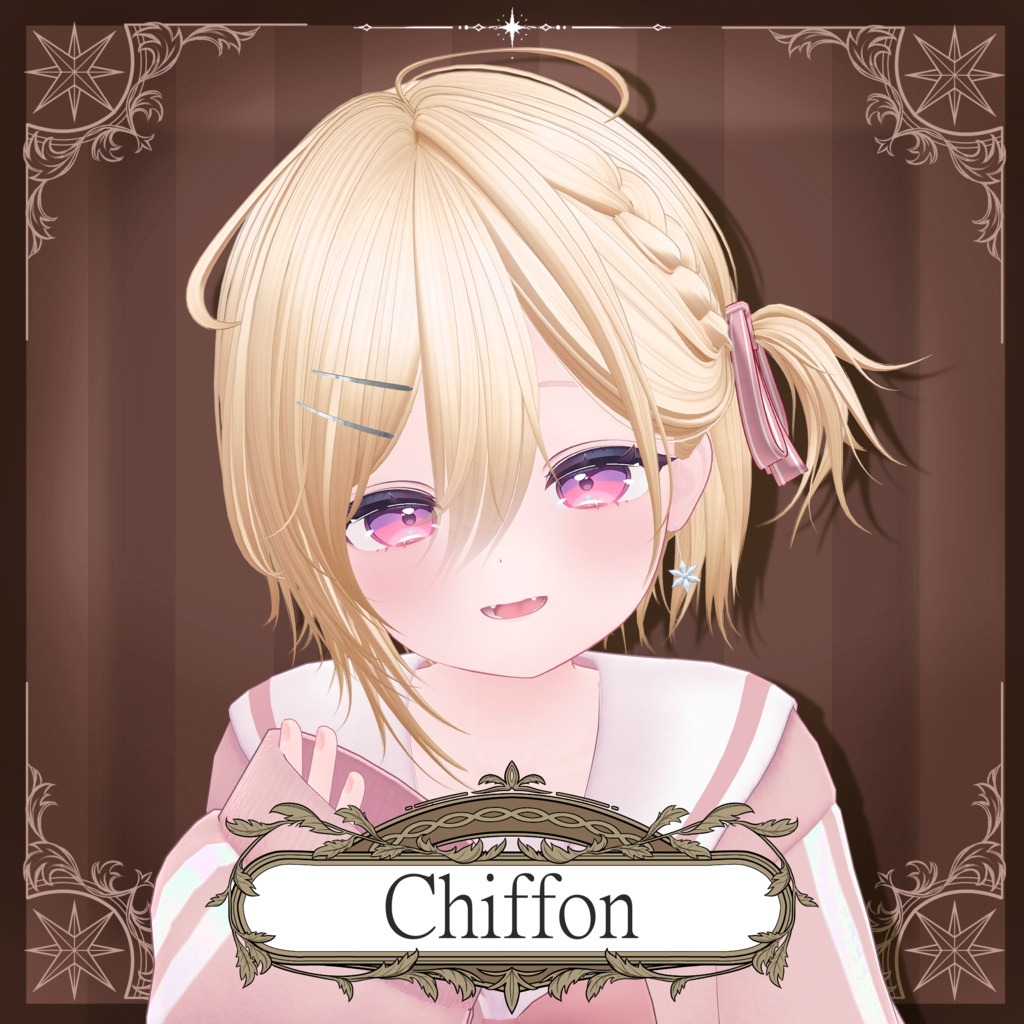
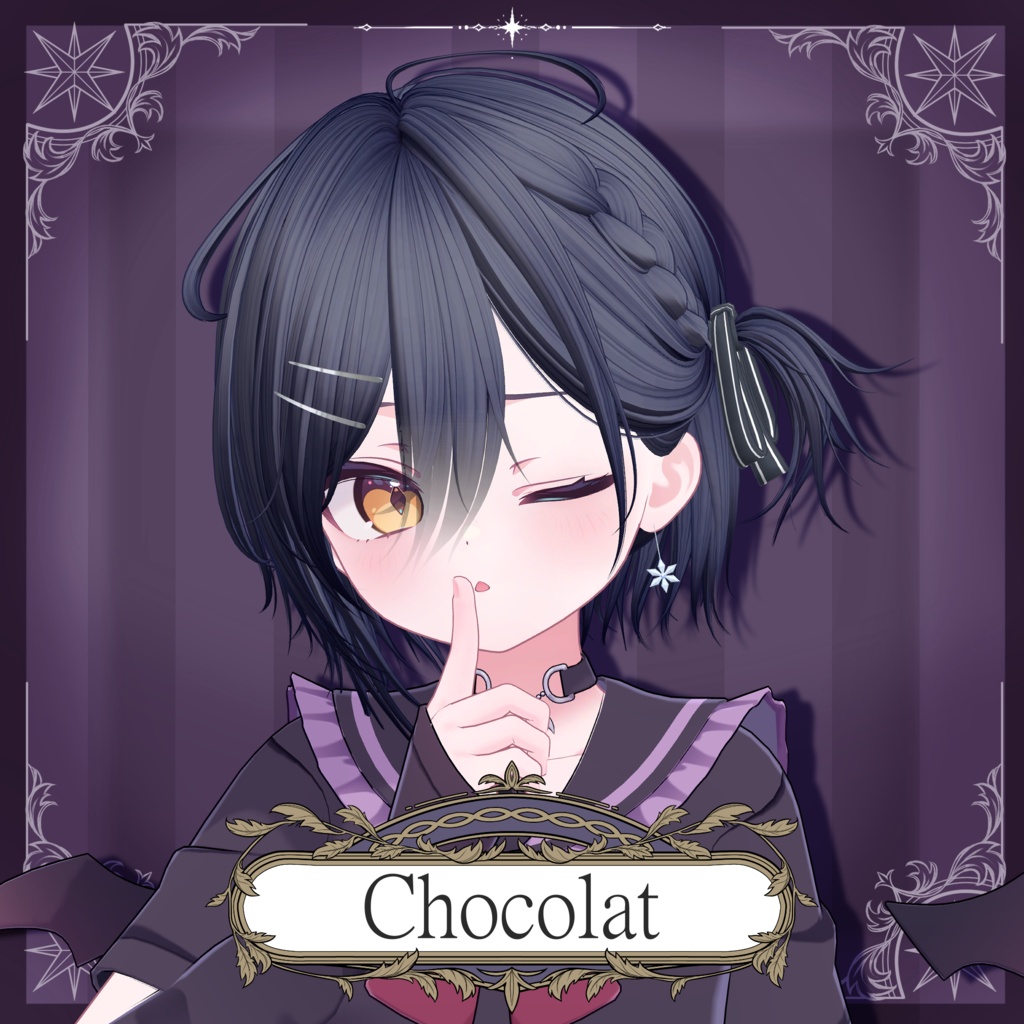
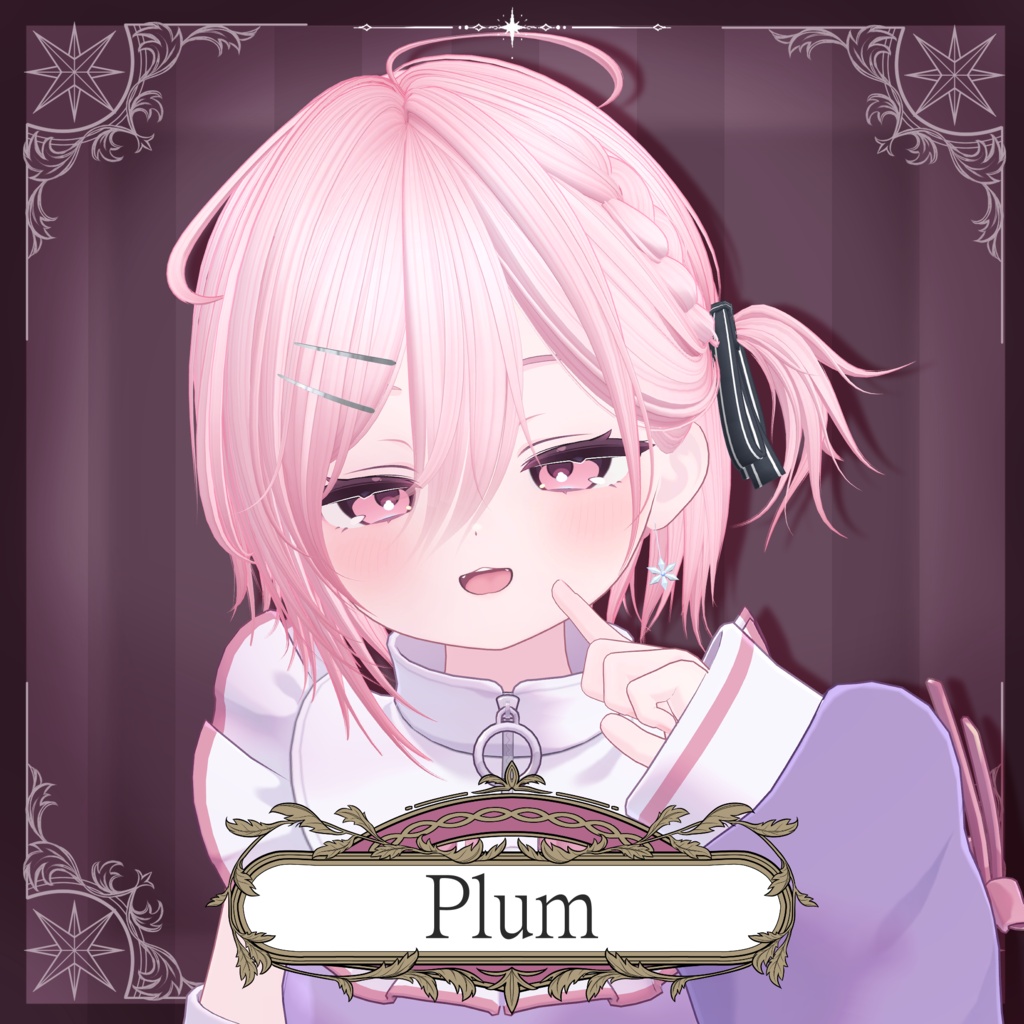
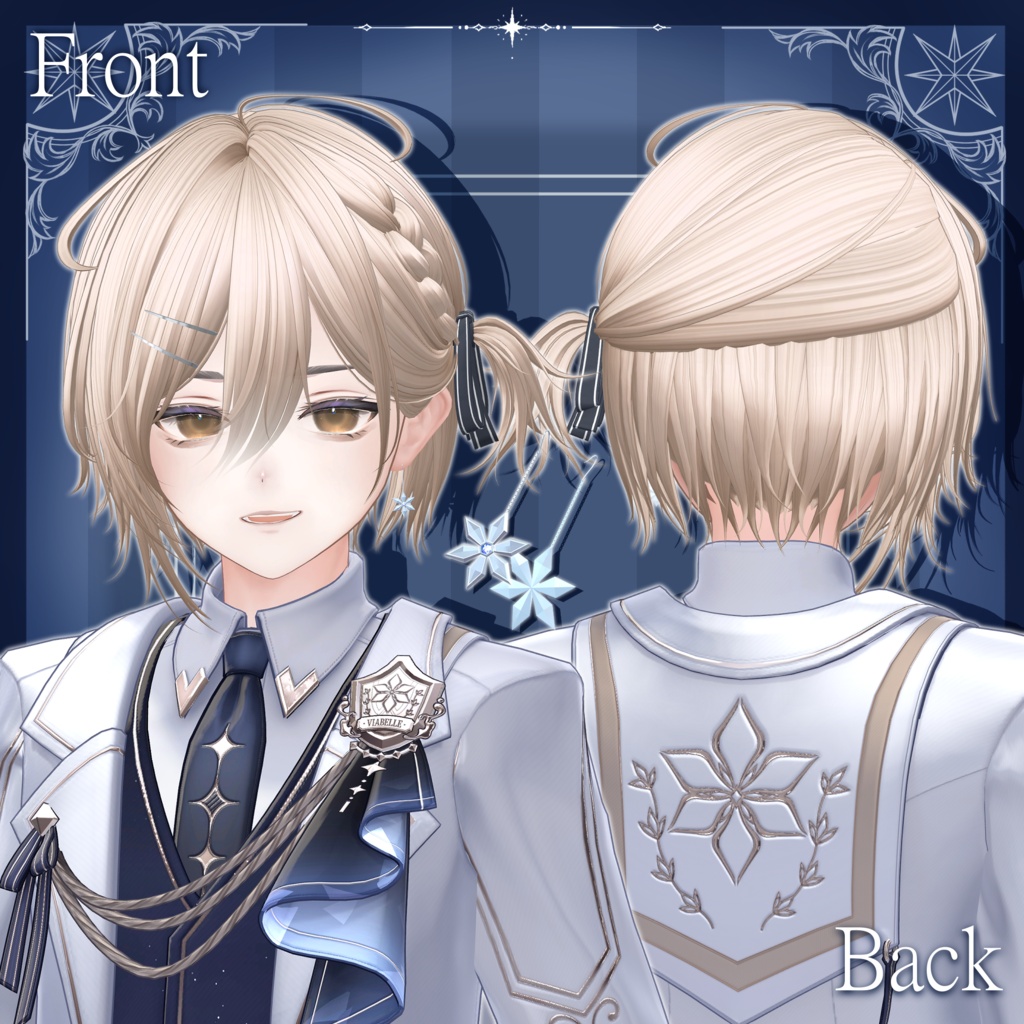


⭐⭐⭐⭐⭐⭐⭐⭐⭐⭐⭐⭐⭐⭐⭐⭐⭐⭐⭐ 11月24日から3日間の発売記念セール実施! 通常価格より200円割引! ✨本体1,000円→800円✨ ⭐⭐⭐⭐⭐⭐⭐⭐⭐⭐⭐⭐⭐⭐⭐⭐⭐⭐⭐ サイドテールと編み込みが特徴のアシンメトリーな髪型です クラリヴィアの世界観に合うよう意識しました! ※本商品はアバター向けの髪型モデルです。アバター本体のデータは含まれておりません。 ※DL商品の性質上、返品・返金は出来ません。商品説明、利用規約をご確認・ご了承の上でご購入ください。
◆アイテム概要
●内容物 ・stelliume_1.0.0.Unitypackage ・FBX ・改変用psd ・ReadMe.txt(本文) 利用シェーダー ・liltoon https://lilxyzw.booth.pm/items/3087170 必須アセット ・Modular Avatar https://modular-avatar.nadena.dev/ja/docs/intro ●モデルデータ △stelliume :23549ポリゴン ├Back_Hair : 8015ポリゴン ├Base_Hair : 348ポリゴン ├Side_Hair : 8794ポリゴン ├Side_Tail : 1504ポリゴン ├Front_Hair : 3780ポリゴン └ribbon : 1108ポリゴン メッシュ数:6 マテリアル数:4 PBコンポーネント数:4 △earring :2260ポリゴン メッシュ数:1 マテリアル数:2 PBコンポーネント数:1 インポート時のフォルダ Assets > MetaverseCreators_CP > Maori >stelliume
◆対応アバター
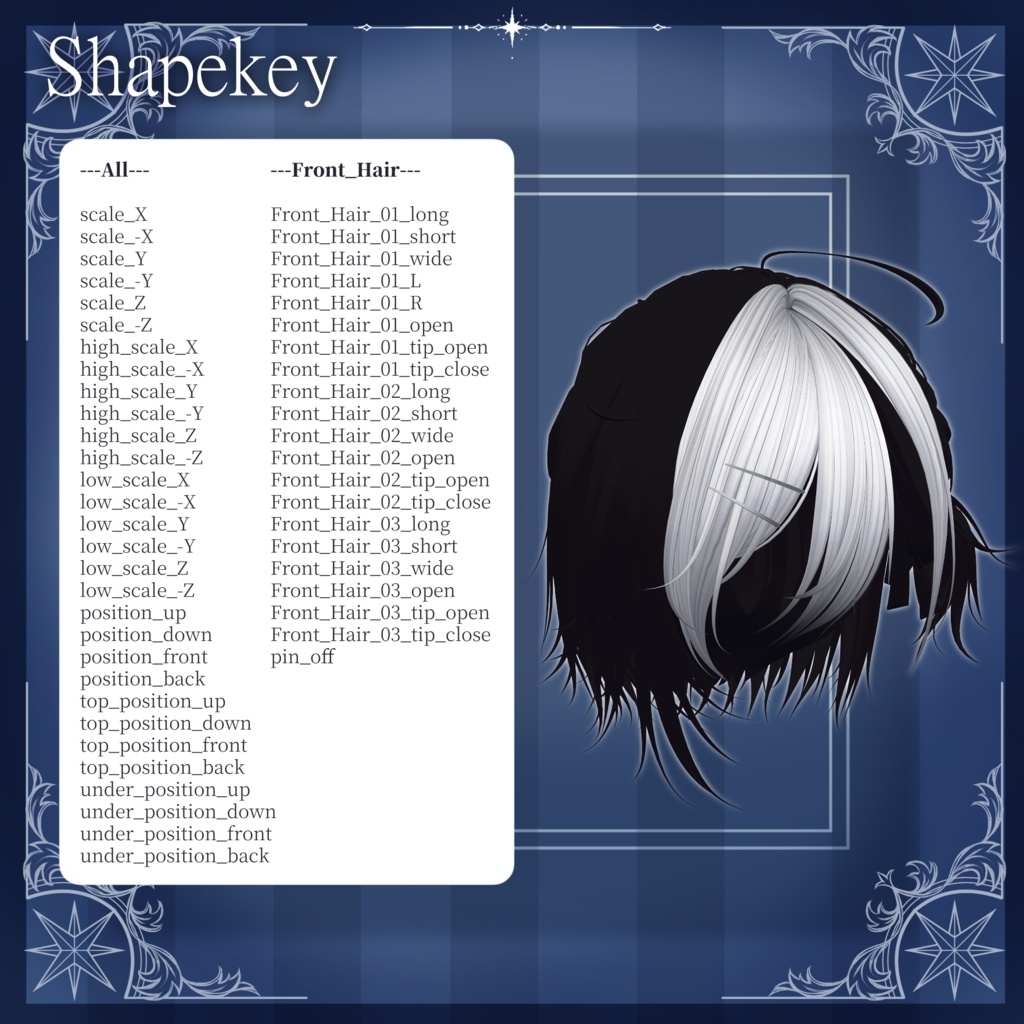
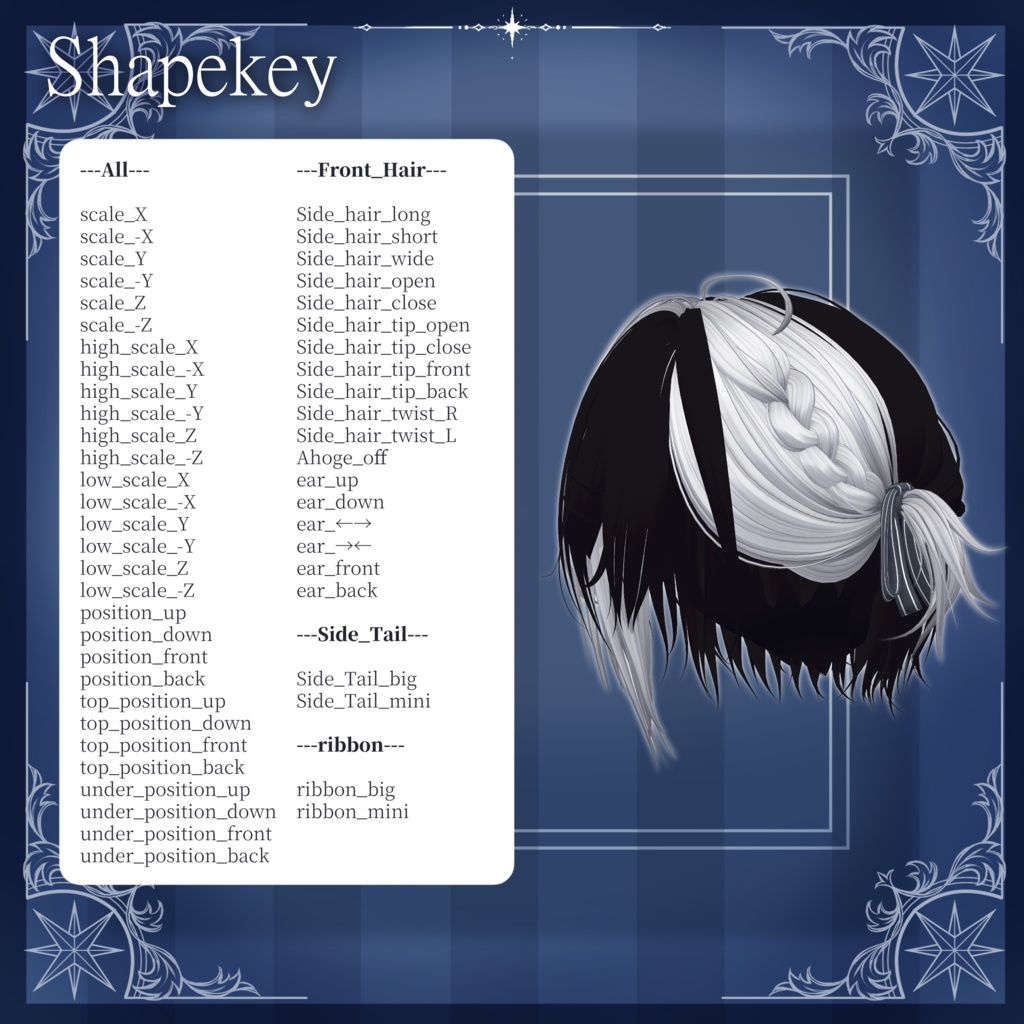
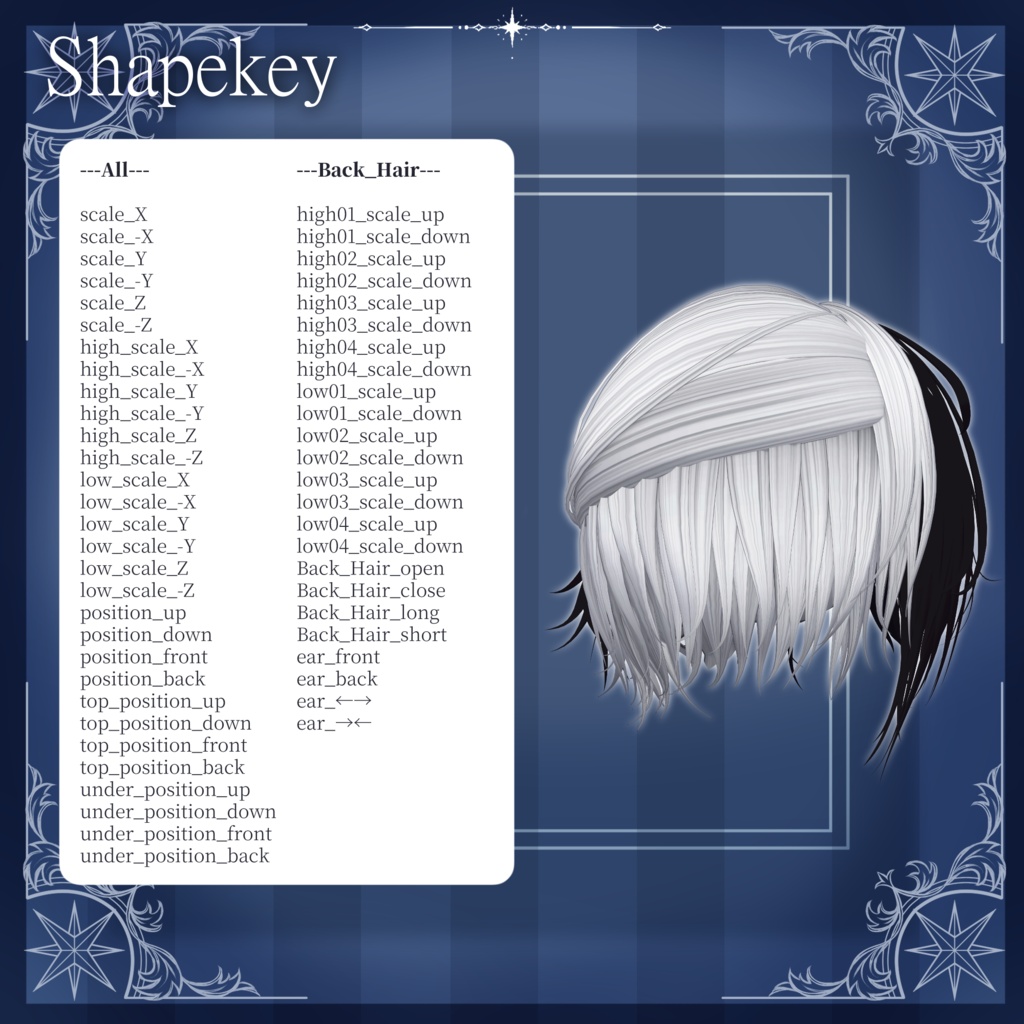
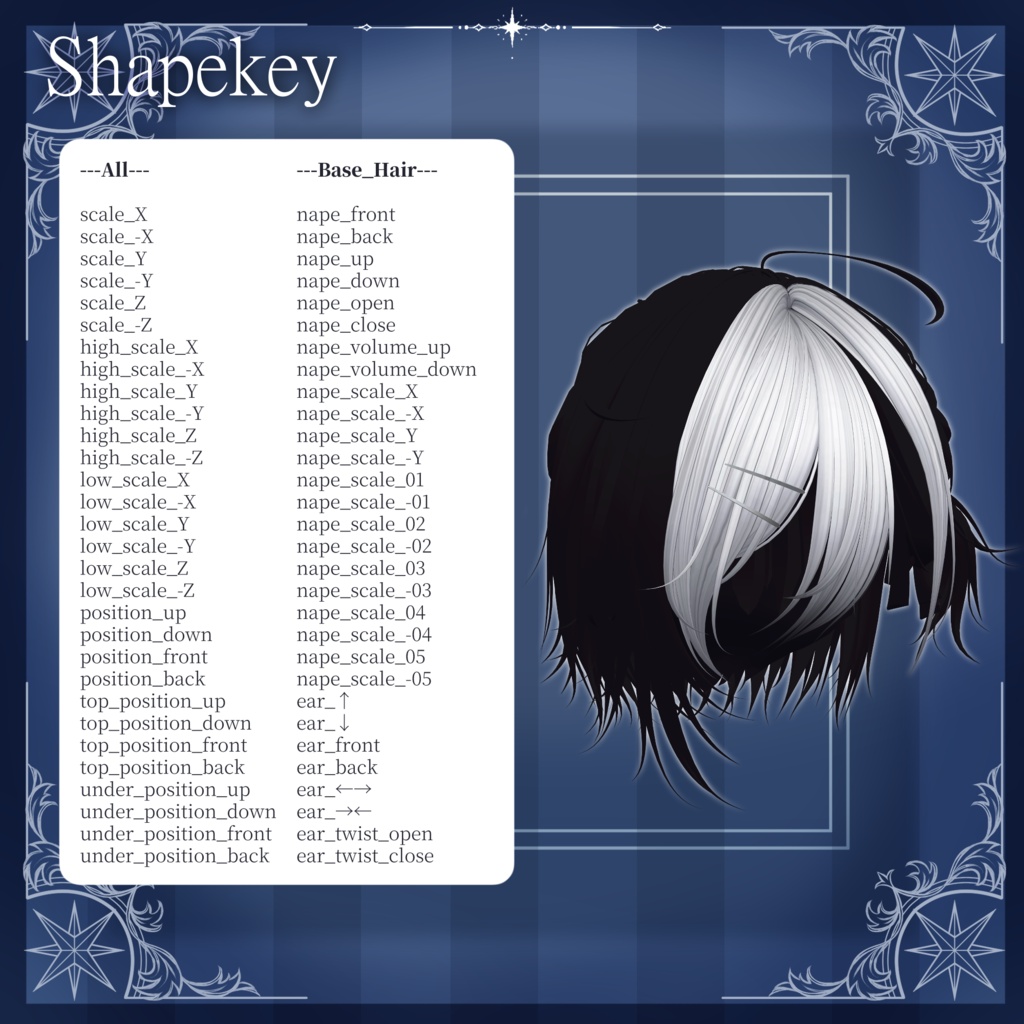
・オリジナル3Dアバター :Alué(アルエ) https://booth.pm/ja/items/6957623 他アバターへの対応については、基本のモデルからUnity上で調整を施した「セミ対応」となります。本商品で調整済みのセミ対応アバターは下記の通りです。 ・【オリジナル3Dモデル】狛乃-Komano- https://booth.pm/ja/items/5260363 ・【オリジナル3Dモデル】Nakiya〈泣夜〉 https://booth.pm/ja/items/7924603 ・オリジナル3Dモデル『雫峰 -Shizune- 』 #雫峰3D #Shizune3D / AC3 https://metacreatorstyo.booth.pm/items/7684873 ・【オリジナル3Dモデル】斑霞-Hanka- https://booth.pm/ja/items/6970249 ・オリジナル3Dモデル「しなの」 https://booth.pm/ja/items/6106863 ・オリジナル3Dモデル「マヌカ」ver1.02 https://booth.pm/ja/items/5058077 ・【オリジナル3Dモデル】 Sio / しお / ver.2.5 https://booth.pm/ja/items/5650156 ・オリジナル3Dモデル『ミルティナ』 https://booth.pm/ja/items/6538026 ・ショコラ -Chocolat- / オリジナル3Dモデル https://booth.pm/ja/items/6405390 ・シフォン -Chiffon- / オリジナル3Dモデル https://booth.pm/ja/items/5354471 ・プラム -Plum- / オリジナル3Dモデル https://booth.pm/ja/items/7770415 ・ミルフィ Milfy / オリジナル3Dモデル https://booth.pm/ja/items/6571299 全体のサイズや位置などを調整するためのシェイプキーを各パーツ毎に多数搭載しております。 対応に記載のないアバターへの着用も挑戦してみて下さい。 ※別オブジェクト間で共通名のシェイプキーを搭載している場合、それぞれ同じ数値に設定すると綺麗に調整できます。 ※サイドテールの位置調整はボーンの操作をお願いしております。ヒエラルキーからArmatureを開いていき、Hair_root内のSide_Tail_rootを操作してください。 多岐にわたる為、シェイプキーの内容はページの画像をご覧ください
◆導入手順
1. VRC SDKの最新版をVCCにて設定する 2. VCC上にて必要なアセット(liltoon、Modular Avatar)をインストールする 3. 各アバター本体の最新版パッケージをインポートする 4. 本データのパッケージをインポートする 5. アバター(ある場合は着せ替えや改変用のprefab)をSceneのHierarchyにドラッグアンドドロップで配置する 6. 必要に応じてアバターの不要なパーツ(髪型やつけ耳など)を非表示、Editor Onlyに設定する 7. 「stelliume_アバター名_.Prefab」をアバター直下にドラッグアンドドロップする 8. スケールや位置、シェイプキーの数値を調整してアバターに合わせる(調整済みのPrefabが同梱されている場合、この作業は不要です) 9. VRC SDKからアバターをアップロード ※非対応の場合、ボーンの操作など複雑な操作が要求されます
◆色変えについて
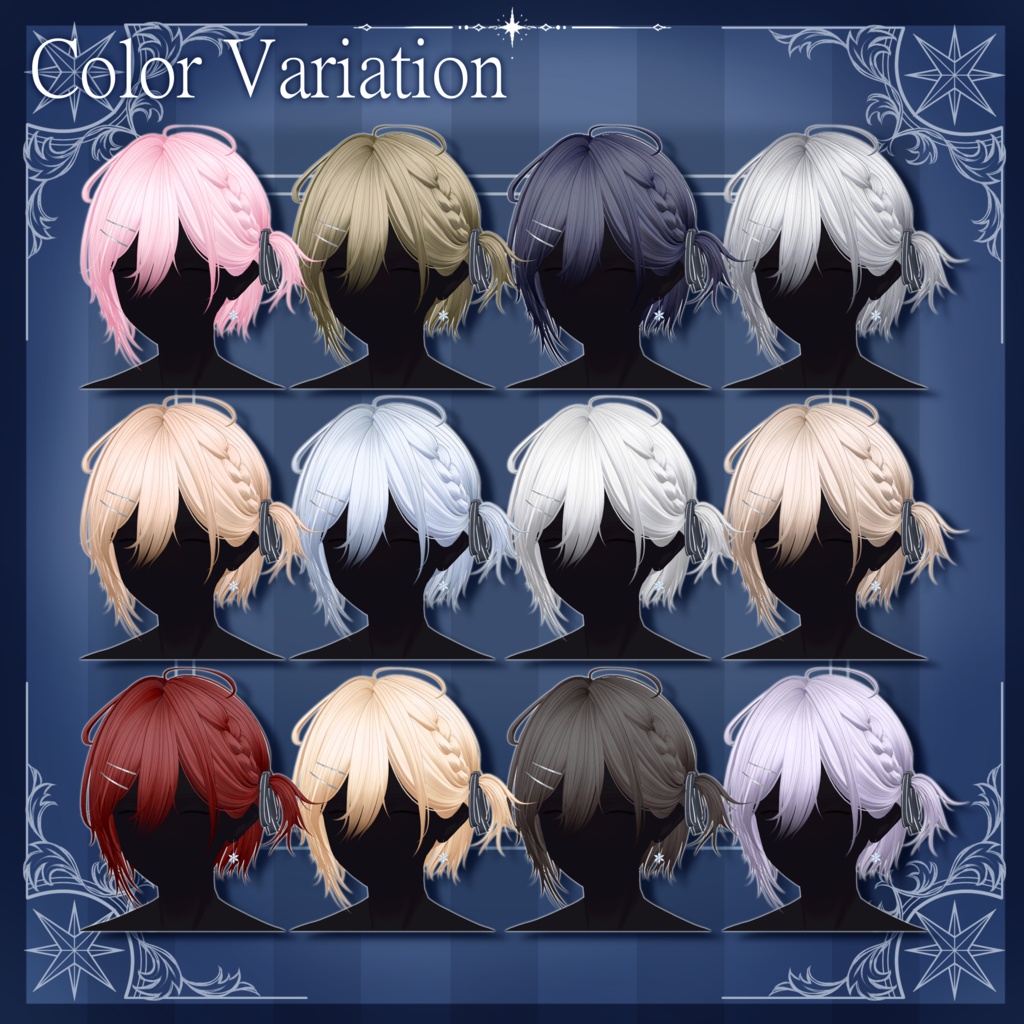
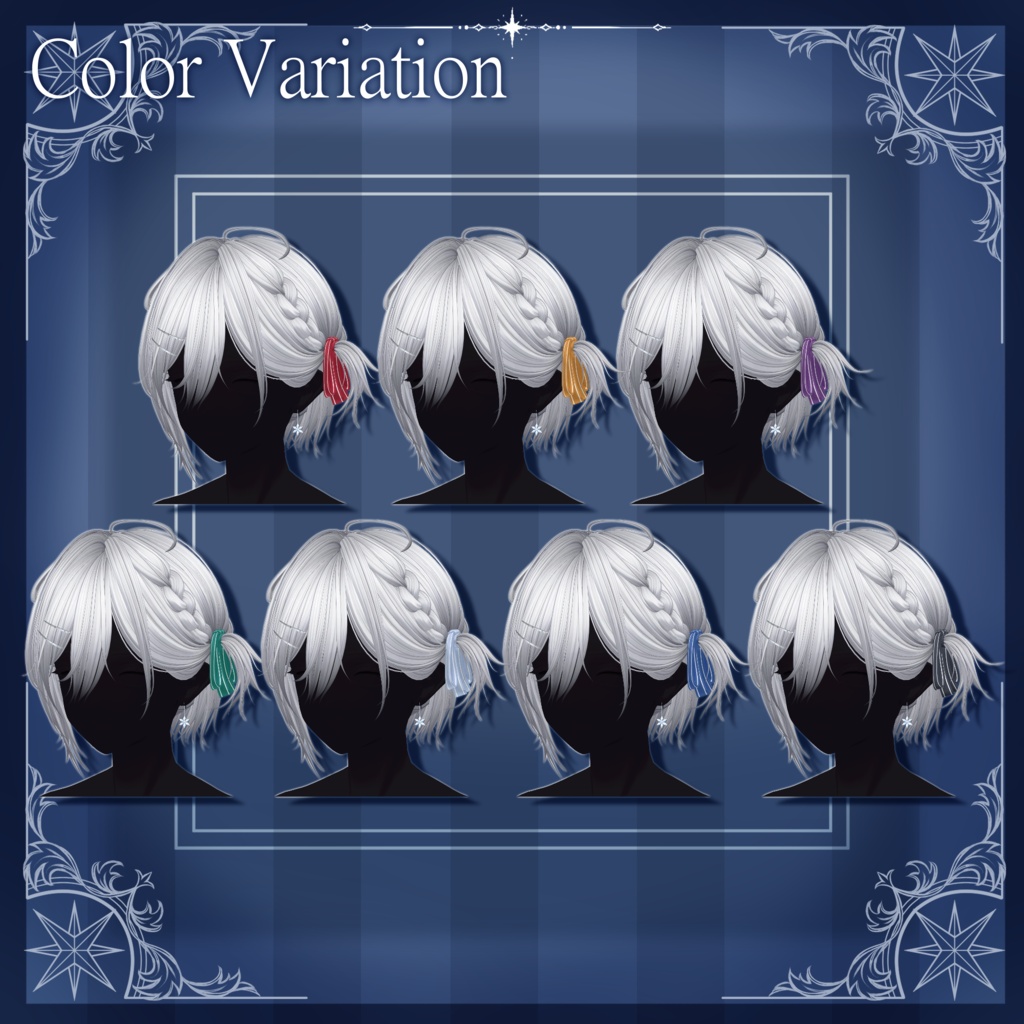
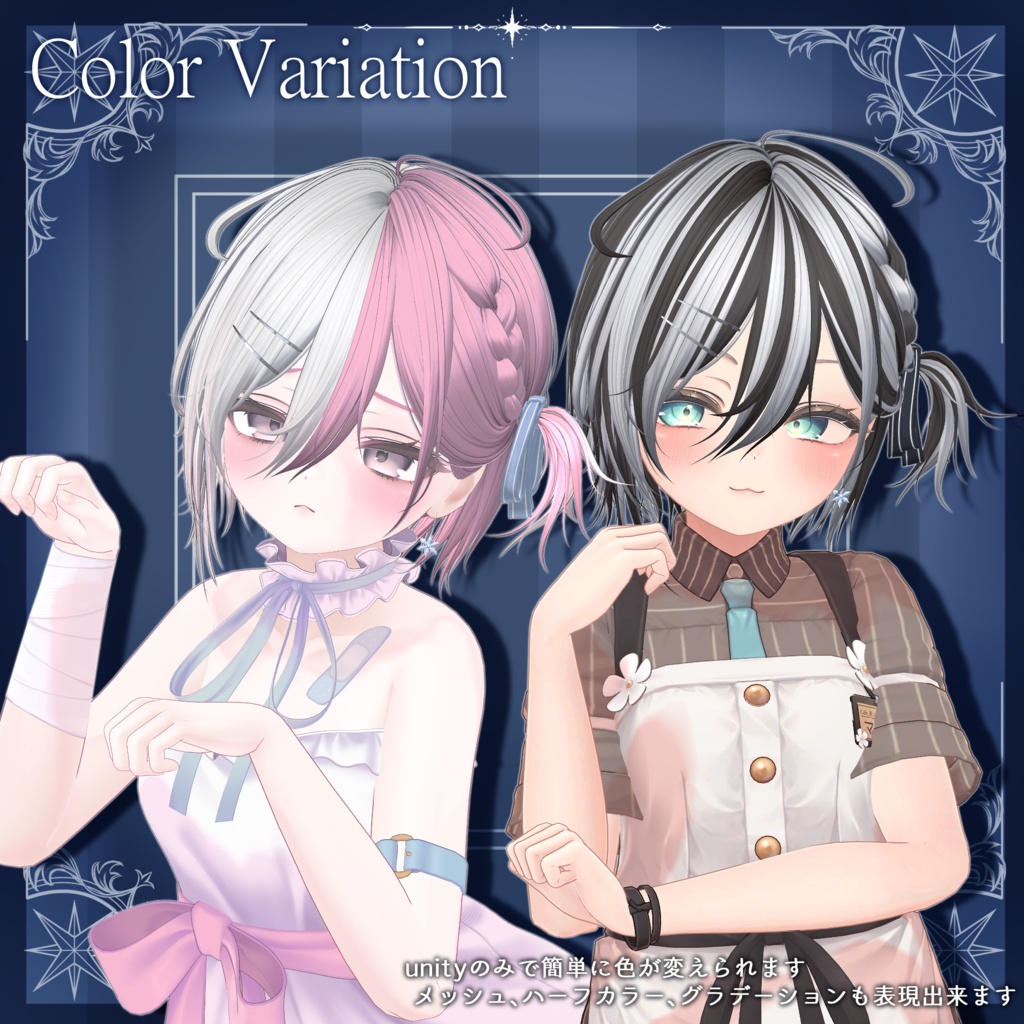
Matフォルダ内にカラーバリエーションマテリアルをご用意しております。 デフォルトのマテリアルから好みのマテリアルに差し替えてご利用ください。 マテリアルがベースとAかBの2つに分かれているのでご注意ください 汎用マテリアルとして『kaihen』がMatフォルダに格納されています 『メインカラー』に"gray"が割り当てられている為、HDRで好きな色を割り当てる事が出来ます また、"gray"の代わりに別の色のテクスチャを割り当てても表現の幅が広がるので、お好みでお試しください また、『kaihen』はメインカラー2ndとメインカラー3rdにハーフ、グラデーションのマスクが割り当てられています。 Texフォルダー内のoptionフォルダー内に別パターンのマスクが用意してありますので、メインカラー2nd、メインカラー3rdのマスクと差し替えてご利用ください 同梱のpsdファイルを利用するとより詳細な改変が出来ます
◆利用規約
https://drive.google.com/drive/folders/1qRMXoIxM1ZgacBPfwOigQRtXP1vCbNMn?usp=sharing ※元となるアバターの規約を守ったうえでご利用ください。
◆制作環境
モデリング:Blender Ver3.2.0 テクスチャ:CLIP STUDIO PAINT セットアップ:Unity Ver2022.3.22f1 VRChat SDK - Avatars Ver3.10.1(VCC) liltoon 2.3.2 ModularAvatar 1.15.1
◆クレジット
制作者:マオリ玩具店 URL: https://maorigangu.booth.pm/ サムネイル制作者:ジカウム https://x.com/zikaumuvrc?s=11 問い合わせ、サポートはBOOTHのメッセージにてご連絡ください