
【無料お試し版あり】VRChatで見た目が変わる所を見つけるツール In-Game Look Check【VRChat/Unity/MA】
- 無料お試し版(ちがう所の数だけ)Digital0 JPY
- 通常版(どれが・値・原因まで)Digital500 JPY
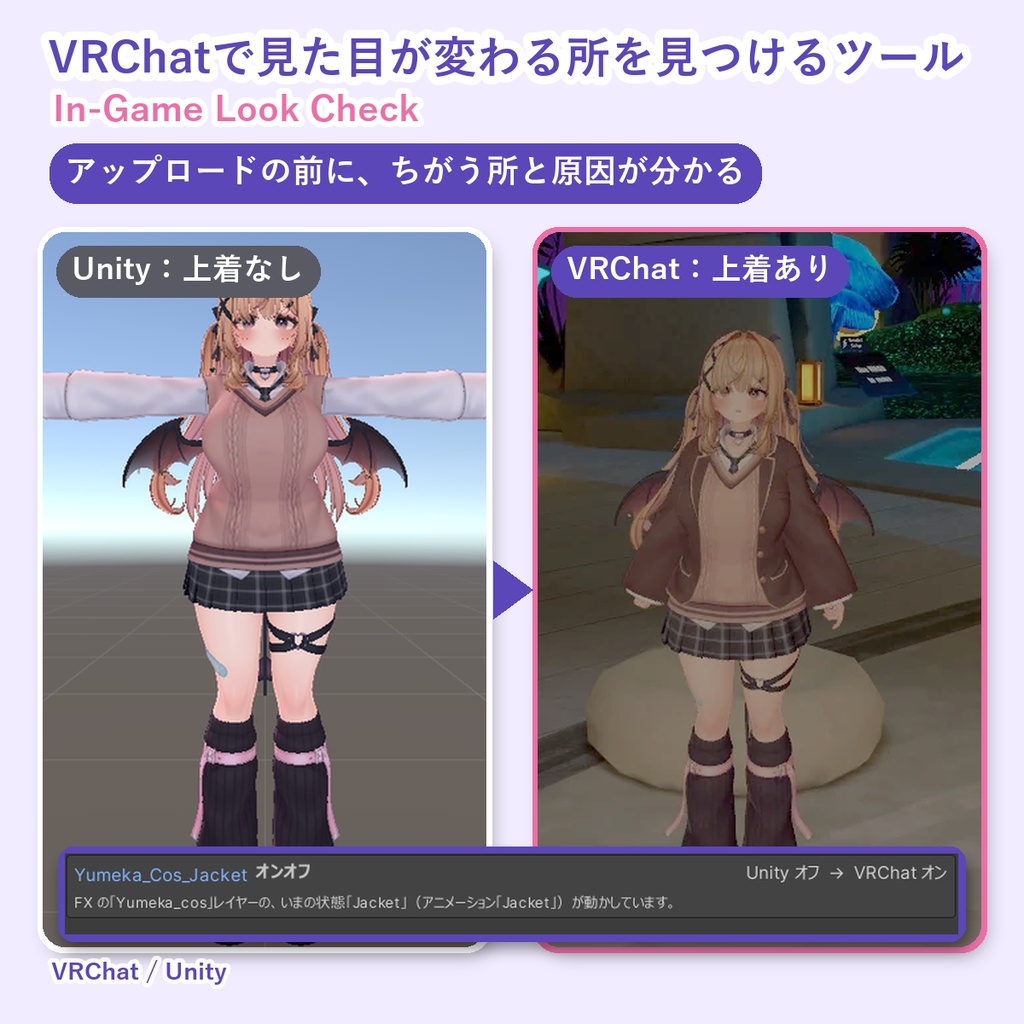
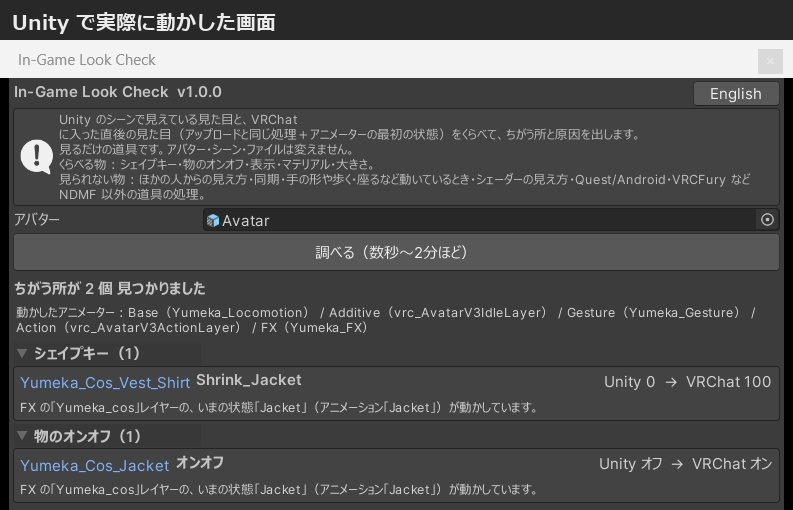
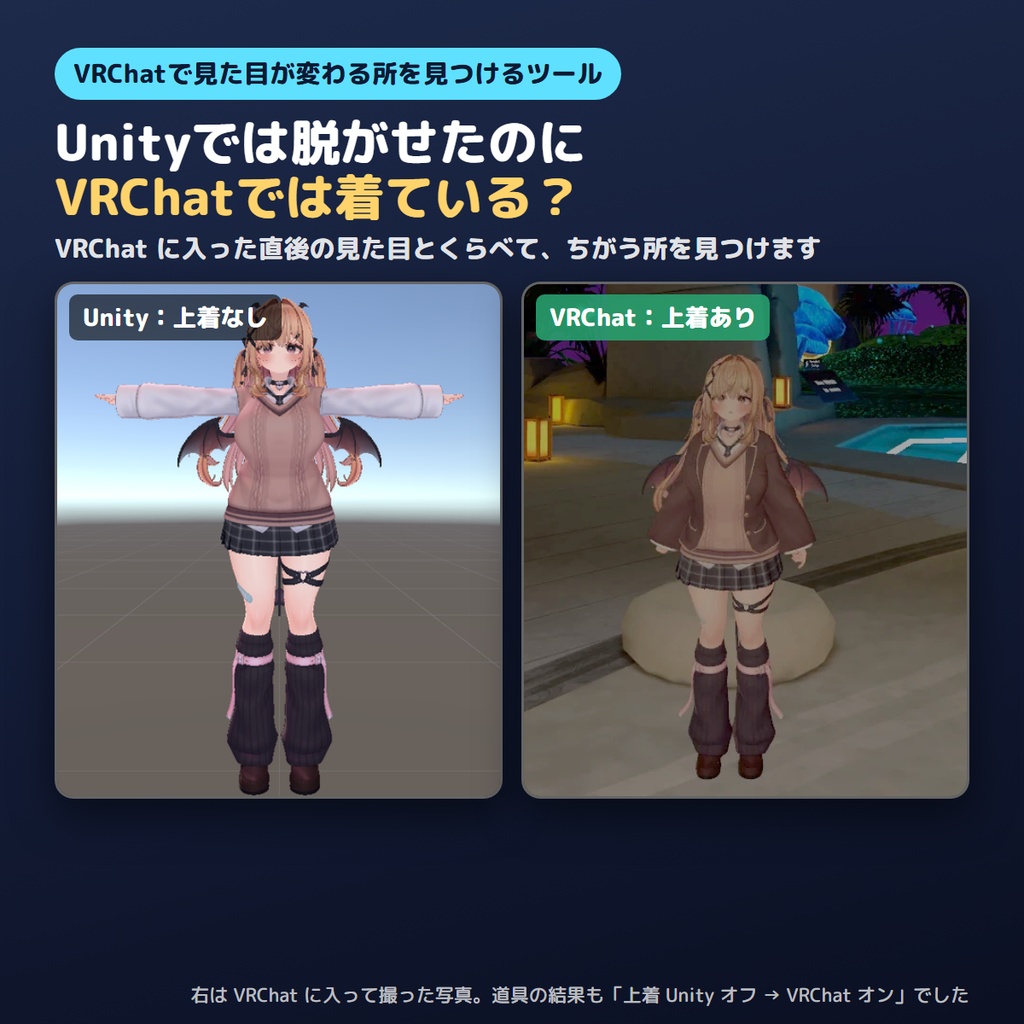
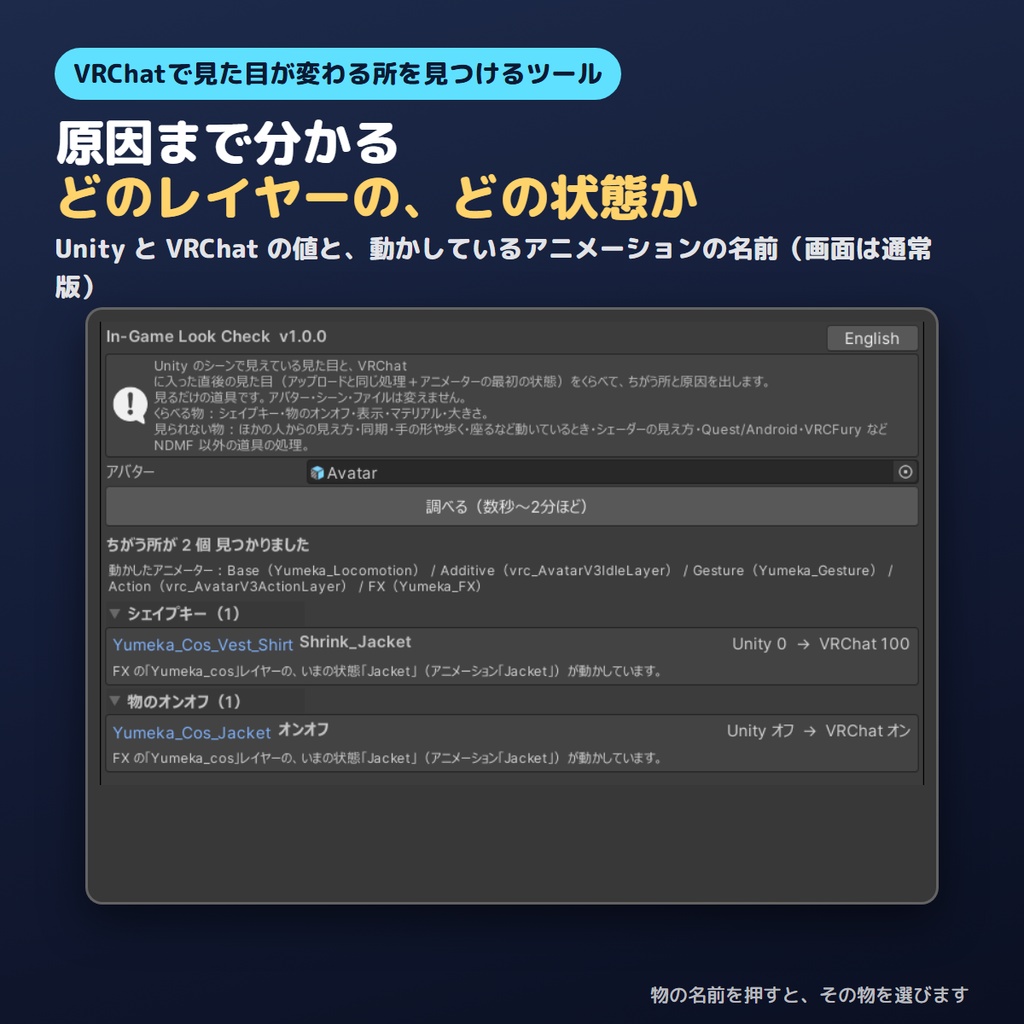
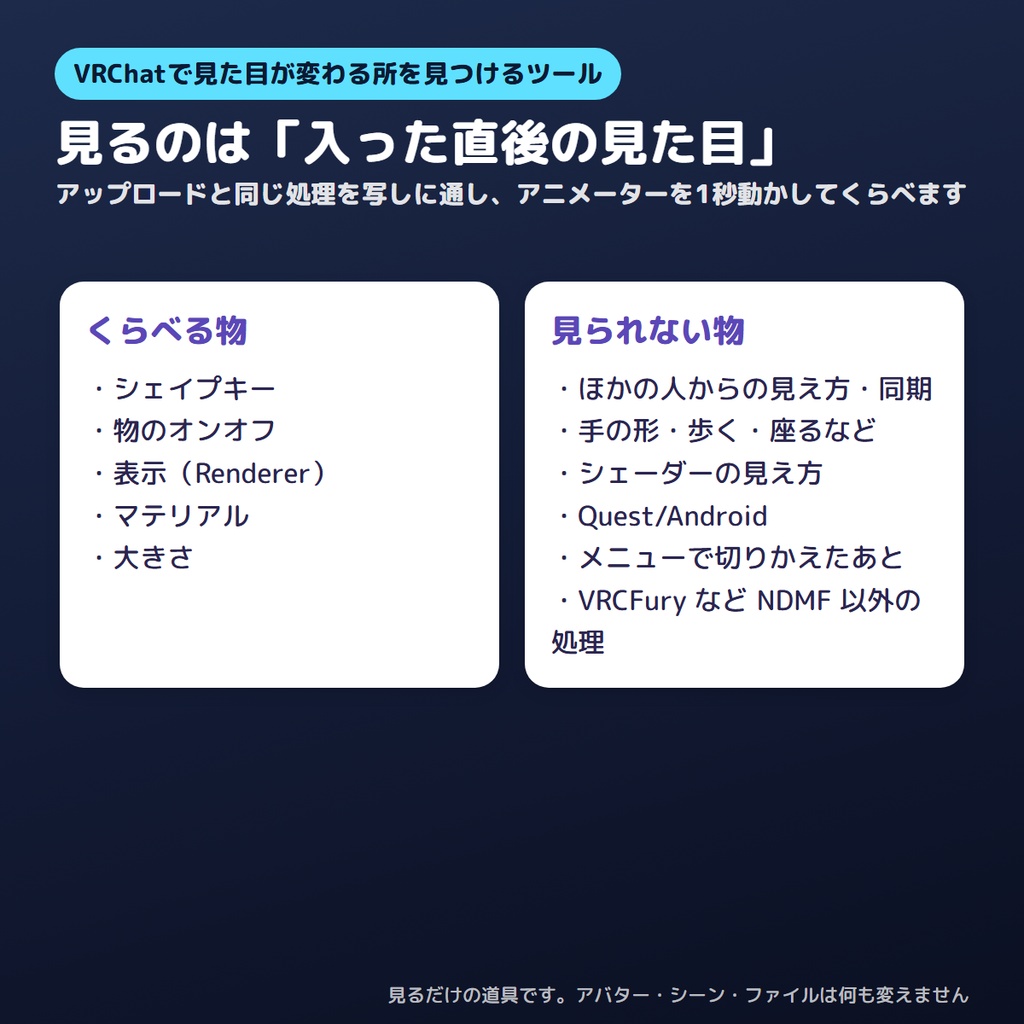
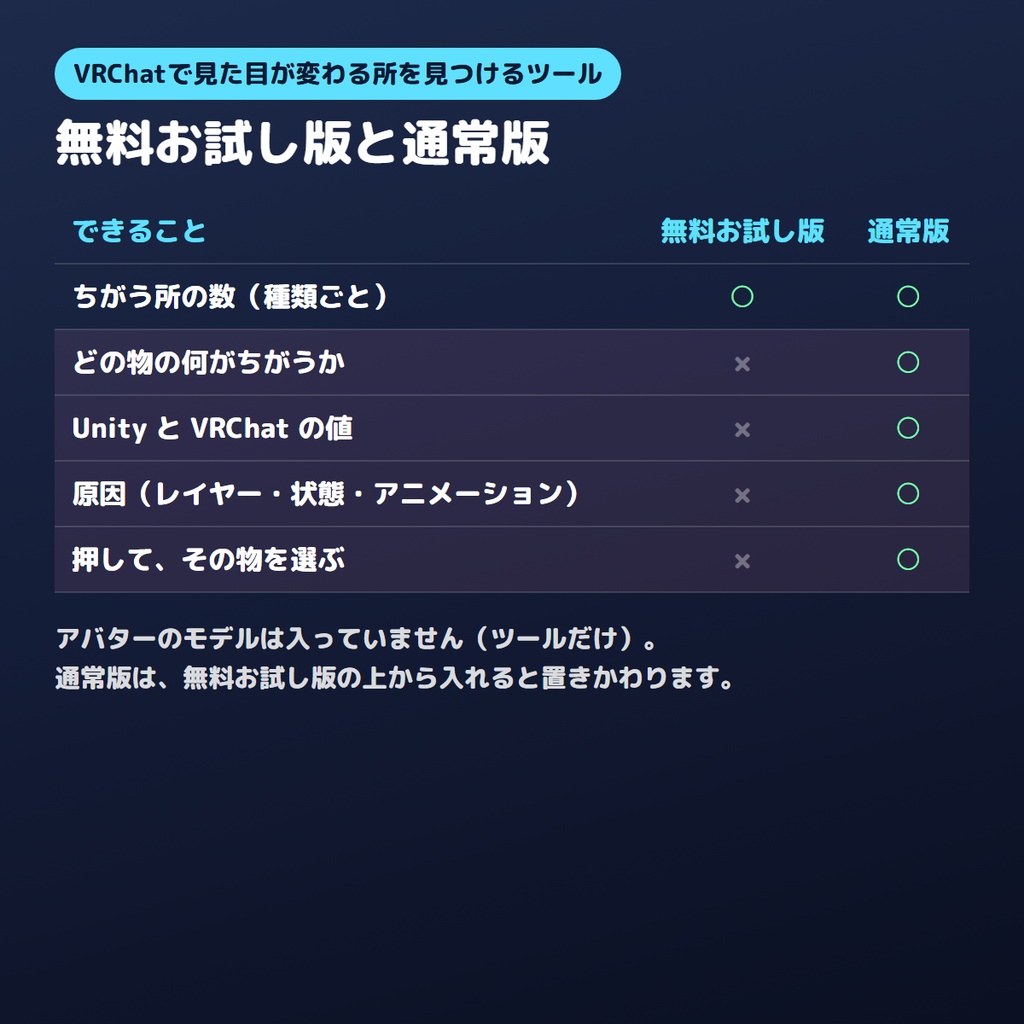
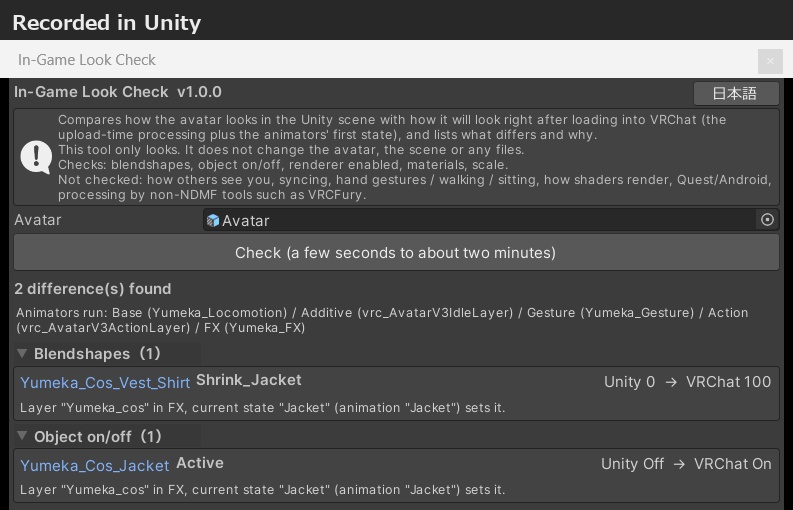
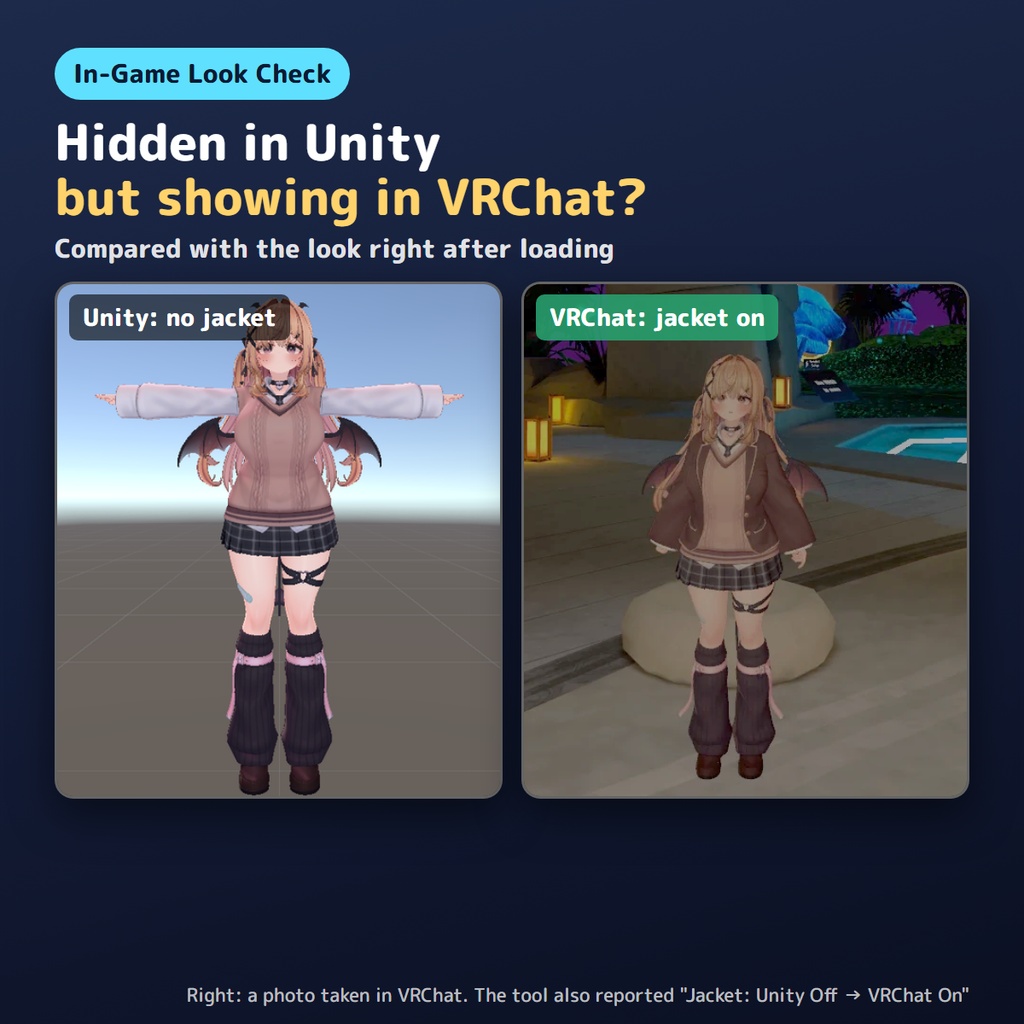
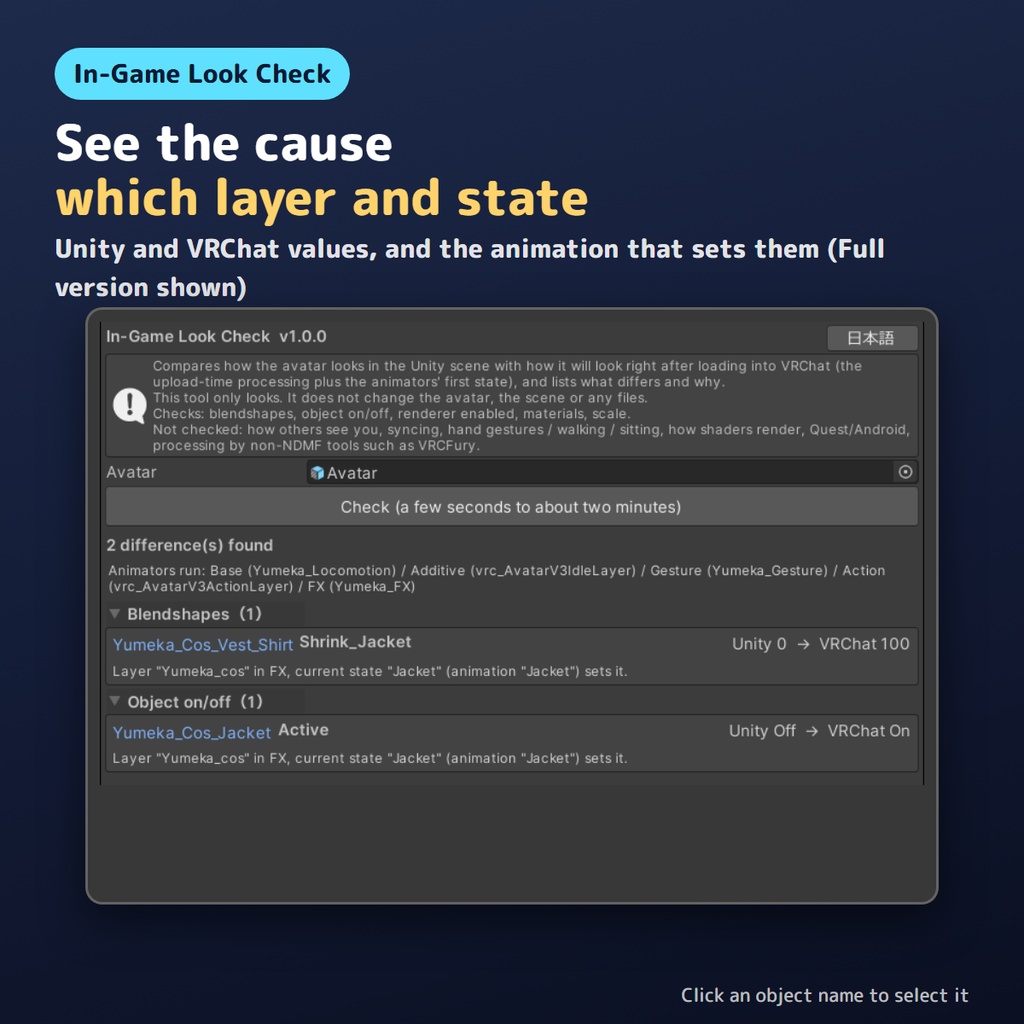
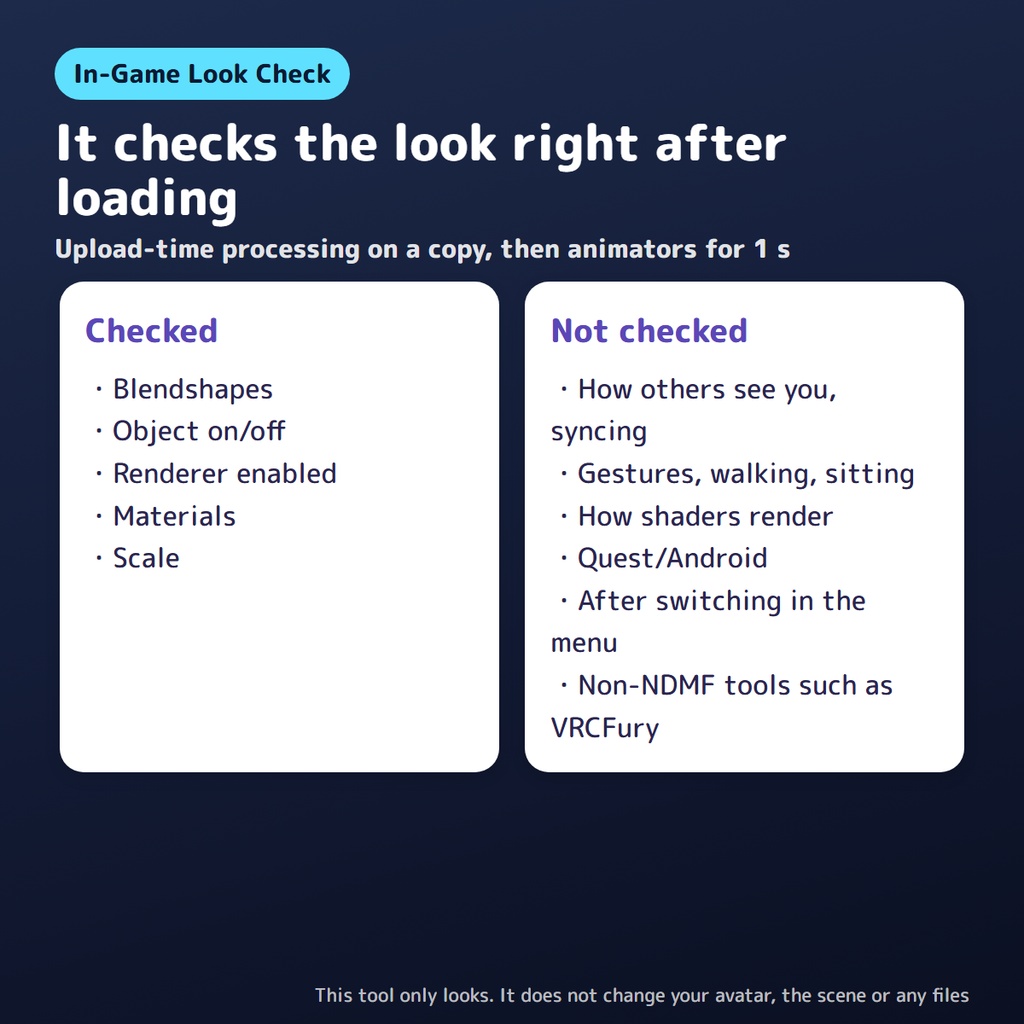
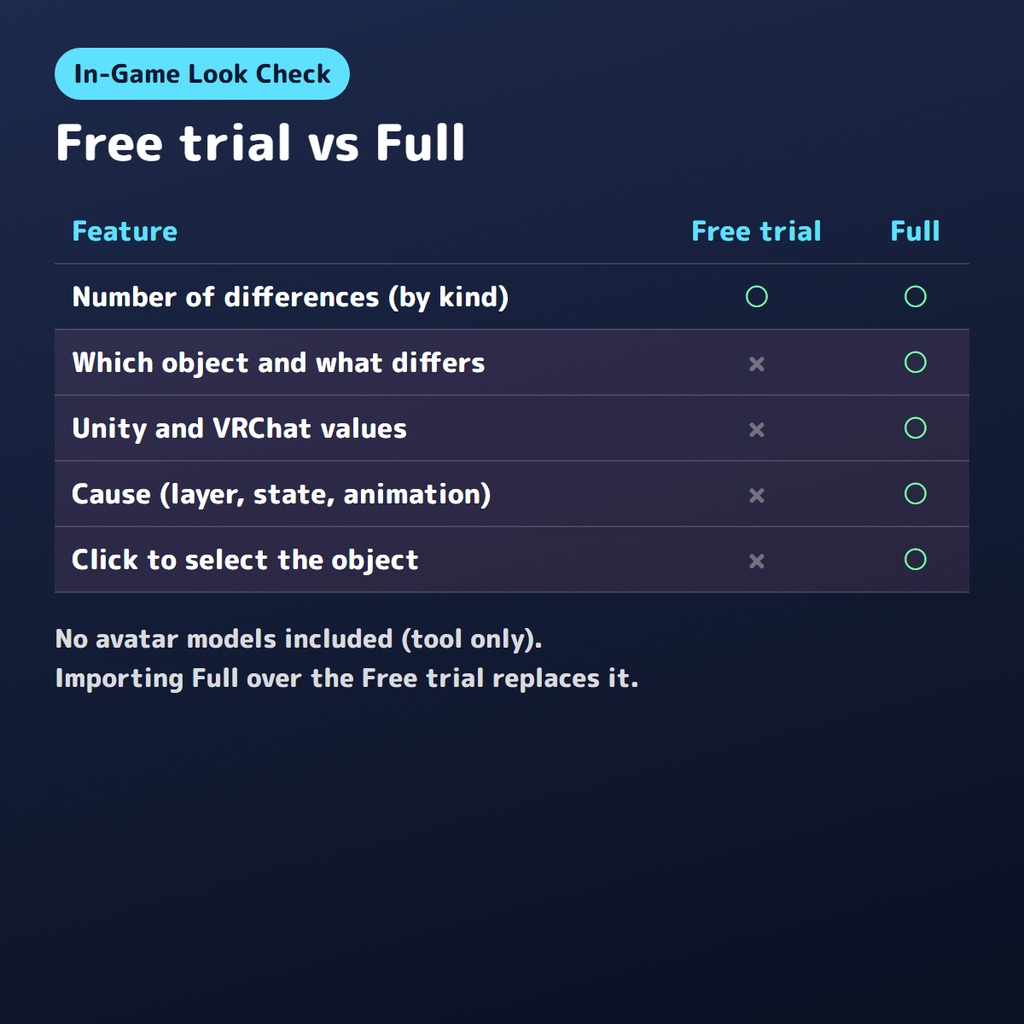


Unity のシーンで見えているアバターの見た目と、VRChat に入った直後の見た目をくらべて、ちがう所と原因を出すエディタ拡張です(無料お試し版は、ちがう所の数まで)。 アバターのモデルは入っていません(ツールだけです)。 ■ こんなことで困っていませんか? ・Unity で脱がせた服が、VRChat に入ると着ている ・縮めるシェイプキーを入れたのに、VRChat では体が元に戻っている ・Unity で付けた表情や目の色が、VRChat では変わっている ・どのアニメーションが上書きしているのか、FX のレイヤーを1つずつ開いて探している ・確かめるたびにアップロードして、VRChat に入り直している ■ このツールでできること ・アバターを選んで「調べる」を押すと、VRChat に入った直後の見た目と、いまの Unity の見た目のちがいを一覧に出します ・VRChat に入った直後の見た目は、アバターの写しに、アップロードと同じ処理(Modular Avatar・Avatar Optimizer などの NDMF の道具)を通し、アニメーター(Playable Layers)を VRChat に入った直後の値で1秒動かして作ります ・くらべる物:シェイプキー・物のオンオフ・表示(Renderer)・マテリアル・大きさ ・通常版:ちがう所ごとに、物の名前・Unity と VRChat の値・原因(どのレイヤーの、どの状態の、どのアニメーションか。Write Defaults がオフか。アップロードの処理で変わったか)を出します。物の名前を押すと、その物を選びます ・アバター・シーン・ファイルは何も変えません(見えない所に写しを作って、終わったら消します) ・窓は日本語と英語を切りかえられます ■ 無料お試し版と通常版のちがい 無料お試し版:ちがう所の数(種類ごと) 通常版:無料お試し版のすべて+どの物の何がちがうか・Unity と VRChat の値・原因・押してその物を選ぶ 通常版は、無料お試し版の上から入れると置きかわります。 ■ 確かめたこと ・VRChat の中で動くことを確かめています。シーンでは上着がオフのアバターを、そのまま VRChat に入れて上着を着ていることを見て、ツールの結果(上着 Unity オフ → VRChat オン)と合うことを確かめました ・アバター11体で、止まらずに最後まで調べられることを確かめています(そのうち5体で、VRChat で変わる所が見つかりました) ・わざと「VRChat に入るとシェイプキーと小物が変わる」ようにしたアバターで、値と原因のレイヤー・状態・アニメーションの名前が出ることを確かめています ・調べる前と後で、アバターの値とシーンが変わらないことを確かめています ■ 見られないこと ・ほかの人からの見え方、同期、パラメーターの保存(Saved)のちがい ・手の形・歩く・座るなど、動いているときの見た目 ・シェーダーの見え方(ピンク・光の当たり方)、Quest/Android ・VRChat の中のメニューで切りかえたあとの見た目(入った直後だけを見ます) ・アップロードの処理でまとめられた・外されたメッシュ(窓に数を出します) ・VRCFury など、NDMF 以外の道具がアップロードのときにする処理 ■ 気をつけること ・物の多いアバターは、調べるのに2分ほどかかることがあります(試した中でいちばん長いもので約2分) ・VRChat が入れるパラメーターは、自分の画面で見たときの値(IsLocal=オン など)にしています。ほかの値は、Expression Parameters の初期値です ・ほかの道具の処理によっては、Unity が「元に戻す(Ctrl+Z)」の記録を付けることがあります。このツールは、それを「In-Game Look Check」の1つにまとめます。押しても何も変わりません ・Animation ウィンドウのプレビュー(録画)中と、再生(Play)中は調べられません ■ 動く環境 ・Unity 2022.3(VRChat指定の 2022.3.22f1 で確認) ・VRChat SDK(Avatars) ・NDMF(Modular Avatar などの土台)があれば、アップロードと同じ処理も通します。なくても、アニメーターだけで調べます ■ 入れ方 1. ZIPを展開し、中の unitypackage を Project ウィンドウにドラッグして、Import を押す 2. メニューの Tools → In-Game Look Check を開く 3. ヒエラルキーでアバターを選んで、「調べる」を押す ■ 利用規約 ・個人・法人、営利・非営利を問わず使えます ・このツールそのもの(ファイル)の再配布・転売はできません ・使ったことで起きたことの責任は負えません ■ 更新 ・2026-11 v1.0.0 公開 不具合やご要望は、ショップのメッセージからお送りください。 --- English --- In-Game Look Check compares how your avatar looks in the Unity scene with how it will look right after loading into VRChat, and lists what differs and why. It runs the upload-time processing (NDMF tools such as Modular Avatar and Avatar Optimizer) on a copy, runs the animators for 1 second with the values VRChat uses on load, and compares blendshapes, object on/off, renderer enabled, materials and scale. The Free trial shows how many differences there are; the Full version shows each difference with its Unity and VRChat values and the layer, state and animation that cause it. It does not change your avatar, the scene or any files. Tested in VRChat: an outfit hidden in the scene showed up in VRChat, as the tool reported.