

【無料】ポータブルスライド
- 無料版(最大スライド枚数8枚)ダウンロード商品¥ 0
- 有料版(最大スライド枚数20枚)ダウンロード商品¥ 300
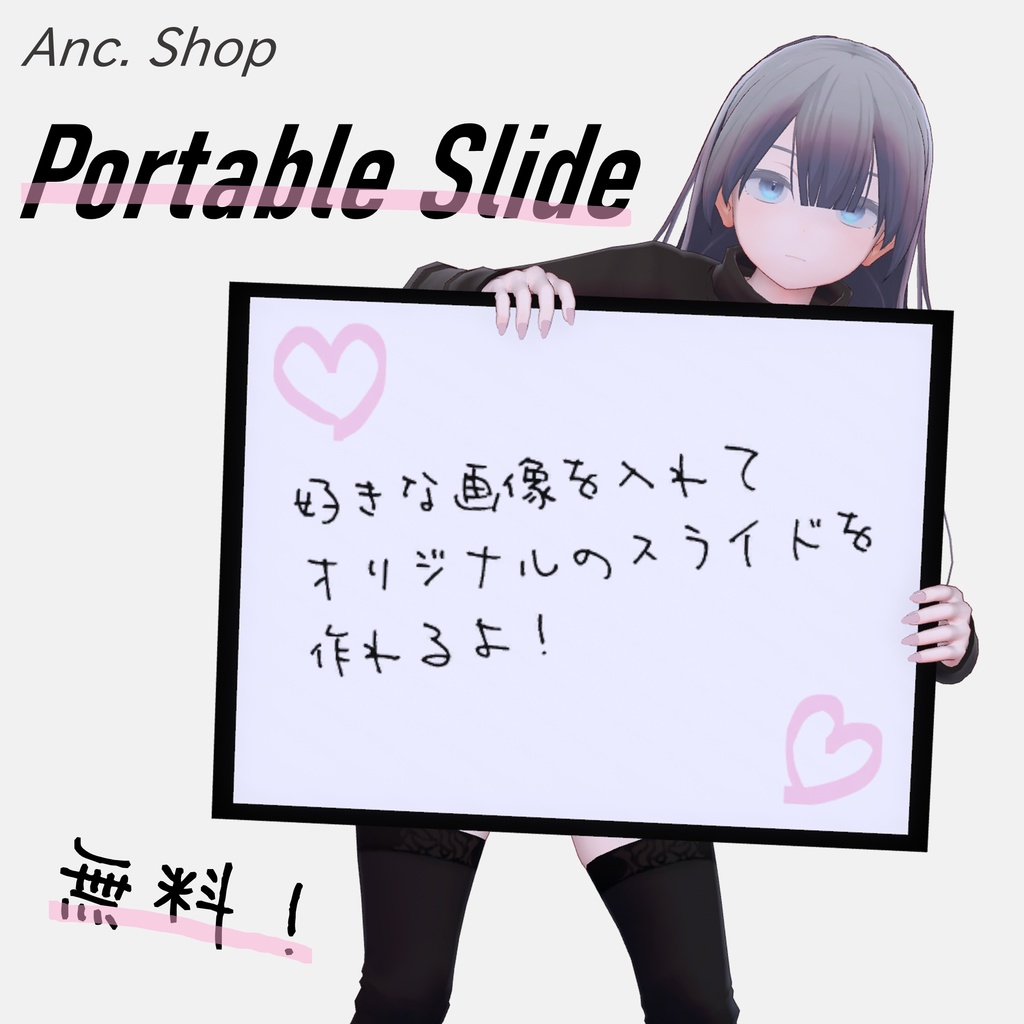
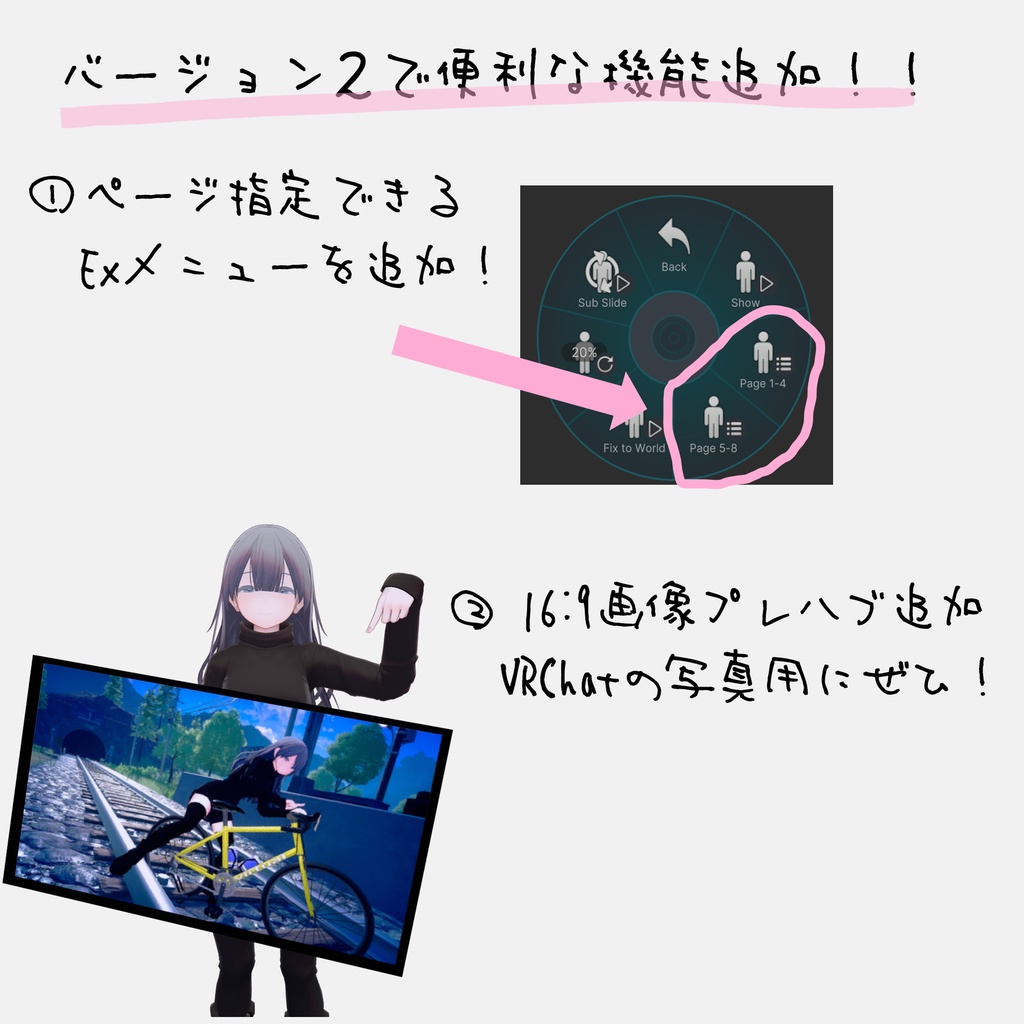


『ポータブルスライド』はVRChat用アバターギミックです。お好きなスライドを持ち歩き、VRChat内で気軽に見せることができます。発表や紙芝居などに最適です! ほとんどの機能が無料版に含まれています。 🔹無料版 最大スライド枚数が8枚です。 🔹有料版 最大スライド枚数が20枚です。その他の機能に違いはありません。投げ銭くらいの気持ちでお願いします。 バージョン2で機能を追加! 🔹ページを指定して表示できるエクスプレッションメニュー(menu_jump) 🔹16:9の画像用のプレハブ追加。VRChat内で撮影した写真などを入れるのに最適です。
🌟 主な機能
エクスプレッションメニュー(menu_next_back) 🔹Show:スライドの表示/非表示 🔹Reset:先頭のスライドに戻る 🔹Next:次のスライドに進む。最後のスライドだった場合はそのまま。 🔹Back:前のスライドに戻る。最初のスライドだった場合はそのまま。 🔹Fix To World:オフ→右手に追従、オン→ワールドに固定 🔹Size:スライドサイズを変更。デフォルトは20%。 🔹Sub Slide:カンペの表示/非表示。カンペはスライドの裏側に表示され、現在何が表示されているかを確認できます。 エクスプレッションメニュー(menu_jump) 🔹Show:スライドの表示/非表示 🔹Page A-B:ページを指定して表示。サブメニューになっており、その下でA~Bのページ指定。 🔹Fix To World:オフ→右手に追従、オン→ワールドに固定 🔹Size:スライドサイズを変更。デフォルトは20%。 🔹Sub Slide:カンペの表示/非表示。カンペはスライドの裏側に表示され、現在何が表示されているかを確認できます。 ⚠️ワールド固定機能について、後からワールドに入ってきたユーザーには位置ずれが起こる可能性があります。位置がずれていると感じたら、Fix To Worldをオフにしてからもう一度オンにしてください。
🛠 仕様
🔹必須シェーダー:lilToon(2.3.4) https://lilxyzw.booth.pm/items/3087170 🔹必須ツール:Modular Avatar(1.17.1) https://modular-avatar.nadena.dev/ja 🔹SDKバージョン:3.10.4 🔹プレハブ(Prefab):4種類 ・slide_8 最大スライド枚数8枚 4:3画像用 ・slide_8_169 最大スライド枚数8枚 16:9画像用 ・slide_20(有料版にのみ同梱) 最大スライド枚数20枚 4:3画像用 ・slide_20_169(有料版にのみ同梱) 最大スライド枚数20枚 16:9画像用 🔹ポリゴン数:△30 🔹メッシュ:1 🔹マテリアル:2
🔧導入手順
『ポータブルアルバム』と導入方法が似ているため、手順が分かりにくい場合は『ポータブルアルバム』の導入動画をご覧ください。ファイルの場所や数値は適宜読み替えてください。 https://youtu.be/YbiClTH3jR8?si=qCBnSEMoEoOB2yq4 📌 必須コンポーネントの確認 Modular AvatarとlilToonが必要です。事前に導入してください。また、SDKのバージョンが3.8.0以上であることを確認してください。 📌導入手順 ①本製品のunitypackageをインポート ②Image Composer( https://anc-shop.booth.pm/items/8309743) で画像を作成してください。(旧方法についてはダウンロードファイルのTextures > readme_legacy.txtに記載していますが、Image Composerの使用をお勧めします) ③slide_8/20(slide_8/20_169)→slideのslideマテリアルのメインカラーに作成した画像を適用 ④prefabをヒエラルキーでアバターの直下に置く ⑤右手に合うように位置調整 ⚠️unity上でScale、Rotationの変更は行わないでください。サイズを変えたいときはVRChat上でエクスプレッションメニューから、向きを変えたいときはVRChat上で手の向きを調整してからワールド固定にしてください。 ⑥(任意)エクスプレッションメニューの設定 デフォルトではスライドのページをNext/Backで操作します。直接ページを指定して操作したい場合は、以下の操作を行ってください。 1. slide_8/20(slide_8/20_169)→menu_next_backのチェックを外してTagをEditOnlyに 2. slide_8/20(slide_8/20_169)→menu_jumpにチェックを付けてTagをUntaggedに 以上で導入は完了です。
📄 ライセンス
本製品は VN3ライセンス で公開されています。 使用条件や制限事項については、以下のリンクからご確認ください。 JP https://drive.google.com/file/d/1kbXcccL3fVmKF14Vcx_gtJnC9cg5Cqnt/view?usp=sharing EN https://drive.google.com/file/d/1LfjK3aGGzh8HVywv91KS0A8u_wHXcMCv/view?usp=sharing KO https://drive.google.com/file/d/13H5KNXxJW9a4Hu4A0DhcmbwqZfaBFJiO/view?usp=sharing ZH https://drive.google.com/file/d/1b5PIF-h9cjrLAhBDT5QeiSUSEeRdeI0k/view?usp=sharing
🎦 商品紹介使用アバター
🔹オリジナル3Dモデル『Digi-el(デジエル)』 https://booth.pm/ja/items/4190861
📄更新履歴
2025/5/29 ver1, 配布開始 2025/5/31 ver1.1, 他のユーザーから見たときに、画像がずれる不具合を修正 2025/6/21 ver2, ページを指定して表示できるエクスプレッションメニューと16:9画像用のプレハブ追加。 2026/5/8 Image Composerを使用した導入方法を追記 2026/7/19 ver2.0.1, write defaultに関する不具合を修正。導入方法の更新。