

VRChat ブラウン管テレビ風アバターギミック「てれユニ」おまえもテレビにならないか? MA、AudioLink対応 12アバター対応
- フルパックダウンロード商品¥ 4,000
- 【単体】ちゅねダウンロード商品¥ 1,200
- 【単体】クララダウンロード商品¥ 1,200
- 【単体】EPBOPOダウンロード商品¥ 1,200
- 【単体】キプフェルダウンロード商品¥ 1,200
- 【単体】ひかるんv1.3ダウンロード商品¥ 1,200
- 【単体】まめひなたダウンロード商品¥ 1,200
- 【単体】みみのこ-V2.0ダウンロード商品¥ 1,200
- 【単体】Nemoダウンロード商品¥ 1,200
- 【単体】ぽんダウンロード商品¥ 1,200
- 【単体】リュミィダウンロード商品¥ 1,200
- 【単体】うささきダウンロード商品¥ 1,200
- 【単体】Warabiダウンロード商品¥ 1,200
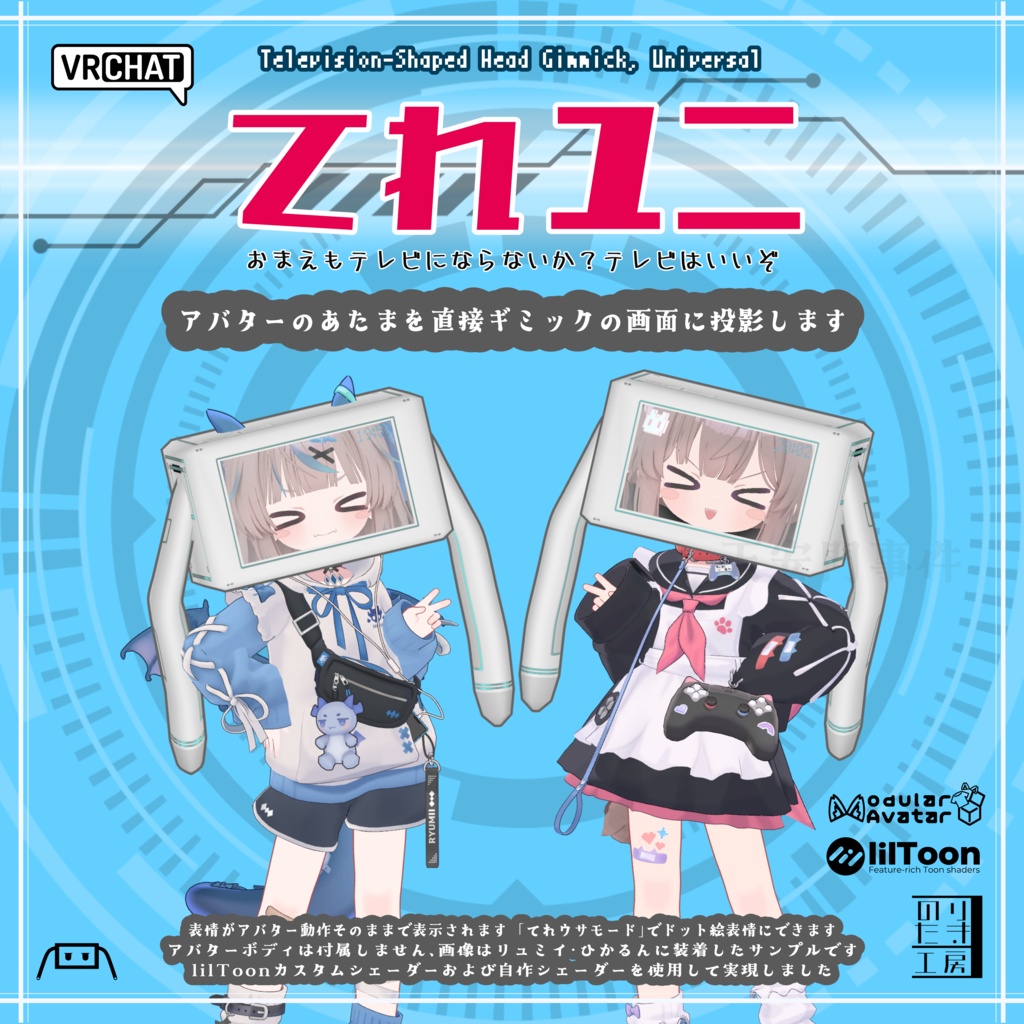
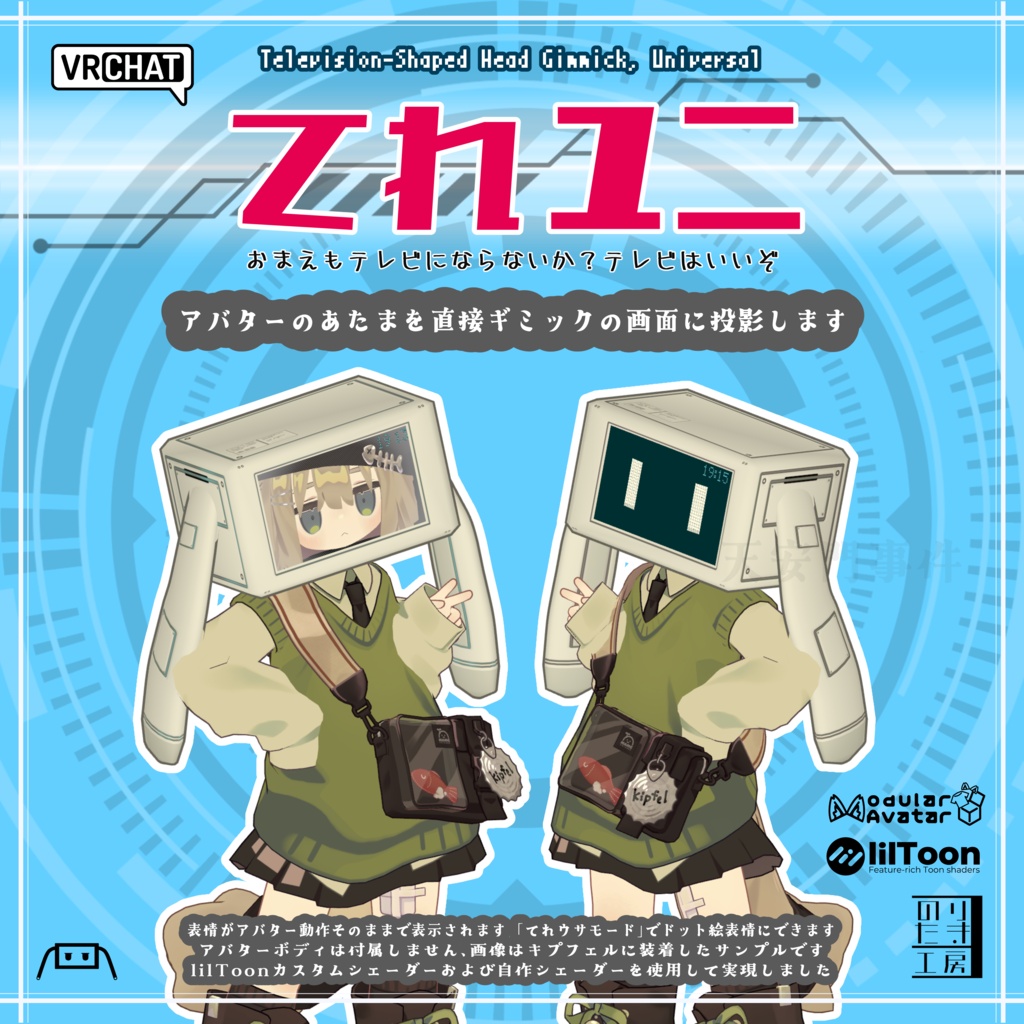
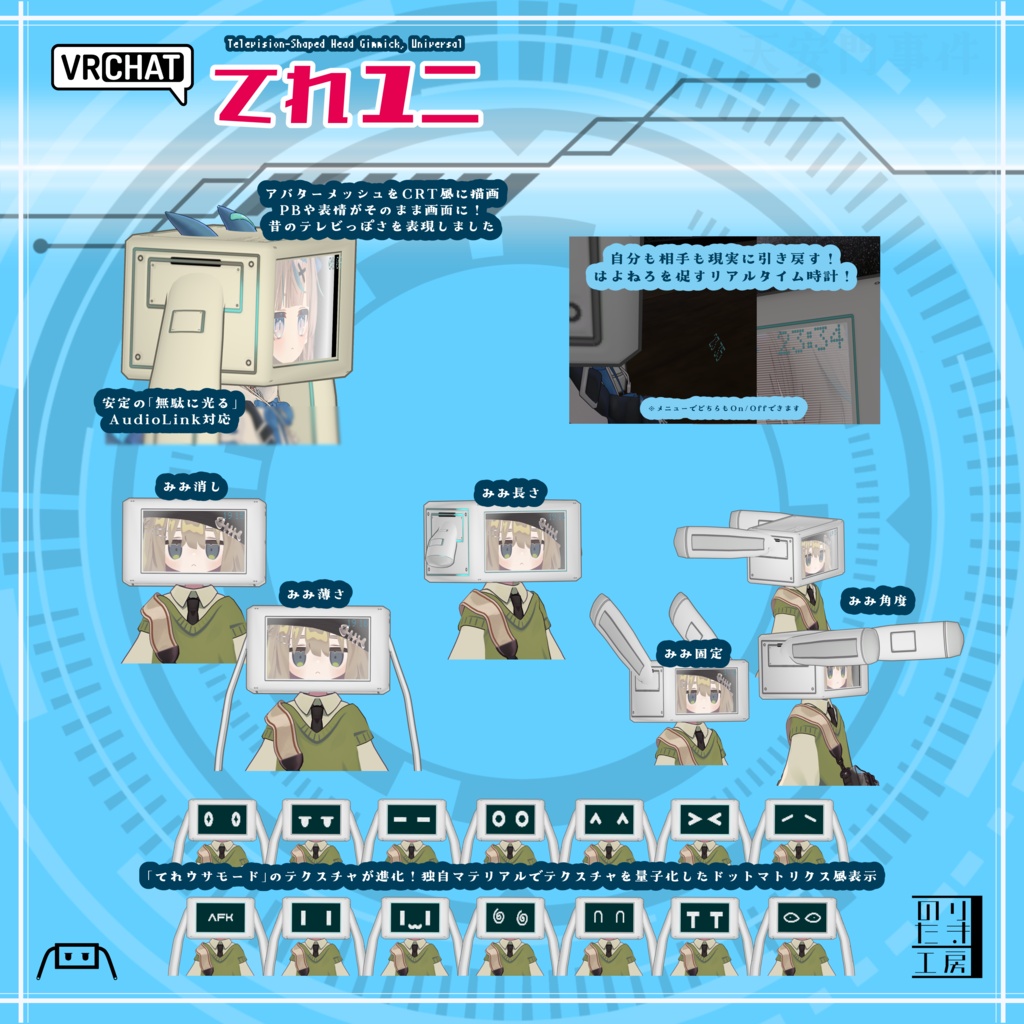
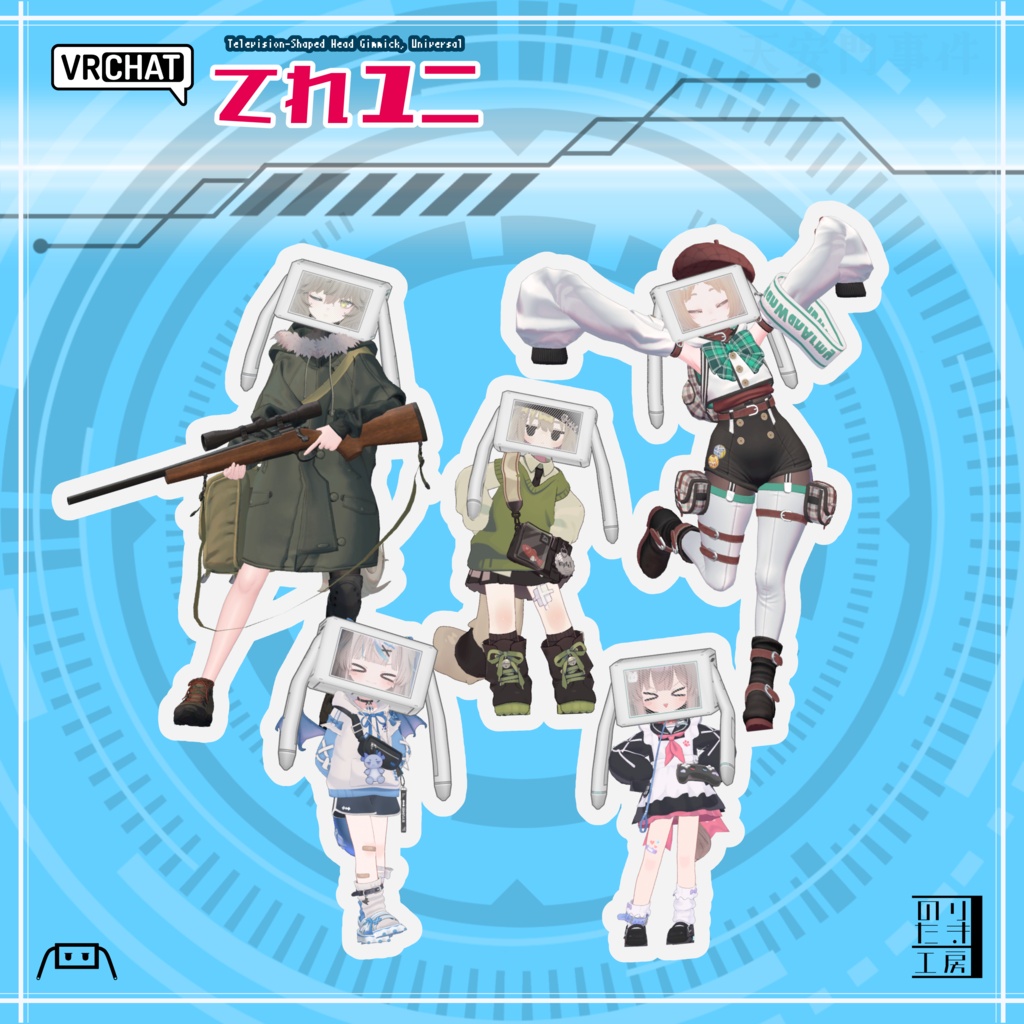
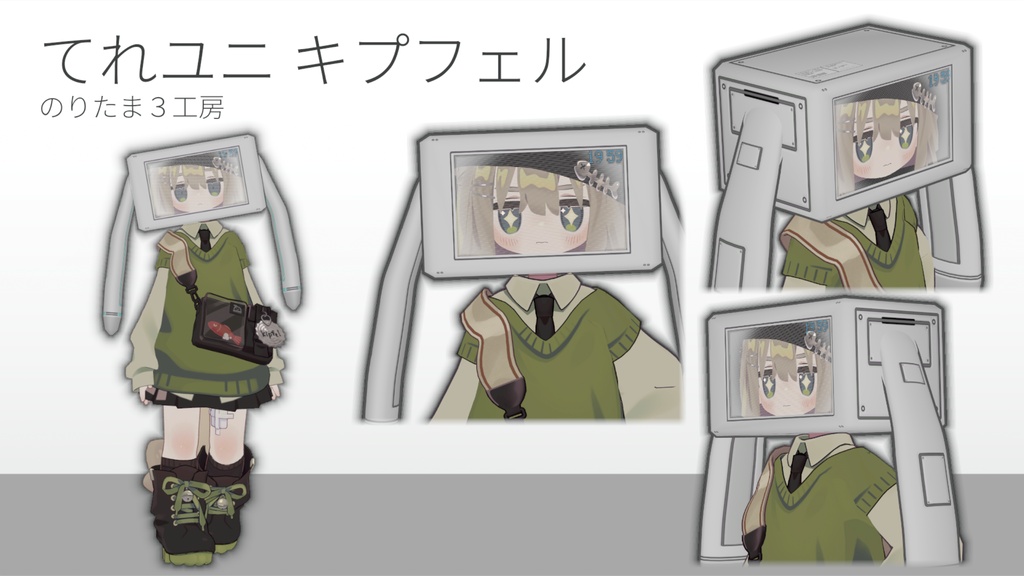
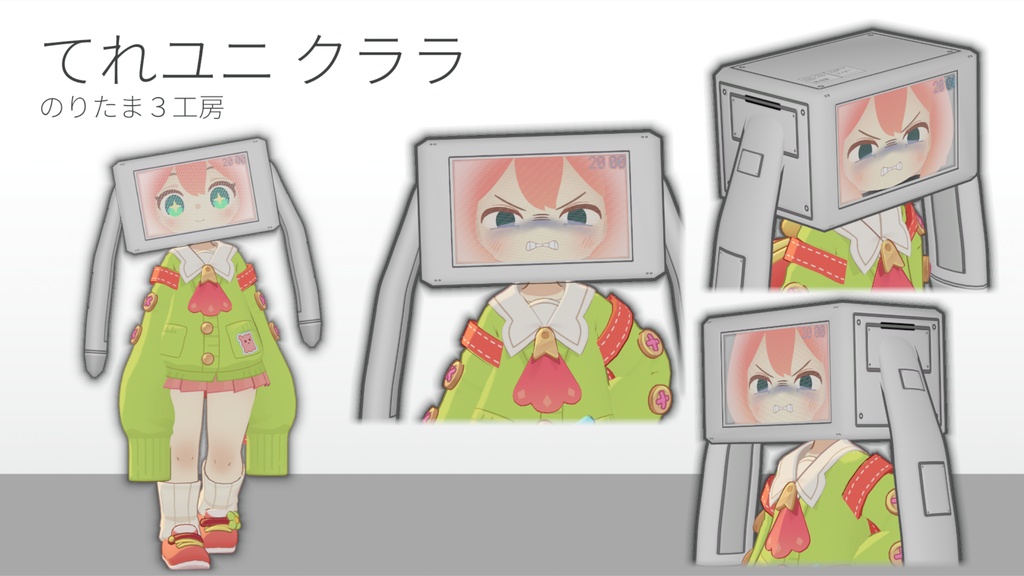
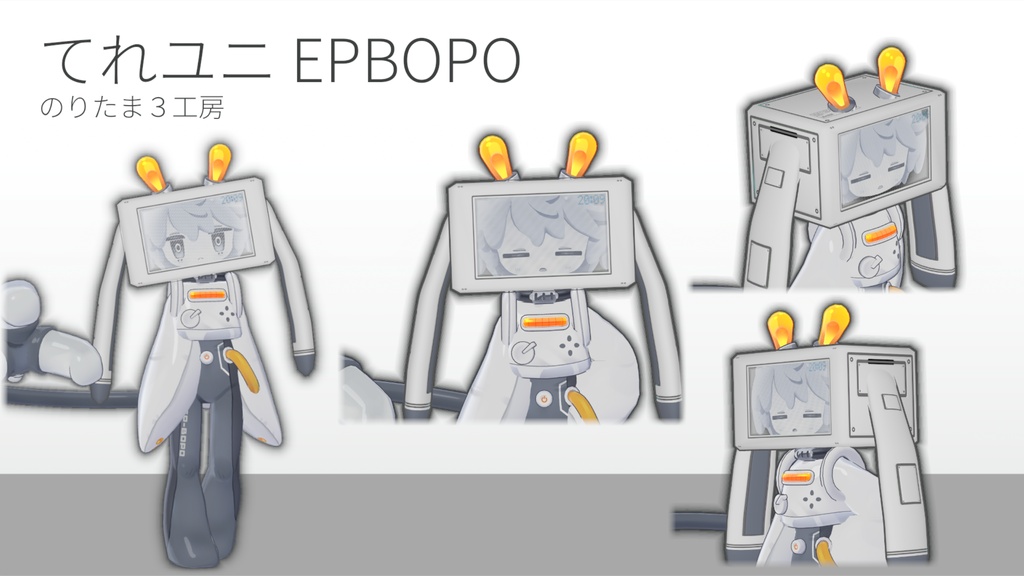
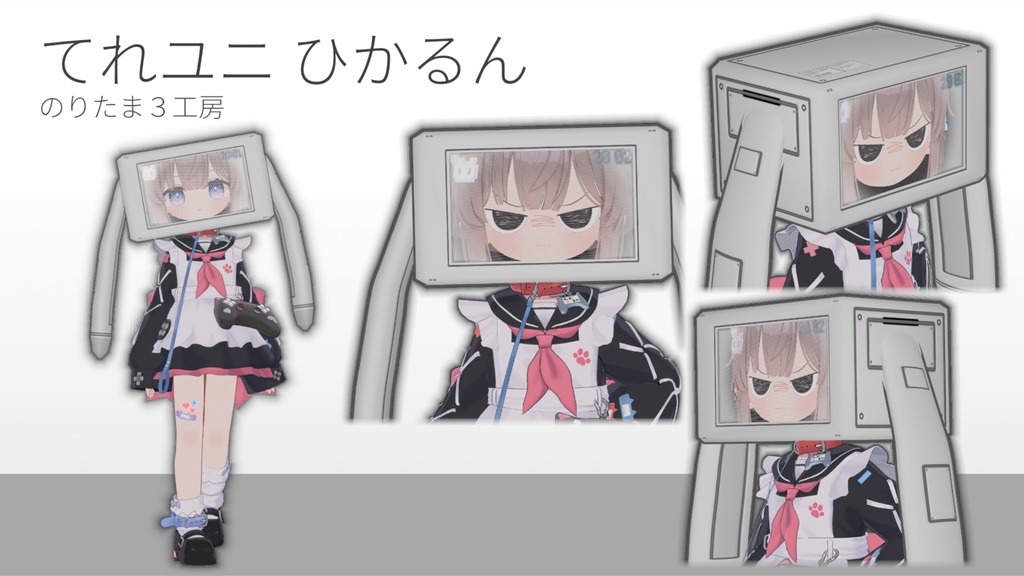
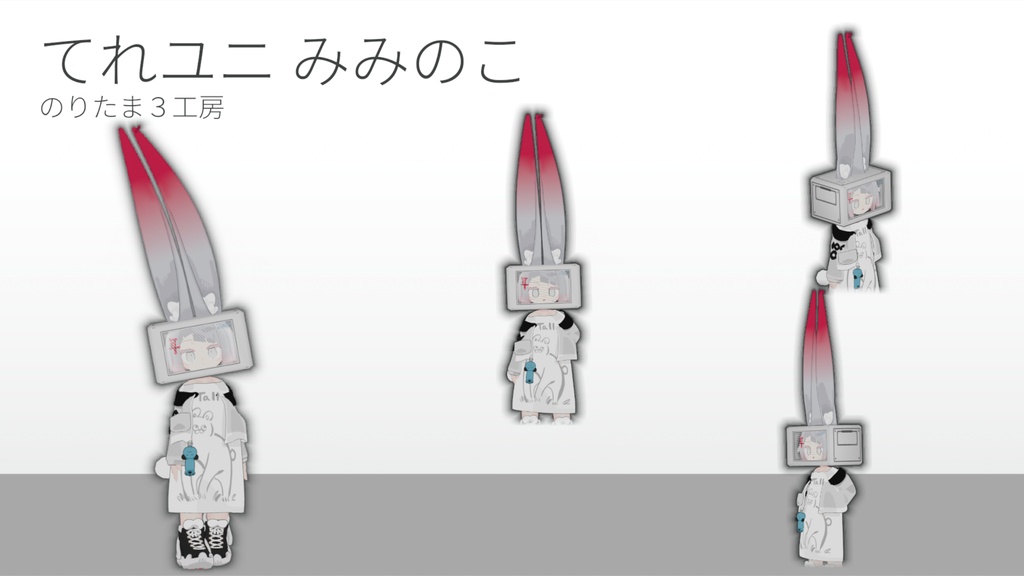
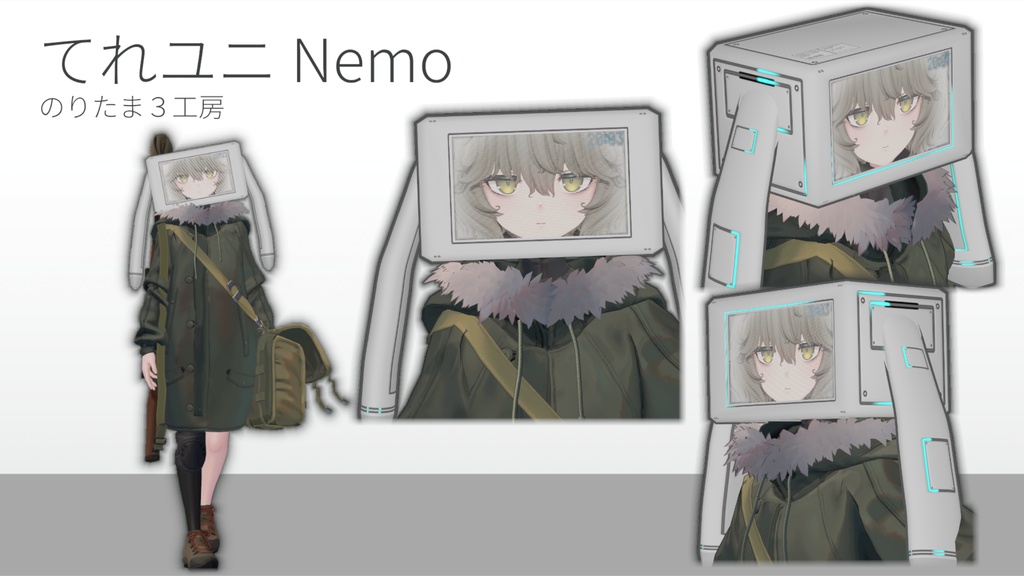
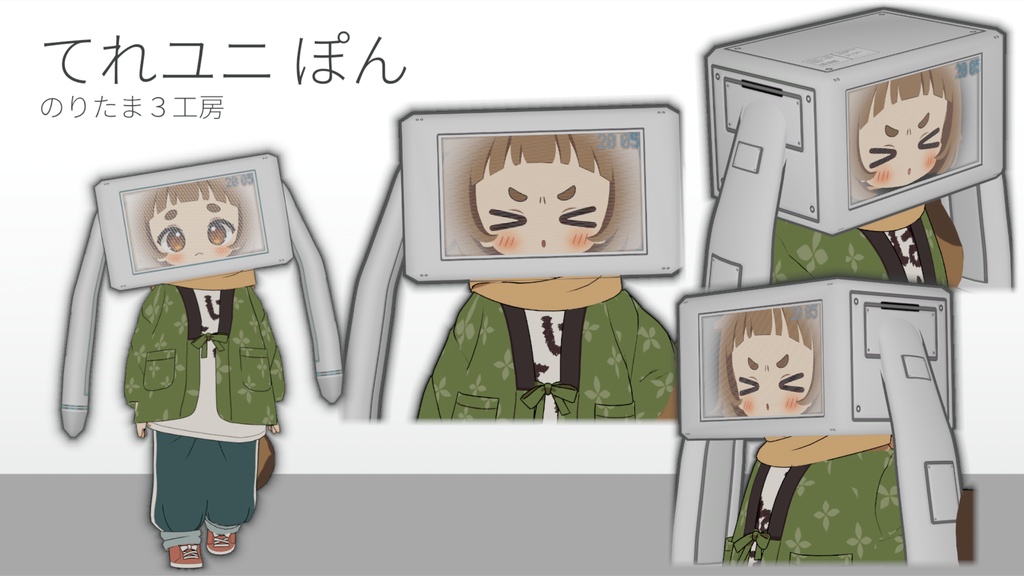
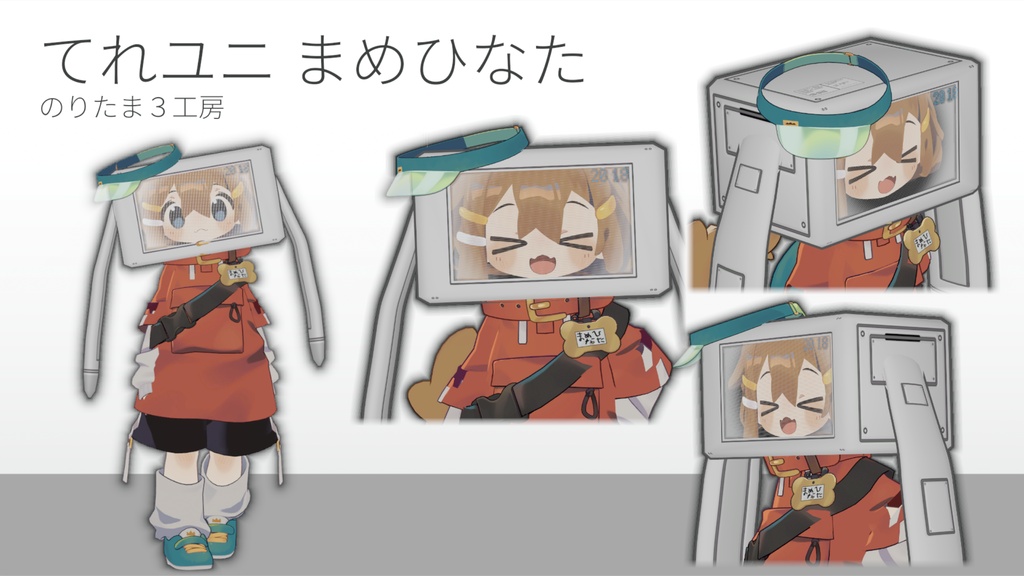
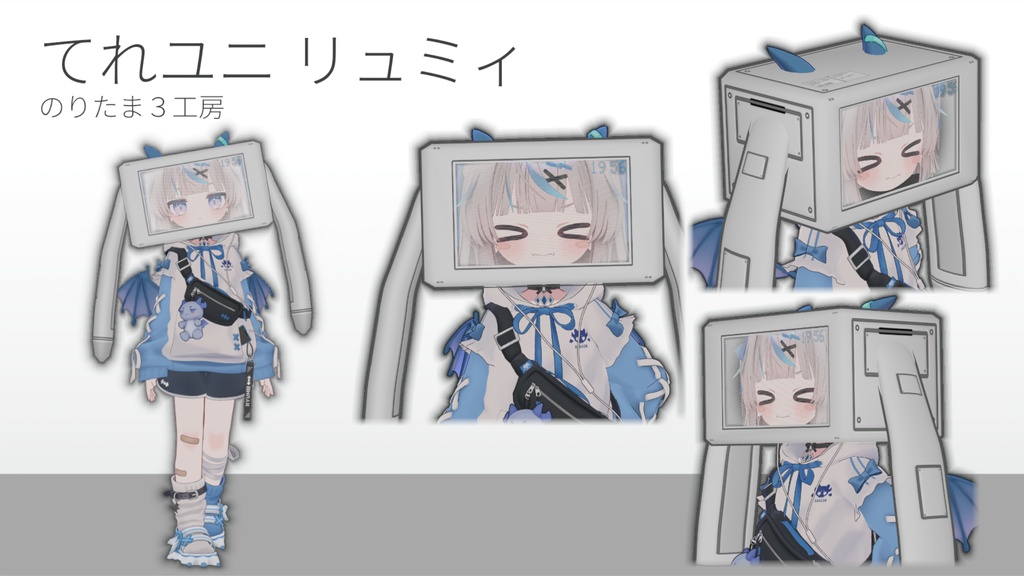
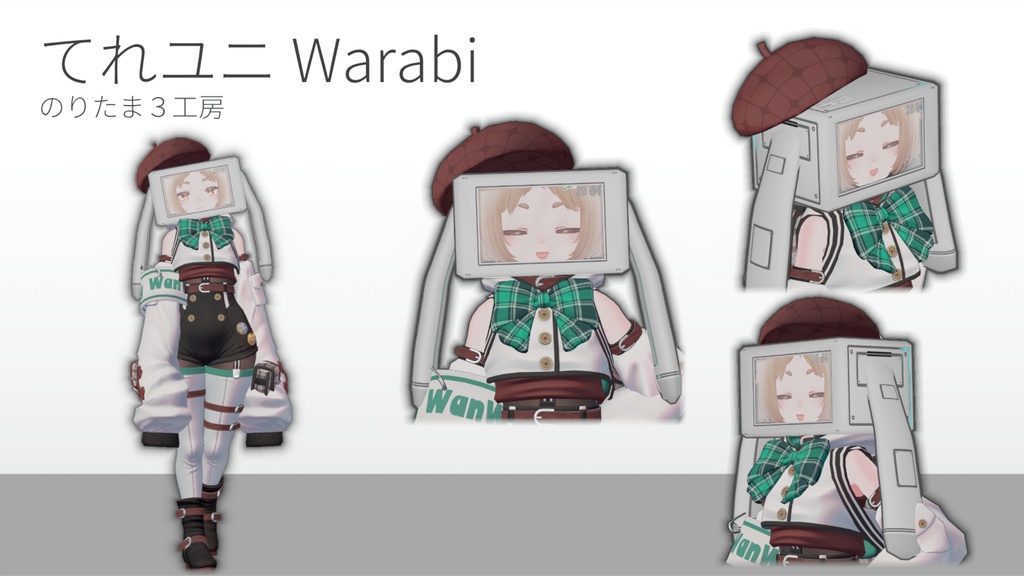
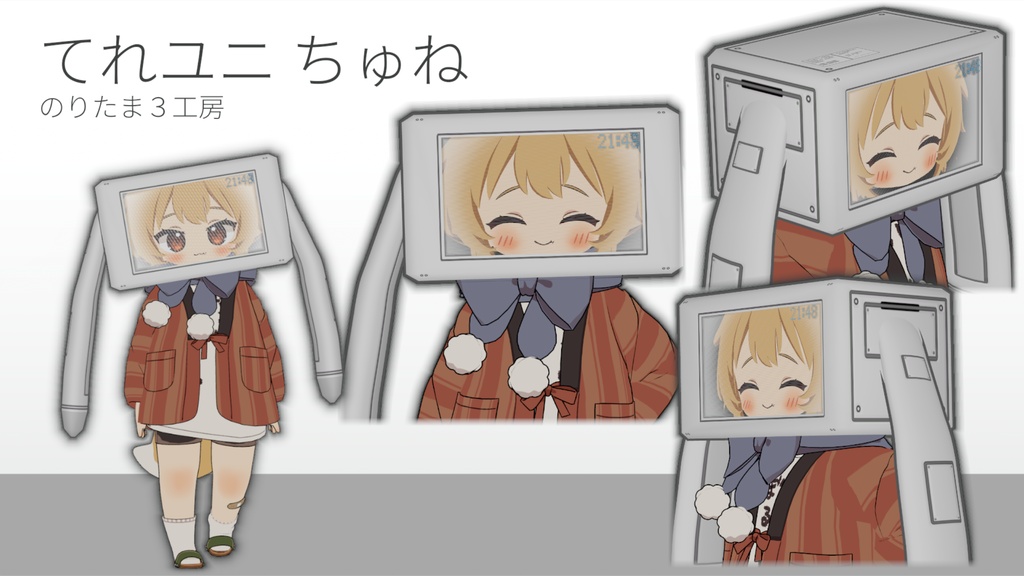
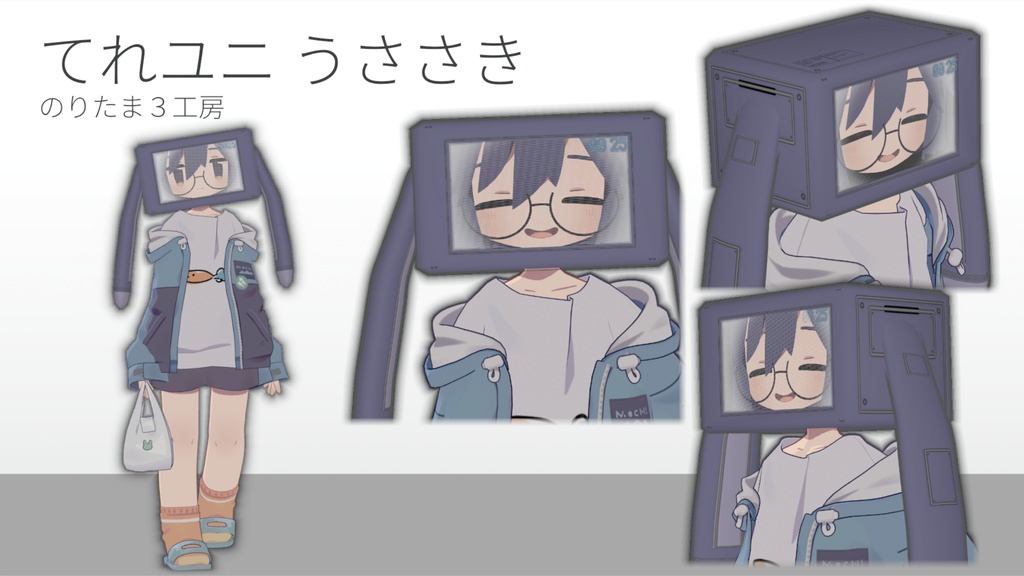
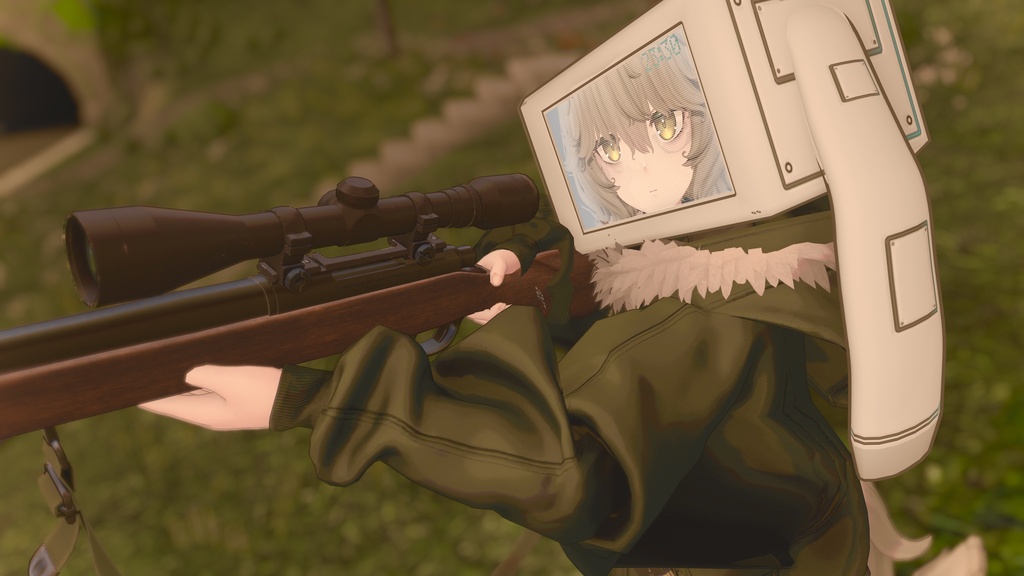
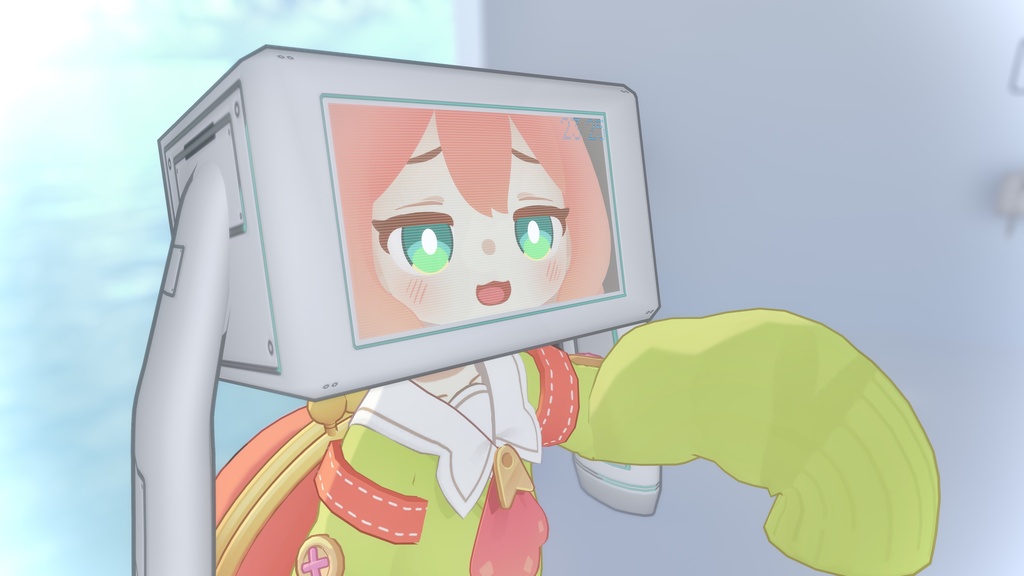
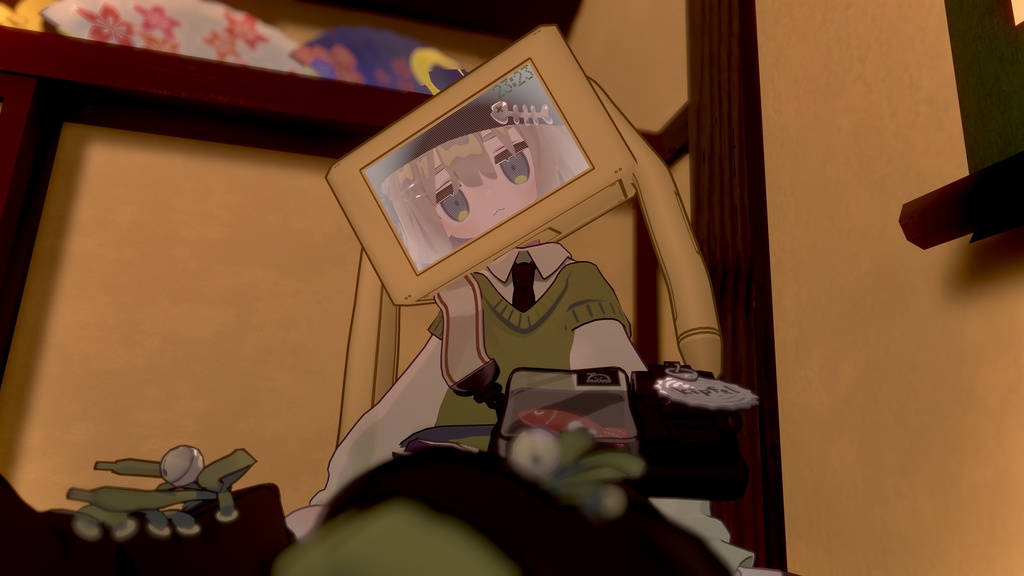
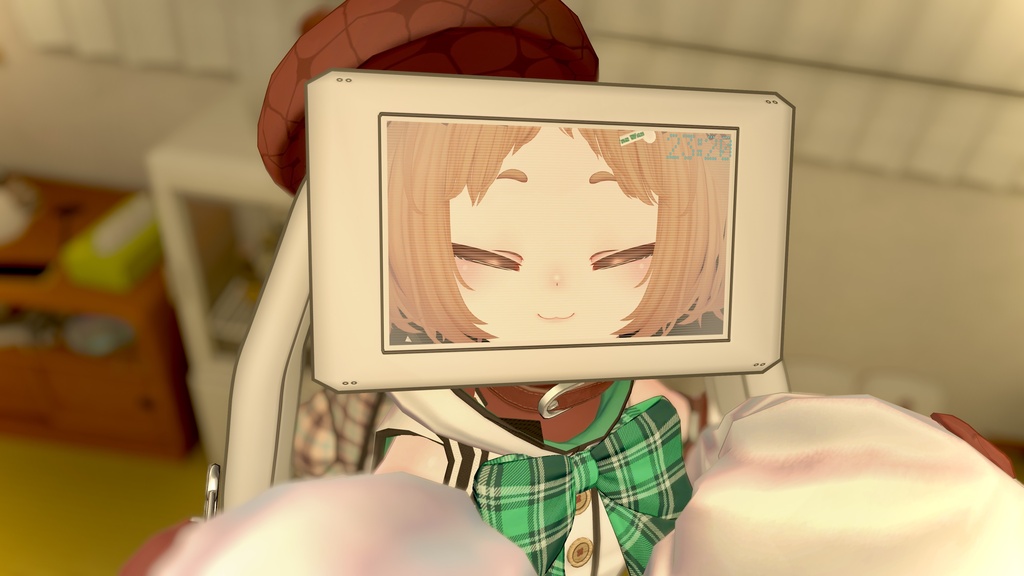
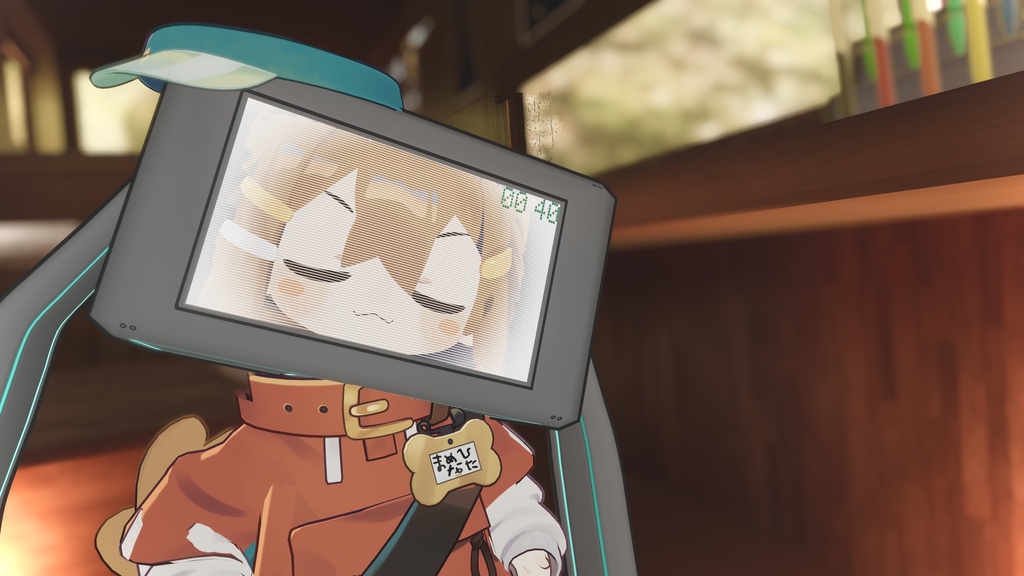
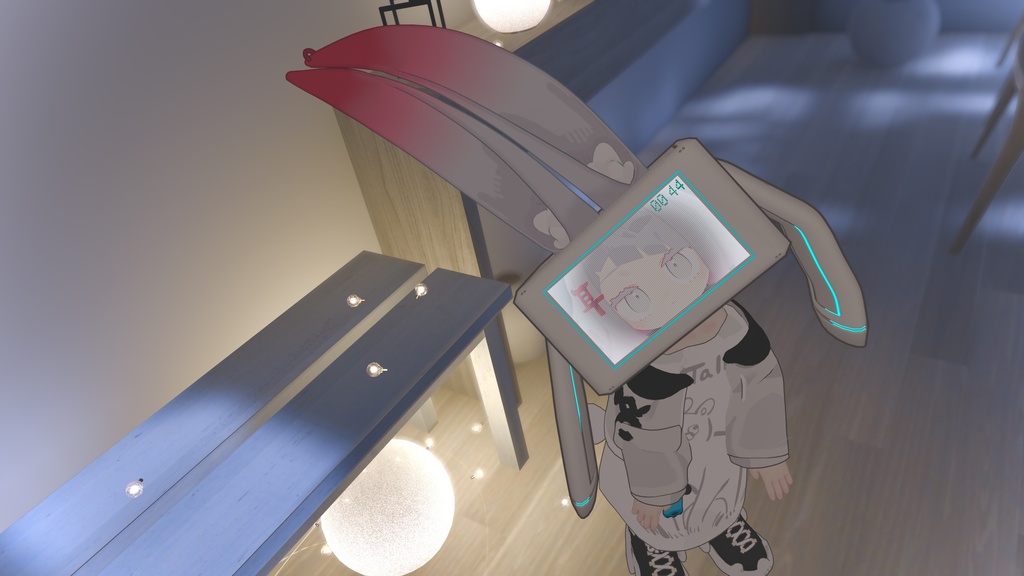
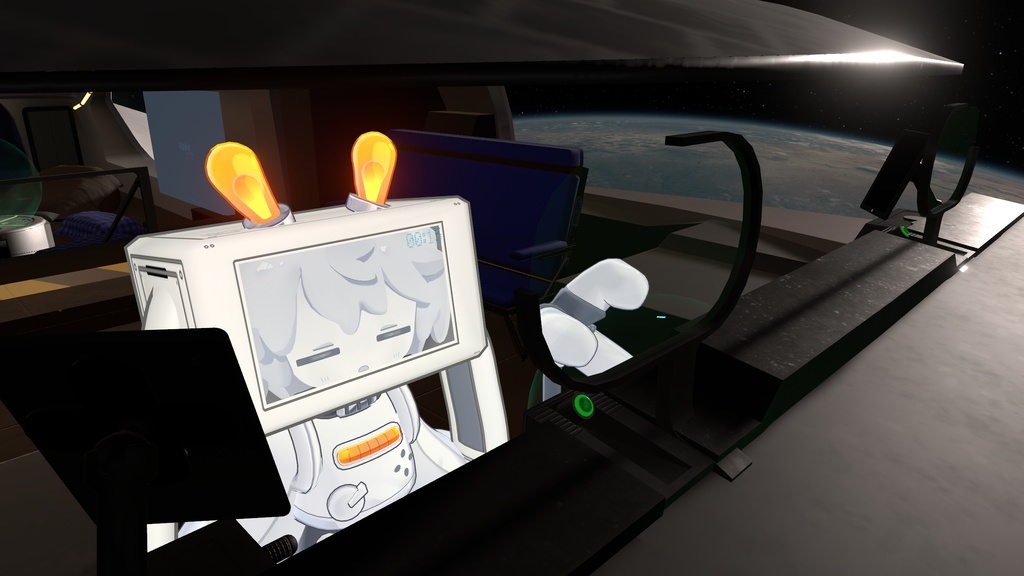


VRChat ブラウン管テレビ風アバターギミック「てれユニ」おまえもテレビにならないか? MA、AudioLink対応 12アバター対応 対応アバターは「対応アバター」欄をご確認ください キプフェル、クララ、EPBOPO、ひかるん、まめひなた、みみのこ-V2.0、Nemo、ぽん (※Kemonize非対応)、リュミィ、Warabi、ちゅね、うささき ※フルパックは対応アバター追加時に順次追加する予定ですが、対応の難易度によっては含められない場合があります また、対応数と単体価格のバランスを考慮して、都度価格の見直しを行う予定である旨ご容赦ください ※ぽんとちゅねは Kemonize がアニメーションでマテリアル変更を行っているため現状非対応です、アバターの FXレイヤーで 「Kemonize」のレイヤーウェイトを 0 にしてください (再配布になるので同梱していません) オリジナルのアバターヘッドをブラウン管に映す、リアルタイム(ほぼ)平面投影ギミック ※本パッケージにはギミックを設定する側のアバター本体・衣装は含まれません ブラウン管テレビ型のかぶりものに、あなたの「アバターヘッド」をリアルタイムで(ほぼ)平面投影するVRChatアバター用ギミックです 表情・リップシンク・ボーン変形が画面にそのまま反映されます ※投射は対象メッシュの描画位置を、マテリアルの機能で変更するため、元の位置にはなにも表示されなくなります 外見ベースは「てれキプ( https://noritama3.booth.pm/items/8399303 )」と共通ですが、内部のギミックは完全に別物です 「てれキプ」がキプフェルの表情パネルを表示するのに対し、本商品は自作カスタムシェーダーによって、あなたのアバター自身の顔をリアルタイムでブラウン管風の画面に映し出します ハッシュタグ #てれユニ ------------ ■ 特徴 ------------ ・アバターヘッドそのものを投影 表情・口パク・視線がそのままブラウン管風画面にリアルタイム反映されます 複製メッシュ方式ではなく対象メッシュ自体を投影するため、アバターの表情や FX 動作がそのまま投影され、同期ズレがありません ・自作カスタムシェーダーで構成 投影・ファイスエモート制御・CRT表面エフェクト・はみ出し隠し・ドット時計を自作シェーダーで実装しています 投影 (CRT Projection) は lilToon カスタムプロパティで実装しているため、オリジナルのマテリアル設定をそのまま引き継ぎます ・「てれウサモード」で表情切替 モード切替で、「てれキプ」でも使われている「てれウサ( https://noritama3.booth.pm/items/7735923 )」の表情の一部(基本セット)に切り替えられます フェイスエモートは lilToon カスタム自作シェーダーで Texture を切り替えています ・ドットマトリクス時計を内蔵 ブラウン管風画面の左上と、自分視点向けのChest前の2箇所に、ドット表示のデジタル時計を表示できます メニュートグルでOn/Off可能です 表示されるのは「見ている各プレイヤー自身のローカル時刻」です(VRChat仕様) ・かぶりもの本体の調整機能 みみ消し / みみ固定 / みみ角度(固定モード時の角度調整)/ みみ長さ / みみ薄さ に対応 ・無駄に光る AudioLinik 対応 ・設定済みプレハブ配布 対応アバターのセットアップ済みプレハブを同梱しています てれユニ本体のプレハブを単体で使用する場合は、セットアップ手順に従って組み込んでください(後述) ・6,640△ ------------ ■ パッケージ構成 ------------ 配布zipには下記2つのUnitypackageを同梱しています(メンテナンス簡略化のため分割しています) ・てれユニ本体 ・カスタムシェーダー(n3/CRTProjection ほか) 導入時は両方をインポートしてください ------------ ■ 前提となるアセット等 ------------ ・SDK 3.10.3 ~ ・lilToon 2.3.2 ~ ※本体は同梱しません、別途導入してください ・Modular Avatar 1.18.1 ~ ・アバター本体 ・アバター単体でアップロード経験があり、基礎的な改変知識があること ------------ ■ ご注意(仕様) ------------ ・lilToon 2.3.2 が必須です(パッケージには同梱していません) ・VRC標準のアバタースケーリング(身長変更)に投影位置が追従しません 固定オフセットのため、最小の20㎝の場合投影像が見た目上大きく上方向にずれます 同様にアバタープレビュー画面では最小スケール値付近で表示されていると想定され、上方にずれた表示になります ※プレビューではずれてしまいますが、実際のワールド使用時に表示ずれを隠すフォールバック機能を追加しています 元の身長 x 0.6 より小さい、元の身長 x 2.1 より大きいスケールに調整した場合、「てれウサモード」が発動して投影メッシュを非表示にします 改変時は通常 Mesh Cutter の上下左右に加えてフォールバック用 Mesh Cutter の設定が必要です ・ドット時計に表示される時刻は、装着者ではなく「見ている人それぞれのローカル時刻」です(VRChat仕様) ・「てれキプ」のキプフェル二次創作部分にあたるテクスチャは本製品には含まれません ・「てれウサ」の文字セット表情は本製品には含まれません ------------ ■ なんかおかしいとき ------------ BOOTHメッセージでお知らせください
セットアップ手順
画像が入ったちょっと親切版はパッケージにリンク先を入れておきます 【事前準備】 ・SDK 3.10.3 ~ ・lilToon 2.3.2 ~ ※本体は同梱しません、別途導入してください ・Modular Avatar 1.17.1 ~ ・【推奨】AAO: Avatar Optimizer 1.9.14 ~ ・Gesture Manager 3.9.8 ~(アップロード前の事前チェックで使用) ※Unityのプレイモードでは各レイヤーのAnimationが統合して動作しないため事前チェックになりません ・アバター本体 ・アバター単体でアップロード経験があり、基礎的な改変知識がある 【インポート】 配布zipを展開し、下記2つのUnitypackageをプロジェクトにインポートしてください ・てれユニ本体 ・カスタムシェーダー ============================================================ ■ パターンA:アバター込みのセットアップ済みプレハブを使う(基本) ============================================================ _Avatar フォルダに、対応アバター用のセットアップ済みプレハブ(アバター込みバリアント)があります 基本的にこれをそのまま使うか、クローンして使ってください 1. ギミックを導入するアバターが正常にアップロードできているプロジェクトを使用します 2. _Avatar フォルダ内の対応アバター用プレハブをヒエラルキーに置きます Assets/noritama3_Assets/n3_TeleUni/_Avatar/[アバター名]_TeleUni.prefab これでセットアップは完了です Gesture ManagerでUnity上で動作確認後にアップロードしてください!Enjoy ! ============================================================ ■ パターンB:対応アバター向けプレハブを自分のアバターに導入する(ちょっとむずかしい) ============================================================ Prefabs フォルダにある対応アバター向け てれユニプレハブを、自分のプロジェクトのアバターに導入する場合は以下の手順が必要です 1. ギミックを導入するアバターが正常にアップロードできているプロジェクトを使用します 2. アバターをヒエラルキーに置いてください 3. ヒエラルキーのアバター本体に下記のプレハブを投げ込んでください Assets/noritama3_Assets/n3_TeleUni/Prefabs/[アバター名]/n3_TeleUni.prefab 4. 【重要・必須】ギミックの Head_Scaler ボーンにある CRT_Target を投影対象の Skinned Mesh Renderer の Root Bone と MA Mesh Settings のルートボーンに設定します 投影対象メッシュ(アバターヘッド、ヘア等のメッシュ)に対して、下記2箇所のRoot Boneを両方ともCRT_Targetに設定してください 片方だけだと、Editorとビルドで投影位置がずれて調整が困難になります (4-1) SkinnedMeshRenderer の Root Bone 投影対象メッシュの SkinnedMeshRenderer コンポーネントの Root Bone フィールドを CRT_Target に変更します → Editorプレビューの投影基準をCRT位置に合わせます (4-2) MA Mesh Settings の Root Bone 投影対象メッシュに MA Mesh Settings コンポーネントを付与し、その Root Bone 項目にも CRT_Target を設定します → ビルド時にSMRのRoot Bone参照がChest等に自動置換されるのを防ぎ、ビルド後の投影基準をCRT位置に固定します ※CRT_Target は、CRT正面パネル向きに合わせてHeadに追従するボーンです ※Root Boneを変更しても表情・リップシンク・ボーン変形の追従は壊れません (頂点ウェイトは元のArmatureを参照したままで、Root Boneはスキニング計算の基準空間/Boundsを定義するものであり、追従先とは独立しているためです) 5. 投影対象メッシュのマテリアルを n3/CRTProjection に差し替えます (5-1) 投影対象メッシュに設定されている元のマテリアルをコピーします (5-2) コピーしたマテリアルのシェーダーを n3/CRTProjection(lilToonカスタム)に変更します lilToonカスタムシェーダーのため、元の設定情報(テクスチャ・色など)はそのまま継承されます 【CRT投影パラメータ(マテリアルの「Custom Properties」)】 Enable CRT Projection … 投影のON/OFF Projection Blend … 投影のブレンド(既定 1) Flatten Amount … 平面化度合い(推奨 0.8~0.9 / 既定 0.8) ※推奨値はCRT曲面に馴染み、メッシュの重なりの破綻がほぼなくなる値です Depth Offset (normal)… 法線方向の奥行きオフセット Offset Y (up) … 縦オフセット (規定 0.025) Offset Z (depth) … 奥行きオフセット Projection Scale X … 投影比率スケール X(既定 1) Projection Scale Y … 投影比率スケール Y(既定 1) ※Scale X/Y を変更すると、MA Mesh Cutterで非表示化されたメッシュ部分もスケール変更の影響を受けます はみ出し・欠けが出る場合は MA Mesh Cutter の頂点フィルターを調整してください 6. はみ出し対処(ステンシルマスク設定) CRT画面の開口部からはみ出す投影メッシュ(可動する耳など)を、ステンシルマスクで隠す仕組みです マスクオブジェクト側は n3/CRTMask で設定済みです(Stencil Ref=39、色は描かずステンシルのみ書き込み) 投影メッシュ側を、これに合わせて設定します 設定方法は下記のどちらでも成立します(簡易設定が手軽でおすすめです) <方法1:簡易ステンシル設定(おすすめ)> lilToonマテリアルの「簡易ステンシル設定」で Mode: Reader Ref : 39 を設定します(マスク値39の領域で描画されない構成が自動展開されます) <方法2:詳細なステンシル設定(手動)> lilToonマテリアルの「ステンシル設定」で Ref : 39 (マスクのStencil Refと一致) ReadMask : 255 WriteMask: 255 Comp : NotEqual Pass : Keep Fail : Keep ZFail : Keep ▼ ケースA:元アバターのマテリアルにステンシル設定が無い場合 上記をそのまま適用すれば、ステンシルマスクが全方向で機能します Mesh Cutterは不要(または最小限)です ▼ ケースB:元アバターのマテリアルにステンシルが設定済みの場合 鏡内非表示など他ギミック用に、ボディメッシュ等へ既にステンシルが入っていることがあります 既存ステンシルは変更しないでください(他ギミックを壊します) この場合、既存ステンシルが上書きする領域ではマスクが効かず投影が漏れるため、下記の優先順で対応します (1) Mesh Cutterで表示範囲を決める(基本) ステンシルマスクに頼らず、MA Mesh Cutterで投影メッシュの表示範囲(CRT開口部)を静的に決めます 最もシンプルでステンシル衝突を完全に回避できます。可動の少ない方向(左右・下)に適します (2) 可動部 (耳や髪の一部) のはみ出しが表示範囲内に入って目立つ場合 → ギミック側ステンシルを試す 耳など大きく動く部位で、Mesh Cutterの静的境界では可動に追従できず境界が目立つ場合、 その方向(主に箱上部)に上記ステンシル設定を適用します 既存ステンシルとの衝突による表示破綻(漏れ)が無ければ、そのまま採用します (3) ステンシルで破綻する場合 → 境界面を許容する ギミック側ステンシルを設定しても既存ステンシルと衝突して破綻する場合は、 Mesh Cutterの静的境界(可動時に境界面が見える)を許容して使用します <推奨運用(役割分担)> ・箱の上部(耳などの可動部位が出やすい方向)→ ステンシルマスク(可動追従が必要なため) ・それ以外(左右・下、固定的な身体部分)→ Mesh Cutter(可動が少なく、既存ステンシル衝突も回避できる) ※撮影時の注意点 ステンシルマスクはカメラの被写界深度(遠景がぼける)の影響を受けないため、透過した部分の背景はそのメッシュのカメラ距離として処理されます そのため、例えばあおりアングルでステンシル部分の後方に明るい文字などの背景がある場合、非表示メッシュ部分が焦点が合い、背景がぼける見え方になります そのため、表情固定かつポーズも決めて撮るケースが多い写真撮影時は MA Mesh Cutter でギリギリまで詰めておくと違和感が少なくなります 7. MA Merge Armature の統合先を確認・設定します ギミックのArmature/Hips/Spine/Chestにある「MA Merge Armature」の統合先に、アバター本体のChestを設定します UpperChestがあるアバターの場合はUpperChestを設定します Gesture ManagerでUnity上で動作確認後にアップロードしてください! ※てれユニは頭部に特化したギミックとしてモデルを修正しているため、MAのSetup Outfitはエラーになり使用できません(押す必要はありません) 8. アバタースケールフォールバック時の MA Mesh Cutter 設定 元の身長 x 0.6 より小さい、元の身長 x 2.1 より大きいスケールに調整した場合、「てれウサモード」が発動して投影メッシュを非表示にします テレビ箱のはみ出し設定に使用した Mesh_Cutter と同じメッシュ+はみ出さないのでカット対象にしていないが消さないと浮いてしまうアクセサリ類のメッシュを対象にします 定義済み Mesh Cutter の削除 Axis フィルターの一番目が首の上あたりで下向きになっているので、軸の -1 を +1 に変更したフィルターをフォールバック用 Mesh Cutter に設定すれば比較的手間が少ないです 設定後は Mesh_Cutter_ScaleFactor オブジェクトを非表示(表示チェックが外れた状態)にしてください フォールバック時に Animation 制御で有効化しますが、戻す時に初期状態で表示になっていると動作が遅れて一瞬禿げたり消えたりしますので、必ずチェックを外してください ============================================================ ■ メニュー操作 ============================================================ ラジアルメニュー「てれユに」配下に以下を用意しています ・みみ ├ みみ消し … みみを非表示にします ├ みみ固定 … みみを固定モードにします ├ みみ角度 … 固定モード時のみみの角度を調整します ├ みみ長さ … みみの長さを調整します └ みみ薄さ … みみの厚さを調整します ・てれウサモード … 顔のCRT投影と、てれウサの表情(基本セット)を切り替えます ・とけい(On/Off) … CRT画面左上と、自分視点向けのChest前のドット時計を表示/非表示にします ============================================================ ■ ドット時計について(n3/DotMatrixClock) ============================================================ CRT画面の左上と、自分視点向けのChest前にドットマトリクス時計を表示できます(メニューでOn/Off) ・表示される時刻は「見ている各プレイヤー自身のローカル時刻」です(VRChat仕様) 自分から見える時刻と、相手から見える時刻はそれぞれの環境のローカル時刻になります ・Udon/OSCは不要です。シェーダー内でプロシージャル生成するため数字テクスチャも不要です マテリアルの「Custom Properties」で下記を調整できます Enable Dot Matrix Clock … 時計表示のON/OFF Show Seconds … 0=HH:MM / 1=HH:MM:SS Use UTC … 0=ローカル時刻 / 1=UTC Colon Blink … コロンの1Hz点滅(0で常時点灯) Dot Shape … 0=矩形 / 1=円形 / 2=ダイヤ(既定1) Dot Gap … ドット間隙率(既定0.20) Threshold … 点灯しきい値(既定0.50) Dot Color (lit) … 点灯ドット色(既定 緑) Dot Color (unlit) … 消灯ドット色/背景(既定 暗緑) ============================================================ ■ CRT投影の調整(個別調整時) ============================================================ アバターヘッドが画面内にうまく収まらない場合は、n3/CRTProjection マテリアルのパラメータで調整します ・Projection Scale X/Y(投影比率スケール・独立) ・Offset Y(縦オフセット)/ Offset Z(奥行きオフセット) ・Flatten Amount(平面化度合い・推奨0.8~0.9) ・Depth Offset (normal)(法線方向の奥行きオフセット = メッシュ毎に個別に重なりを調整する場合に使用しますが、平面化度合いを0.8にすると概ね Z Fight なく表示できるので、アバター表示向けにはあまり使う場面はないかもしれません)
同梱シェーダーについて
【n3/Custom Shaders】 VRChatアバター向けのカスタムシェーダーパッケージです。 lilToon 2.3.2ベースのカスタムシェーダーと、独立した軽量Unlitシェーダーで構成されています。 ──────────── 収録シェーダー n3/CRTProjection(投影シェーダー / lilToonカスタム) このマテリアルが設定されたメッシュを正射影で平面化し、ターゲット座標に投影します。 調整可能なパラメータは以下のとおりです。 Enable CRT Projection(投影ON/OFF) Flatten Amount(平面化度合い) Projection Blend(ブレンド) Projection Scale X/Y(投影比率スケール・独立) Offset Y(縦オフセット) Offset Z(奥行きオフセット) Depth Offset normal(法線方向の奥行きオフセット) Blendshape・Viseme・ボーン変形にリアルタイム追従します。 n3/CRTSurface(CRT表面エフェクト / 軽量Unlit) スキャンライン、ビネット、フレネル縁光、斜めストリーク、MatCap(任意)を搭載。 各要素のON/OFF・強度を調整できます。 n3/CRTMask(はみ出し隠し用ステンシルマスク / 軽量Unlit) n3/DotMatrixClock(ドットマトリクス時計 / lilToonカスタム) 5x7ドットマトリクスのプロシージャル時計シェーダーです(数字テクスチャ不要)。 VRChatの時刻グローバルから観測者自身のローカル時刻を取得して描画します(Udon/OSC不要)。 HH:MM / HH:MM:SS 表示切替、UTC切替、コロン点滅、ドット形状(矩形/円形/ダイヤ)、色などを調整できます。 スケール4:1のQuadに投影する前提で、秒表示の場合は枠に入るように縮小表示されます。 ──────────── ライセンス 本パッケージは MIT License で配布します。 再配布・改変・改変物の再配布が可能です。再配布の際は著作権表示と LICENSE 本文を保持してください。 Copyright (c) 2026 noritama3 n3/CRTSurface、n3/CRTMask は noritama3 単独著作の自作Unlitシェーダーです(lilToon非依存)。 n3/CRTProjection、n3/DotMatrixClock は lilToon(Copyright lilxyzw / MIT License)をベースとしたカスタムシェーダーです。lilToon が MIT のため、本派生物も MIT で配布します。lilToon 由来部分を再配布する場合は lilxyzw の著作権表示も併せて保持してください。 ──────────── ご利用にあたって ご利用には lilToon 2.3.2 が必要です(CRTProjection / DotMatrixClock のカスタムシェーダー部分)。
対応アバター
1. キプフェル https://mukumi.booth.pm/items/5813187 2. クララ https://emolab.booth.pm/items/5484178 3. EPBOPO https://kanalia.booth.pm/items/7872581 4. ひかるん※v1.3に対応 https://kululu3d.booth.pm/items/7827639 5. まめひなた https://mukumi.booth.pm/items/4340548 6. みみのこ-V2.0 https://sahkert.booth.pm/items/6199796 7. Nemo https://flastore.booth.pm/items/6855392 8. ぽん (※Kemonize非対応) https://sisters.booth.pm/items/5335595 9. リュミィ https://kululu3d.booth.pm/items/8393733 10. Warabi https://flastore.booth.pm/items/5517146 11. ちゅね (※Kemonize非対応) https://sisters.booth.pm/items/5335595 12. うささき https://mukumi.booth.pm/items/3550881
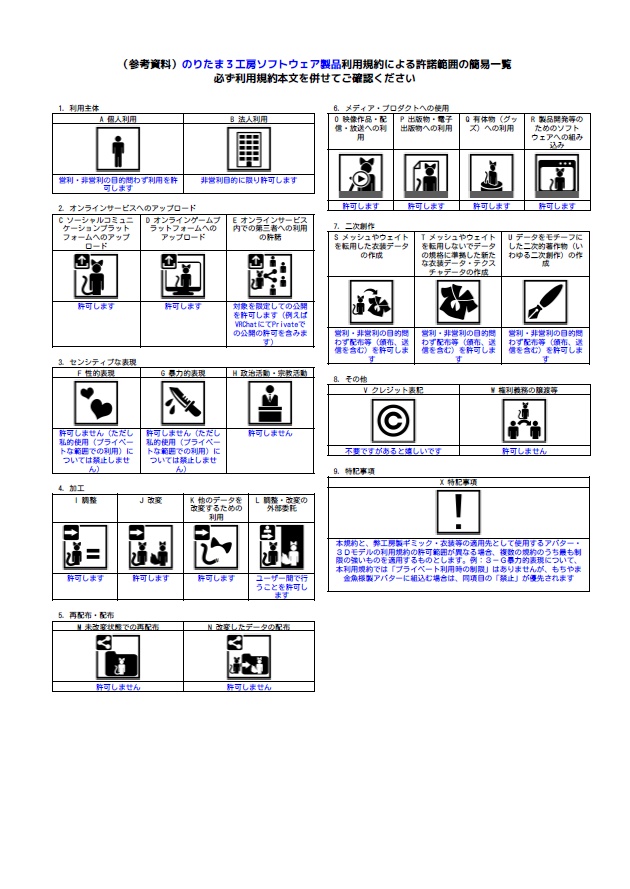
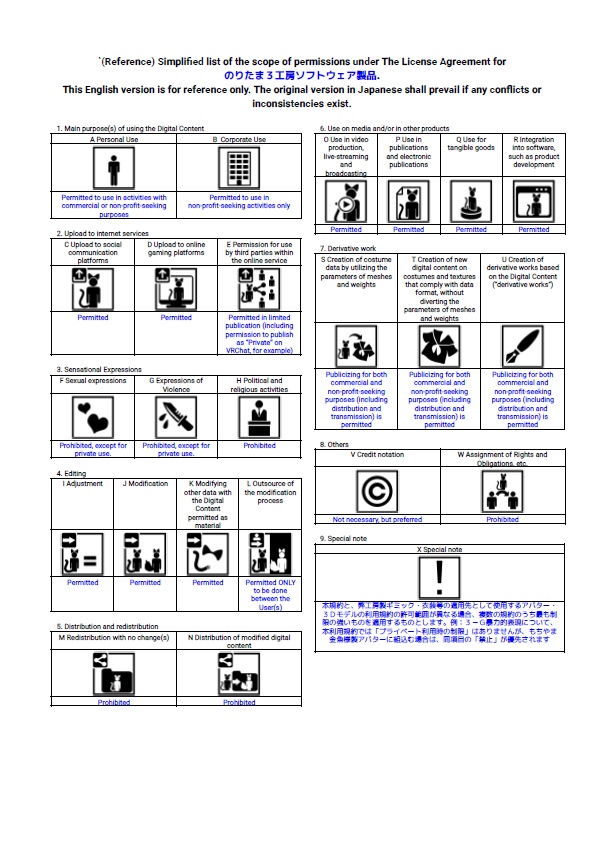
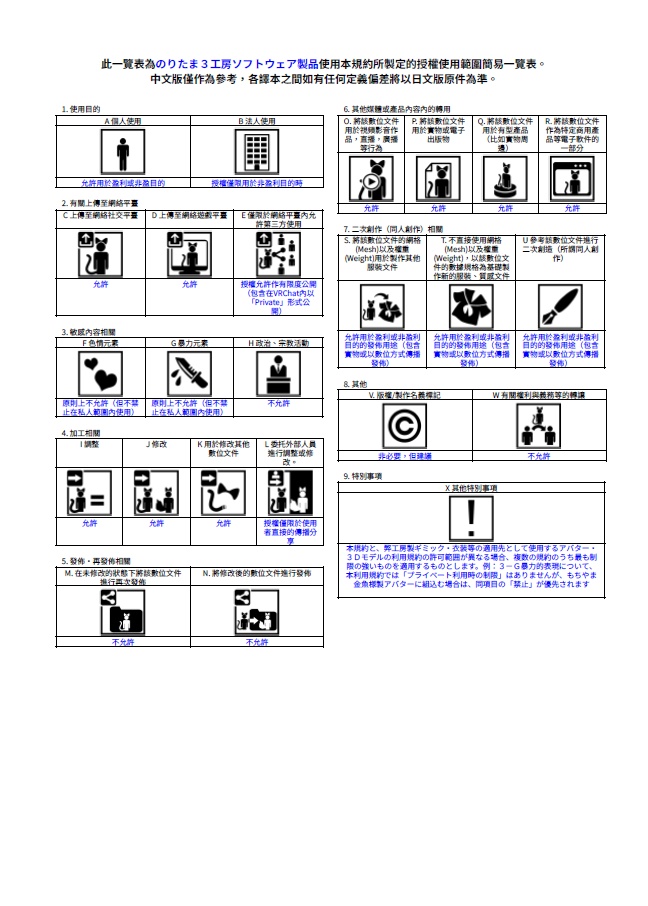
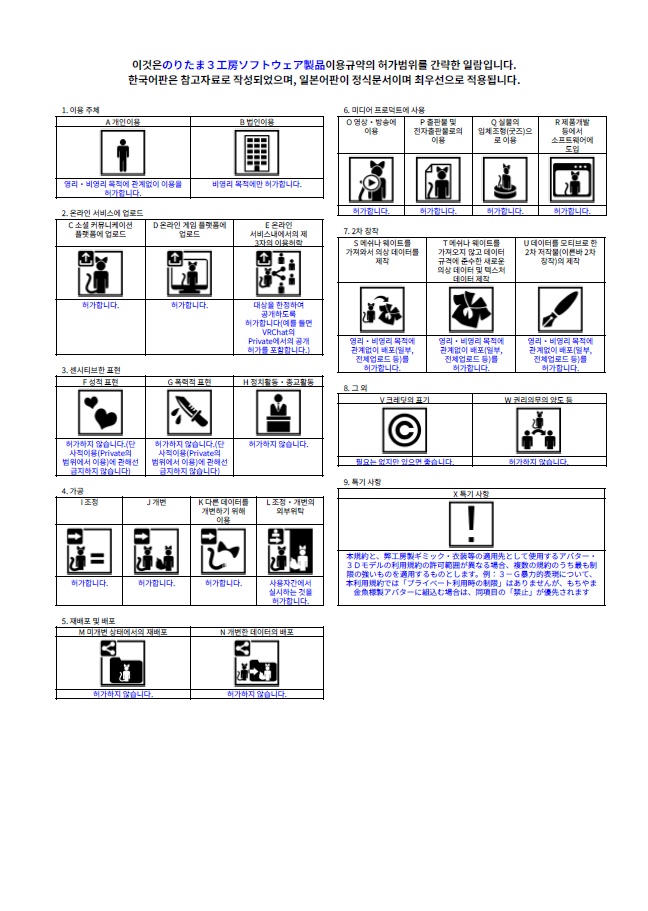
利用規約
https://drive.google.com/drive/folders/1nkytO__vOC32_1TlP-_txd2F_WAsT0n3?usp=drive_link
更新履歴
2026/06/17 v2026.0617.2200 リリース 2026/06/18 ちゅね追加 (v2026.0618.2000) 2026/06/19 リュミィ追加、ひかるんv1.3追加 (v2026.0619.1800) 2026/06/26 ちゅね、ひかるん、リュミィ、うささきのダウンロードzipにシェーダーパッケージとUVフォルダが漏れていたので追加 2026/08/06 【おしらせのみ・パッケージ更新なし】MA 1.18.1~でKipfelのしっぽリボンが意図せずカスタムマテリアルに置換されていた動作が修正されています、Modular Avatar の最新版への入替えをお願いします
こういう場合たぶんだめ
・アバター用アセットがステンシル前提で描画範囲ギリギリあたりを大きく動くものの場合 → ギリギリを攻めてくるメッシュのはみ出しを消すのにステンシルを使っているので、ステンシル番号を変えると見え方が破綻する場合は Mesh Cutter のギザギザを許容するしかないです ・ギミックの動作とカスタムシェーダーが連動しないと動かない場合 → このギミックでもやってますが、左右のゼスチャーパラメータ連動にあわせてシェーダーを作っているような場合、置き換えて使えないので投影できないです ・lilToon以外のシェーダーの場合 → たぶんそのままではだめで、色関連は調整が必要 シェーダー独自の機能を使う前提の表示だと lilToon にした時点で機能がなくなるので期待した見え方になりません
SPECIAL THANKS
順不同・敬称略 リリース前テスト ケム(し)@VRC用 たまくら 楚夏部すう/Sokabe アバター提供 リュミィ:くるる ドットマトリクステクスチャ構成支援 KASI-PAN サンプル画像提供 ケム(し)@VRC用 たまくら