
RAMDash <RAMディスクでPCを"高速化"する常駐型アプリ>
- ダウンロード商品¥ 300
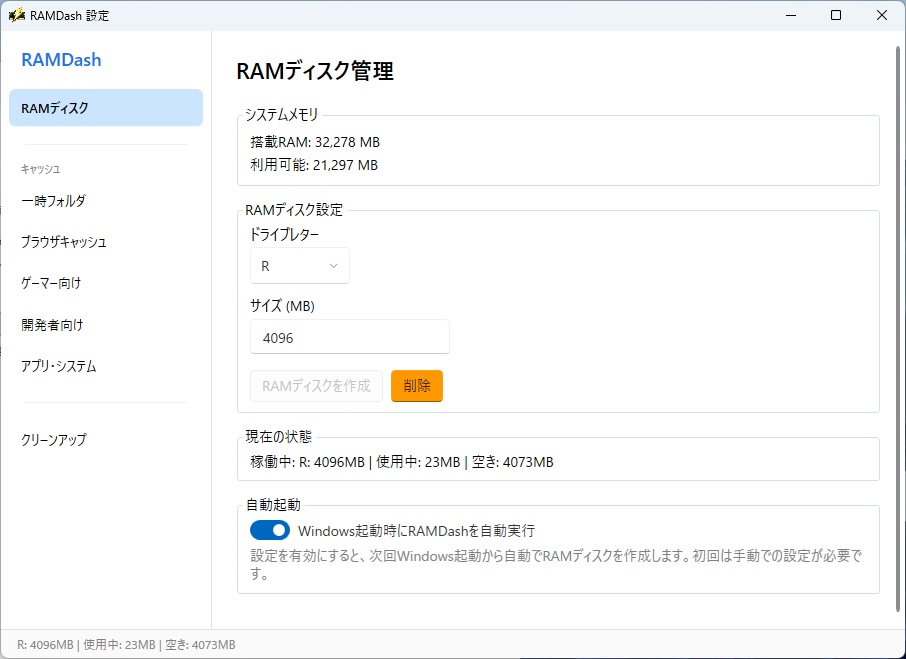
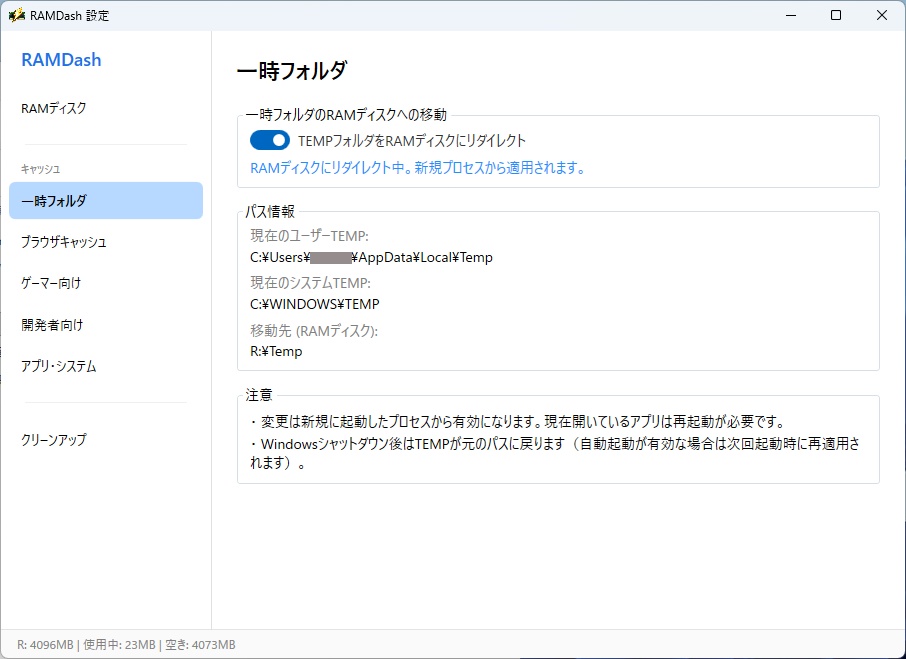
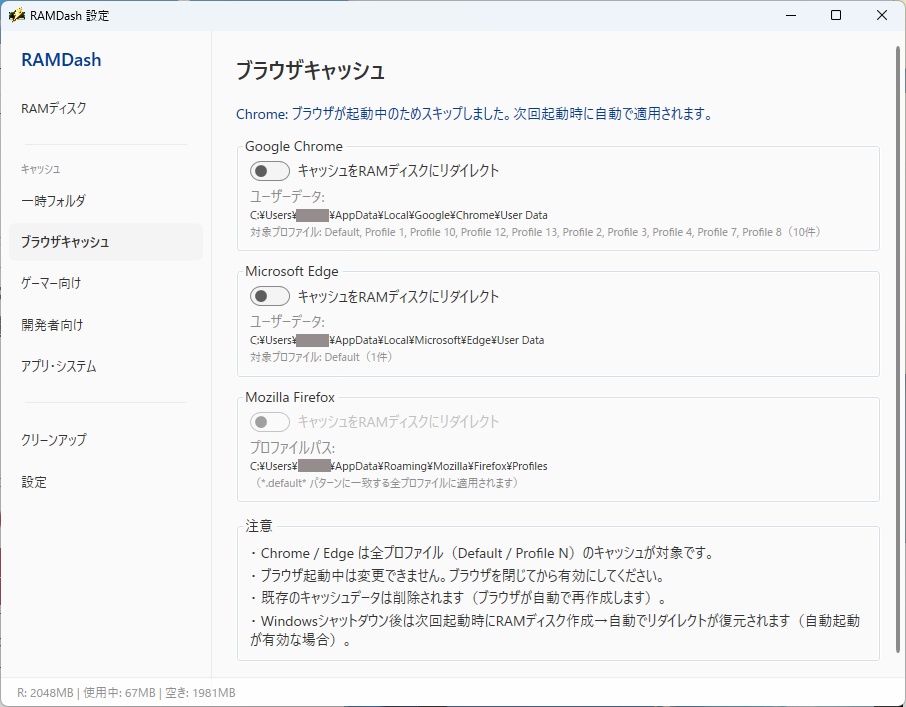
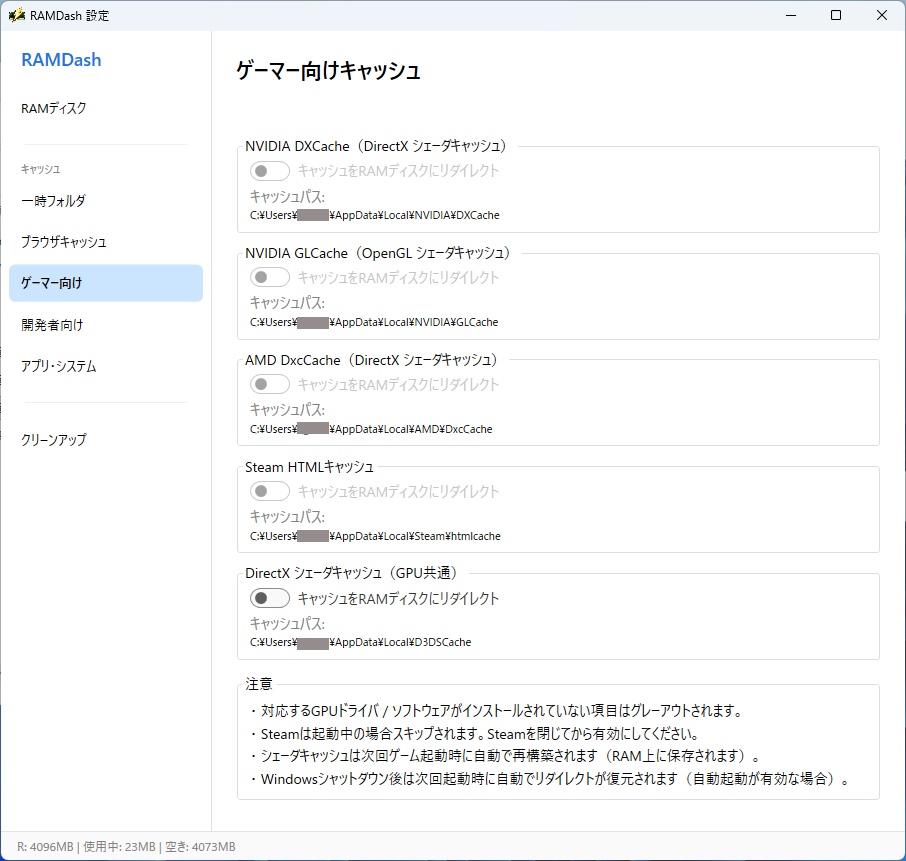
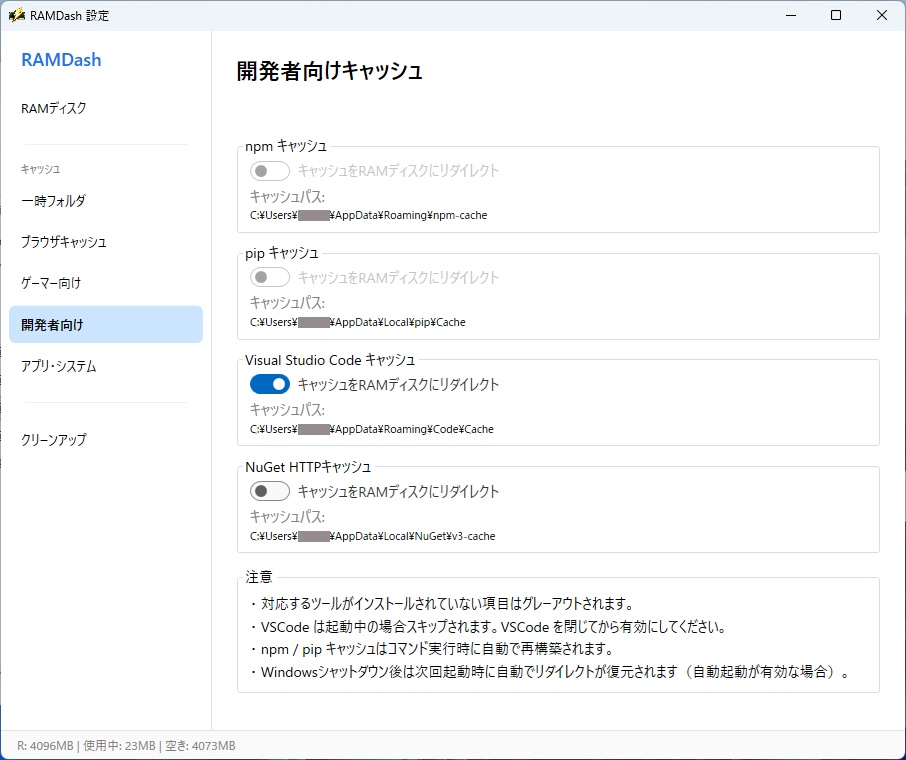
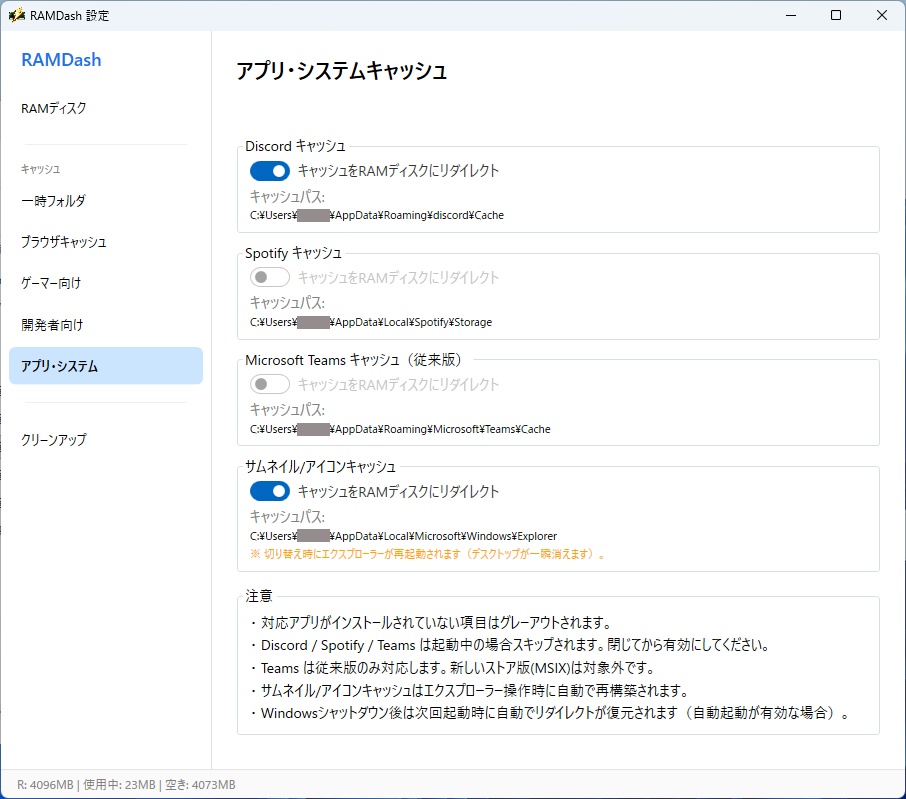
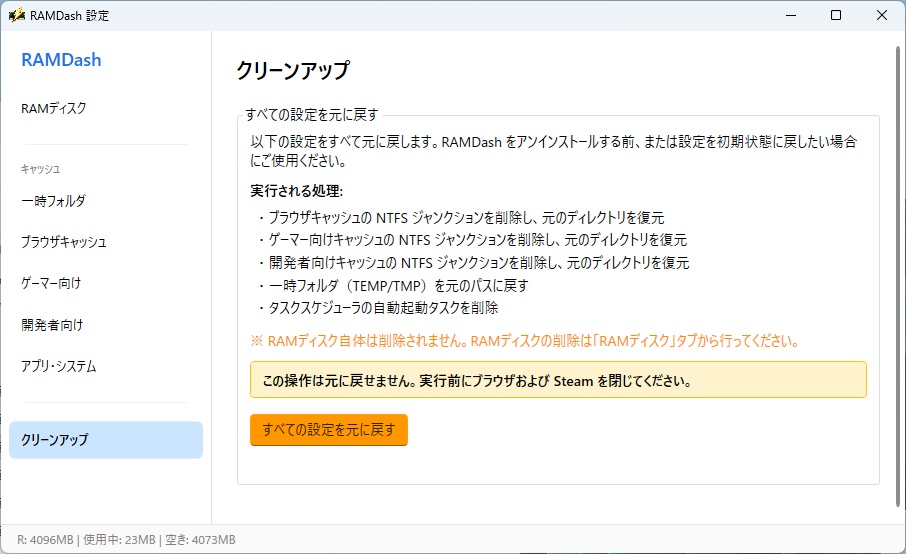
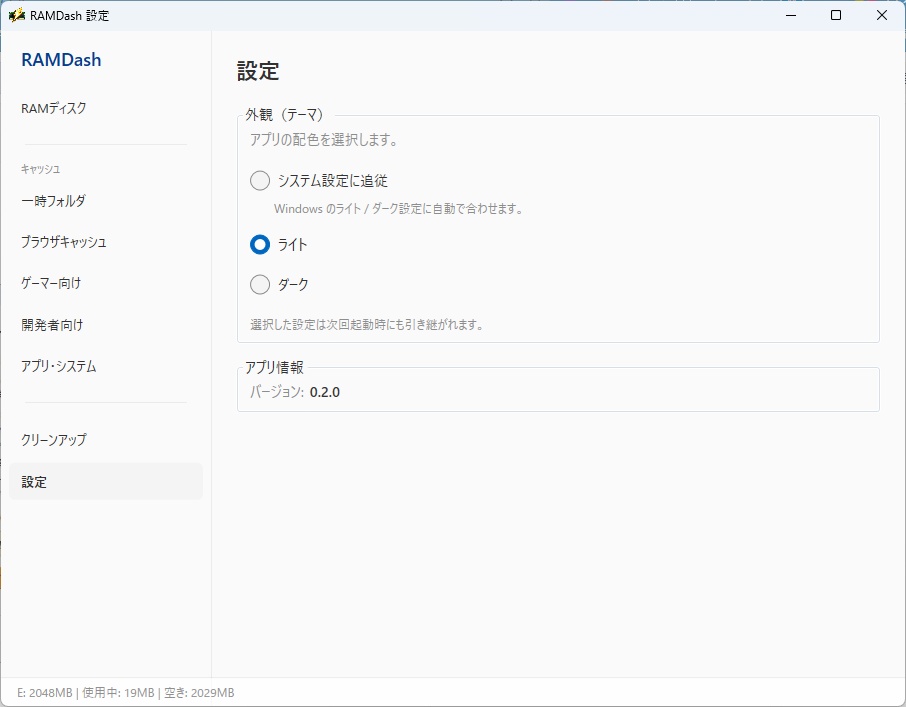


チェックを入れるだけ、コマンド不要のRAMディスク高速化 ブラウザ、ゲームのシェーダー、開発ツール、チャットアプリ等々、PCは裏側で、消えても困らない「キャッシュ」を絶え間なくSSD/HDDへ書き込み続けています。 その書き込みは、地味な遅延時間を生み出しています。 RAMDash は、PCのメモリ(RAM)の一部を超高速ドライブ(RAMディスク)に変え、それらのキャッシュ・一時ファイルをまるごとメモリ上として、読み書き速度を高速化させる常駐アプリです。 【出来る事】 ・ボタンひとつでRAMディスクを作成(サイズ・ドライブは自由に設定) ・チェックを入れるだけで、各種キャッシュをワンタッチでメモリへ移動 - ブラウザ:Chrome / Edge / Firefox - ゲーマー向け:NVIDIA / AMD / DirectX シェーダーキャッシュ、Steam(※注意点参照) - 開発者向け:npm / pip / VSCode / NuGet - アプリ系:Discord / Spotify / Teams / サムネイルキャッシュ - Windowsの一時フォルダ(TEMP/TMP) ・タスクトレイに常駐し、消えたRAMディスクや壊れた設定を自動で復旧 ・Windows起動時に自動で全部セットアップ(設定すれば、あとは放置でOK) ・「クリーンアップ」ボタンで、いつでも全設定をワンクリックで元通り 【注意点】 ゲーマー向けのキャッシュ機能は、環境により管理者権限ありでもエラーとなり使用出来ない場合があります。お使いの環境にてご使用出来ない場合がありますので、ご了承下さい。 また、キャッシュを使用するアプリケーションなどでエラーになる、起動しないなどの問題が発生する場合があります。X、PhotoShopなどが起動しない報告を受けています。 PhotoShopは、PhotoShopを起動する際にCTRL+ALTを押して、仮想記憶ディスク環境設定を開き、作成したRAMドライブを非選択とすることで起動できました。 【動作環境】 ・Windows 10 / 11(64bit) ・管理者権限で動作します(RAMディスク作成のため) ・メモリ8GB以上推奨(割り当てる容量に応じて余裕を持たせてください) ・ImDiskという外部アプリを使用しています。自動セットアップされます。 【使用方法】 起動後は、画面右下のタスクトレイに常駐します。タスクトレイ内のアイコンを右クリックする事で設定画面を表示出来ます。 設定画面内で、RAMディスクの作成、高速化したいキャッシュの設定が出来ます。ユースケース毎にタブ分けして、選択するだけで設定を行えるので簡単です。設定に内にある自動起動を選択して置けば以後は意識することなく高速化の恩恵を受けれます。 【Trial版/取扱説明書の閲覧】 5日間試用できるTrial版と、内容の確認のための取扱説明書を以下のサイトからダウンロードできます。 https://nori3-dev.github.io/LandingPage/#2 【ZENNに関連記事を書いてます】 - アプリの説明記事です https://zenn.dev/maedan/articles/ad15f8c2837753 - アプリを使用して、実際に高速化されるのか? 自分のパソコンでベンチマークした結果を記事にしました https://zenn.dev/maedan/articles/e550673fdc83f4 【Ver履歴】 2026年09月03日 Ver0.3.4 アンインストール時の設定情報の削除処理を修正 2026年07月08日 Ver0.3.3 ・起動時のエラー表示を修正 ・ダークモード表示の不具合を修正 2026年06月22日 Ver0.2.0 ・ダークモードに対応 ・ブラウザキャッシュの設定にてユーザー毎のprofileに対応しました 2026年06月20日 新規作成 【免責事項・ご利用上の注意】 本ソフトウェアは個人が開発・提供するものです。可能な限り動作確認を行っていますが、すべての環境での正常動作を保証するものではなく、ご利用は自己責任でお願いいたします。 【合わせて使うと、もっと快適に】 ⚡ WinTrim(RAMDashと相性抜群の高速化コンビ) レジストリの高速化設定をGUIで簡単・安全に操作できるアプリ。RAMDashが「キャッシュをRAMに逃がして物理的に速くする」なら、WinTrimは「Windowsの無駄な設定を削いで軽くする」担当。2つ揃えば、Windows高速化はほぼ完成です。 https://nori33.booth.pm/items/8553760 ⏱️ StartupTune(キャッシュの次は、スタートアップも見直す) Windows起動時に何が一緒に立ち上がっているかを、アプリ・サービス・タスクまとめて1画面で整理できるツール。RAMDashでキャッシュの読み書きを高速化したら、次は起動時に動いている不要なものを整理して、Windows起動そのものを軽くしましょう。イベントログから起動時間をグラフで確認できるので、整理した効果が数字で分かります。 https://nori33.booth.pm/items/8837784 ▼ その他のWindows快適化アプリ ▼ 「これ、もっと便利になればいいのに」を解消するアプリを多数販売しています。デスクトップ整理・予定リマインダー・サイドバーランチャーなど、ショップ一覧はこちら。 https://nori33.booth.pm/