
CtrlScope <カーソルの先に、覗き窓と拡大鏡>
- ダウンロード商品¥ 300
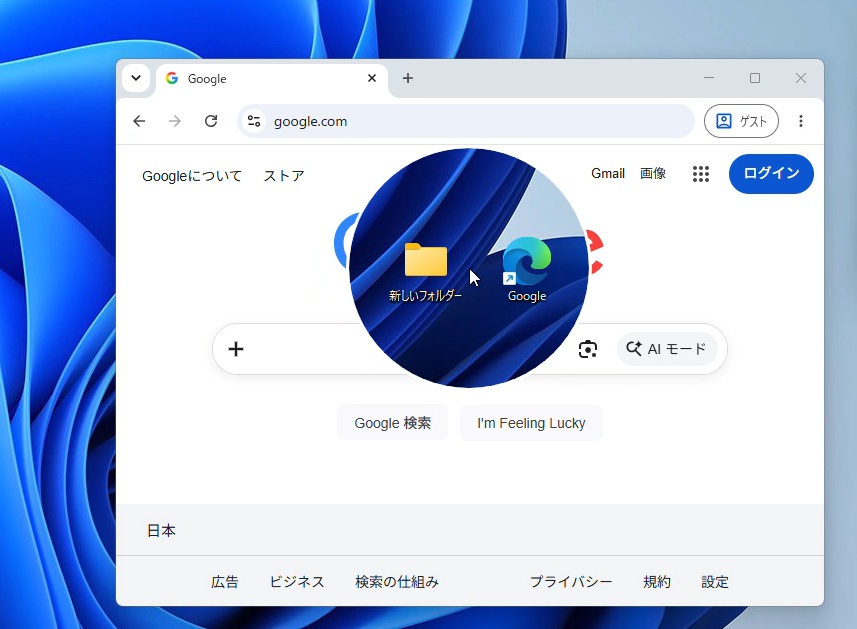
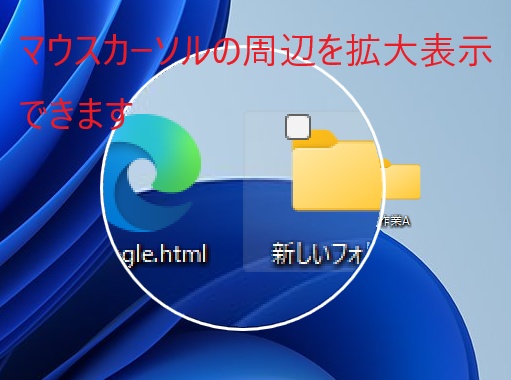


好みのキーをそれぞれ設定して、デスクトップを覗く「円形の窓」と、画面を拡大する「拡大鏡」を使い分けられます。 【CtrlScopeとは】 全画面の動画やゲーム、集中したい作業ウィンドウ、たくさんのウィンドウを開いている時——それを閉じたり最小化したりせずに、デスクトップのアイコンをちょっとだけ操作したいことはありませんか? CtrlScopeは、トリガーキー(既定は右Ctrl)を押している間だけ、マウスカーソルの周りに円形の窓を表示し、そこにデスクトップ(壁紙とアイコン)を映し出す常駐ユーティリティです。円の中はそのままクリックできるので、まるでデスクトップに小さな穴が開いたかのように、ファイルやフォルダ、ショートカットを直接操作できます。 設定にて、デスクトップではなく、すぐ後ろのウィンドウを見る事も出来ます。複数重なったウィンドウをマウスホイールを操作で順次確認する事も出来ます。 キーを離せば窓は一瞬で消え、何事もなかったように元の作業に戻れます。 【拡大鏡としても使えます】 別のキー(既定はF8)を押している間は、カーソル周辺を丸い拡大鏡で表示します。覗き窓とは異なり、デスクトップだけでなく、いま画面に見えているアプリの文字や画像も拡大できます。 拡大鏡を表示したままマウスホイールを上に回すと拡大率が上がり、下に回すと下がります。倍率は1.5~4.0倍(既定は2.0倍)。キーを離すと拡大鏡が消え、変更した倍率は次回も引き継がれます。 覗き窓と拡大鏡のキーはそれぞれ設定できます。左右のShiftも個別に選べるので、使いやすいキーを割り当ててください。 【こんな時に便利です】 - 動画や資料を全画面表示したまま、デスクトップに置いたファイルだけサッと開きたいとき - ゲームや作業アプリを最小化せずに、デスクトップのショートカットをダブルクリックで起動したいとき - 前面のウィンドウはそのままに、デスクトップアイコンを右クリックしてメニューだけ使いたいとき - 資料やWebページの小さな文字、画像の細部をその場で確認したいとき 【動作環境】 - Windows 11(64bit)専用 - 自己完結型の実行ファイルのため、.NET ランタイムの別途インストールは不要です - 管理者権限がなくてもインストール・利用できます 【ご購入前にご確認ください】 - 覗き窓はプライマリモニタでのみ動作します。拡大鏡はカーソルがあるモニタで動作します。 - 覗き窓の対象はデスクトップ(壁紙とアイコン)のみです。背後の一般的なアプリウィンドウを覗く機能ではありません。拡大鏡は現在画面に見えている内容を拡大します。 - アイコンのドラッグ移動、ホバー時のハイライト表示には対応していません。 - DirectX排他フルスクリーンで動作するゲームとの併用は避けてください(ゲームが最小化される場合があります)。 - 未署名アプリのため、インストール時にWindows SmartScreenの警告が表示される場合があります(「詳細情報」→「実行」で進めます)。 詳しい使い方は同梱の取扱説明書をご覧ください。 【Trial版/取扱説明書の閲覧】 5日間試用できるTrial版と、内容の確認のための取扱説明書を以下のサイトからダウンロードできます。 https://nori3-dev.github.io/LandingPage/#10 【Ver情報】 Ver0.2.0:2026/09/24 拡大鏡の機能を追加 【免責事項・ご利用上の注意】 本ソフトウェアは個人が開発・提供するものです。可能な限り動作確認を行っていますが、すべての環境での正常動作を保証するものではなく、ご利用は自己責任でお願いいたします。 【合わせて使うと、もっと快適に】 📌 OmniDock(覗いた後は、指先にまとめておく) 画面端に潜むサイドバーランチャー。CtrlScopeで全画面のゲームや作業を止めずにデスクトップを覗けても、毎回アイコンを探すのは面倒。よく使うアプリ・ファイルはOmniDockのサイドバーに集約しておけば、覗く手間そのものも減らせます。 https://nori33.booth.pm/items/8420047 🗂️ IconGrid(覗く価値のあるデスクトップに) デスクトップのアイコンを枠でグループ分けして整理整頓できるツール。ごちゃごちゃのデスクトップだと、CtrlScopeで覗いても目的のアイコンを探すのに一苦労。先に整理しておけば、覗き窓の中でも一目で見つかります。 https://nori33.booth.pm/items/6572311 ⌨️ プログラマブルキーボード(キーボードに手を伸ばさなくても) スマホをBluetoothキーパッド化して、任意のショートカットを送れるアプリ。CtrlScopeのトリガーキー(既定:右Ctrl)をスマホのボタンに割り当てておけば、ゲームパッドでプレイ中や手元にキーボードが無い場面でも、ボタン一つでデスクトップを覗けます。 https://nori33.booth.pm/items/8078813 【その他のWindows快適化アプリ】 「これ、もっと便利になればいいのに」を解消するアプリを多数販売しています。デスクトップ整理・予定リマインダー・Windows高速化など、ショップ一覧はこちら。 https://nori33.booth.pm/