
StartupTune <Windows スタートアップ管理・起動時間分析ツール>
- ダウンロード商品¥ 300
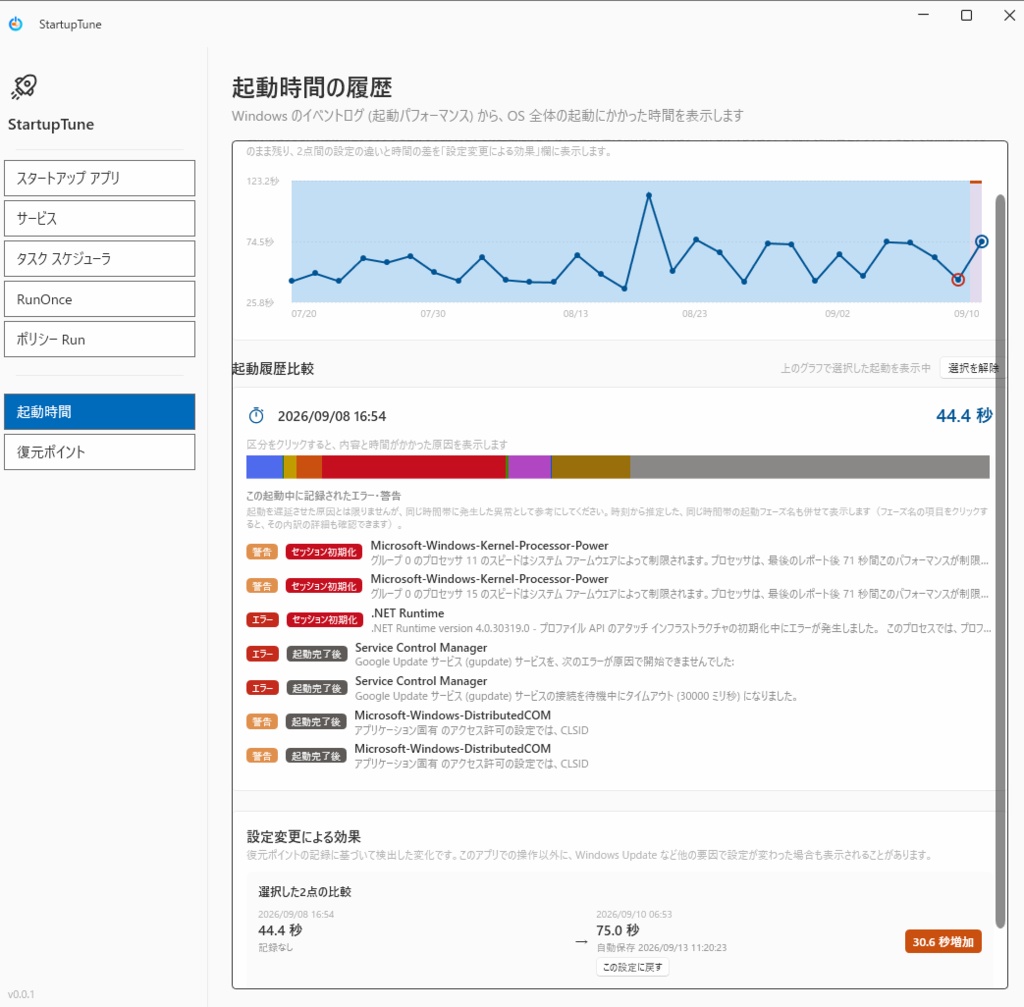
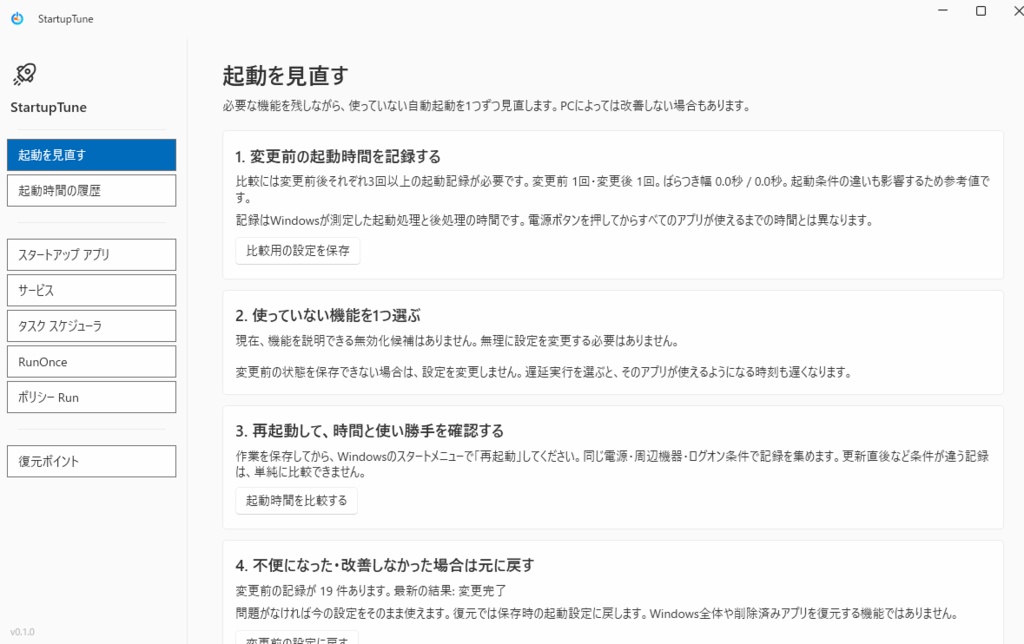
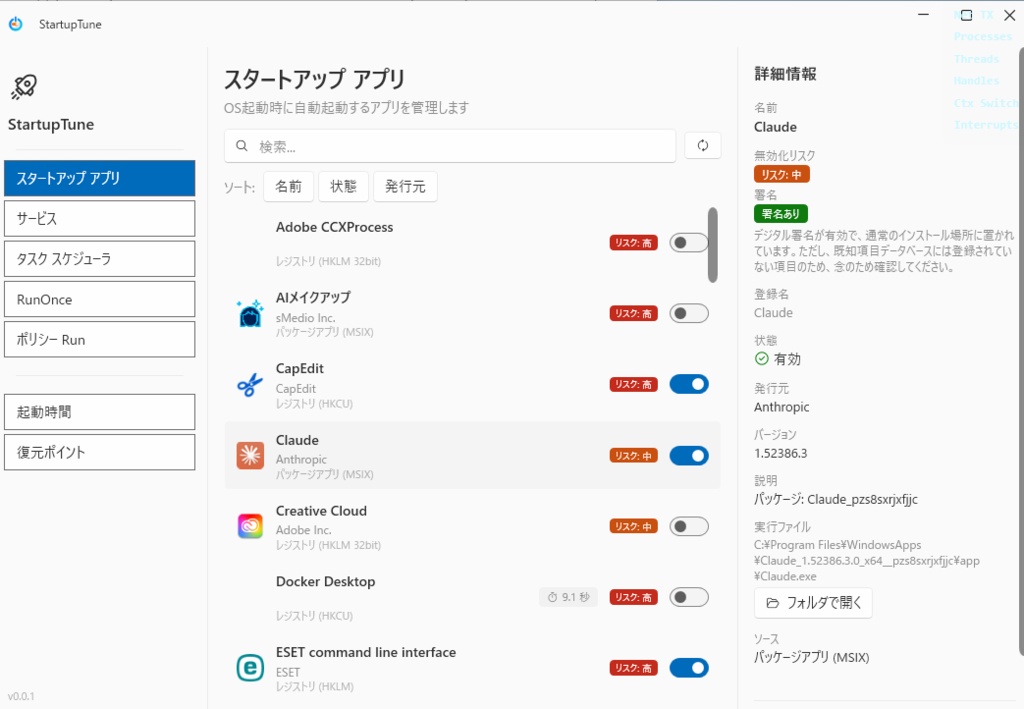
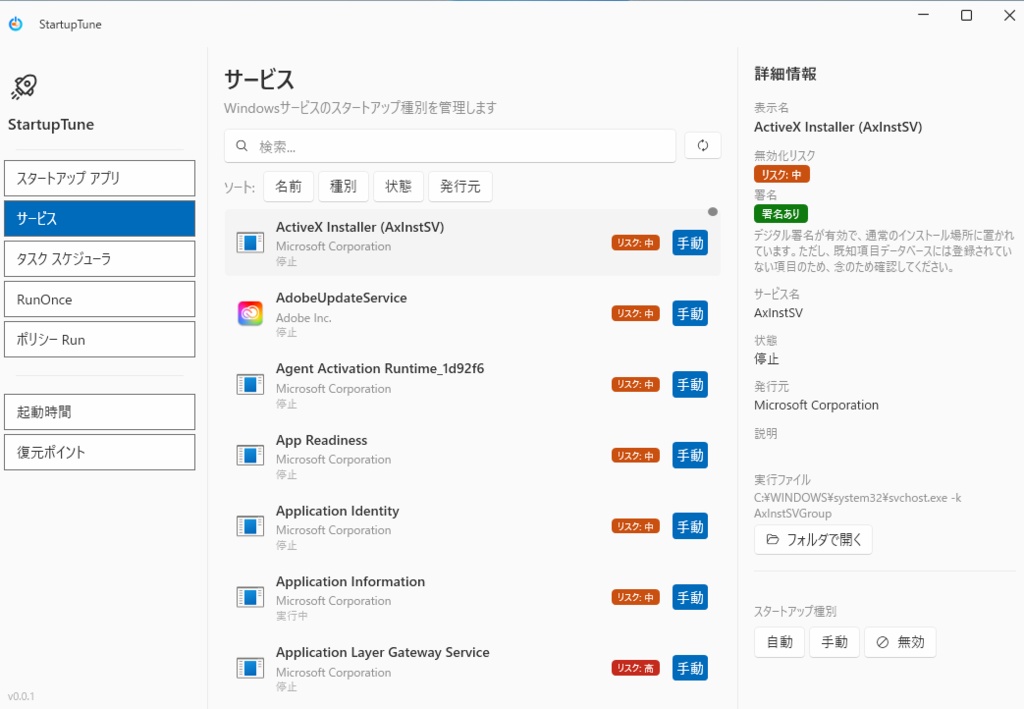
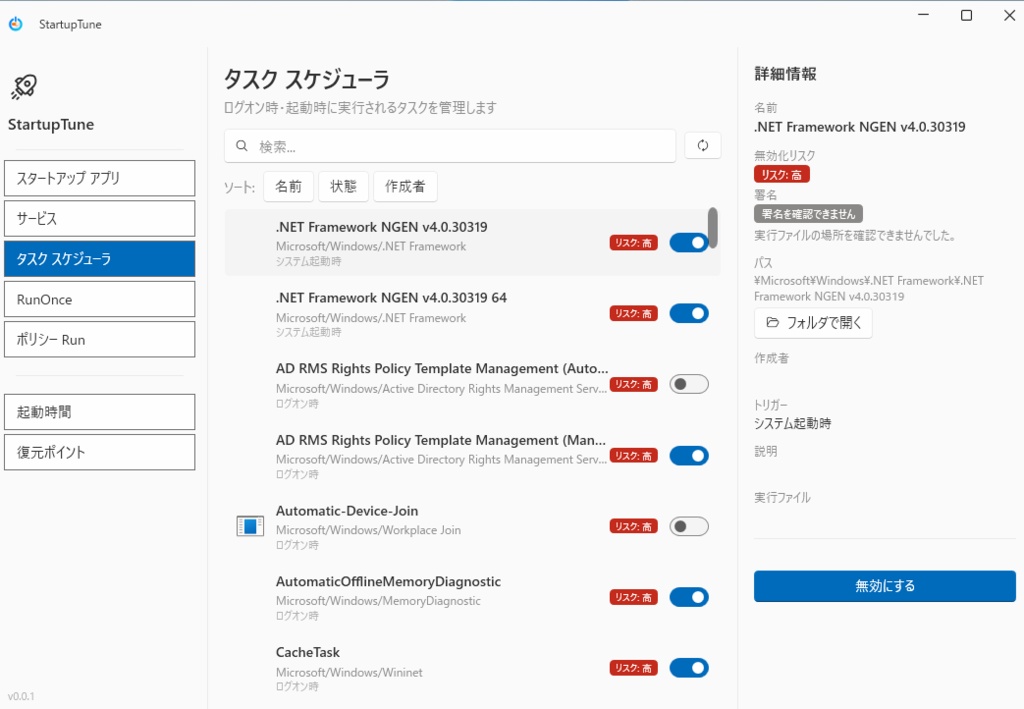


Windowsの起動、もっと軽くできるかもしれません。 パソコンを起動するたびに、 「デスクトップが表示されてから、しばらく重い」 「使っていないアプリが勝手に起動する」 「昔よりWindowsの起動が遅くなった気がする」 そんなことはありませんか? 原因のひとつとして考えられるのが、Windowsと一緒に起動しているアプリやサービスです。 ところがWindowsには、一般的な「スタートアップ アプリ」以外にも、 Windowsサービス、タスクスケジューラ、RunOnce、ポリシーRun…… など、さまざまな自動起動の仕組みがあります。 しかも、いざ整理しようとしても、 「これ、何のアプリ?」 「無効にして大丈夫?」 「設定を変えて、本当に速くなった?」 という問題が出てきます。 StartupTuneは「Windowsの起動」をまとめて管理・分析するアプリです StartupTune は、Windows起動時・ログオン時に動作するアプリやサービスなどをまとめて確認し、整理するためのWindowsデスクトップアプリです。 単純にスタートアップをON/OFFするだけではありません。 ・何が自動起動しているのかを調べ、 ・必要性を判断し、 ・不要なものを無効化し、 ・必要なものは少し遅らせて起動し、 ・その結果、起動時間がどう変化したのかを確認する。 「確認 → 判断 → 変更 → 再起動 → 効果を確認」 までを、ひとつのアプリで行えるようにしました。 「PCが遅いから、とりあえず何か消す」のではなく、 自分のPCで何が起きているのかを見ながらWindowsの起動環境を整理したい。 そんな人のためのツールです。 【できること】 ・Windows起動時のアプリをまとめて確認・設定 スタートアップアプリ、サービス、タスクスケジューラ、ポリシーなどのアプリの状態を一覧表示して確認、設定の変更を行えます ・スタートアップアプリを「遅れて起動」 なし / 30秒 / 1分 / 2分 / 5分 から遅延実行の設定を行えます 複数のアプリがログオン直後に一斉起動するのを避け、起動タイミングを分散できます。 ・Windowsの起動時間をグラフで確認 Windowsに記録されているイベントログから、過去の起動時間を取得してグラフ表示します。 「最近、なんとなく遅くなった」 という感覚だけではなく、実際に何秒かかっているのかを確認できます。 ・起動時間を細かく分析 Windows起動時間を、フェーズに分けて表示します。 また起動時に時間がかかったアプリ・サービス・ドライバーなどの情報を表示します。調査のとっかかりとして利用できます。 ・設定変更前と変更後を比較 起動履歴から2つの時点を選択して、設定の違いと起動時間の差を確認できます。 ・設定を「復元ポイント」として保存 設定を変更したあとに問題が発生した場合は、以前保存した状態へまとめて戻すことができます。 【注意点】 ・無効化する項目は必ず確認してください Windowsやドライバー、セキュリティソフトなどに必要な項目を無効化すると、一部機能やソフトウェアが正常に動作しなくなる可能性があります。 StartupTuneでは判断材料としてリスク表示やソフトウェア情報などを表示しますが、「リスクが低い=すべてのPCで必ず無効化して問題ない」という保証ではありません。自己責任でお願いします。 ・「必ずPCが高速化する」ソフトではありません StartupTuneを使用したからといって、必ず起動時間が短縮されるわけではありません。 本アプリは、Windowsの起動状態を確認・整理・分析するためのツールとしてご利用ください。 ・遅延実行には制限があります 遅延実行は対象となるスタートアップ項目をWindowsのタスクスケジューラへ変換することで実現しています。 また、遅延実行を設定したユーザーアカウントに紐づくため、複数のWindowsユーザーで同じPCを利用している場合には動作に制限があります。 ・管理者権限が必要です 【動作環境】 ・Windows 10 / 11(64bit) ・管理者権限で動作します 【インストール方法】 Zipファイルをダウンロード頂き、解凍した後にフォルダ内にある「StartupTune-Setup-〇.〇.〇.exe」をダブルクリックして、表示されるウィンドウに従ってインストールください。 インストールに失敗する場合には、ダウンロードしたZipファイルを右クリックして「プロパティ」を選択し、表示されるウィンドウの下部の「セキュリティ」に「このファイルは他のコンピュータから取得したものです。」といった記載がある場合には、「許可する」にチェックを入れて、「OK」を押下してください。 【Trial版/取扱説明書の閲覧】 5日間試用できるTrial版と、内容の確認のための取扱説明書を以下のサイトからダウンロードできます。 https://nori3-dev.github.io/LandingPage/#11 【実装についての記事】 https://zenn.dev/da39nbv3/articles/85ddfe38879986 https://zenn.dev/da39nbv3/articles/86a74bb145179e 【Ver履歴】 2026年10月06日 Ver0.1.2 スタートアップアプリの設定にて、トグルSW操作で固まる様な挙動を修正 2026年09月23日 Ver0.1.1 「起動を見直す」画面を追加 2026年09月13日 Ver0.0.1 リリース 【合わせて使うと、もっと快適に 】 StartupTune が扱うのは「起動するとき、何が一緒に立ち上がるか」です。 起動したあとの常駐や、書き込みそのものは、別のアプリで扱っています。 組み合わせると、起動から普段使いまで通して軽くできます。 ⚙️ WinTrim(起動した「あと」をずっと軽くする) StartupTune が起動時の自動起動を整理するのに対して、WinTrim は常駐サービスや Windows の設定そのものをスイッチで切り替えます。テレメトリの停止、UIの応答速度、 省電力で勝手に切られる電源設定など69項目。変更前は自動バックアップされ、 ワンクリックで戻せます。 https://nori33.booth.pm/items/8553760 💾 RAMDash(書き込みそのものを減らす) ブラウザやゲーム、開発ツールが裏で吐き続けるキャッシュを、メモリ上の 高速ドライブへまるごと逃がす常駐アプリ。StartupTune で起動を整理し、 WinTrim で常駐を削り、RAMDash で書き込みを減らす。この3つで一通り揃います。 https://nori33.booth.pm/items/8527152 ▼ その他のWindows快適化アプリ ▼ 「これ、もっと便利になればいいのに」を解消するアプリを多数販売しています。 デスクトップ整理・予定リマインダー・ランチャーなど、ショップ一覧はこちら。 https://nori33.booth.pm/