

フェイトラでもリップシンクを使いたい!【OSCMouthFilter】
- ダウンロード商品¥ 500
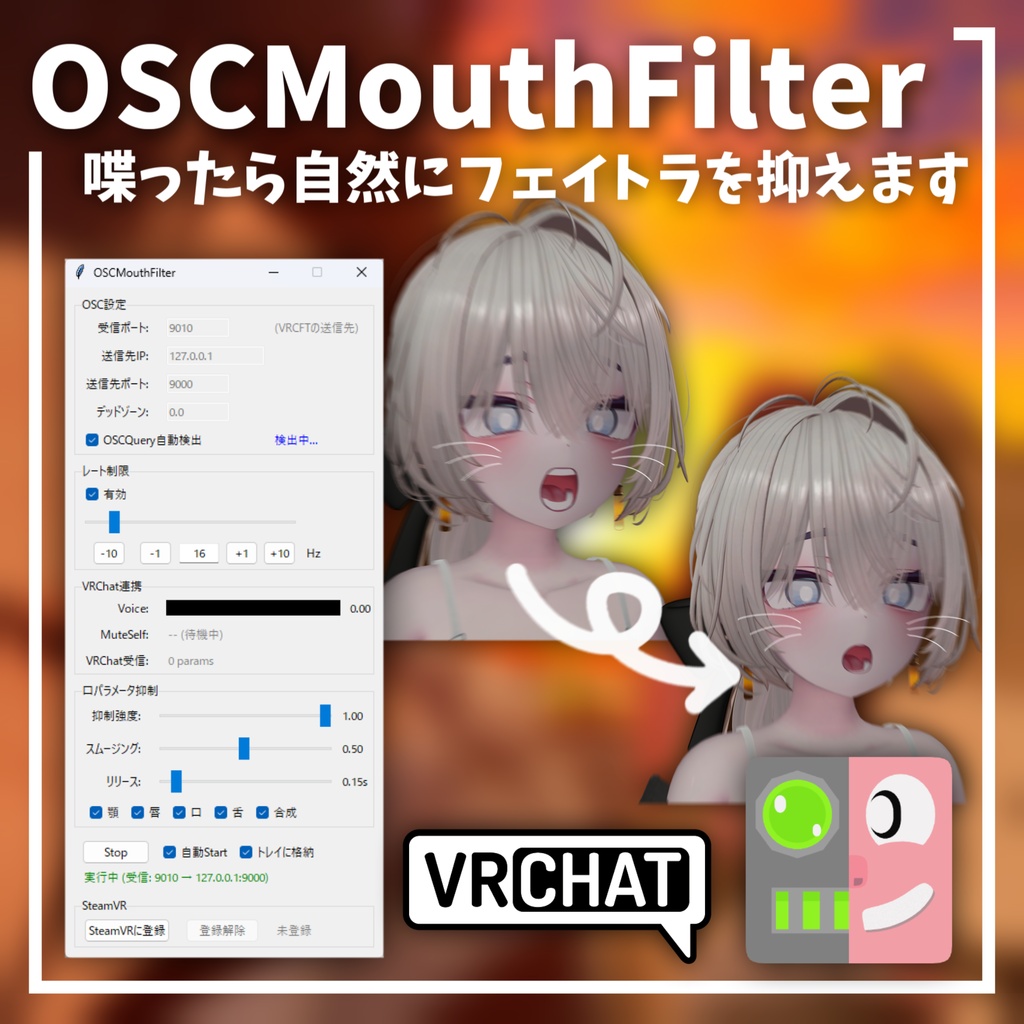

「OSCMouthFilter」は、VRCFaceTracking ユーザーのための OSC プロキシアプリです。 フェイストラッキングで自然な表情を楽しみたい。でも喋るとリップシンク(Viseme)とFTの口パラメータが競合して、口元のメッシュが破綻してしまう— これまではリップシンクを諦めるか、自然な表情を諦めるか、どちらかを選ぶしかありませんでした。 OSCMouthFilter は、VRCFTとVRChatの間に入り、発話中だけFTの口パラメータを自動的に抑制します。 喋っているときはVisemeにきれいにリップシンクさせ、喋り終わったらFTの表情に滑らかに戻る。 リップシンクも表情も、どちらも諦める必要はありません。 発話検出はVRChatのVoiceパラメータを利用するため、マイクへのアクセスや追加ドライバは一切不要です。
📈 更新履歴
2026/06/22 - v1.0 ・初回リリース 2026/06/27 - v1.1 ・カメラを使うと勝手にドローンカメラになってしまう問題を修正 2026/06/27 - v1.1.1 ・一つ前のバージョンで発生した不具合を修正 (口以外のパラメータを受け付けなくなっていた)
🌟 主な機能
🔹自動口パラメータ抑制 発話を検出するとFTの口パラメータをリアルタイムで抑制し、Visemeによるリップシンクに制御を譲ります。発話が終わると元の表情に滑らかに復帰します。 🔹VRChat自動検出(OSCQuery) OSCQuery / mDNS によりVRChatを自動検出します。VRChat側の設定変更は不要です。 🔹細かな調整が可能 抑制強度・スムージング・リリース時間をスライダーで調整できます。抑制対象のパラメータグループ(顎・唇・口・舌・合成)も個別に選択可能です。 🔹SteamVR自動起動 SteamVRに登録すれば、SteamVR起動時に自動で立ち上がります。システムトレイに格納してバックグラウンドで動作するため、普段は存在を意識する必要がありません。
🔧 仕組み
OSCMouthFilter は VRCFT と VRChat の間に入る OSC プロキシです。 VRCFTが送信する口パラメータを受け取り、VRChatから受信するVoiceパラメータで発話状態を判定します。 喋っていないとき → FTの口パラメータをそのままVRChatへ転送 喋っているとき → FTの口パラメータを抑制してVRChatへ転送(Visemeが口を制御) 喋り終わったとき → スムージングで滑らかにFTの表情へ復帰 発話検出はVRChatのVoiceパラメータのみを使用しています。マイク入力やオーディオ解析は行いません。
🖥️ 内容物
本商品はWindows用アプリ(OSCMouthFilter.exe)です。
🏭 セットアップ方法
1️⃣ ダウンロードと配置 ダウンロードした zip を解凍し、OSCMouthFilter.exe を任意のフォルダに置いてください。 ⚠️ Windows の「ダウンロード」フォルダや「Program Files」など、書き込み制限のあるフォルダは避けてください。設定ファイル(config.ini)が同じフォルダに生成されます。 2️⃣ VRCFTの送信先を変更 VRCFaceTracking の OSC 送信先を以下に変更してください: IP: 127.0.0.1 ポート: 9015 (デフォルトの 9000 ではなく、OSCMouthFilter の受信ポートに向けます) 3️⃣ OSCMouthFilter を起動 OSCMouthFilter.exe を起動してください。 ⚠️ 初回起動時に Windows ファイアウォールの許可ダイアログが表示されます。「許可」を選択してください。 4️⃣ Start ボタンを押す アプリの Start ボタンを押すと、OSCプロキシが開始されます。 「自動Start」にチェックを入れておけば、次回以降は起動時に自動で開始します。 以上でセットアップ完了です。VRChatとの接続はOSCQueryで自動検出されるため、VRChat側の設定変更は不要です。
🔧 OSC 設定
本アプリは VRChat の OSC 機能を利用しています。 VRChat 側で OSC を有効化してください。 VRChat:Action Menu → Options → OSC Enable OSC を ON にしてください。 ※ OSC が無効の場合、本アプリは正常に動作しません。
📄 仕様
形式:Windows用スタンドアロンアプリ(.exe) 対応OS:Windows 10 / 11 必要環境:VRCFaceTracking、VRChat(OSC有効) デフォルトポート:受信 9015 / 送信 9000(変更可)
💡 注意事項
🔹本アプリは VRCFT と VRChat の間に入るため、VRCFTの送信先ポートの変更が必要です。 🔹設定ファイル(config.ini)は exe と同じフォルダに生成されます。書き込み権限のあるフォルダに配置してください。 🔹初回起動時に Windows ファイアウォールの許可が必要です。
📃 よくある質問(FAQ)
1️⃣ Q. マイクへのアクセス権限は必要ですか? A. 不要です。発話検出はVRChatが出力するVoiceパラメータ(OSC)を利用しており、マイク入力やオーディオ解析は一切行いません。 2️⃣ Q. VRChat側の設定変更は必要ですか? A. OSCを有効にするだけで大丈夫です。OSCMouthFilterはOSCQuery(mDNS)でVRChatを自動検出するため、ポート設定などの変更は不要です。 3️⃣ Q. 発話が終わった後、表情がすぐに戻らないのですが? A. 「リリース」の値を小さくしてください。リリースは発話終了後に抑制を維持する時間です。デフォルトは0.15秒ですが、0に近づけると即座に復帰します。 4️⃣ Q. 喋っている最中でもFTの口が少し動いてしまいます。 A. 「抑制強度」を上げてください。1.0にすると発話中のFT口パラメータを完全に抑制します。
📞 カスタマーサポート
技術的な質問・不具合報告は Booth のお問い合わせ機能をご利用ください。 対応言語:日本語
📄 ライセンス
この商品は VN3ライセンス を利用しています。 詳細な使用条件や制限事項については次のURLをご参照ください。 https://drive.google.com/drive/folders/1abVboH1QQest6v_oEyrNajdEarmGNN2L?usp=sharing