
大声禁止企画にも!音声波形オーバーレイ
- ダウンロード商品¥ 600
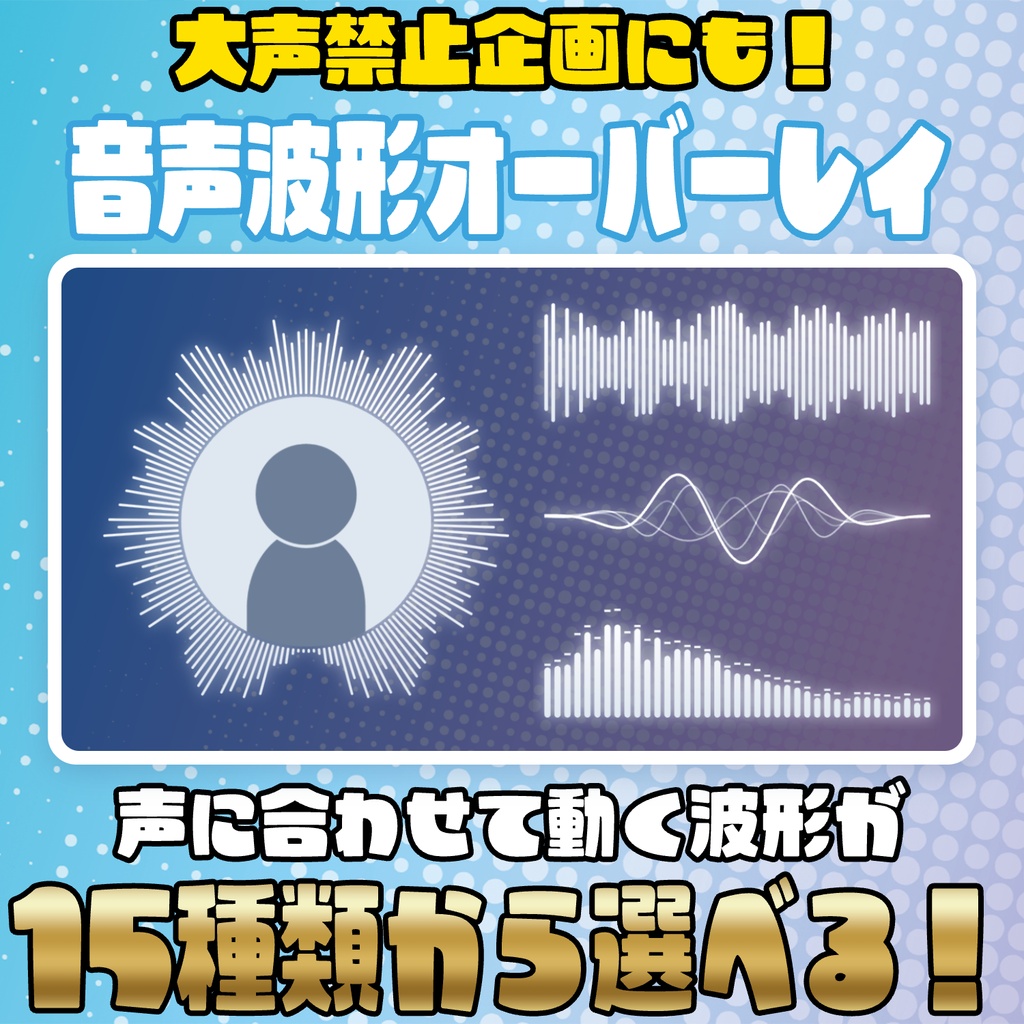
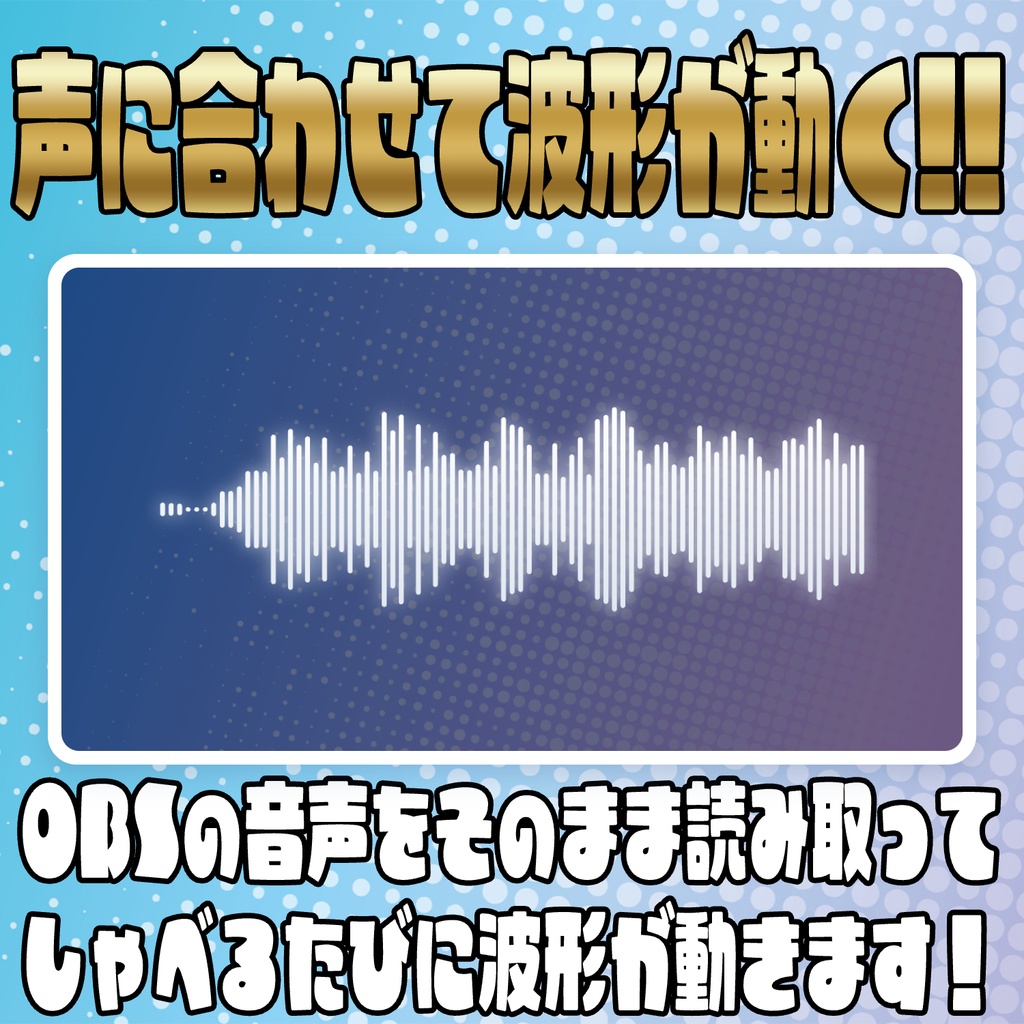
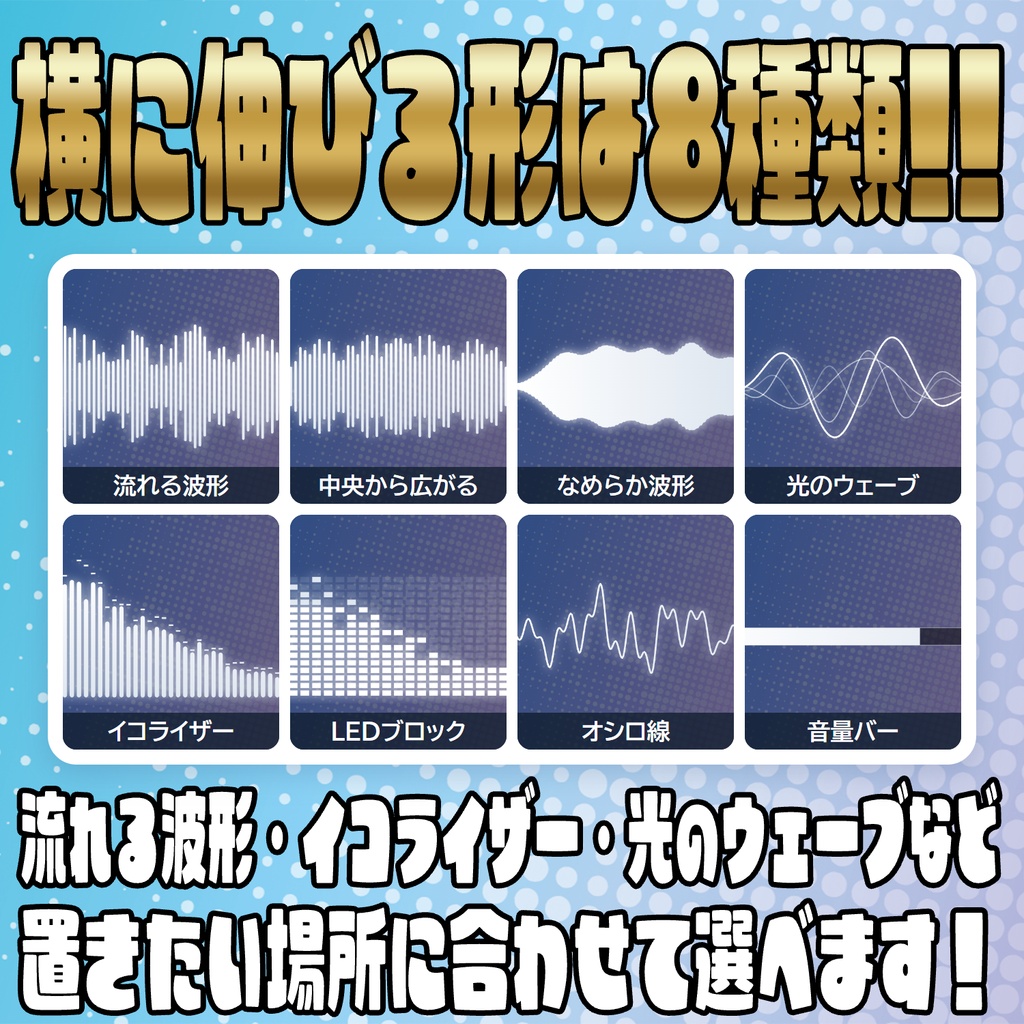
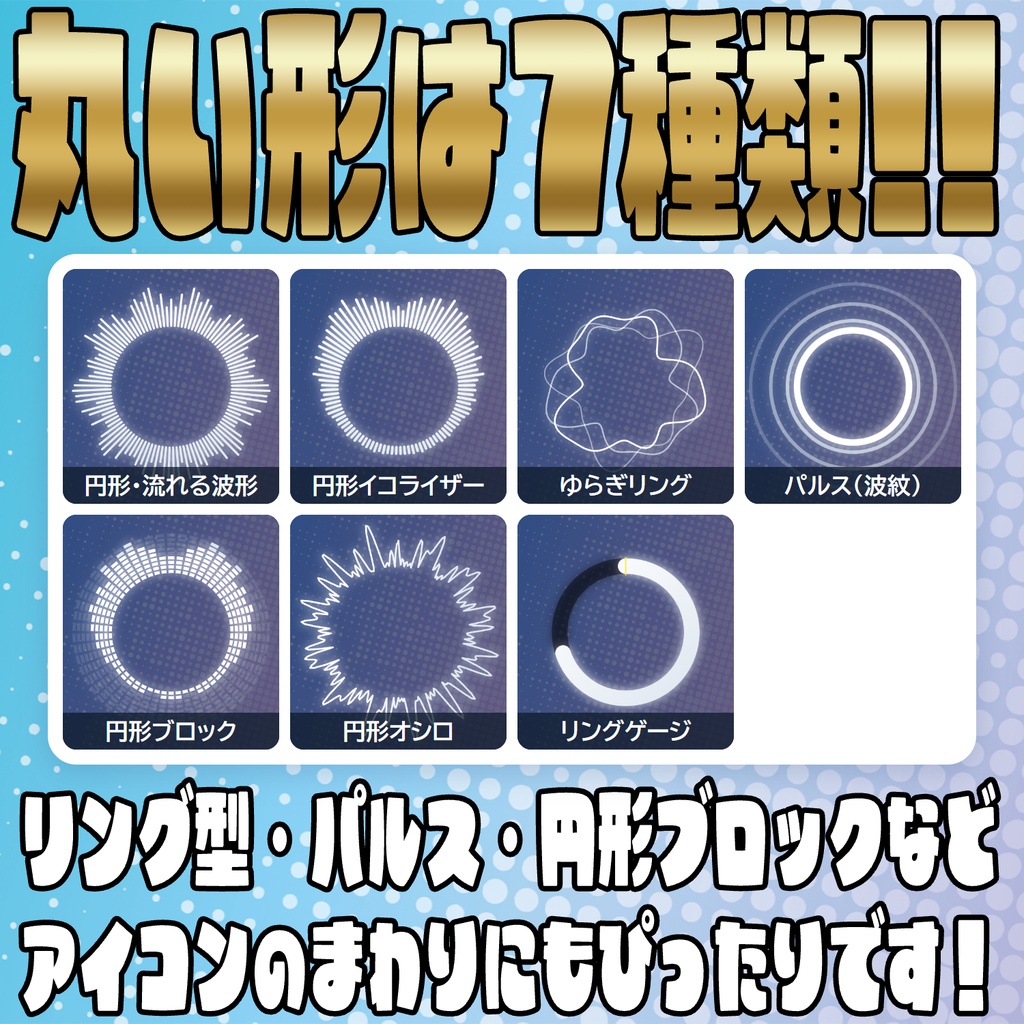
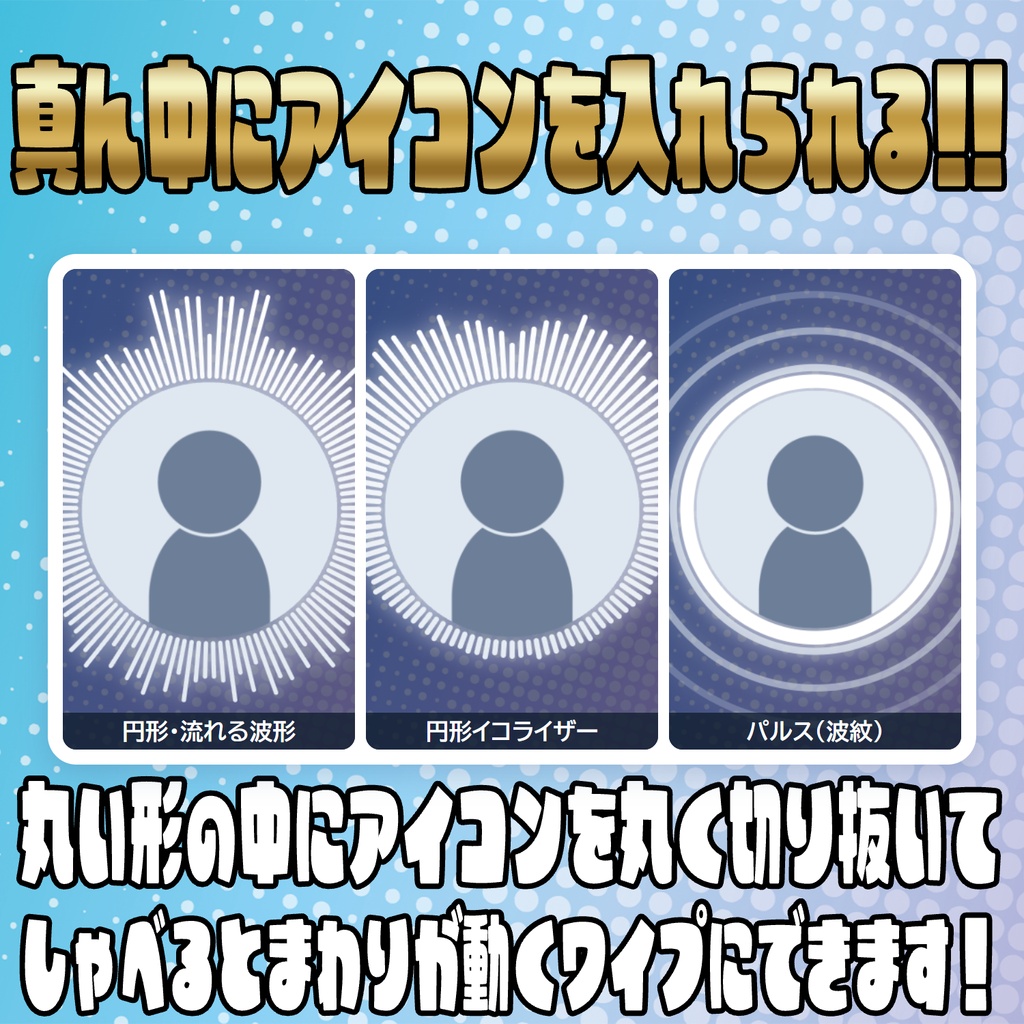
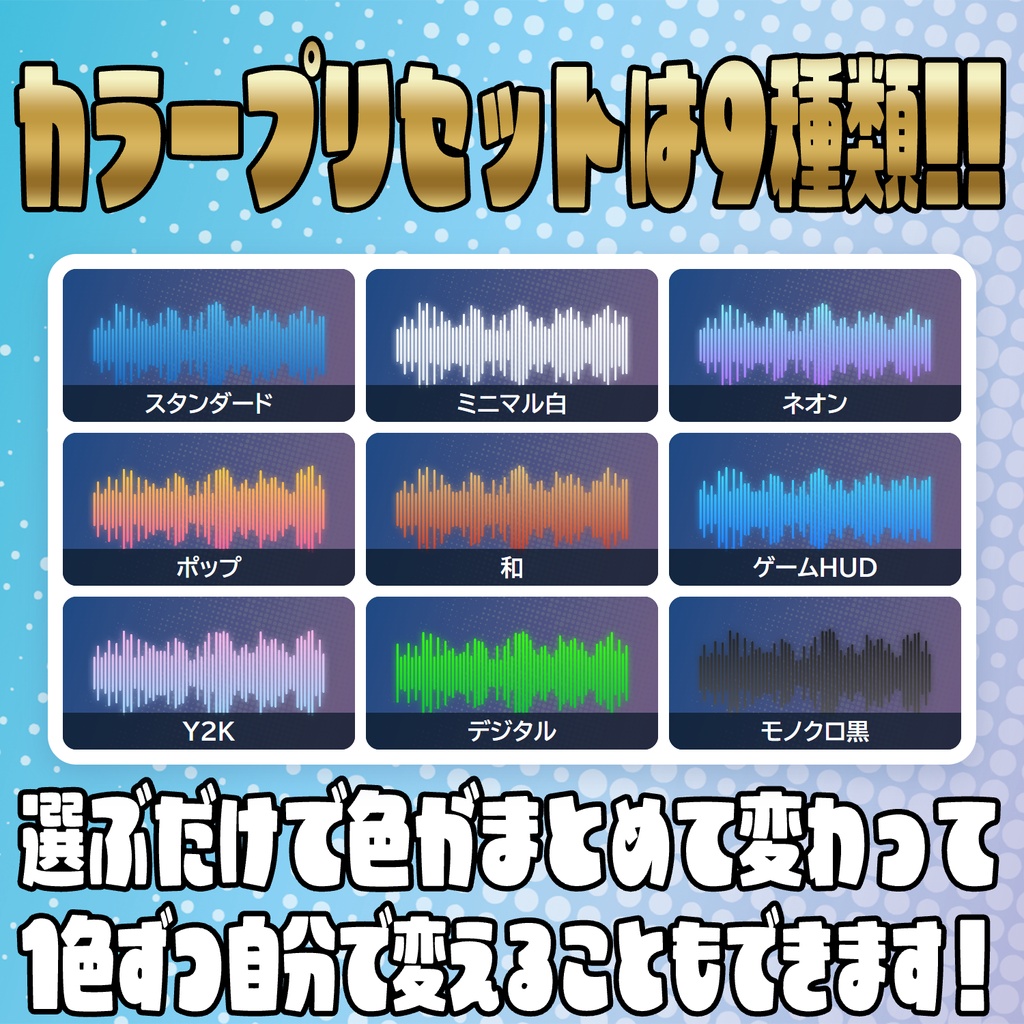
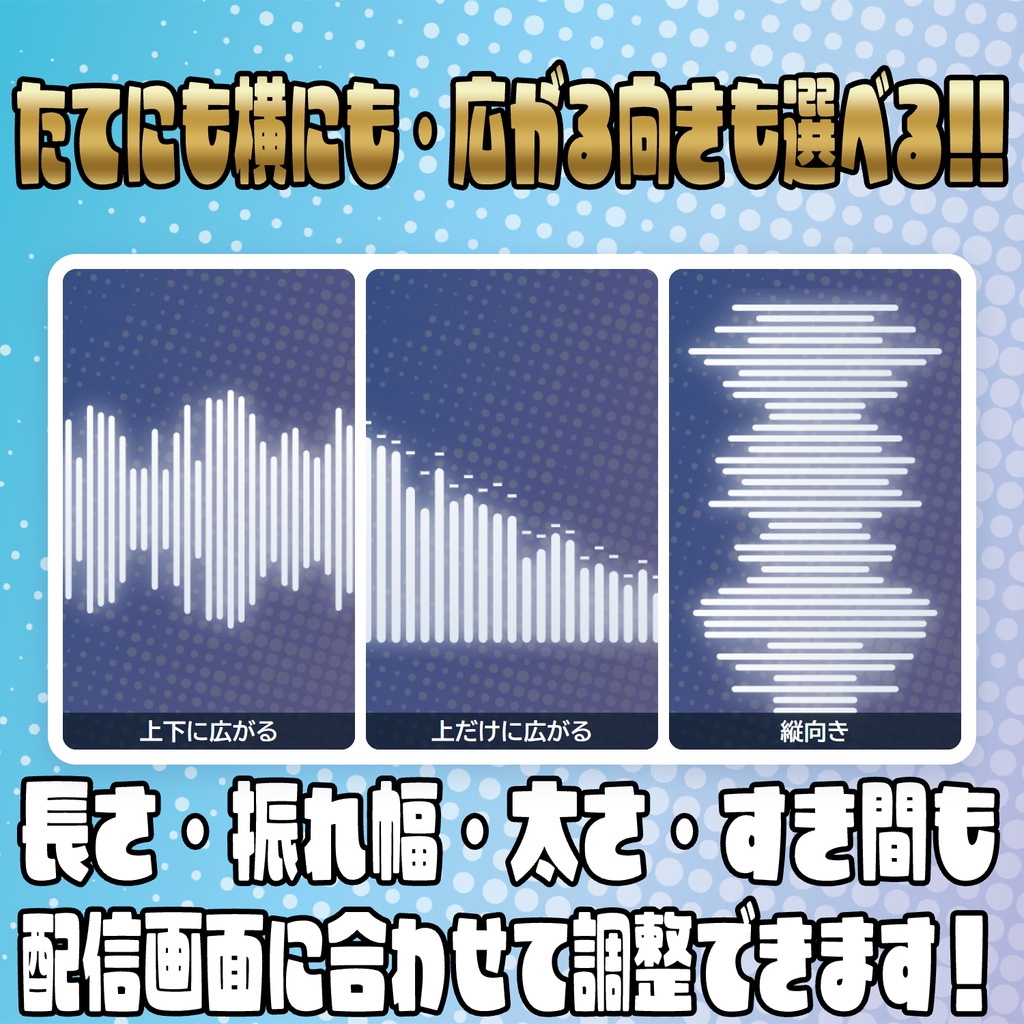
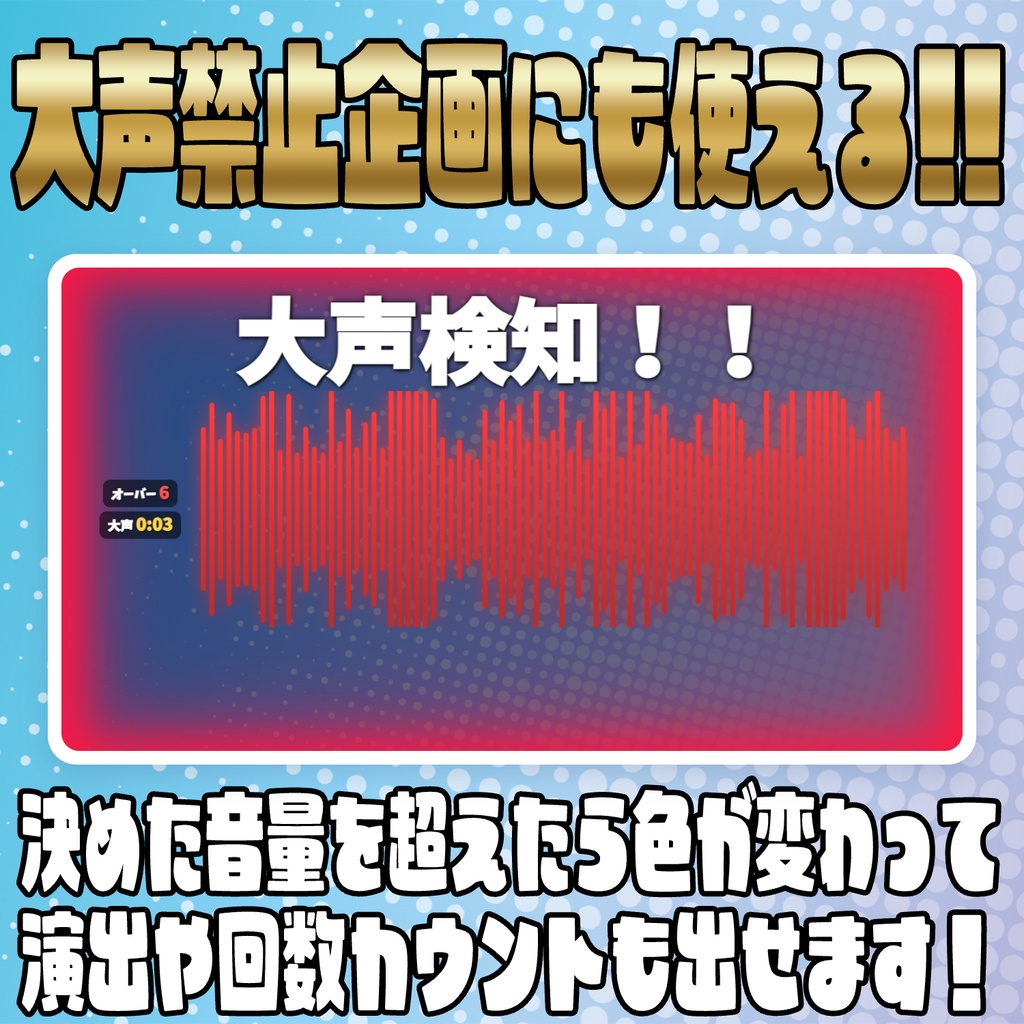
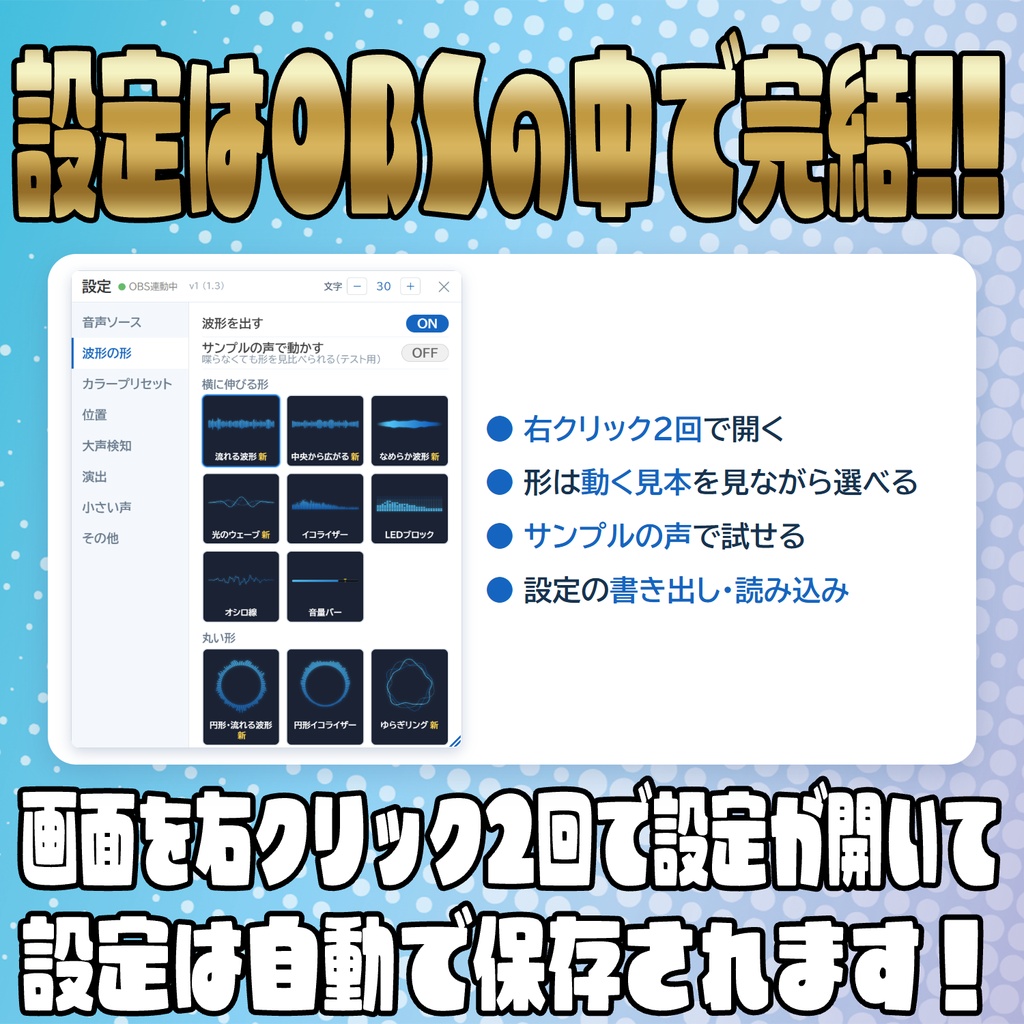


声に合わせて動く音声波形を、15種類から選んで配信画面に出せます! ====================================================== 大声禁止企画にも!音声波形オーバーレイ for OBS ====================================================== 声に合わせて音声波形が動くOBS用オーバーレイです。 波形は15種類(横に伸びる形8種類・丸い形7種類)から選べて、色・大きさ・向き・置き場所まで自由に変えられます。 丸い形の真ん中には、立ち絵やアイコンなど好きな画像を入れられます(しゃべるとまわりが動くワイプになります)。 決めた音量を超えたら色が変わって演出が出るので、「大声禁止」「静かにホラー」などの企画にも使えます。 外部ツールは不要です。OBSのブラウザソースに読み込むだけで動きます。 音声はOBSの音声ミキサーから直接取り込むので、追加のソフトやマイクの設定変更もいりません。 【機能】 ・声に合わせて波形が動く:OBSの音声ソースをそのまま読み取って波形に反映 ・波形15種類 横に伸びる形(8種類)… 流れる波形/中央から広がる/なめらか波形/光のウェーブ/ イコライザー/LEDブロック/オシロ線/音量バー 丸い形(7種類)……… 円形・流れる波形/円形イコライザー/ゆらぎリング/パルス(波紋)/ 円形ブロック/円形オシロ/リングゲージ ・形は、設定パネルの「動く見本」を見ながら選べます ・「サンプルの声で動かす」:しゃべらなくても、形や色を見比べられます(テスト用) ・横に伸びる形は縦にもできます(横/縦) ・広がる向きを選べます(上下両方/上だけ/下だけ、丸い形は外向き/内向き/両方) ・長さ(輪の大きさ)・振れ幅・太さ・間隔・なめらかさ・流れる速さ・表示感度・棒の端(丸/四角)を調整 ・形ごとに調整を別々に覚えます(形を切り替えて戻しても、前の調整が残ります) ・真ん中の画像(丸い形):好きな画像を丸く切り抜いて輪の中に表示。大きさと上下の位置も調整できます ・カラープリセット9種類:スタンダード/ミニマル白/ネオン/ポップ/和/ゲームHUD/Y2K/デジタル/モノクロ黒 選ぶと色がまとめて変わり、そのあと色1・色2を1色ずつ変えられます ・グラデーションのON/OFF、光の強さ(0〜100) ・大声検知:しきい値を超えたら波形の色を「超えたときの色」に変えられます ・ノイズゲート:小さい環境音を拾わないように下限を設定できます ・オーバー回数のカウント:しきい値を超えた回数を数えます ・累計大声時間:しきい値を超えていた時間の合計を表示します ・回数・時間の表示位置は波形の上下左右から選べます ・発動のしかた:「超えた瞬間(間をあける)」/「超えている間ずっと」 ・演出5種類(それぞれ個別にON/OFF・同時に出すことも可能) ① フチ発光(ダメージ風)… 画面のフチが光る。色と強さを設定 ② 画面全体の色 … 画面全体を好きな色で染める。色と濃さを設定 ③ 画像 … 好きな画像を表示。ファイル選択でもURLでも指定できます ④ 文字 … 好きな文言を表示(初期状態は「大声検知!!」)。文字色・サイズを設定 ⑤ 効果音 … 好きな音声ファイルを再生。音量を設定 ・効果音は「超えたら1回だけ再生」「超えている間ループ」から選べます ・画像・文字の「表示中の動き」6種:ぷるぷる/ゆれる/バウンド/ゆらゆら/ズーム/ふわふわ ・画像・文字は画面のどこにでも配置可能(ドラッグ/スライダー/数値入力) ・声が小さいとき知らせる:音はあるのに「適正の下限」未満が続いたら、波形の下に文字を出します (続く秒数・文字・色を設定。無音は数えず、下限以上の声が出ると消えます。初期状態はOFF) ・適正帯:下限〜しきい値の範囲を緑の帯で出せます(「音量バー」の形のとき) ・文字のフォントは初期状態で「けいふぉんと」(同梱)。プリセットのほか、フォント名を直接入力しても指定できます ・波形もドラッグで移動、スライダーと数値入力でも微調整できます ・カスタムカラーピッカー内蔵(プリセット/HSV/HEX対応) ・設定のバックアップ・引き継ぎ(設定をテキストで出力/読み込み) ・設定は自動保存。OBSを再起動しても残ります 【必要なもの】 ・OBS Studio(バージョン28以降を推奨) ・マイクなど、OBSの音声ミキサーに出ている音声ソース ・(外部ツールは不要です) 【同梱ファイル】 ・声量メーターオーバーレイ.html … 本体(OBSに読み込むのはこれです) ・keifont.ttf … 文字の表示に使うフォント「けいふぉんと!」(消さずに本体と同じフォルダに置いてください) ・けいふぉんと_ライセンス.txt … フォントのライセンス(Apache License 2.0) ・README.txt/利用規約.txt/AI-LICENSE.txt 【インストール方法】 1. ZIPファイルを解凍して、フォルダごと好きな場所に置いてください。 2. OBSの「ソース」の+ボタンから「ブラウザ」を追加します。 3. 「ローカルファイル」にチェックを入れ、「参照」から 「声量メーターオーバーレイ.html」を選びます。 4. 幅・高さを、配信の画面サイズに合わせます(1920×1080 推奨)。 5. 「OK」で完了です。背景は透過されるので、波形と演出だけが画面に乗ります。 ※ ファイルを移動・削除するとOBSから読めなくなります。置き場所を決めてから登録してください。 ※ 波形を2つ以上並べたいときは、ブラウザソースをもう1つ追加してください。 【最初に1回だけ必要な設定(重要)】 このソフトは、OBSの「WebSocketサーバー」という機能を通してマイクの音を受け取ります。 最初に1回だけ、OBS側でこれを有効にしてください。有効にしないと波形が動きません。 1. OBSのメニューから [ツール]→[WebSocketサーバー設定]を開きます。 2. 「WebSocketサーバーを有効にする」にチェックを入れます。 3. 「サーバーポート」が 4455 になっていることを確認します(初期値のままでOK)。 4. 「OK」または「適用」を押します。 5. 本ソフトの画面で右クリックをすばやく2回→設定パネルの「音声ソース」タブを開き、 「マイク音声」のプルダウンから、自分のマイクの音声ソースを選びます。 ・設定パネルの上が「OBS連動中」(緑)になれば接続できています。 ・「サーバーパスワードを認証する」にチェックが入っている場合は、 そのパスワードを設定パネルの「OBSパスワード」に入力してください。 チェックが入っていなければ、パスワード欄は空欄のままでOKです。 ・ポートを 4455 から変えている場合は、設定パネルの「ポート」も同じ数字に合わせてください。 ※ この設定はOBS本体の設定です。他の配信ツールを使っていても影響はありません。 【設定パネルの開き方】 画面上で右クリックをすばやく2回すると設定パネルが開きます。もう一度すばやく2回、Escキー、右上の✕で閉じます。 ※ はじめて開いたときだけ、最初から開いた状態になります。 上のヘッダー部分をドラッグするとパネルを移動、右下の三角をドラッグするとサイズを変更できます。 パネル上部の「文字 - 30 +」で、設定パネルの文字の大きさを変えられます(数字を押すと30に戻ります)。 左に並んだタブを押すと、その設定が開きます。 ※ OBSに入れたあとは、ソースを右クリック →「対話」を選ぶと操作ウィンドウが開きます。 設定は、その「対話」ウィンドウ内で行ってください。 【設定パネルの項目】 設定できる項目のくわしい説明は、同梱の README.txt に載っています。 【演出の出しかたについて】 ・「超えた瞬間(間をあける)」… しきい値を超えた瞬間に1回発動し、「演出の長さ」で消えます。 連発を防ぐため、「次の発動まで」の時間が過ぎるまで次は発動しません。 ・「超えている間ずっと」… しきい値を超えている間は演出が出続け、声が下がると消えます。 効果音の再生のしかたは、この発動のしかたと組み合わせて使います。 ・「超えたら1回だけ再生」… 鳴り始めたら最後まで鳴ります(途中で切れません) ・「超えている間ループ」… 演出が消えるまで繰り返し鳴ります (「超えている間ずっと」と組み合わせると、大声を出している間ずっと鳴り続けます) 【更新履歴】 Ver.1.3 … 音声波形オーバーレイとして作り直しました。商品名を「大声禁止企画にも!音声波形オーバーレイ」に変更。波形を15種類に(新しい形を追加し、前の5種類はなめらかにした形に置き換え)、丸い形の真ん中に画像を入れられるように、カラープリセット9種類・グラデーション・光の強さを追加。設定パネルを左に縦タブが並ぶ形にし、形は動く見本を見ながら選べるように、「サンプルの声で動かす」を追加。文字の初期フォントを「けいふぉんと」(同梱)に、演出の文字の初期状態を「大声検知!!」に変更。あわせて「声が小さいとき知らせる」と、下限〜しきい値の「適正帯」を追加しました(どちらも初期状態はOFF) Ver.1.2 … 設定まわりを全ソフト共通にしました。画面で右クリックをすばやく2回すると設定パネルが開きます(はじめて開いたときだけ最初から開いた状態)。文字の大きさはパネル上部の「文字 - +」ボタンで変えられます(バーは廃止・2px刻み・押しっぱなしで連続・数字を押すと30pxに戻る)。Esc でも閉じられ、パネルの外をクリックしても閉じなくなりました Ver.1.1 … 設定パネルの文字の大きさの既定を30pxにしました (それより前の更新履歴は、同梱の README.txt に載っています) 【注意事項】 ・OBS Studio のブラウザソースで動かすことを想定して作られています。 ・波形を動かすには、OBS側でWebSocketサーバーを有効にする必要があります (【最初に1回だけ必要な設定】をご確認ください)。 ・波形は、OBSから届く声の大きさ(音量)をもとに描いています。音の高さ(周波数)までは読み取っていません。 ・OBS Browser Source 上では日本語入力(IME)が使用できません。 演出の文字など、日本語の文言はコピー&ペースト(Ctrl+V)で貼り付けてください。 ・声の大きさはOBSの音声ミキサーの音量に連動します。 OBS側でマイクの音量を変えると、波形の振れ方も変わります。 ・効果音や演出用の画像は同梱していません。お手持ちの素材をお使いください。 ・設定は、お使いのPCの中にだけ保存されます。 【ライセンス・利用規約】 別紙「利用規約.txt」をご確認ください。 同梱のフォント(keifont.ttf)は「けいふぉんと_ライセンス.txt」のライセンス(Apache License 2.0)に従います。 【不具合について】 不具合等があった場合はBoothの連絡機能にてお知らせください。 【その他】 追加してほしい機能や、ほかに作ってほしいソフトなどがありましたら、 Boothの連絡機能にてご連絡をお待ちしております! ====================================================== 作者:望月シュン X (Twitter) : https://x.com/mochi_love_v YouTube : https://www.youtube.com/@mochi_love_V BOOTH : https://mochizuki-happy.booth.pm/(望月ハッピーファクトリー) ======================================================