
【無料版あり】配信しながら並べられる!ティア表メーカー
- 無料版ダウンロード商品¥ 0
- 支援版(内容は無料版と同じです)ダウンロード商品¥ 300
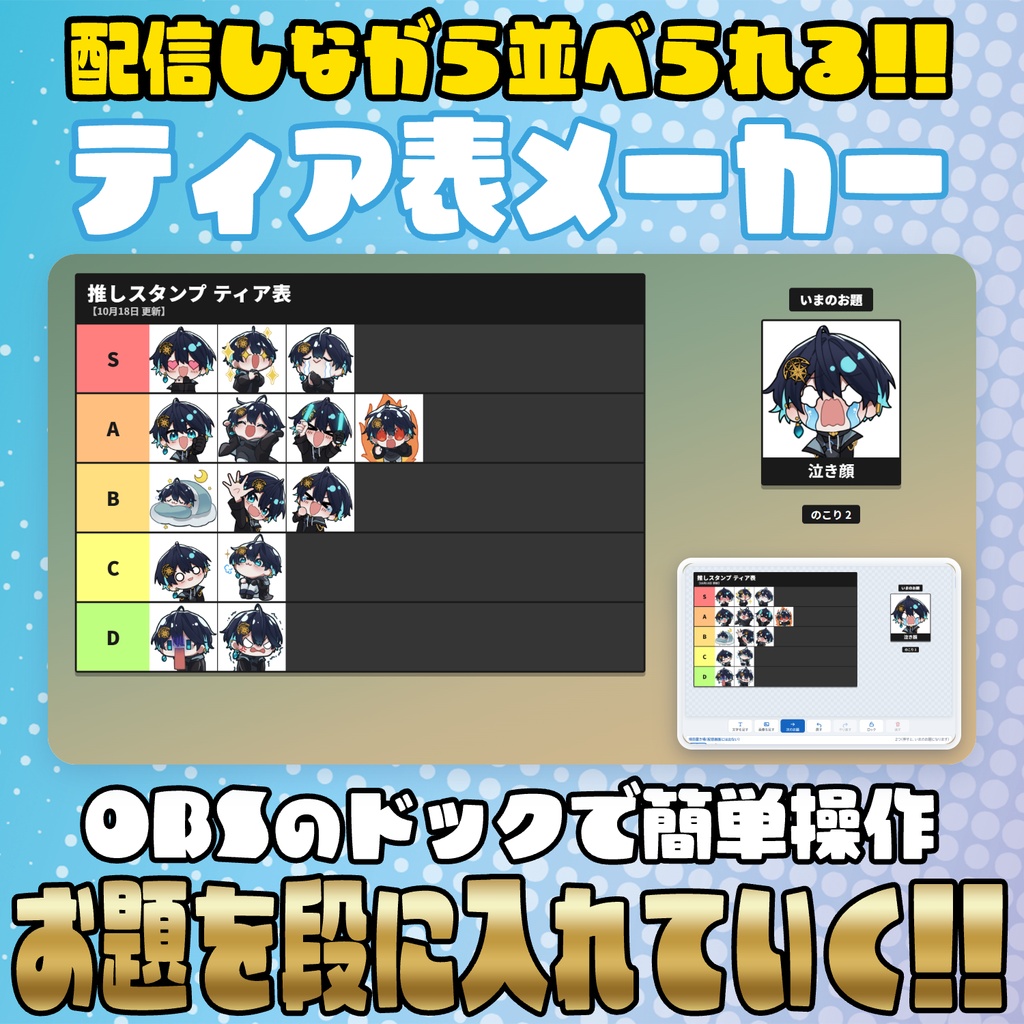
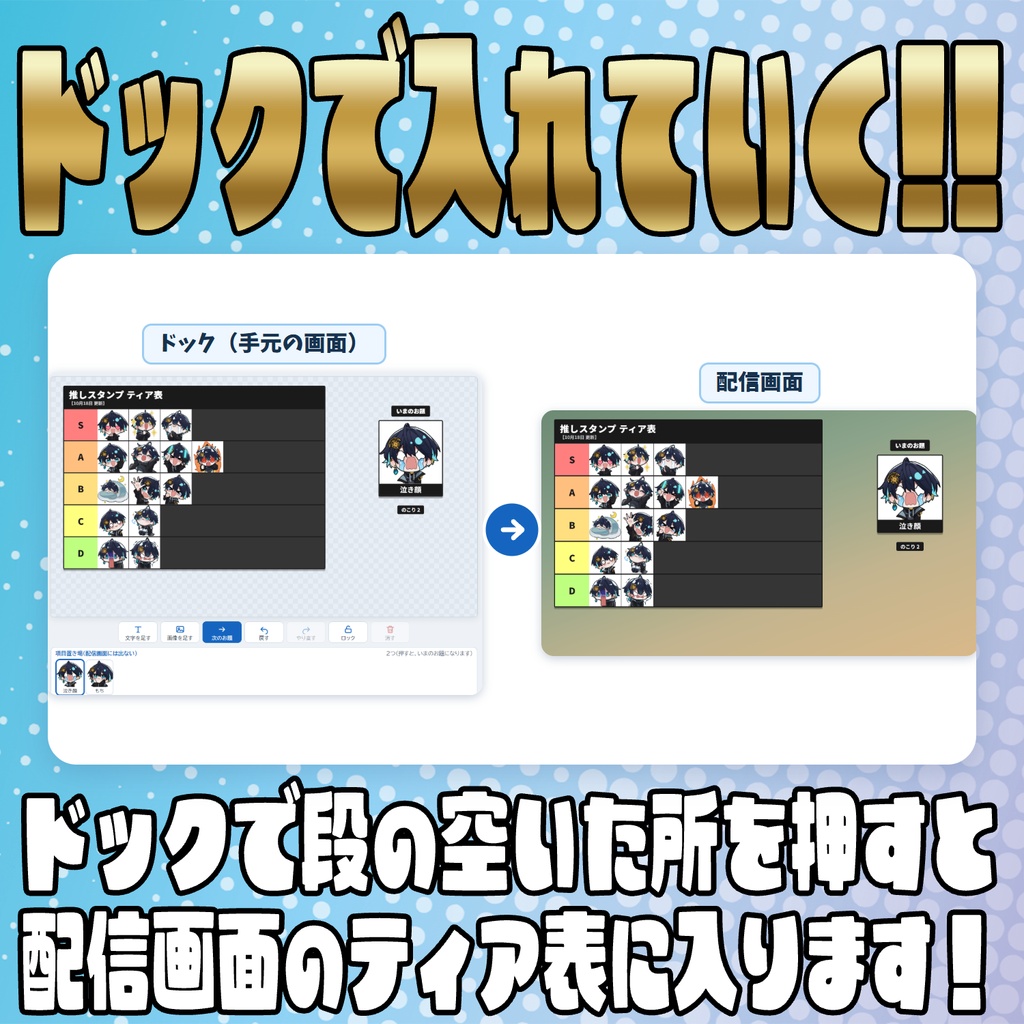
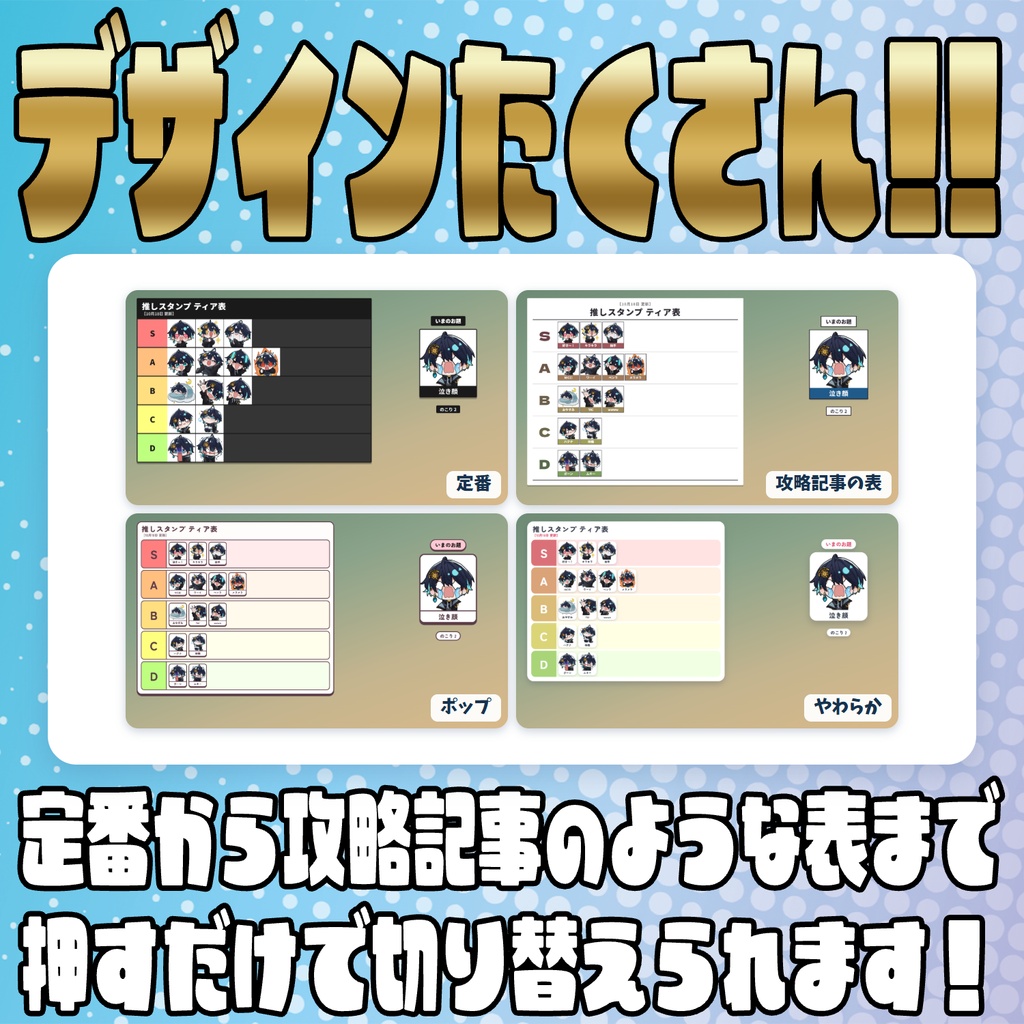
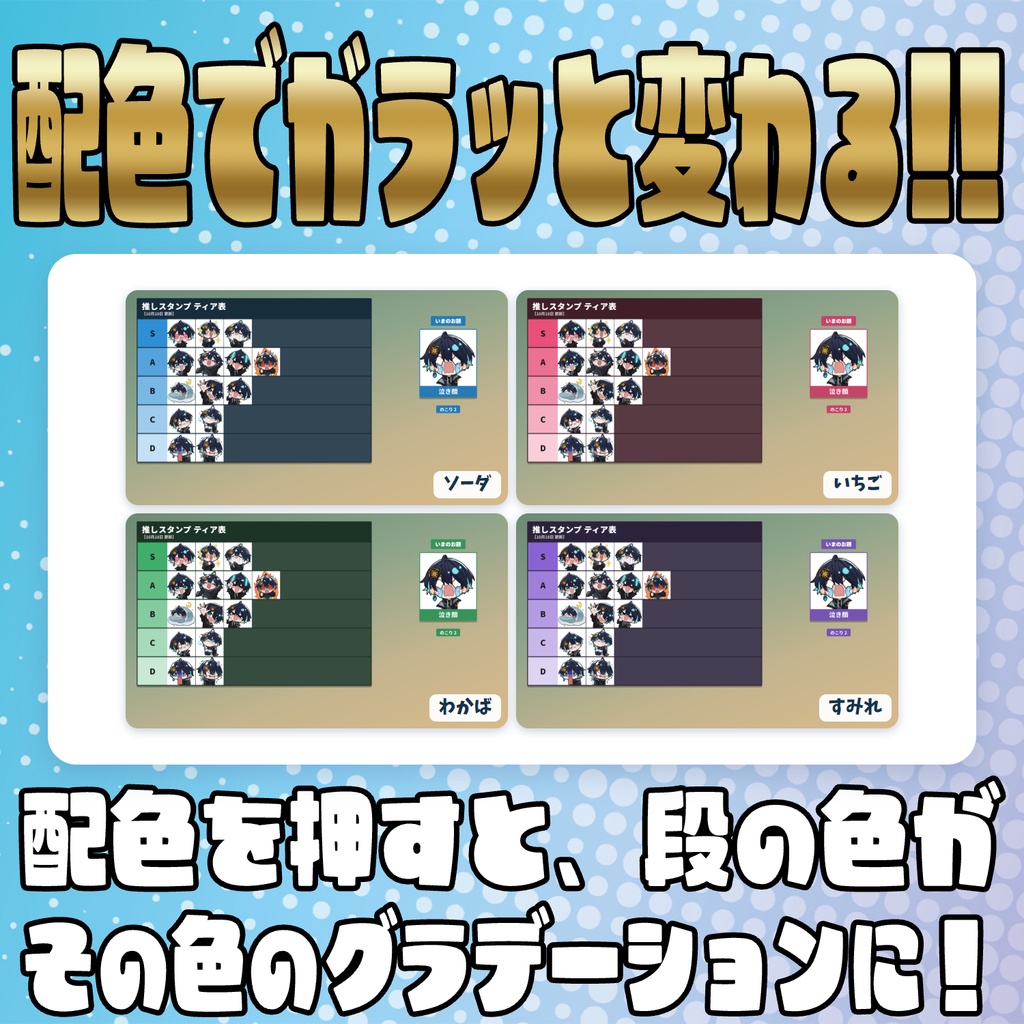
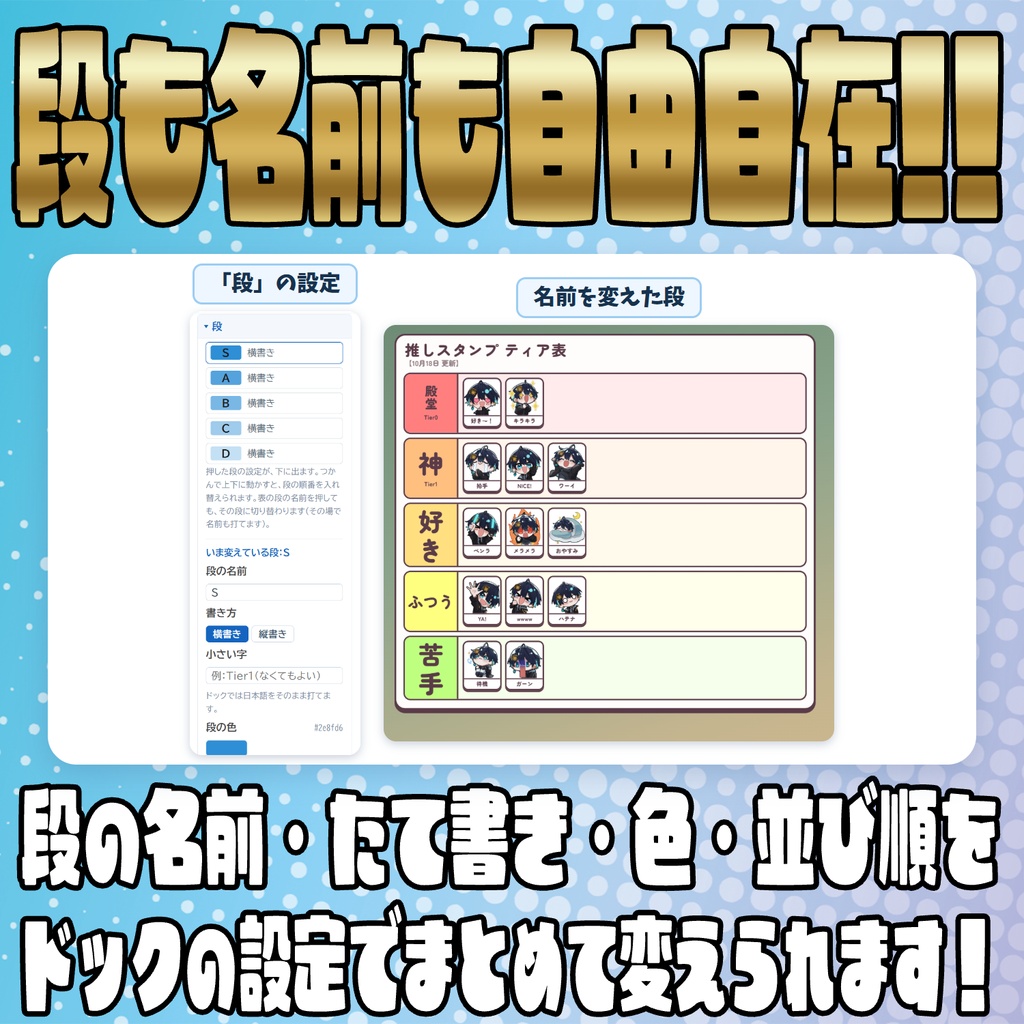
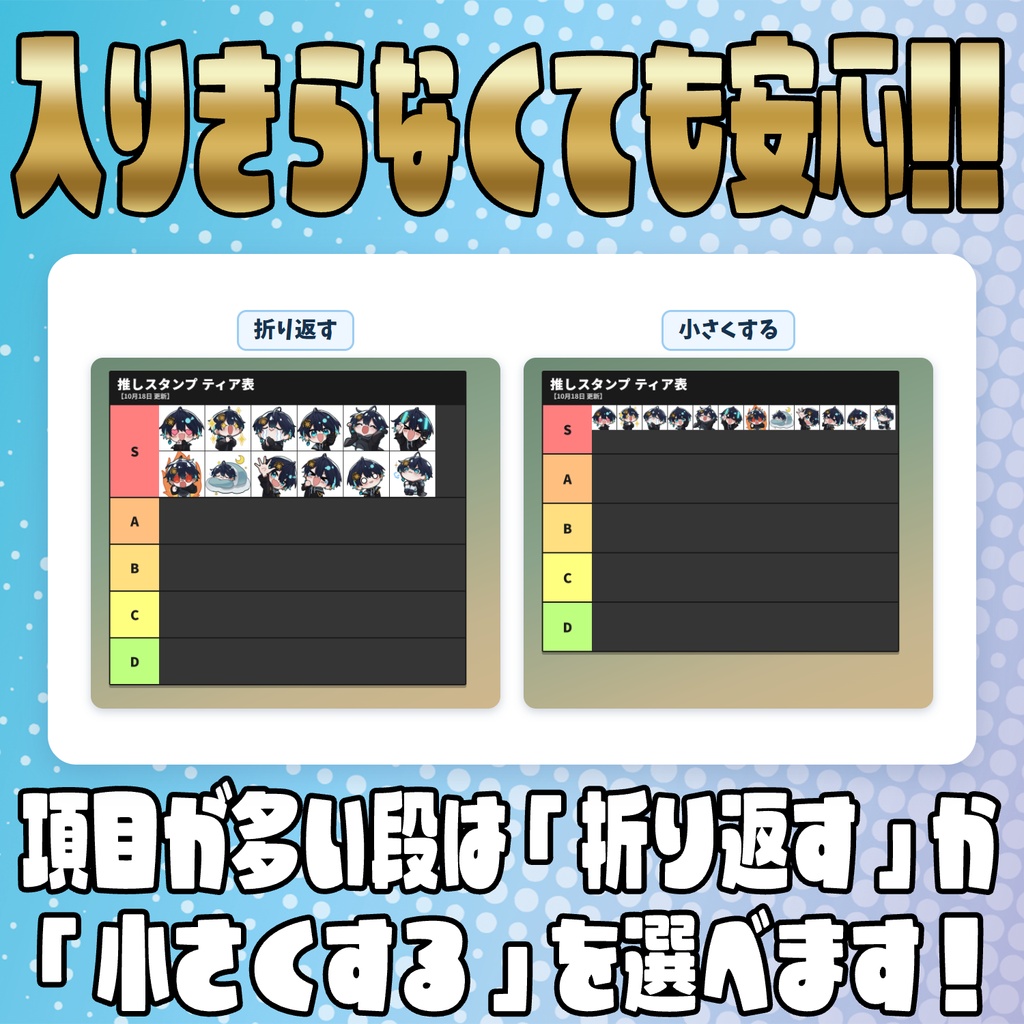
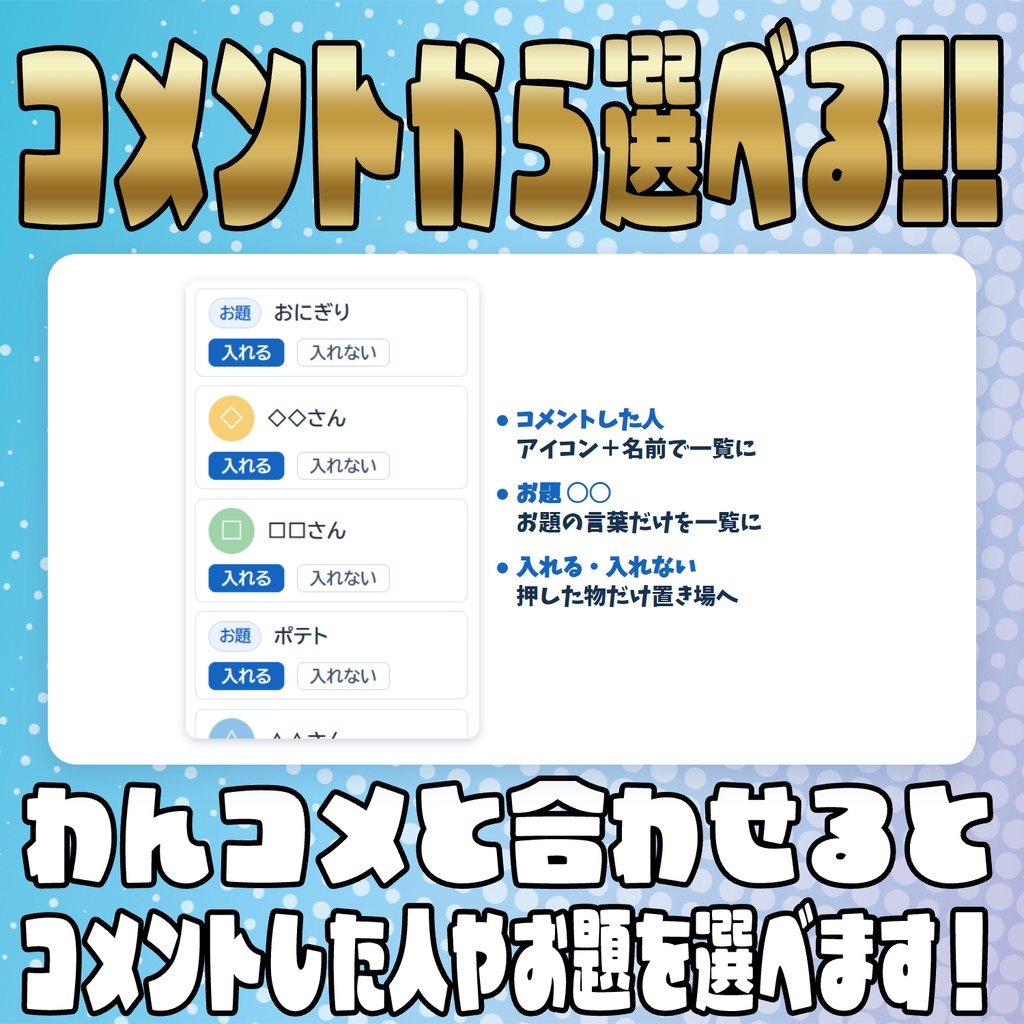
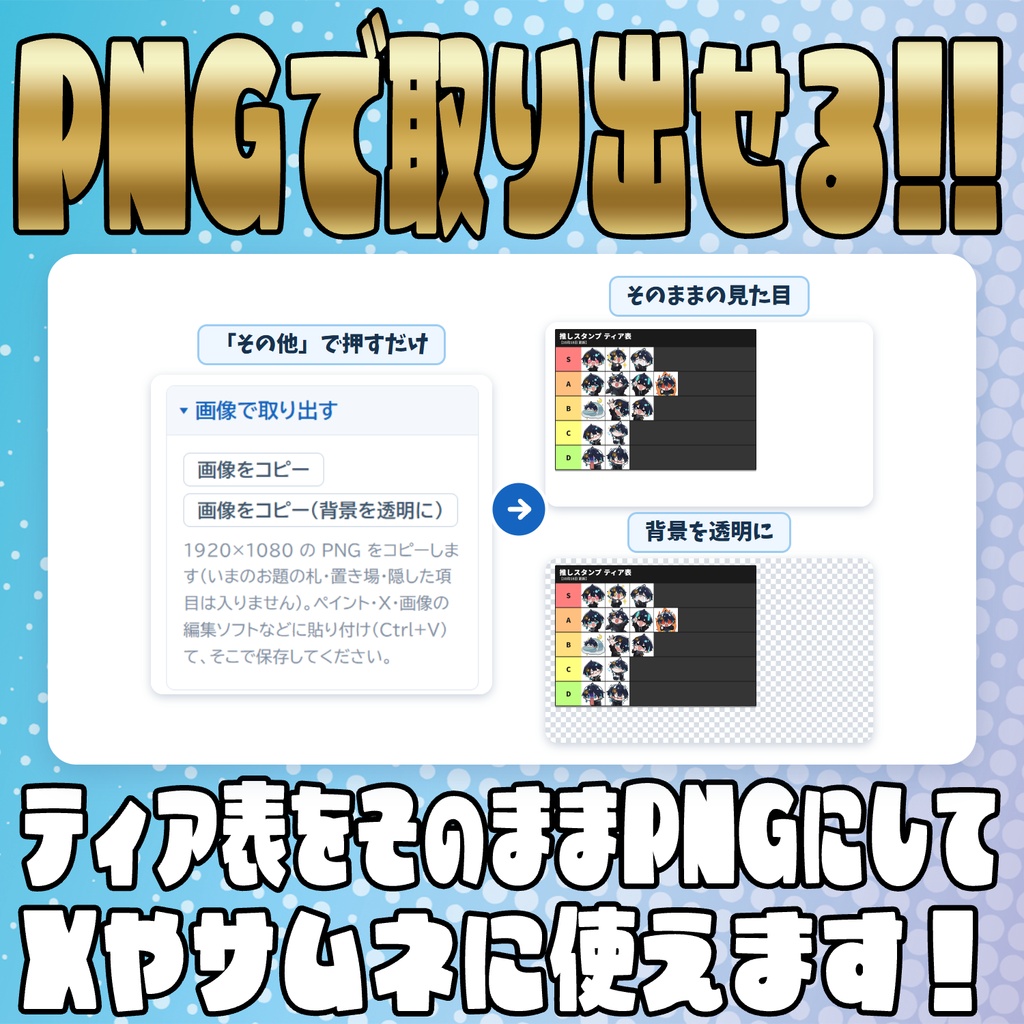


OBSのドックでお題を段に入れていくと、配信画面のティア表にすぐ出るソフトです! ====================================================== 配信しながら並べられる!ティア表メーカー for OBS(外部ツール不要・わんコメと合わせても使えます) ====================================================== 配信画面に、ティア表(S・A・B…の段に並べるランク表)を出すツールです。 OBSのドック(手元の操作の画面)で、お題を1つずつ段に入れていくと、配信画面のティア表にすぐ出ます。 ゲームのキャラ・食べ物・スタンプ・リスナーさんのおすすめなど、なんでも格付けして配信で見せられます。 \無料でダウンロードできます/ バリエーションの「無料版」を選ぶと、無料でダウンロードできます。 「支援版」(300円)は、中身は無料版とまったく同じです。 「応援したい」と思っていただけた方は、支援版を選んでいただけるとうれしいです。 今後のアップデートや新しいソフトづくりに使わせていただきます。 【機能】 ・ドックの左に、配信画面と同じティア表が出ます。その下が「項目置き場」(配信画面には出ません) ・項目=文字だけ、または画像+名前 ・画像のファイルをドックに落とすと、その画像の項目が入ります(何枚でも。ファイル名が名前になります) ・いまのお題=置き場の項目を押すと、配信画面に大きく出ます ・段の空いた所を押すと、いまのお題がその段へ飛んで入り、次のお題が出ます ・入れた項目はつかんで、ほかの段・段の中の並び・置き場へ動かせます(つかんでいる間も、配信画面に映ります) ・段=名前・小さい字(例:Tier1)・色・横書き/縦書き・並び順。足す・消すもできます(10段まで) ・段の名前は、表の段の名前(S・A…)を押すと、その場で打てます。段の設定は「ティア表」タブの「段」にまとまっています(段の一覧をつかんで、順番も入れ替えられます) ・表の横幅・段の高さ。段に入りきらない時は「折り返す(段が下に伸びる)」か「小さくする(段に収まるまで項目を縮める)」を選べます ・段の色をまとめて変える(定番・こい色・やさしい色・1色の濃淡) ・題名と小さい字(例:【10月17日 更新】) ・隠す=入れた項目を、配信画面からだけ消せます(ドックでは薄く見えます) ・ティア表を何枚も持てます(お題ごと・回ごと)。押すと切り替わります ・デザイン(定番/攻略記事の表/ポップ/やわらか)。配色を押すと、表の色と段(S・A・B…)の色がまとめて替わります(段はその色の濃い→うすいのグラデーション。「ベース」でふつうの色分けに戻ります)。1色ずつも変えられます(色はデザインごとに覚えます) ・ティア表の大きさ・位置(ロックで、表といまのお題の札をつかんでも動かないようにできます。ロック中に選ぶと、印が黄色になります)、いまのお題の札の大きさ、項目の大きさ、項目の名前を出す/出さない、書体 ・お題が段に入るときは、札から飛んで入ります(切ることもできます) ・戻す/やり直す ・画像で取り出す(1920×1080 の PNG をコピーして、ペイントや X に貼り付け。背景を透明にもできます) ・すべて自動保存。OBSを再起動しても続きから ・設定のバックアップ(テキストで書き出し・読み込み。画像も入ります) ・わんコメと合わせると、コメントした人(アイコン+名前)や「お題 ○○」のコメントを一覧に出して、押して置き場に入れられます 【必要なもの】 ・OBS Studio ・外部ツールは不要です(コメントした人・コメントを項目にするときだけ、わんコメを使います) 【同梱物】 ・index.html … 配信画面に出すほう(OBSに入れるのはこれと、下の dock.html の2つ) ・files フォルダ … dock.html(手元の操作の画面=OBSのドックに入れるほう)と、動かすためのファイル(さわらないでください) ・template.json … わんコメのテンプレートとして入れるときに使うファイル ・README.txt … この説明 ・利用規約.txt 【インストール方法】 ※2か所に入れます はじめに、ZIPを解凍して、フォルダごと好きな場所に置いてください (例:C:\haishin\tierhyo)。置いたあとで場所を変えるとティア表が引き継がれないので、 先に置き場所を決めておくのがおすすめです。 ■ 1. 配信画面に出すほう ① OBSの ソース → + → ブラウザ ② ★「ローカルファイル」のチェックは外したままにします★ ③ URL欄に、index.html の場所を file:/// の形で貼ります 例)file:///C:/haishin/tierhyo/index.html ④ 幅 1920 / 高さ 1080 / カスタムCSSは空のまま → OK ※「ローカルファイル」にチェックを入れると保存場所が分かれてしまい、 ドックで作ったティア表が配信画面に出ません。必ずURL欄に貼ってください。 ■ 2. 手元の操作の画面(ドック) ① OBSのメニュー → ドック → カスタムブラウザドック(古い版では 表示 → ドック の中) ② ドック名:ティア表 ③ URL欄に、files フォルダの中の dock.html の場所を file:/// の形で貼ります (配信画面の設定パネルを開くと、いちばん上の「ドックの入れ方」の「URLをコピー」で、このURLをコピーできます) 例)file:///C:/haishin/tierhyo/files/dock.html ④ 出てきたドックを、OBSの好きな場所に置きます。横に広いほうが使いやすくなります (ドックの左にティア表と道具と置き場、右に設定が出ます) ⑤ ドックの下に「配信画面とつながっています」と出れば、2つがつながっています 【操作について(大事なこと)】 ・操作は、基本はドックで行います。配信画面のほうは、OBSの「対話」ウィンドウでも操作できます。 ・対話ウィンドウの出し方:OBSでソースを右クリック →「対話(操作)」 対話ウィンドウの中で、右クリックをすばやく2回 → 設定パネルが開きます(Esc で閉じます) ・ドックでは、日本語をそのまま打てます。 対話ウィンドウの中では日本語を打てません。メモ帳などで書いてからコピーして、貼り付け(Ctrl+V)てください。 ・ソースの高さが大きいほうが、設定パネルが広く使えて設定しやすくなります(1080 がおすすめ)。 ・Chrome など別のブラウザで開いて作っても、OBSには反映されません。OBSの中で作ってください。 【使い方】 1. 項目を入れます ・「文字を足す」=1つ足して、右側の欄で名前を入れます ・「画像を足す」=画像のファイルを選びます(何枚でも)。画像のファイルをドックに落としても入ります 2. 置き場の項目を押すと、いまのお題になって配信画面に大きく出ます(「次のお題」で、置き場の次の項目に替わります) 3. ドックのティア表の段の空いた所を押すと、 いまのお題がその段へ入り、次のお題が出ます 配信画面の対話ウィンドウでも、設定パネルを開いている間は、段の空いた所を押すと、いまのお題を入れられます 4. 入れ直したいときは、項目をつかんで、ほかの段・置き場へ動かします 5. ティア表といまのお題の札は、つかんで好きな場所に動かせます(配信画面の設定パネルを閉じていても動かせます) 6. 段の名前を変えるときは、表の段の名前(S・A…)を押して、その場で打ちます(Enter で決まり・Esc でやめる) 段の色・書き方・並び・段を足す・段の色をまとめて変える は、「ティア表」タブの「段」でします(段の名前を押すと、そこが開きます) 段の順番は、「段」の一覧の段をつかんで上下に動かして入れ替えます ■ ドックの道具 ・文字を足す … 文字の項目を1つ足します(置き場に入ります) ・画像を足す … 画像の項目を足します(何枚でも選べます) ・次のお題 … いまのお題を、置き場の次の項目に替えます ・戻す/やり直す … 直前の操作を取り消す/取り消した操作をやり直す ・ロック … 押すと、ティア表といまのお題の札を、つかんでも動かないようにします(もう一度押すと外れます) ・消す(項目を消す/段を消す) … 選んでいる物を消します。文字は選んでいる物に合わせて変わります(間違えたら「戻す」) ・右上の「文字 - +」 … ドックの文字の大きさ(数字を押すと 20 に戻ります) ■ キー(ドックで、文字の欄にいないとき) ・Delete … 選んでいる物を消す ・Ctrl+Z … 戻す ・Ctrl+Y … やり直す ・Esc … 選ぶのをやめる ■ 設定のタブ ・選んだ物 … いちばん上に「ドックの入れ方」(配信画面の設定パネルだけ)。題名か表の地を押すと、題名と表の位置・大きさ(数字でも)・ロック。ほかに、選んでいる項目・いまのお題の札の中身と大きさ ・ティア表 … ティア表の一覧(切り替え・新しく作る・写す・消す)・題名・段(段の一覧・名前・書き方・色・並び・消す・段を足す・色をまとめて)・全部を置き場に戻す ・見た目 … デザイン・色・大きさ(表の大きさ・表の横幅・段の高さ・入りきらない時・項目の大きさ・項目の名前)・書体・動き・スナップ ・コメント … わんコメと合わせて使う(つながっているか・コメントした人・始まりの言葉のコメント・届いたコメントの一覧) ・その他 … 画像で取り出す(コピー)・設定のバックアップ・この設定パネル(はじめの状態に戻す) 【画像で取り出す】 ・設定パネルの「その他」→「画像で取り出す」→「画像をコピー」を押します(1920×1080 の PNG) ・ペイント・X・画像の編集ソフトなどに貼り付け(Ctrl+V)て、そこで保存してください ・「画像をコピー(背景を透明に)」は、背景を透明にした画像になります ・そのままコピーできない所では、画像が大きく出ます。画像の上で右クリック →「画像をコピー」でコピーしてください ・いまのお題の札・置き場・隠している項目は入りません。字は、PCに入っている書体で描きます 【わんコメと合わせて使う】 コメントした人(アイコン+名前)や、決まった言葉で始まるコメント(例:「お題 からあげ」)を一覧に出して、 1つずつ「入れる」「入れない」を選べます。 使うときは、ダウンロードしたZIPをそのまま、わんコメの「テンプレート」画面にドラッグ&ドロップして、 テンプレートとしてOBSに入れ直します(file:/// で入れたティア表とは保存が別になります)。 ・リスナーのアイコンは、「入れる」を押したときに画像として取り込みます ・配信者のコメント・わんコメのお知らせのコメントは出しません ・テストのコメントを流して、一覧に出るか確かめられます ・わんコメを無料で使っているときは、クレジットの表記が要ります(利用規約.txt) ※ 入れ方と設定のくわしい説明は、同梱の README.txt に載っています。 【書体について】 デザインごとに、次の書体で作ってあります(無料の書体です。ソフトには入っていません)。 ・定番/攻略記事の表 … Noto Sans JP(攻略記事の表の段の字は Dela Gothic One) ・ポップ/やわらか … Zen Maru Gothic PCに入っていなくても使えます(近い書体=BIZ UDPゴシックで出ます)。 同じ見た目にしたいときは、次の手順で入れてください。 ① Google Fonts(fonts.google.com)で、書体の名前を検索します ② 「Get font」→「Download all」で ZIP を保存して、解凍します ③ 中の .ttf ファイルを右クリック →「インストール」 ④ OBS を再起動します 「見た目」タブ →「書体」で、PCに入っているほかの書体にも替えられます。 【よくある質問】 Q. ドックで作ったティア表が、配信画面に出ません A. 配信画面のソースで「ローカルファイル」にチェックが入っていないか確かめてください。 index.html と dock.html は、同じフォルダの物を file:/// の形でURL欄に貼ります。 Q. 画像を入れたら「いっぱいです」と出ました A. 画像は1枚ずつ小さくして保存していますが、たくさん入れると入りきらないことがあります。 使っていないティア表や項目を消してください。 Q. 同じお題で、はじめから作り直したい A. 「ティア表」タブ →「まとめて」→「全部を置き場に戻す」を2回押します(戻すで元に戻せます)。 Q. 最初の状態に戻したい A. 設定パネルの「その他」→「この設定パネル」→「はじめの状態に戻す(全部)」を2回押します。 ティア表も全部消えるので、残したいときは先に「設定のバックアップ・引き継ぎ」で書き出してください。 【バージョン】 はじめの版 【お問い合わせ】 BOOTHのメッセージ機能からご連絡ください。 制作:望月ハッピーファクトリー(https://mochizuki-happy.booth.pm/)