
【無料】押したキーがそのまま光る!きせかえキー表示
- 無料版ダウンロード商品¥ 0
- 支援版(内容は無料版と同じです)ダウンロード商品¥ 300
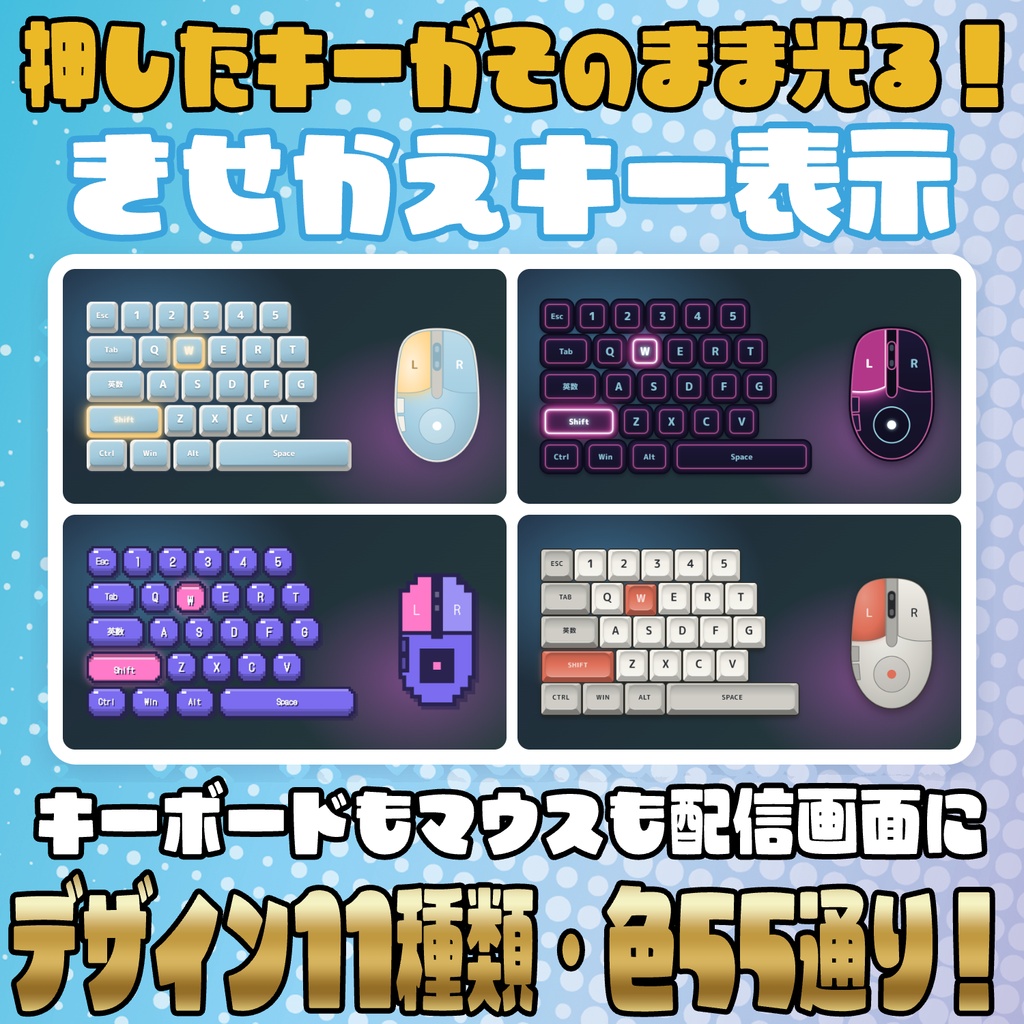
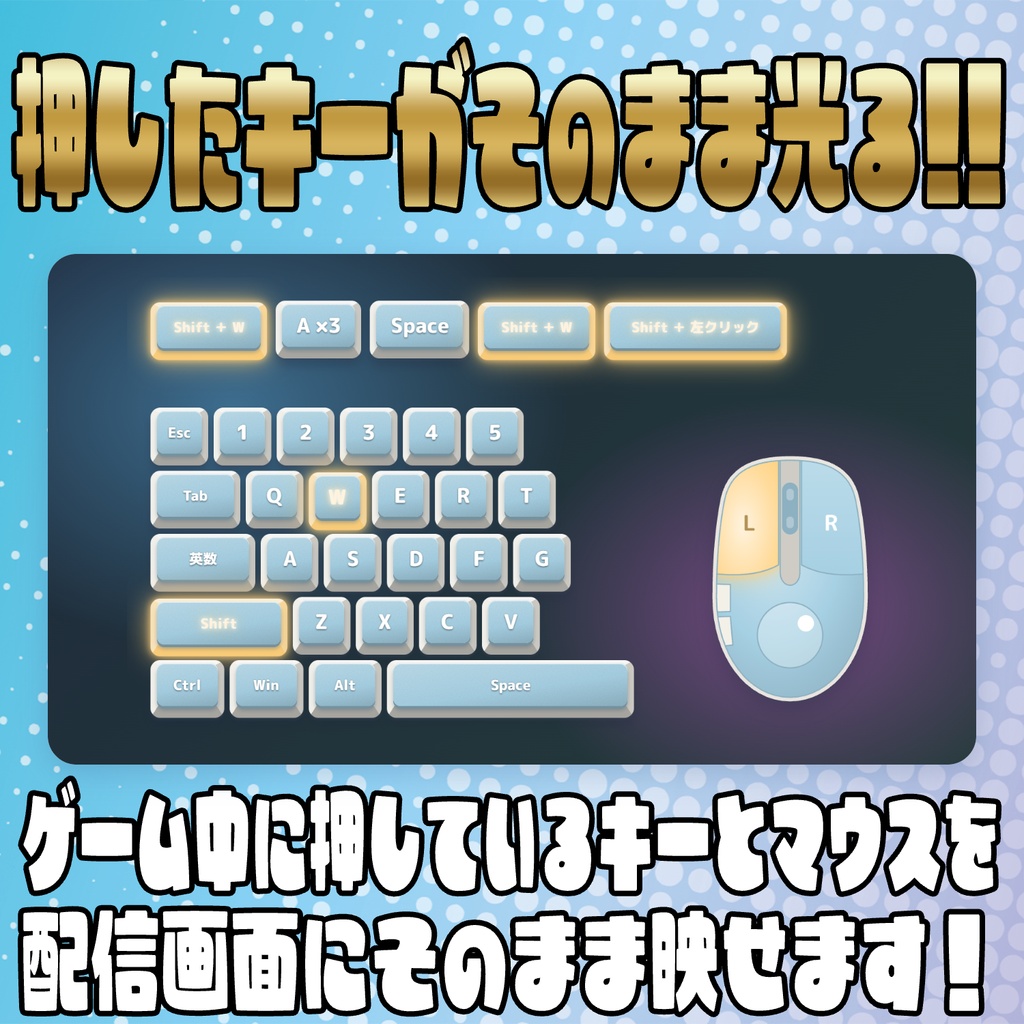
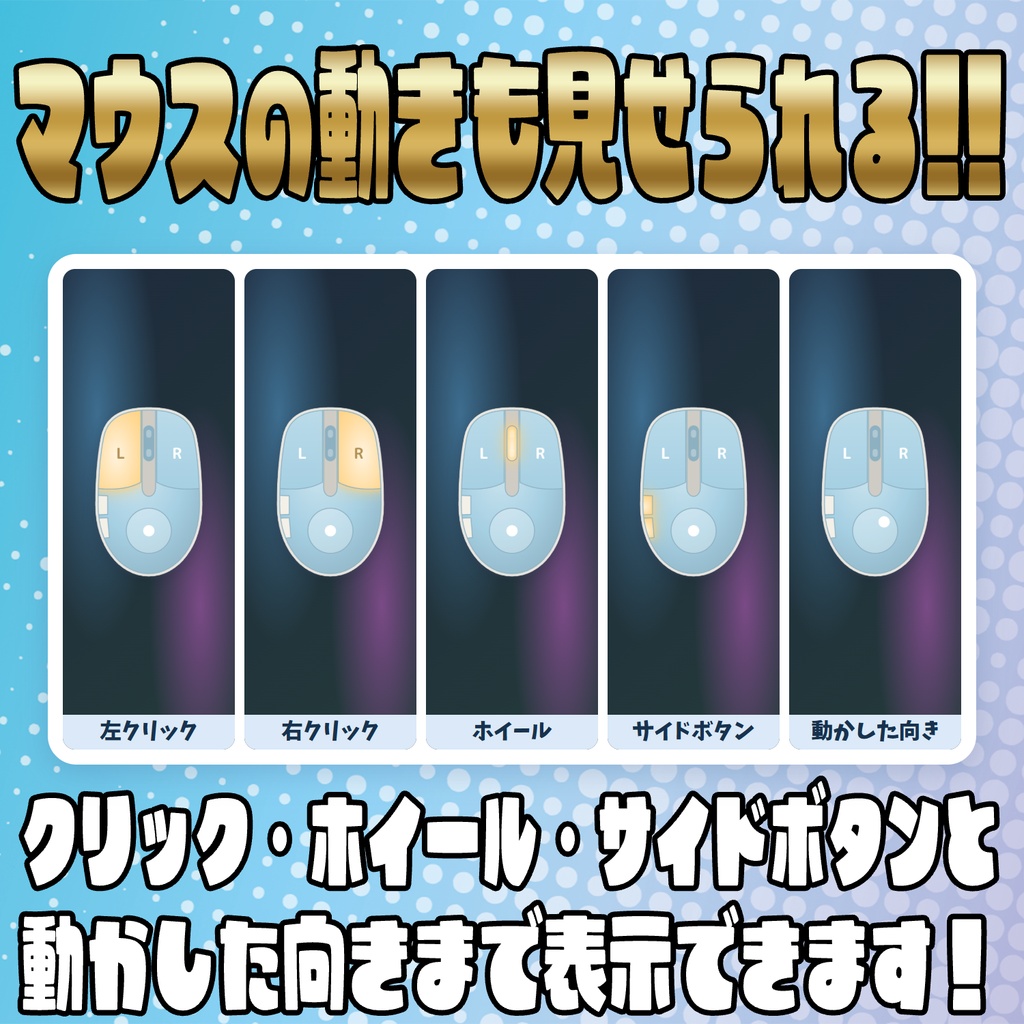
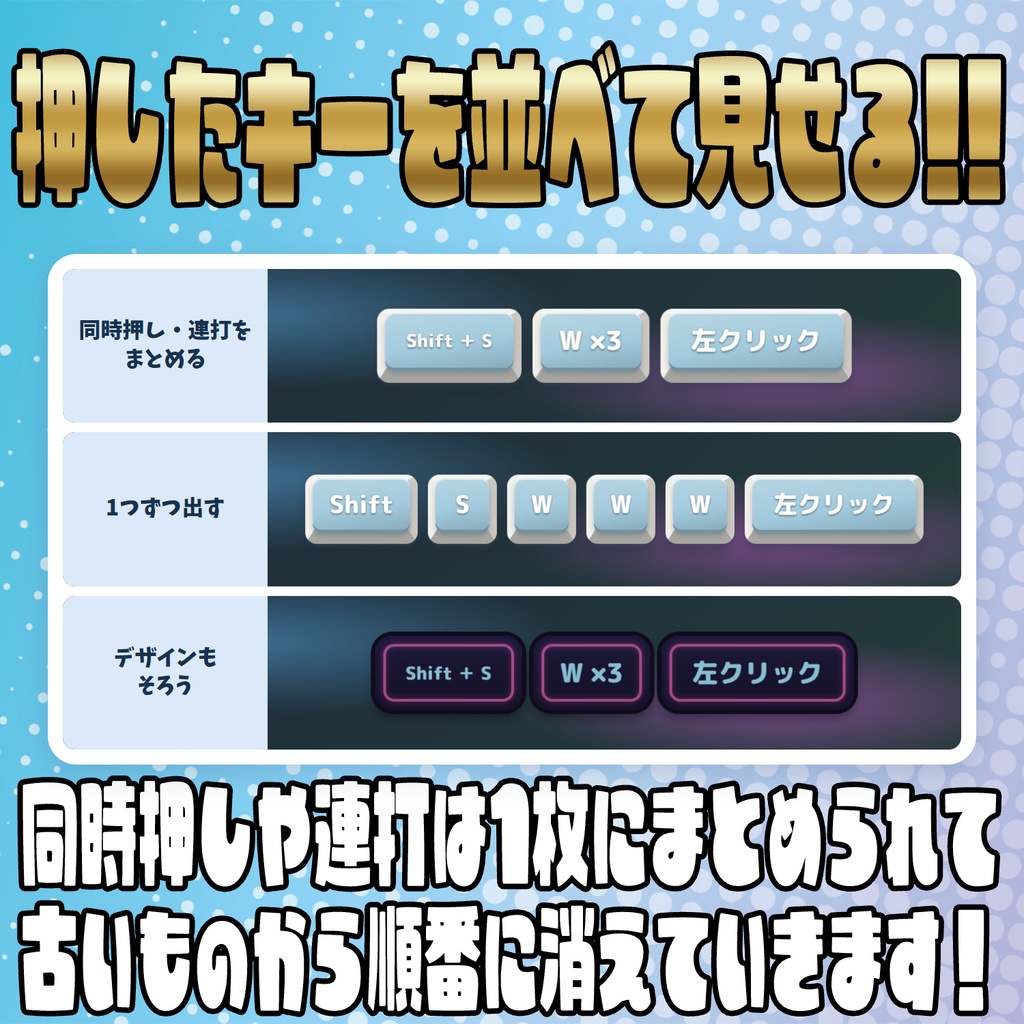
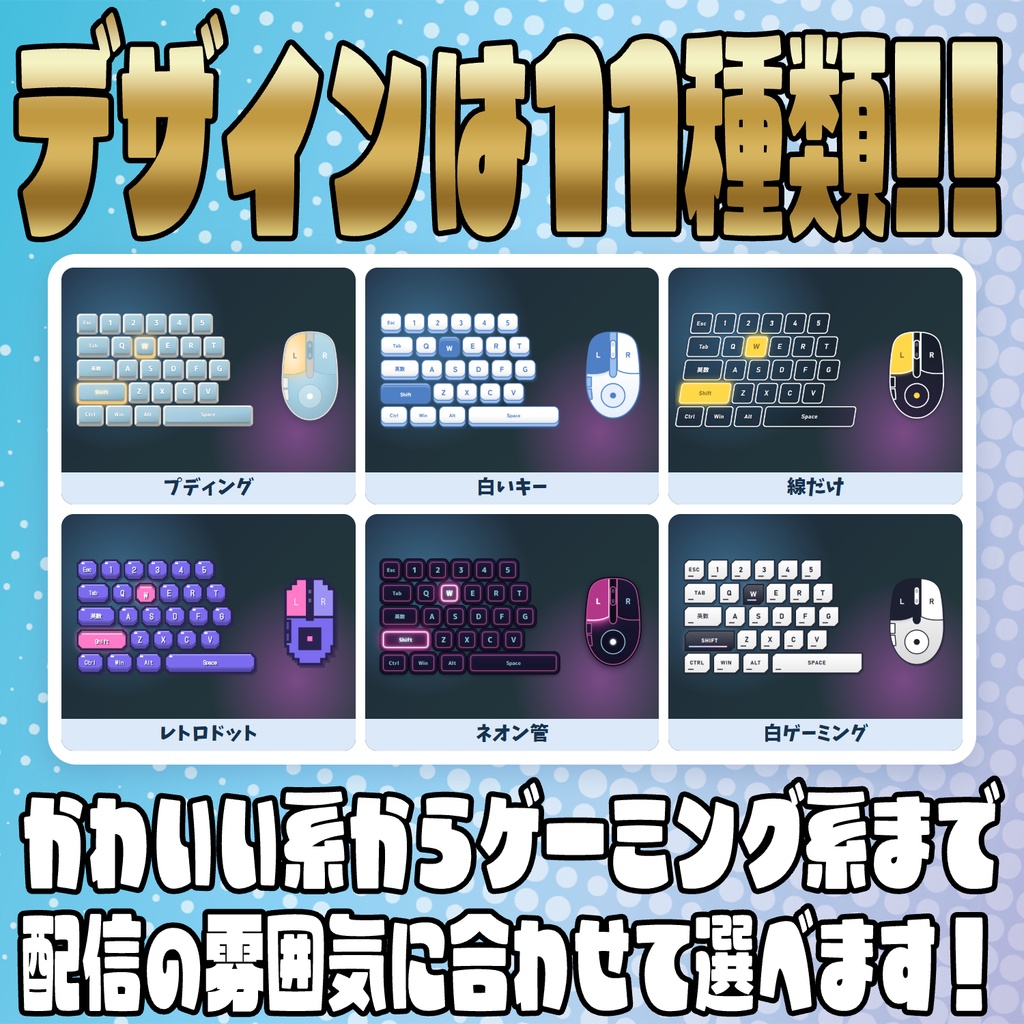
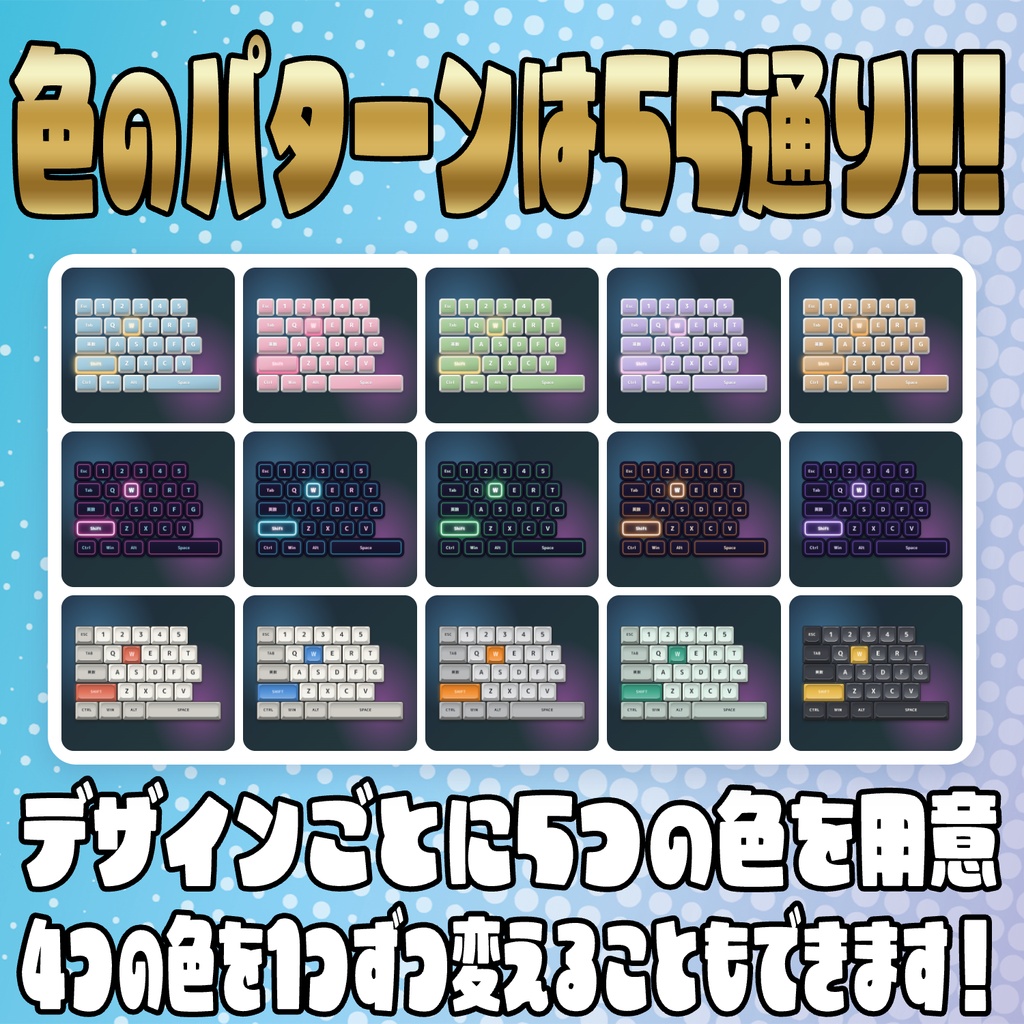
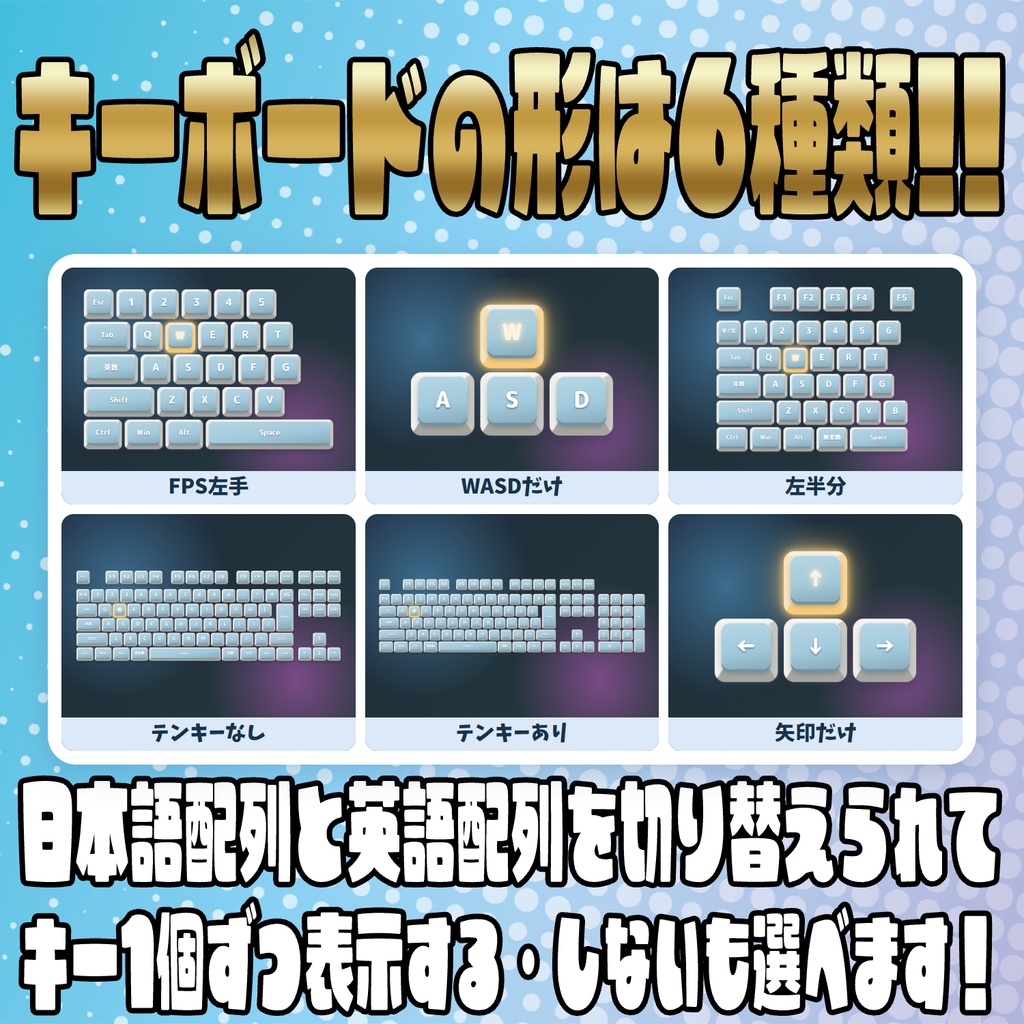
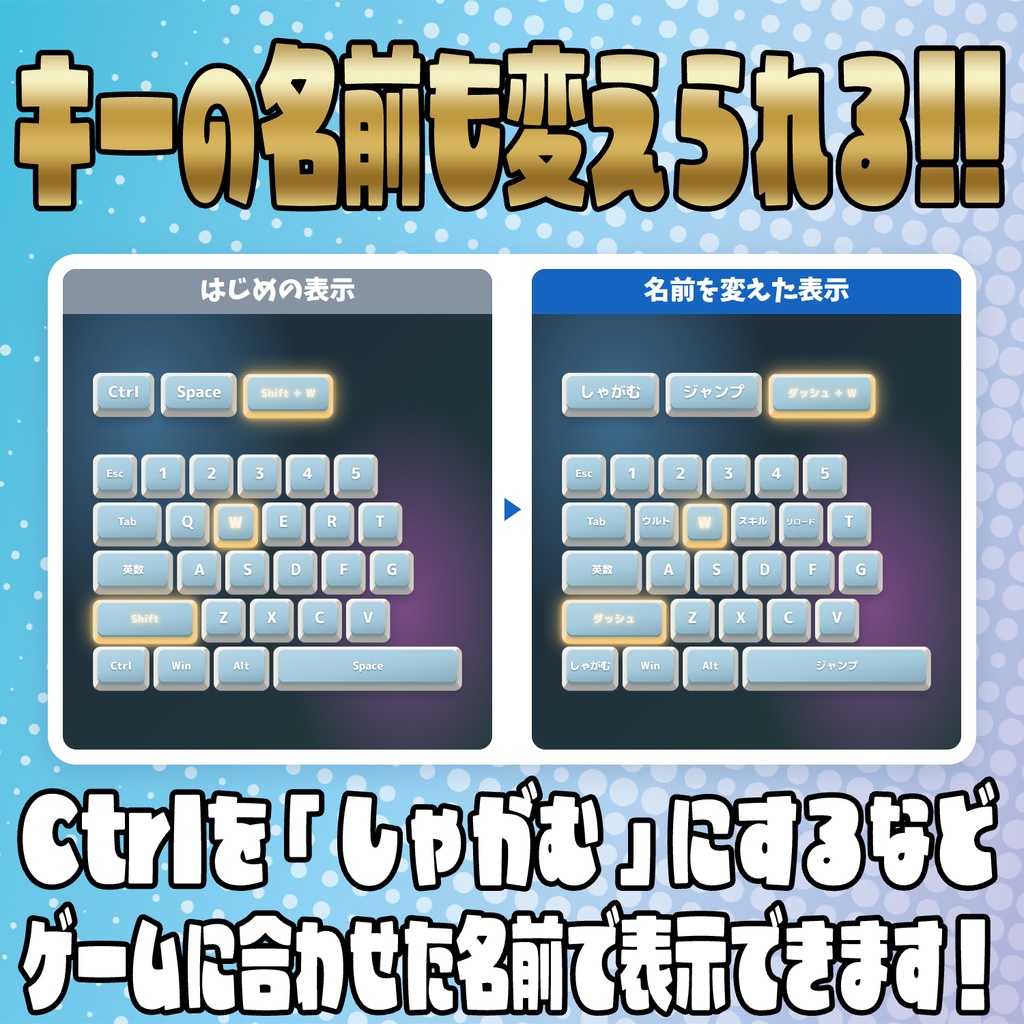
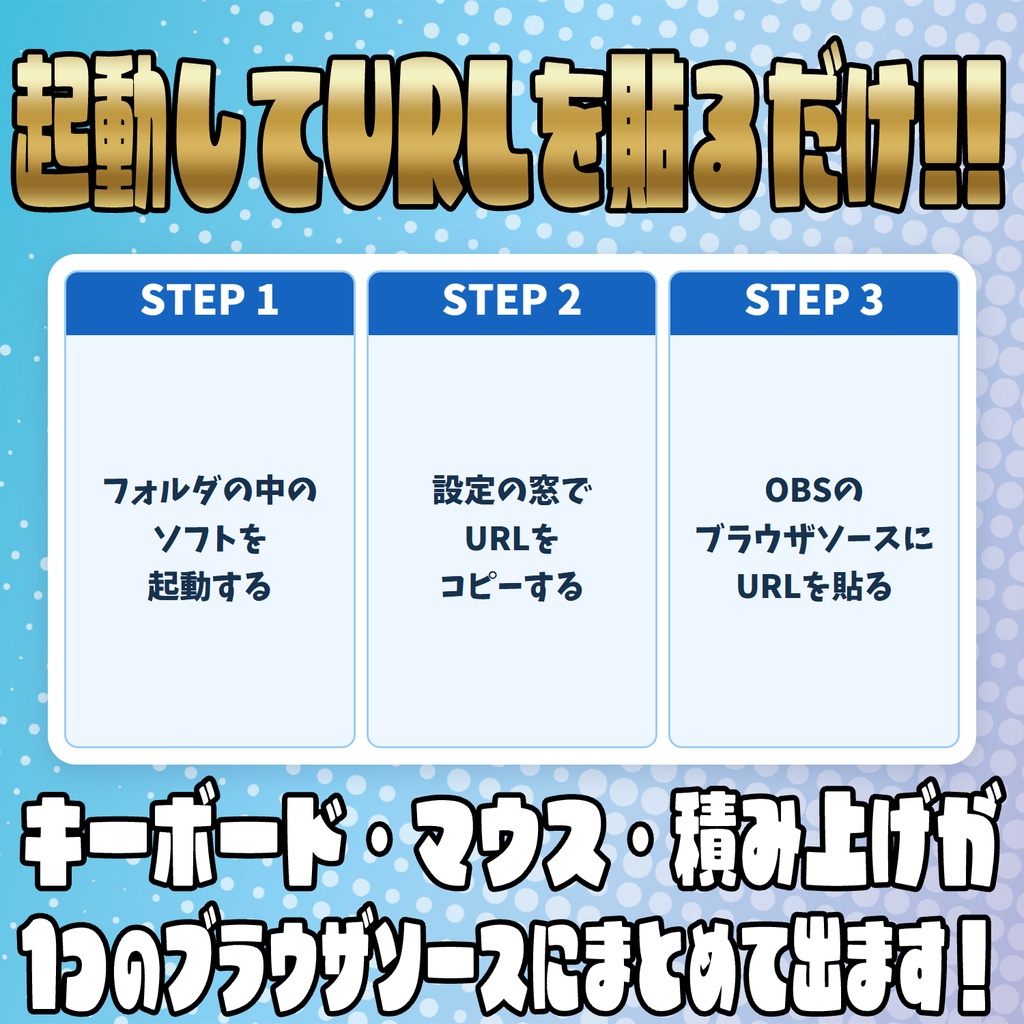


ゲーム中に押しているキーとマウスを、配信画面にそのまま映せます!! ====================================================== きせかえキー表示(キーボード&マウス) for OBS ====================================================== ゲーム中に押しているキーとマウスを、配信画面にそのまま映すソフトです。 見た目は11種類から選べて、色・大きさ・置き場所も自由に変えられます。 押したキーを横や縦に並べて見せる「積み上げ」表示も入っています。 Windowsで小さなプログラムを起動しておき、OBSのブラウザソースにURLを貼るだけで動きます。 ゲームが全画面でも、マウスの視点移動中でも、入力を受け取れます。 【機能】 ・押しているキーが光る(キーボード表示) ・マウスのボタン(左・右・ホイール押し・サイド2つ)とホイールが光る(マウス表示) ・マウスを動かした向きを、輪の中の点で見せる(感度・戻る速さを調整できます) ・押したキーを札にして並べる「積み上げ」表示 出し方2種:押すたびに足して数秒で消える/押している間だけ出る 同時押し:まとめる(「Shift + S」の1枚)/1つずつ(「Shift」「S」を別々の札)を選べます 同じキーの連打:まとめる(「W ×3」の1枚)/1つずつ(押した回数だけ札を出す)を選べます 積む向き4種:横 左→右/横 右→左/縦 下→上/縦 上→下 いちどに出す数(1〜20)・札の間隔・消え方(ふっと/縮む)を選べます マウスのクリック・ホイール・サイドボタンも積めます(それぞれON/OFF) ・キーボード・マウス・積み上げは、1本のURL(1つのブラウザソース)にまとめて出ます。出すものはそれぞれ選べます ・見た目11種類:プディング/白いキー/線だけ/レトロドット/ネオン管/白ゲーミング/ レトロPC/クリア/タイプライター/メタル/フラット ・色のパターンをデザインごとに5つ用意(11種類×5=55通り)。さらに4つの色を1つずつ変えられます(キー本体/文字/押したときの色・光/ふち・影)。デザインごとに覚えます ・押したときの動き:残光の長さ・沈み込みのON/OFF・光の強さ ・フォント:デザインごとに、同梱の3つかPCに入っているフォントから選べます(太さ・大きさも変更可) ・キーボードの形6種:FPS左手/WASDだけ/左半分/テンキーなし/テンキーあり/矢印だけ ・日本語(JIS)配列と英語(US)配列の切り替え ・キー1個ずつ、表示する/しないを選べます ・キーごとに表示名を変えられます(例:Ctrl →「しゃがむ」)。マウスボタンの名前も変えられます ・大きさ・位置・キーの間隔を調整(プレビューの上でつかんで動かすこともできます) ・設定に名前を付けて保存し、切り替えられます(ゲームごとに使い分けられます) ・一時停止:ショートカットキー、または設定の窓のボタンで、表示を止められます ・設定は自動で保存されます。PCやOBSを再起動しても残ります 【必要なもの】 ・Windows 10 / 11(64bit) ・OBS Studio(ブラウザソースが使えるもの) 【インストール方法】 1. ZIPファイルを解凍して、フォルダごと好きな場所に置いてください。 (デスクトップやドキュメントなど。フォルダの中身はばらばらにしないでください) 2. フォルダの中の「KisekaeKeyView.exe」をダブルクリックして起動します。 設定の窓が開きます。この窓が開いている(最小化も含む)あいだ、キー表示が動きます。 3. 設定の窓の「操作」タブで、「OBSに貼るURL」の「コピー」を押します。 4. OBSの「ソース」の+ボタンから「ブラウザ」を追加し、 「ローカルファイル」のチェックは外したまま、「URL」に貼り付けます。 5. 幅・高さを 1920×1080(配信の画面の大きさ)にして「OK」を押します。 ソースは画面いっぱいに置いてください。背景は透明なので、キーだけが画面に乗ります。 キーボード・マウス・積み上げは、この1つのソースにまとめて出ます。 ※ はじめて起動したとき、Windowsの「PCを保護しました」という青い画面が出ることがあります。 そのときは「詳細情報」→「実行」を押してください。 ※ 配信のたびに、OBSより先か後に「KisekaeKeyView.exe」を起動してください。 PCを起動したときに自動では立ち上がりません。 ※ URLの最後の「k=…」は合言葉です。人に見せないでください(配信画面にURLを映さないでください)。 【設定の窓】 起動すると開く窓です(配信画面には映りません)。上にプレビュー、下に設定が並びます。 ・プレビュー:置いてある部品(キーボード・マウス・積み上げ)を囲む範囲を、大きく映します。 実際に押したキーやクリックも映ります。部品はつかんで動かせます。 右上の「画面全体を見る」で、配信画面全体(1920×1080)を縮めた表示に切り替わります。 左上で背景(暗いゲーム/明るいゲーム/透明の目印)を選べます。 ・×で閉じると、すぐに終了します(確認は出ません。入力の受け取りも、配信画面のキー表示も止まります)。 ・配信中は、窓を最小化しておいてください。最小化しているあいだも動き続けます(タスクバーのボタンから開けます)。 ・窓の大きさと位置は覚えています。 ■ 操作 ・状態:動作中/一時停止中、OBSとのつながり、取れている入力の数 ・一時停止する/再開する ・OBSに貼るURL(1本)のコピー ・セットの切り替え ■ かんたん ・表示するもの:キーボード/マウス/積み上げ(それぞれ表示する・しない) ・セット:新しい名前で保存/名前を変える/消す/最初に戻す ・一時停止のショートカット:「登録する」を押してから、使いたいキーを同時に押して離します(3つまで) ゲーム中でも効きます。もう一度押すと再開します ・ソースの幅・高さ(OBSのブラウザソースと同じにします) ・この窓の文字の大きさ(14〜56px) ■ 見た目 ・デザイン(11種類) ・カラー(デザインの箱の中):デザインごとに5つの色のパターン(1つ目が初期の色) ・個別に色変更(4つ):キー本体/文字/押したときの色・光/ふち・影。「↺」で初期の色に戻ります ・フォント:デザインの既定/同梱の3つ/このPCのフォント(名前で絞り込み)、太さ、文字の大きさ(50〜200%) PCに入っているフォントは、別のPCではデザインの既定のフォントになります ・押したときの動き:残光(0〜1秒)/押すとキーが沈む(ON/OFF)/光の強さ(0〜2倍) ■ キーボード ・形(6種)と配列(日本語JIS/英語US) ・表示するキー・表示名:キーごとにスイッチで表示する/しない。右の欄に書くと表示名になります ・大きさ・位置・キーの間隔 ■ マウス ・表示するもの:ボタン/ホイール/動かした向き(それぞれON/OFF) ・動きの感度:感度(点の動く量)/まんなかに戻る速さ ・大きさ・位置 ■ 積み上げ ・出し方:押すたびに足して消える/押している間だけ ・同時押し:まとめる(Shift + S)/1つずつ。マウスのクリックとの同時押しも同じです ・同じキーの連打:まとめる(W ×3)/1つずつ ・離してから消えるまで(0.5〜10秒。「押すたびに足して消える」のとき) 札は必ず古いものから順番に消えます。押しっぱなしの札があると、後ろの札はそれが消えるまで待ちます ・いちどに出す数(1〜20)。超えたら古いものから消えます ・積む向き(4種)/札どうしの間隔/消えるとき(ふっと消える/縮んで消える) ・マウスも積む:クリック/ホイール/サイドボタン(それぞれON/OFF)と、札に出す名前 ・大きさ・位置(位置は最初の札が出るところです) ※ 積み上げに出るのは、「キーボード」タブで表示しているキーだけです。 【セット(名前を付けて保存)について】 1つのセットに入るもの:表示するもの・見た目・色・キーボードの形と配列・表示するキー・表示名・ マウスの設定・積み上げの設定・大きさと位置。 変えたところは、いまのセットにすぐ保存されます。 一時停止のショートカットは、どのセットでも共通です。 【設定の保存場所・引き継ぎについて】 設定は、フォルダの中の「settings.json」に自動で保存されます。 別のPCへ移すときは、フォルダごとコピーしてください(settings.json も一緒に)。 ※ settings.json には合言葉も入っています。人に渡さないでください。 ※ フォルダを「Program Files」など書き込めない場所に置いたときは、 %APPDATA%\KisekaeKeyView の中に保存されます。 【うまく動かないとき】 ・何も光らない → 設定の窓の「操作」タブが「動作中」になっているか確かめてください(一時停止中は光りません)。 → 「OBSとのつながり」が「あり」になっているか、「かんたん」タブの「表示するもの」がONか確かめてください。 「なし」のときは、OBSのソースを右クリック →「プロパティ」→「現在のページを再読み込み」を押してください。 ・OBSのURLが変わった → ほかのソフトが同じ番号(ポート)を使っていると、起動時に別の番号に変わり、設定の窓が前に出ます。 そのときは、URLをコピーし直してOBSに貼り直してください。 ・設定の窓が真っ白・開かない → 窓の表示に使う「Microsoft Edge WebView2 ランタイム」(ふつうは最初から入っています)が無い可能性があります。Microsoft の公式ページから入れてください。 【動作を確認したゲーム】 ・VALORANT(2026年10月) ・Apex Legends(2026年10月) どちらも、プレイ中にキーとマウスの入力を受け取り、OBSで光ることを確認しました。 ほかのゲームでの動作は確認していません。 ゲームのアップデートやアンチチートの仕様変更によって、動かなくなる場合があります。動作は保証しません。 ■ ゲームとの関わり方(アンチチートについて) このソフトは、Windows が用意している「入力の写しを受け取る」仕組み(Raw Input)で、 キーとマウスを読むだけです。次のことは一切しません。 ・ゲームに入力を送る(自動操作・マクロ・連打などの機能はありません) ・ゲームのメモリを読む・書き換える、ゲームにプログラムを組み込む ・ドライバを入れる ・ゲーム本体や、ほかのソフトに接続する・ほかのソフトの情報を見る ・入力をインターネットへ送る・ファイルに残す ただし、どのソフトを許可するかはゲーム会社とアンチチートが決めることで、 許可されたソフトの一覧は公開されていません。そのため、BANされないことは保証できません。 大会など、使えるソフトが決められている場では、主催者の決まりに従ってください。 【更新履歴】 Ver.1 … 公開 【免責事項(必ずお読みください)】 ・本ソフトの使用は、ご自身の判断と責任で行ってください。 ・本ソフトの使用によって生じたいかなる問題・損害についても、作者は一切の責任を負いません。 たとえば次のようなものを含みます。 ゲームのアカウントの停止・BAN・利用制限、ゲームや配信の不具合、PCの不具合、データの消失、 配信・大会・仕事への影響、そのほか本ソフトの使用に関係して起きたすべての問題 ・ゲームでの動作、アンチチートに検知されないことは保証しません。 ゲームの利用規約・大会の決まりで使ってよいかは、お使いになる方ご自身でご確認ください。 ・本ソフトを使用した時点で、この免責事項と別紙「利用規約.txt」に同意したものとみなします。 【注意事項】 ・このソフトはキーボードとマウスの入力を読み取ります。読み取った入力は、 このPCの中(127.0.0.1)のOBSにだけ渡します。インターネットへの送信・ファイルへの記録はしません。 ・パスワードやチャットの文字を打つときは、一時停止してください(打った文字のキーも光ります)。 ・ウイルス対策ソフトが警告を出す場合があります。 【ライセンス・利用規約】 別紙「利用規約.txt」をご確認ください。 同梱のフォント(M PLUS Rounded 1c/Zen Maru Gothic/DotGothic16)は SIL Open Font License 1.1 で配布されています(web\fonts の中の OFL_*.txt)。 【不具合について】 Boothの連絡機能からお知らせください。 お使いのゲーム名・Windowsの版・何をしたらどうなったかを書いていただけると助かります。 ====================================================== 作者:望月ハッピーファクトリー BOOTH : https://mochizuki-happy.booth.pm/ X : https://x.com/mochi_love_v ======================================================