
【Twitch対応】【縦型配信用】縦型コメント欄テーマ 全32色|1080×1920・OBSに置くだけ【わんコメ対応・商用可】
- ダウンロード商品¥ 800
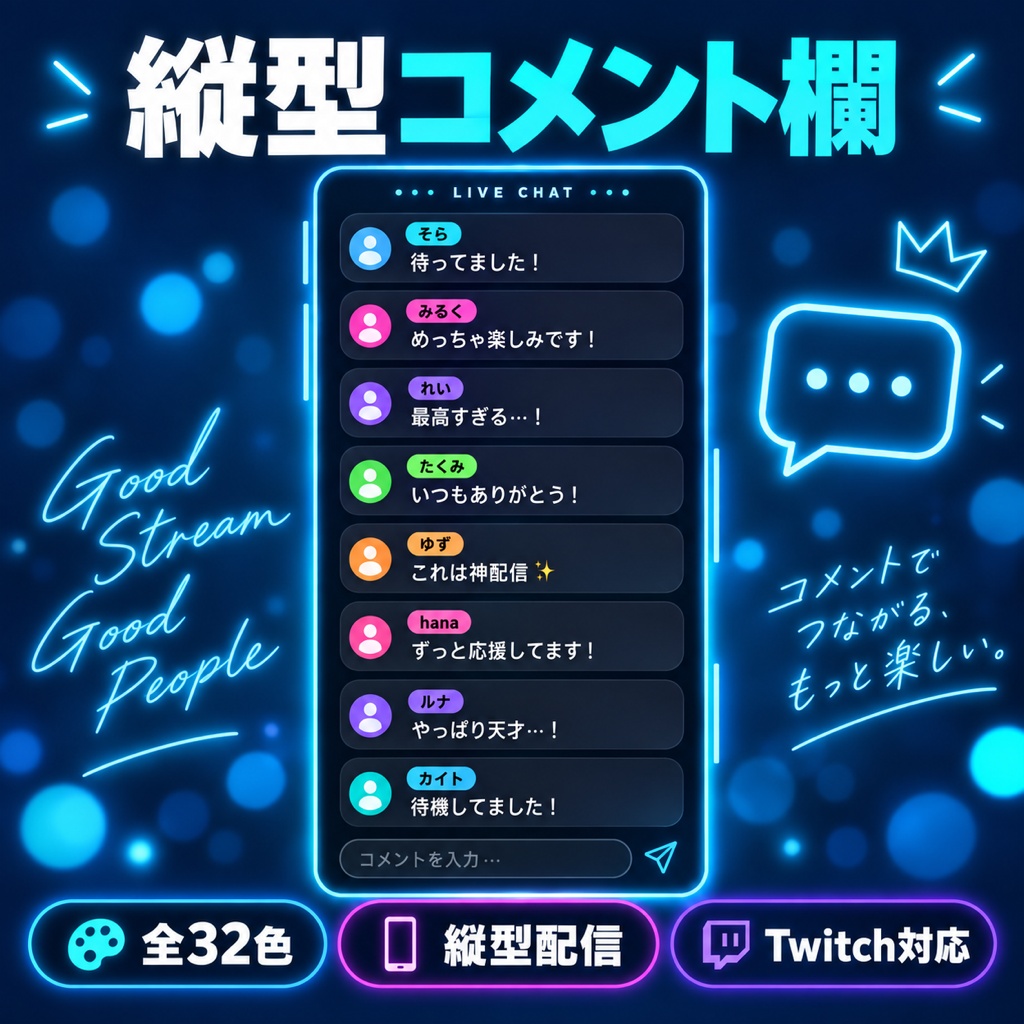
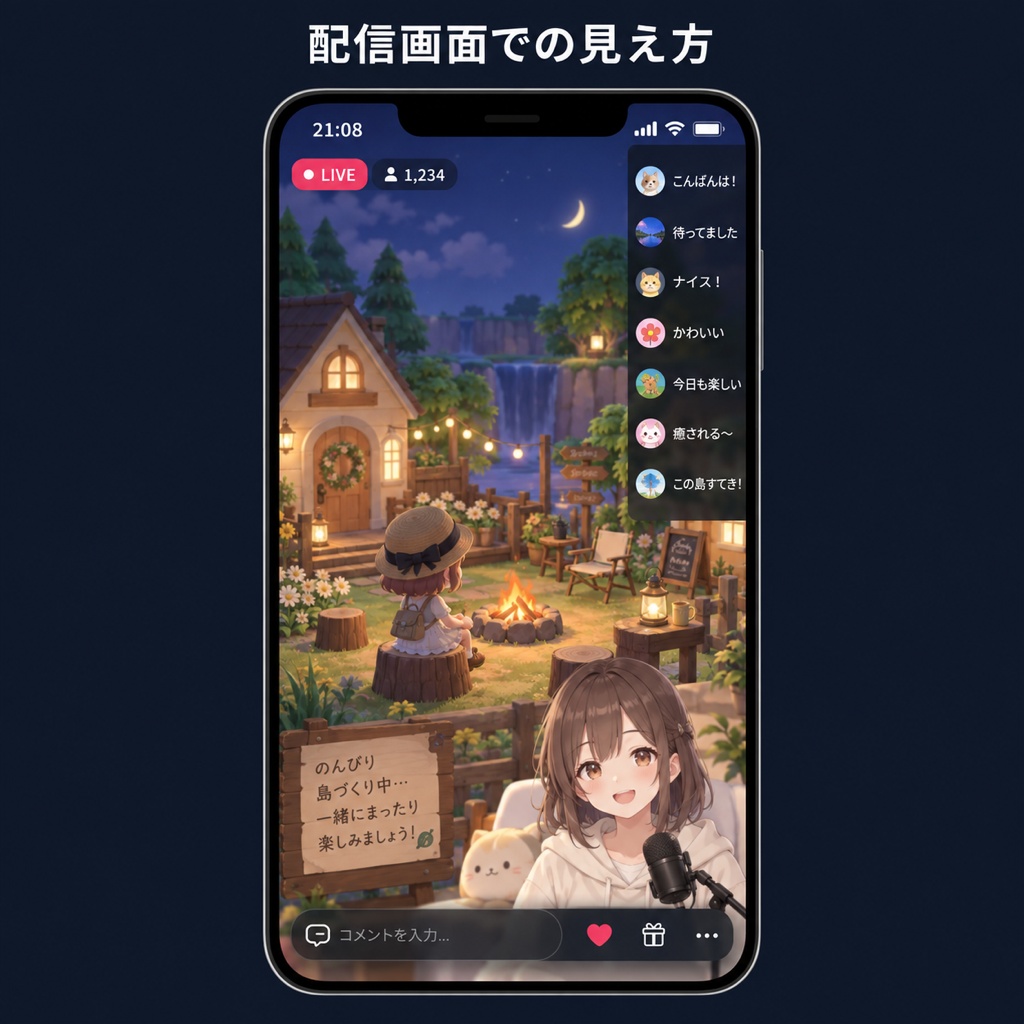
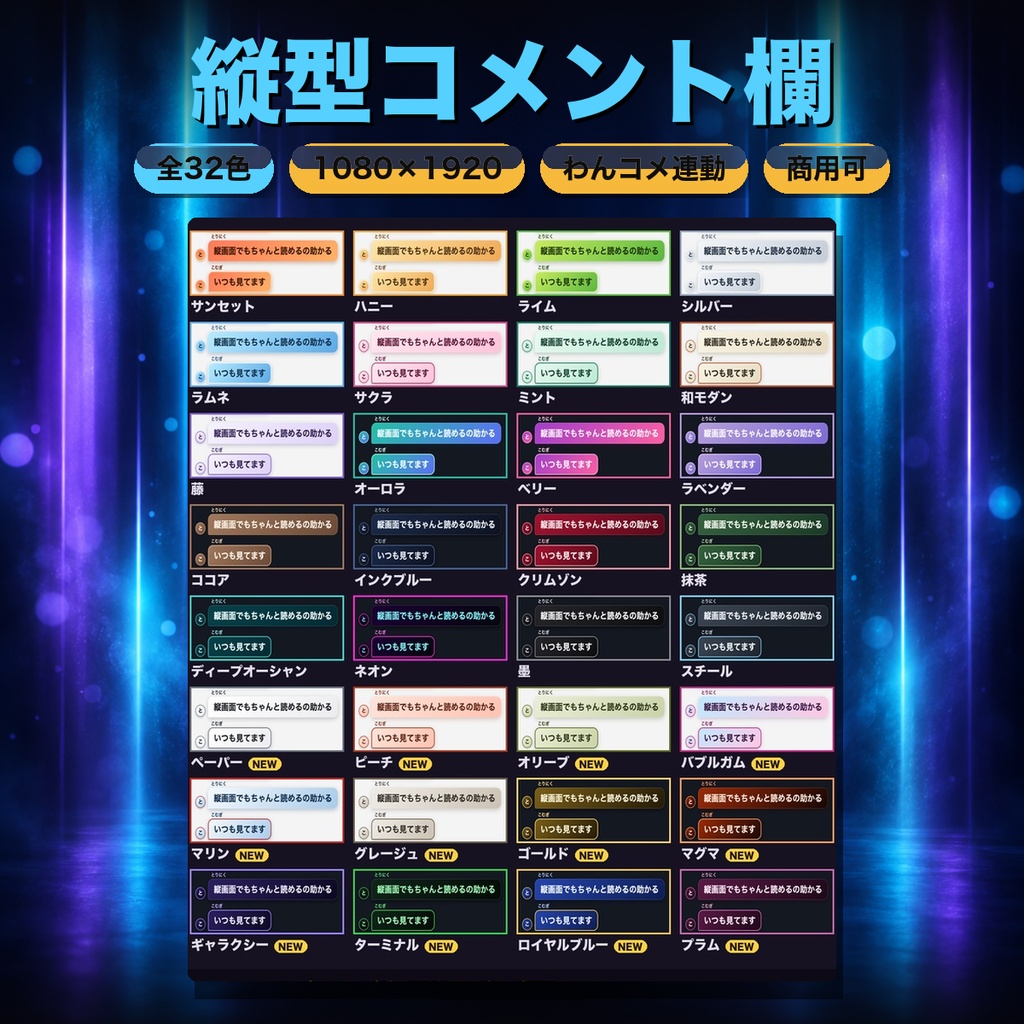
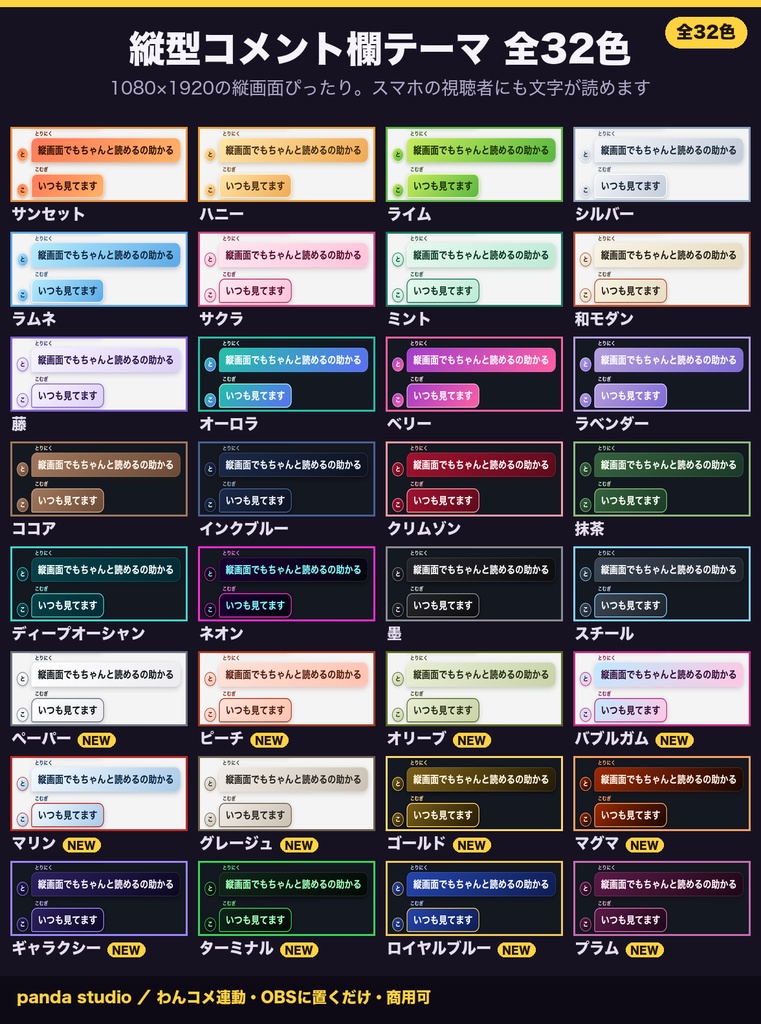
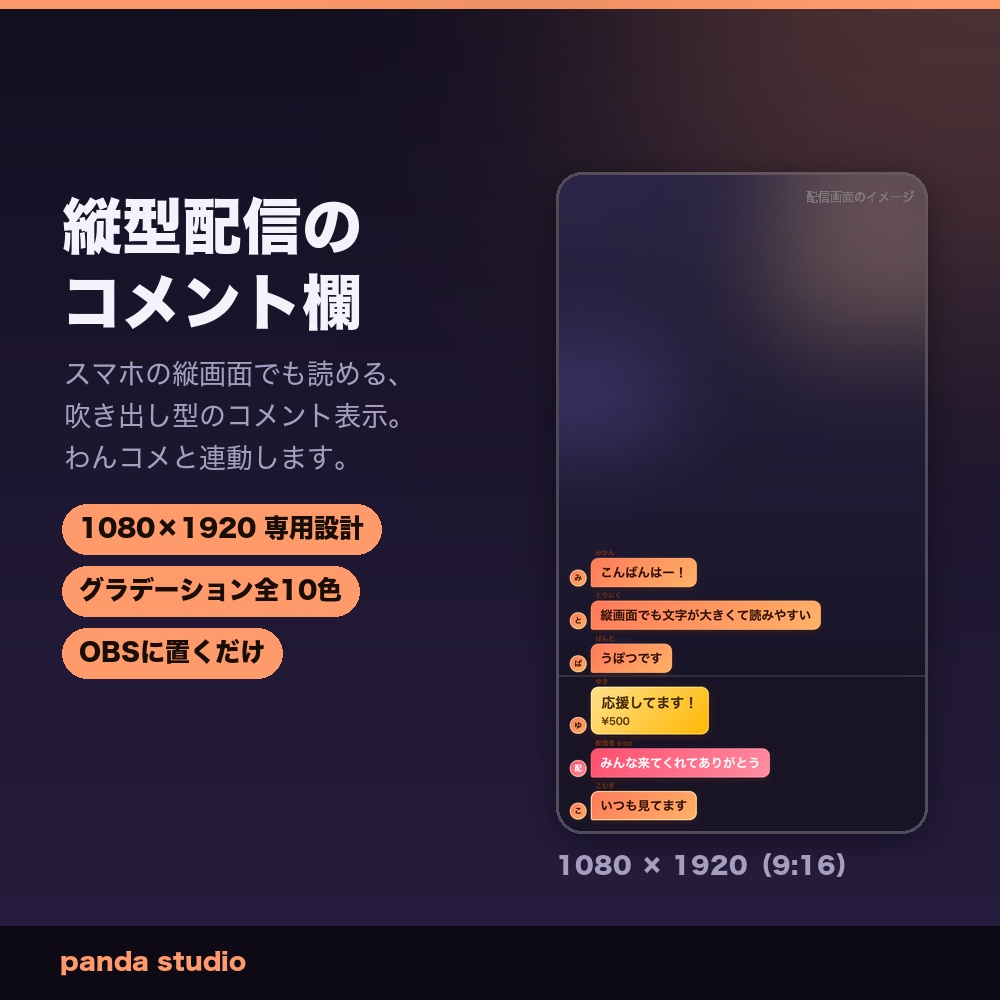
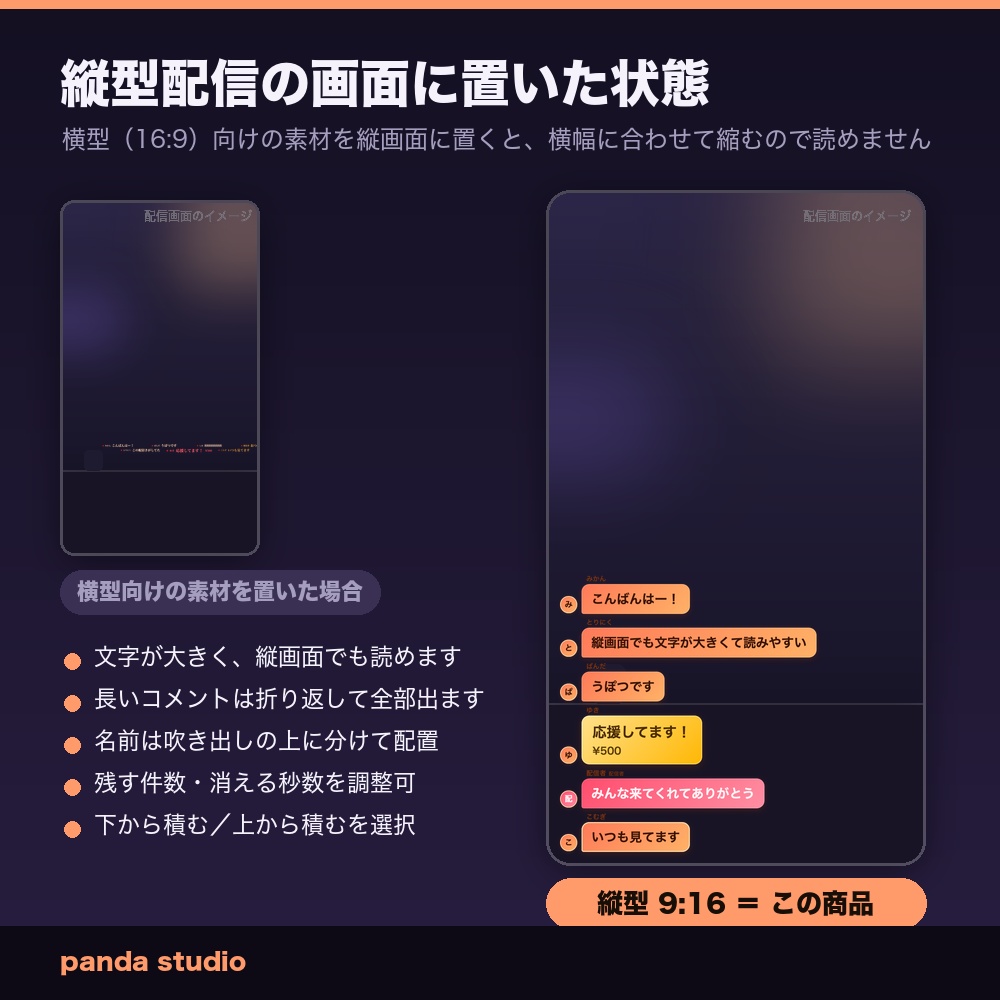
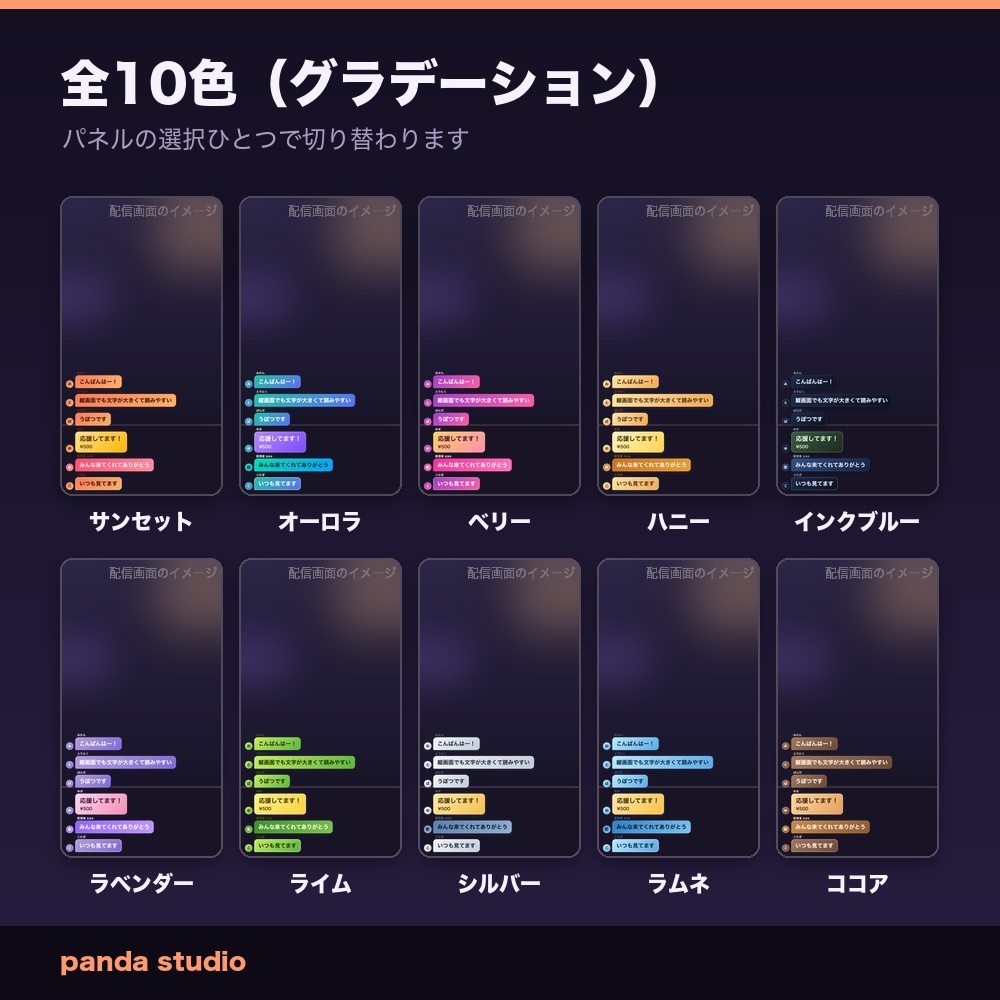
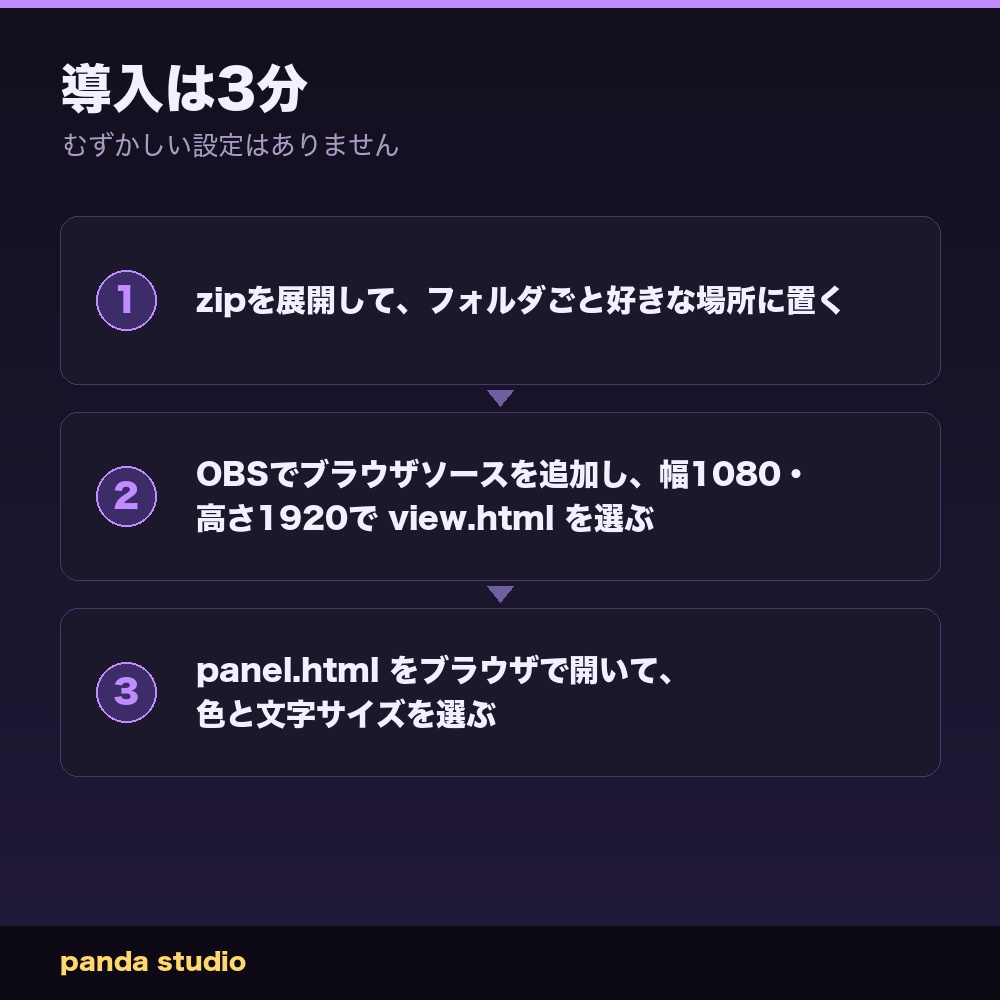
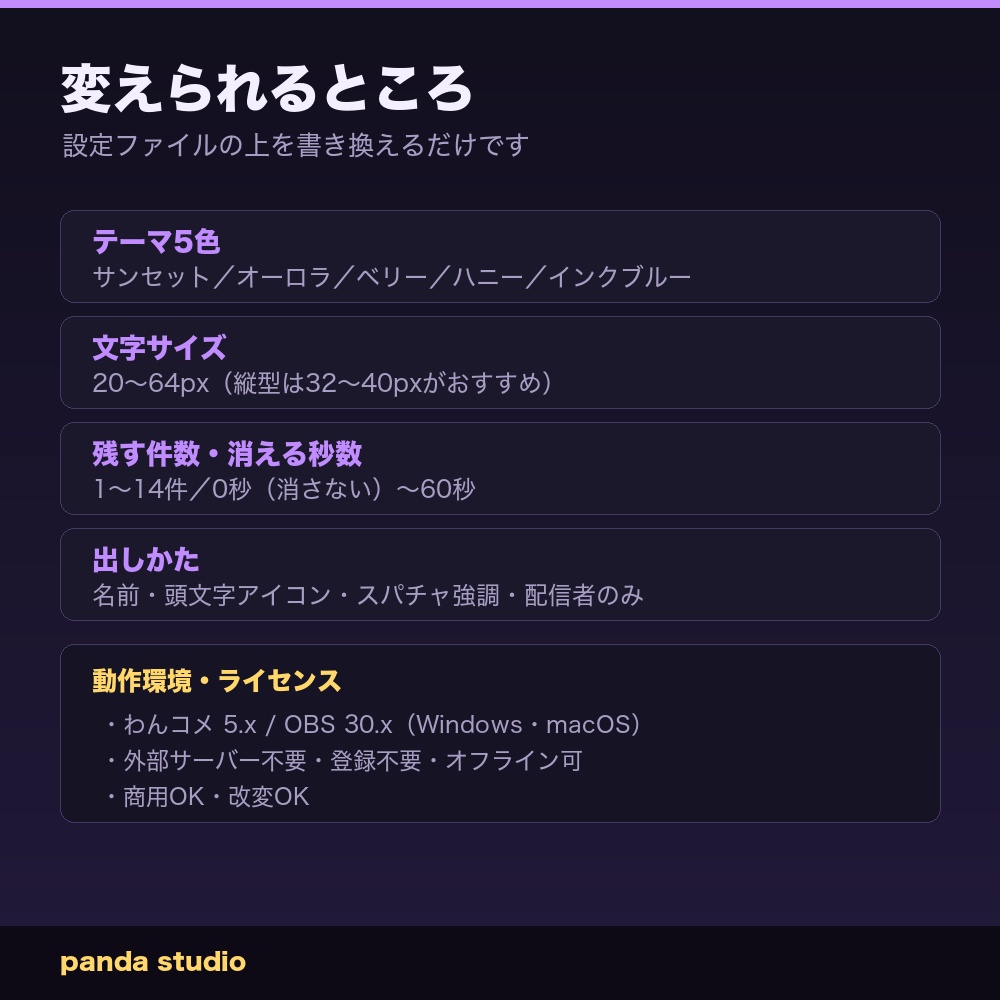
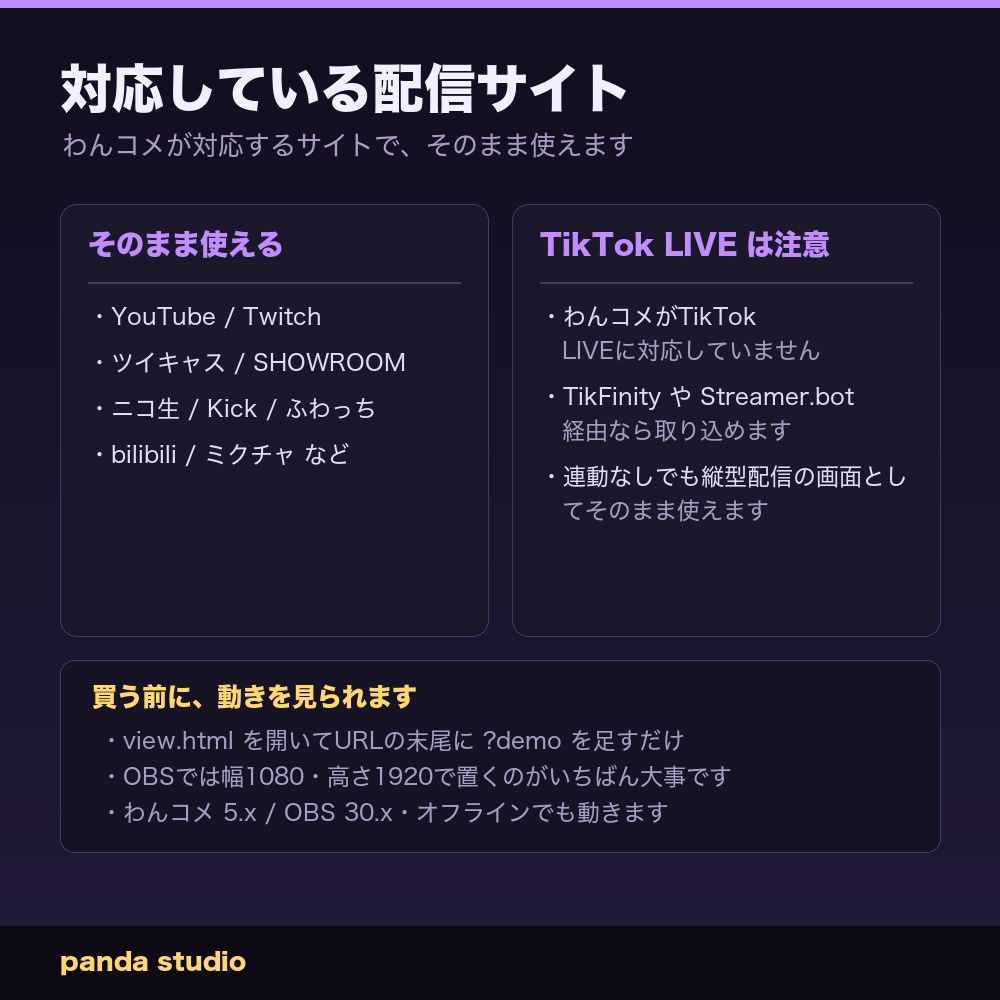
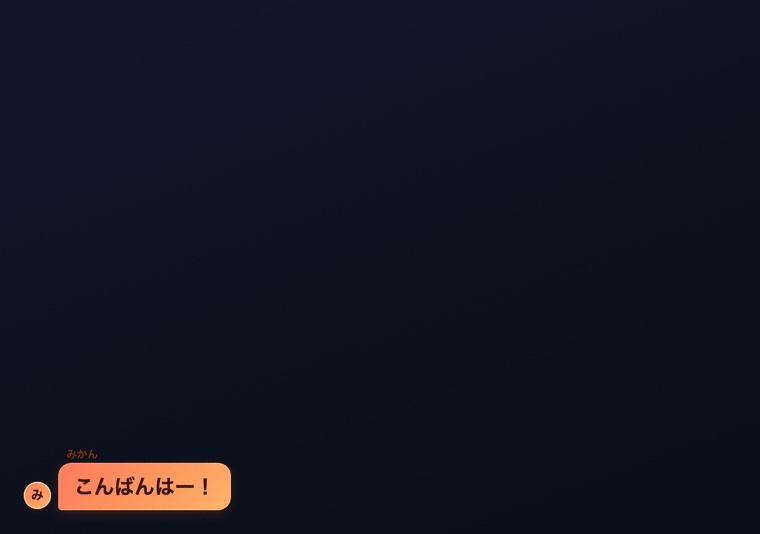
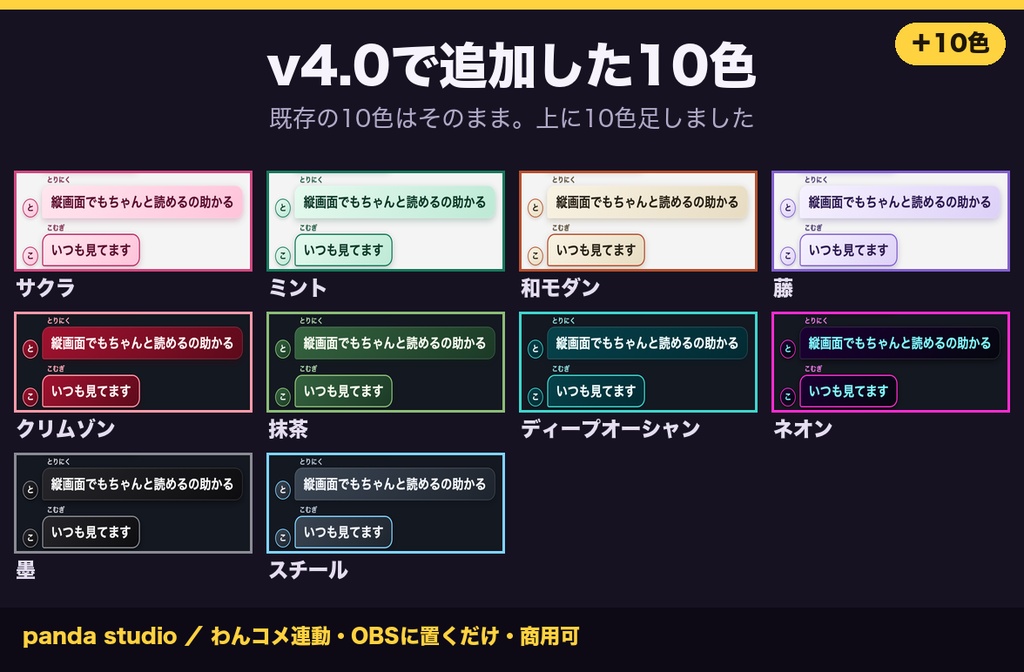
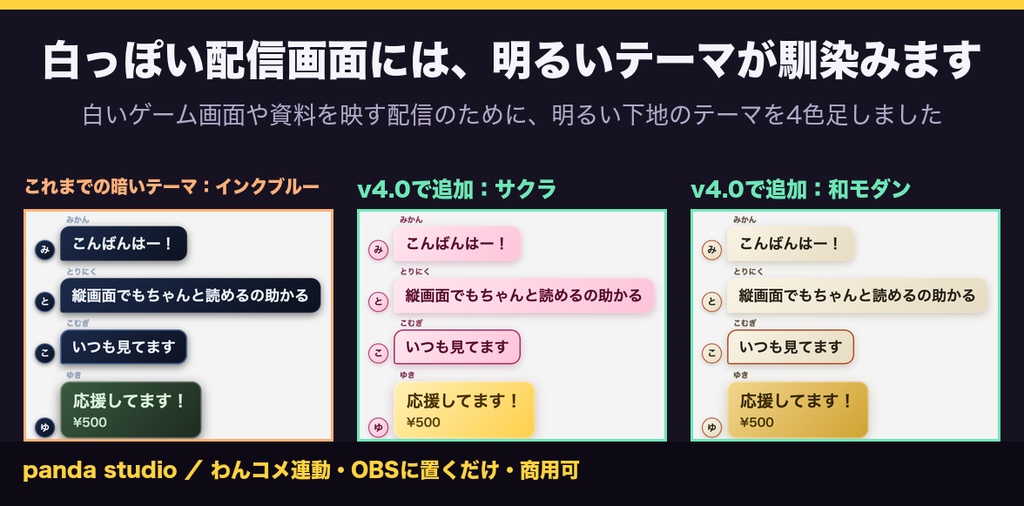
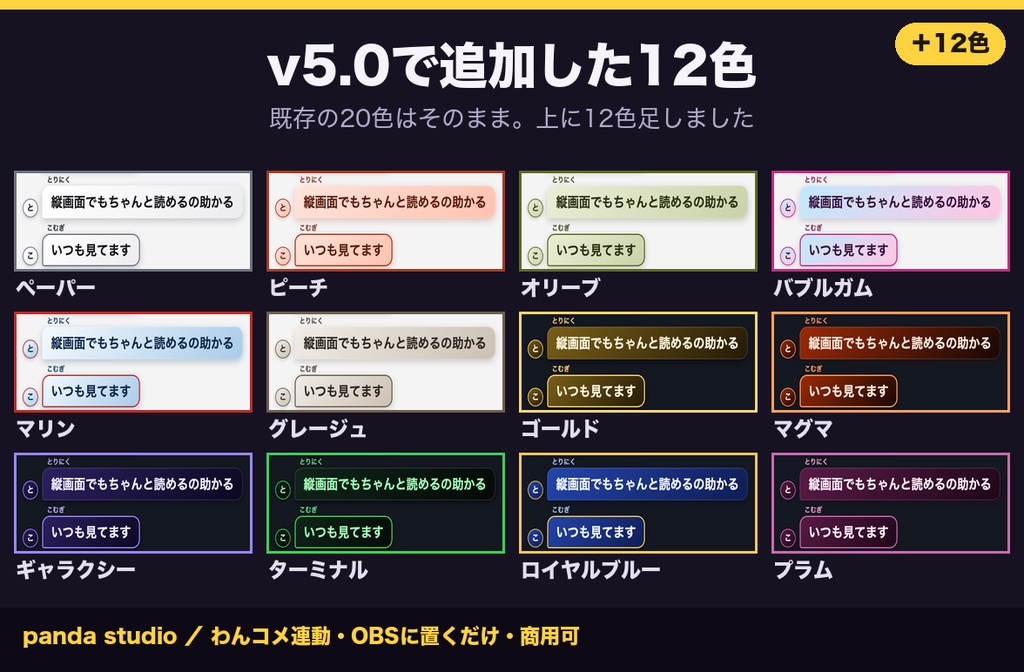
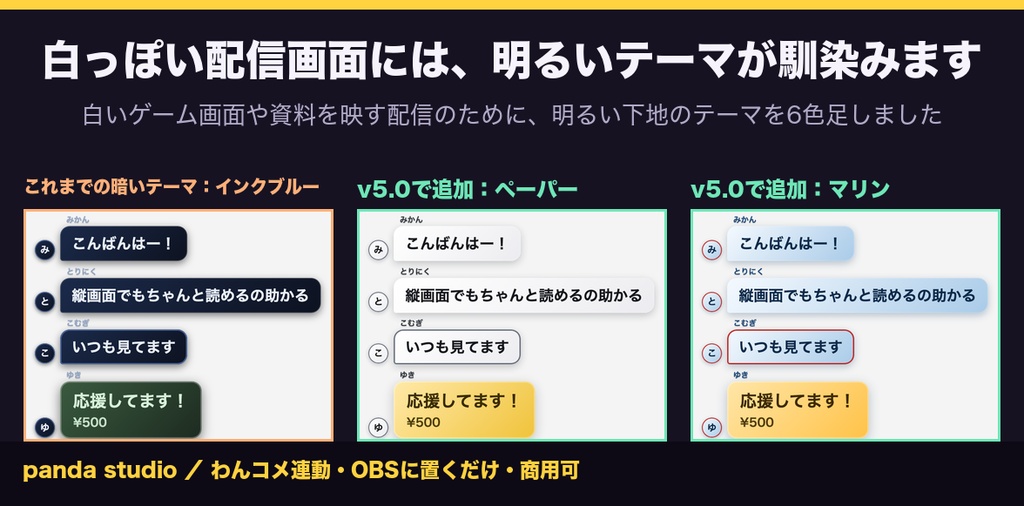


縦型配信(1080×1920)のための、吹き出し型のコメント欄です📱 ■ 2026-09-17 🆕 無料アップデート:テーマを 全20色 → 全32色 にしました 追加した12色は 暗い配信画面向き … ゴールド/マグマ/ギャラクシー/ターミナル/ロイヤルブルー/プラム 明るい配信画面向き … ペーパー/ピーチ/オリーブ/バブルガム/マリン/グレージュ です。既存の20色は色も動きも変えていません。そのままお使いいただけます。 (既存20色は新旧を同じ条件で描画して、1ピクセルも変わっていないことを確認しています) ご購入いただいた方は PANDA-VERTICAL-CHAT-v5.0-32colors-twitch.zip を もう一度ダウンロードしてください。追加の費用はかかりません。 ※ これまでのアップデート(v3.0 Twitch対応・v4.0 全20色)もこのファイルに入っています。 うまくいかないときはメッセージでお知らせください。 横型(16:9)向けのコメント欄をそのまま縦画面に置くと、横幅に合わせて縮んでしまって、スマホで見ている視聴者には文字が読めません。この商品は最初から縦画面の横幅で設計しているので、文字が大きく、長いコメントも折り返して最後まで読めます! ■ 縦型のために工夫したところ ・文字サイズの初期値を大きめ(36px)に ・長いコメントは折り返し。途中で切れません ・名前は吹き出しの「上」に分けて配置(横に並べると狭い横幅を食いつぶすため) ・アイコンは画像ではなく、名前の頭文字の小さな丸ひとつだけ ・画面に残す件数を決められます(縦型は6件前後がちょうど良いです) ■ 全32色(すべてグラデーションの吹き出し)✨ ・サンセット(夕焼けオレンジ) ・オーロラ(ミントグリーン→ブルー) ・ベリー(パープル→ピンク) ・ハニー(淡い黄色×こげ茶文字) ・インクブルー(濃紺の落ち着いた色) ・ラベンダー(薄紫→バイオレット) ・ライム(黄緑→グリーン) ・シルバー(白銀×濃紺文字) ・ラムネ(水色→ブルー) ・ココア(ミルクブラウン→こげ茶) ・クリムゾン(深紅→ワインレッド) ・抹茶(深緑×生成り) ・ディープオーシャン(濃い青緑→アクア) ・ネオン(黒紫×蛍光シアン) ・墨(黒×白の完全モノクロ) ・スチール(鋼グレー×アイスブルー) ・サクラ(淡い桜色×えんじ文字) ・ミント(淡いミント×深緑文字) ・和モダン(生成り×墨文字・朱の差し色) ・藤(淡い藤×濃い紫文字) ・ゴールド(黒×金)🆕 ・マグマ(黒→溶岩オレンジ)🆕 ・ギャラクシー(深い紺紫×星あかり)🆕 ・ターミナル(黒×ターミナルグリーン)🆕 ・ロイヤルブルー(鮮やかな濃青×金の差し色)🆕 ・プラム(熟した葡萄×赤紫)🆕 ・ペーパー(真っ白×黒文字)🆕 ・ピーチ(淡いコーラル×こげ茶文字)🆕 ・オリーブ(くすみ緑×深緑文字)🆕 ・バブルガム(水色→ピンクのポップなグラデ)🆕 ・マリン(白×濃紺×赤の差し色)🆕 ・グレージュ(あたたかい灰×こげ茶)🆕 暗い配信画面にも明るい配信画面にも合うよう、文字が濃色のテーマを15色(ハニー・ライム・シルバー・ラムネ・サクラ・ミント・和モダン・藤・サンセット・ペーパー・ピーチ・オリーブ・バブルガム・マリン・グレージュ)入れています! 全32色とも、本文・名前・配信者・スパチャの文字が想定した配信画面でWCAGのコントラスト比4.5以上になるように色を決めています。 ■ 変えられるところ ・テーマ32色の切り替え ・文字サイズ(20〜64px) ・置く場所(下から積む/上から積む) ・画面に残す件数(1〜14件)・消えるまでの秒数(0=消さない〜60秒) ・名前/頭文字アイコンを出す・出さない ・スパチャを大きく出す ・配信者とモデレーターのコメントだけ出す パネルで変更すると、OBSの表示に即座に反映されます。保存ボタンはありません。 ■ 導入(3ステップ・1分) 1. zipを展開して、フォルダごと好きな場所に置きます 2. OBSで「ソース」→「+」→「ブラウザ」を追加し、「ローカルファイル」にチェックを入れて view.html を選びます ※幅を1080・高さを1920にしてください(ここが一番大事です!) 3. panel.html をブラウザで開いて色を選びます ■ 買う前に動きを確認できます view.html を直接ブラウザで開き、URLの末尾に ?demo を足すと、コメントが出る様子を確認できます。 ■ わんコメの対応配信サイトについて(正直に書きます) YouTube / Twitch / ツイキャス / SHOWROOM / bilibili / ミクチャ / ニコ生 / Kick / ふわっち などに対応しています。 ※ TikTok LIVE はわんコメが対応していません。TikTok LIVEのコメントを取り込みたい場合は、TikFinity や Streamer.bot など別のツールを経由してください。コメント連動を使わなくても、縦型配信の画面としてそのまま使えます。 ■ 動作確認 わんコメ 5.x / OBS 30.x(Windows・macOS) 外部サーバーへの通信はありません。アカウント登録も不要で、オフラインでも動きます。 ■ ライセンス 個人・法人を問わず配信での使用は自由です(商用可)。改変も自由です。 ファイルそのものの再配布・販売はご遠慮ください。 ■ うまく動かないとき OBSのブラウザソースが真っ白になるときの確認手順をまとめています。 https://panda-hq-7af784ab.pages.dev/guide/standalone-widget-not-showing 縦型配信の画面の上下に置く「情報バー」もあります。 ほかの商品はこちら https://panda-kaihatsu.booth.pm/ ■ 更新履歴 2026-09-17 v5.0 テーマを全20色から全32色に 暗い配信画面向きに6色(ゴールド・マグマ・ギャラクシー・ターミナル・ロイヤルブルー・プラム)、 明るい配信画面向きに6色(ペーパー・ピーチ・オリーブ・バブルガム・マリン・グレージュ)を足しました。 既存の20色は色も動きも変えていません(追加だけです)。新旧を同じ条件で描画して 1ピクセルも差が無いことを確認済みです。 追加の12色も、本文・名前・配信者・スパチャの文字がWCAGのコントラスト比4.5以上、 メンバーの印(吹き出しの内側の線)も3.0以上になるように色を決めています。 view.html・twitch.html・panel.html のすべてで新しい12色が使えます。 配布ファイルは PANDA-VERTICAL-CHAT-v5.0-32colors-twitch.zip です。 2026-09-13 v4.0 テーマを全10色から全20色に 暗い配信画面向きに6色(クリムゾン・抹茶・ディープオーシャン・ネオン・墨・スチール)、 明るい配信画面向きに4色(サクラ・ミント・和モダン・藤)を足しました。 既存の10色は色も動きも変えていません(追加だけです)。 全20色とも、本文・名前・配信者・スパチャの文字がWCAGのコントラスト比4.5以上、 メンバーの印(吹き出しの内側の線)も3.0以上になるように色を決めています。 配布ファイルは PANDA-VERTICAL-CHAT-v4.0-20colors.zip です。 2026-08-13 v3.0 Twitch対応 Twitchのチャットに、わんコメを使わずそのままつなげるようになりました。 OBSのブラウザソースのURLの末尾に ?twitch=チャンネル名 を足すだけです。 例)file:///C:/配信/このフォルダ/view.html?twitch=yourchannel アカウント連携もAPIキーも要りません(読み取り専用の接続です)。 わんコメをお使いの場合はこれまで通りで、設定は何も変わりません。両方同時でも動きます。 ※Twitch側ではビッツ・サブスク・レイド・モデレーター・視聴者の名前色も受け取れます。 最新のファイルを、この商品ページからもう一度ダウンロードしてお使いください。 ■ 同じシリーズ ・縦型配信の目標達成ゲージ 全8テーマ ¥800 https://panda-kaihatsu.booth.pm/items/8719820 ・縦型配信のアラート 全8テーマ ¥1,000 https://panda-kaihatsu.booth.pm/items/8720625 ほかの商品はこちら https://panda-kaihatsu.booth.pm/ ■ 入っているもの・できること zipの中身は 5 ファイルです。 フォルダ: PANDA-VERTICAL-CHAT それぞれのファイルの役割 ・view.html … OBSに映すほうの画面 ・panel.html … 設定をするパネル(ブラウザで開きます) ・lib/ … わんコメ連動ライブラリ できること ・テーマ32色の切り替え ・文字サイズ(20〜64px) ・置く場所(画面の下から積む/上から積む) ・画面に残す件数(1〜14件) ・消えるまでの秒数(0=消さない/1〜60秒) ・長いコメントを切る文字数 ・名前を出す/出さない ・頭文字のアイコンを出す/出さない ・スパチャを大きく出す ・配信者とモデレーターのコメントだけ出す ・「テストで1件出す」「全部消す」「一時停止」 入っているテーマ(全32色) ・サンセット (夕焼けオレンジ。明るい画面向き) ・オーロラ (ミントグリーン→ブルー) ・ベリー (パープル→ピンク) ・ハニー (淡い黄色×こげ茶文字。明るい画面向き) ・インクブルー (濃紺の落ち着いた色) ・ラベンダー (薄紫→バイオレット) ・ライム (黄緑→グリーン。明るい画面向き) ・シルバー (白銀×濃紺文字。明るい画面向き) ・ラムネ (水色→ブルー。明るい画面向き) ・ココア (ミルクブラウン→こげ茶) ・クリムゾン (深紅→ワインレッド。熱いゲーム配信に) ・抹茶 (深緑×生成り。和の落ち着いた配信に) ・ディープオーシャン (濃い青緑→アクア。夜の雑談配信に) ・ネオン (黒紫×蛍光シアン。サイバーな配信に) ・墨 (黒×白。完全モノクロのミニマル) ・スチール (鋼グレー×アイスブルー。硬派な配信に) ・サクラ (淡い桜色×えんじ文字。明るい画面向き) ・ミント (淡いミント×深緑文字。明るい画面向き) ・和モダン (生成り×墨文字・朱の差し色。明るい画面向き) ・藤 (淡い藤×濃い紫文字。明るい画面向き) …ほか、2026-09-17に追加した12色(上の「全32色」の一覧と同じ内容です) 暗い配信画面にも、明るい配信画面にも合うように、 文字が濃色のテーマも14色入れています。 買う前に動きを確かめられます ・view.html をブラウザで開いて、URLの末尾に ?demo を足すと、 実際の動きをその場で見られます。OBSに入れる前に確認できます。 同梱のREADMEに、導入の手順とカスタマイズの方法をもう少し詳しく書いています。 ■ 縦型配信シリーズ 1080×1920(スマホの縦画面)に合わせて作っているものを、ほかにも出しています。 配色の考え方をそろえてあるので、並べても画面がちぐはぐになりません。 ・縦型インフォメーションバー 全16テーマ ¥800 配信タイトル・SNS・「まもなく開始」を1本の帯で出します https://panda-kaihatsu.booth.pm/items/8710327 ・縦型配信の目標達成ゲージ 全8テーマ ¥800 コメントやスパチャで伸びる目標バー。耐久企画に https://panda-kaihatsu.booth.pm/items/8719820 ・縦型配信のアラート 全8テーマ ¥1,000 フォロー・スパチャ・メンバー・レイドの通知。効果音つき https://panda-kaihatsu.booth.pm/items/8720625 ・縦型 配信画面オーバーレイ 全8テーマ32画面 ¥1,000 まもなく開始/配信中/休憩中/終了の4画面 https://panda-kaihatsu.booth.pm/items/8796582 TikTok LIVE・YouTubeのショート配信・ツイキャスの縦画面など、 スマートフォンで見られる配信を想定しています。 【Twitch直結でも使えます】 同梱の twitch.html を「?twitch=あなたのチャンネル名」を付けてOBSのブラウザソースに指定するだけで、わんコメを入れなくてもTwitchのコメントを表示・集計できます。アカウント登録もAPIキーもOAuthも要りません。外部のサーバーやCDNにも接続しません。 見た目だけ先に確かめたいときは「?demo=1」を付けてください。 なお匿名での接続になるため、アイコン画像は表示されず、ギフトや投げ銭の特別な演出は動きません。これまでどおり わんコメ版(index.html / view.html)もそのまま使えます。