

OVR Advanced Settingsのアバター高さを保存(アバター毎)するVRダッシュボードアプリ Fox Hight Save
- ダウンロード商品¥ 600
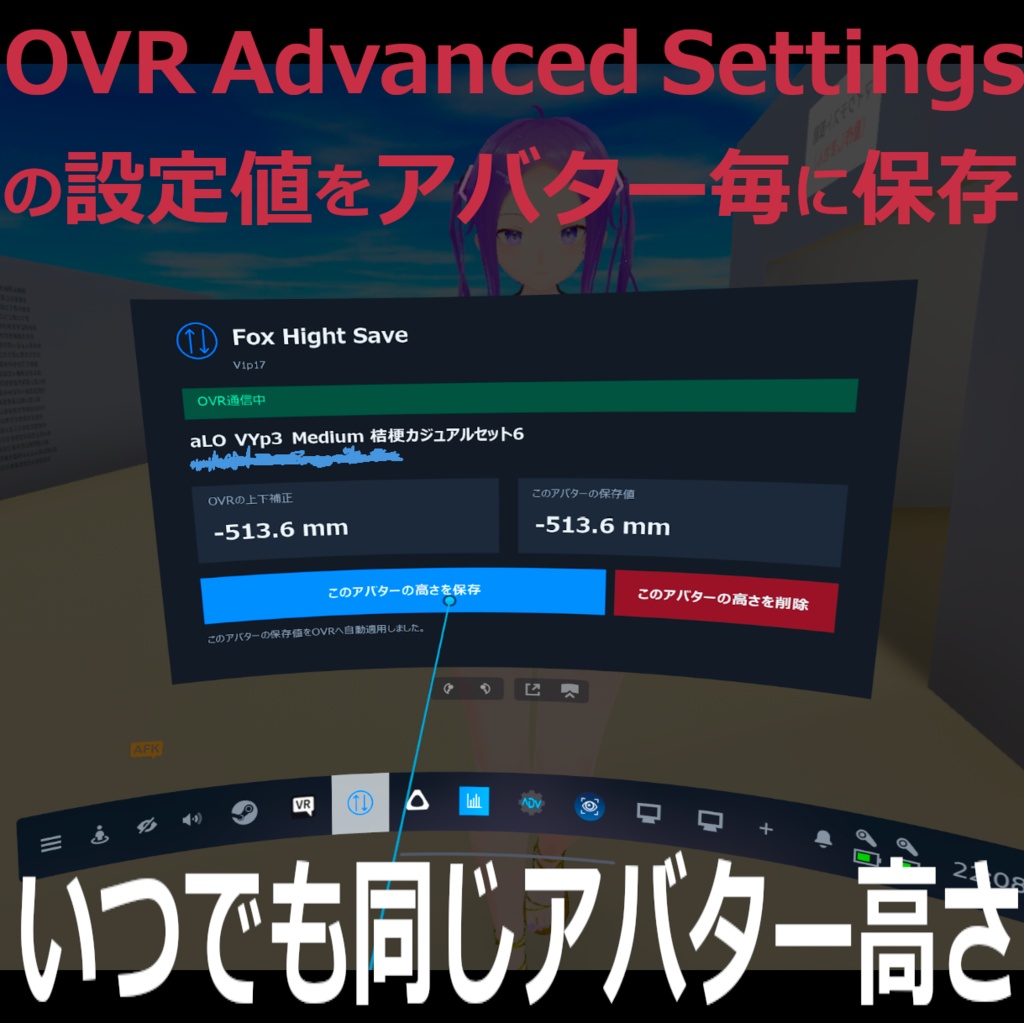
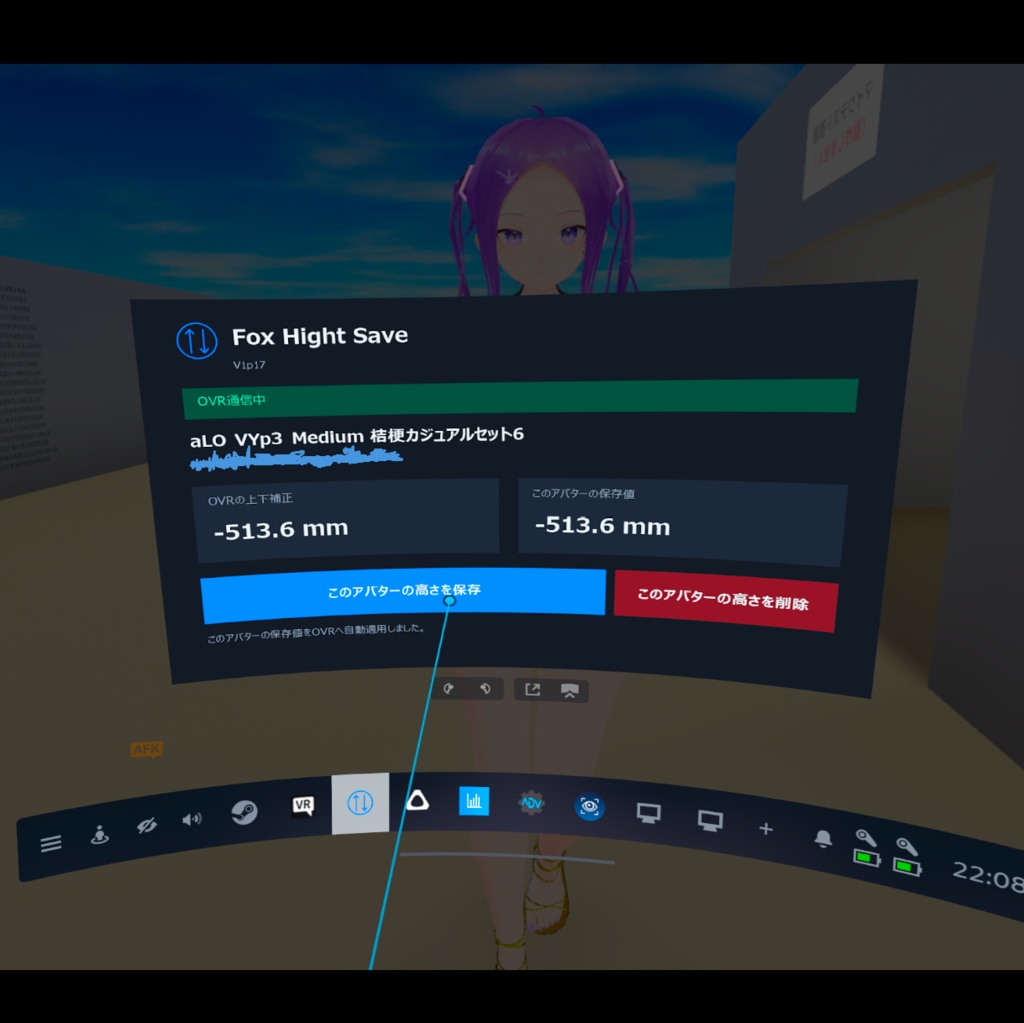


VRChatのアバター毎に、OVR Advanced Settingsで調整した高さを保存できるSteamVRダッシュボードアプリです。 靴や衣装の違いなどで、アバターを変えるたびに高さを調整し直していませんか? OVRで高さを合わせて「このアバターの高さを保存」を押すだけ。次にそのアバターへ切り替えると、保存した高さを自動で適用します。 未保存のアバターでは現在の高さを維持し、勝手にゼロへ戻しません。 SteamVRと一緒に起動・終了し、普段はタスクトレイに収納されます。保存操作はVR内で完結します。
インストール
1. FoxHightSave_Setup.exeを実行します。 2. インストール先とOVR Advanced Settingsの場所を確認します。 3. 途中の案内に従い、OVR Advanced SettingsとFox Hight Saveを終了してください。 SteamVRとVRChatは終了しなくても構いません。 4. インストールとSteamVRへの登録完了を確認して閉じます。 5. 次にSteamVRを起動するとFox Hight Saveが自動起動します。 インストーラーはSteamVR・OVR Advanced Settings・Fox Hight Save本体を起動しません。 また、OVR Advanced Settingsの自動起動設定は変更しません。手動起動で使っている場合は従来どおり起動してください。 SteamVR起動中にインストールした場合、自動起動は次回のSteamVR起動で確認してください。
使い方
1. VRChatでアバターを読み込み、OVR Advanced Settingsで高さを調整します。 2. SteamVRダッシュボードで、青い丸と上下矢印のFoxHightSaveアイコンを開きます。 3. 表示されたアバター名を確認し、「このアバターの高さを保存」を押します。 4. 次にそのアバターへ切り替えると、保存値が自動で適用されます。 未保存アバターへ切り替えても、現在のOVR補正は維持します。ゼロへ戻しません。 同じアバターで再度保存すると、そのアバターの保存値を更新します。 保存値を削除する 表示されたアバター名を確認し、右側の「このアバターの高さを削除」を押してください。 現在のアバターの保存データだけを削除します。他アバターの保存値は変更しません。 削除した瞬間のOVRの高さはそのままです。ゼロへ戻したり、位置を移動したりしません。 以後、そのアバターへ切り替えても未保存として現在のOVR補正を維持します。 ただし、保存値が残っている別アバターへ切り替えると、その保存値は従来どおり自動適用されます。 削除後にもう一度「保存」を押せば、再登録できます。 未保存・アバター確認待ち・OVR未接続・保存や自動適用の処理中は削除ボタンを押せません。 PC画面とVRダッシュボードの両方で、左側が保存(幅2/3)、右側が削除(幅1/3)です。 自動適用は常時ONです。OVRが停止中・通信待ちの場合は保存や適用を行いません。 OVR側のYロックや重力などにより、適用できない場合があります。 PC画面と終了 通常はタスクトレイに収納されています。 トレイアイコンのダブルクリック、または右クリック→「PC画面を表示」で呼び出せます。 PC画面を閉じても動作は継続します。終了はトレイの「終了」を選んでください。 SteamVRを終了するとFoxHightSaveも終了し、次のSteamVR起動時に再び自動起動します。
動作環境
Windows 10/11(64bit)、.NET Framework 4.8 SteamVR、OVR Advanced Settings、VRChat(PCVR) VRChatのOSCを有効にしてご利用ください。 ※アバター自体を改変するソフトではありません。
リリース
2026Sep04:V1p17 初版リリース 2026Sep05:V1p18 SteamVRが正常に終了しないバグを修正