
【フォルダ一括ZIP】サブフォルダごとに個別圧縮もできる|FolderZipTool(Windows / インストール不要)
- ダウンロード商品¥ 300
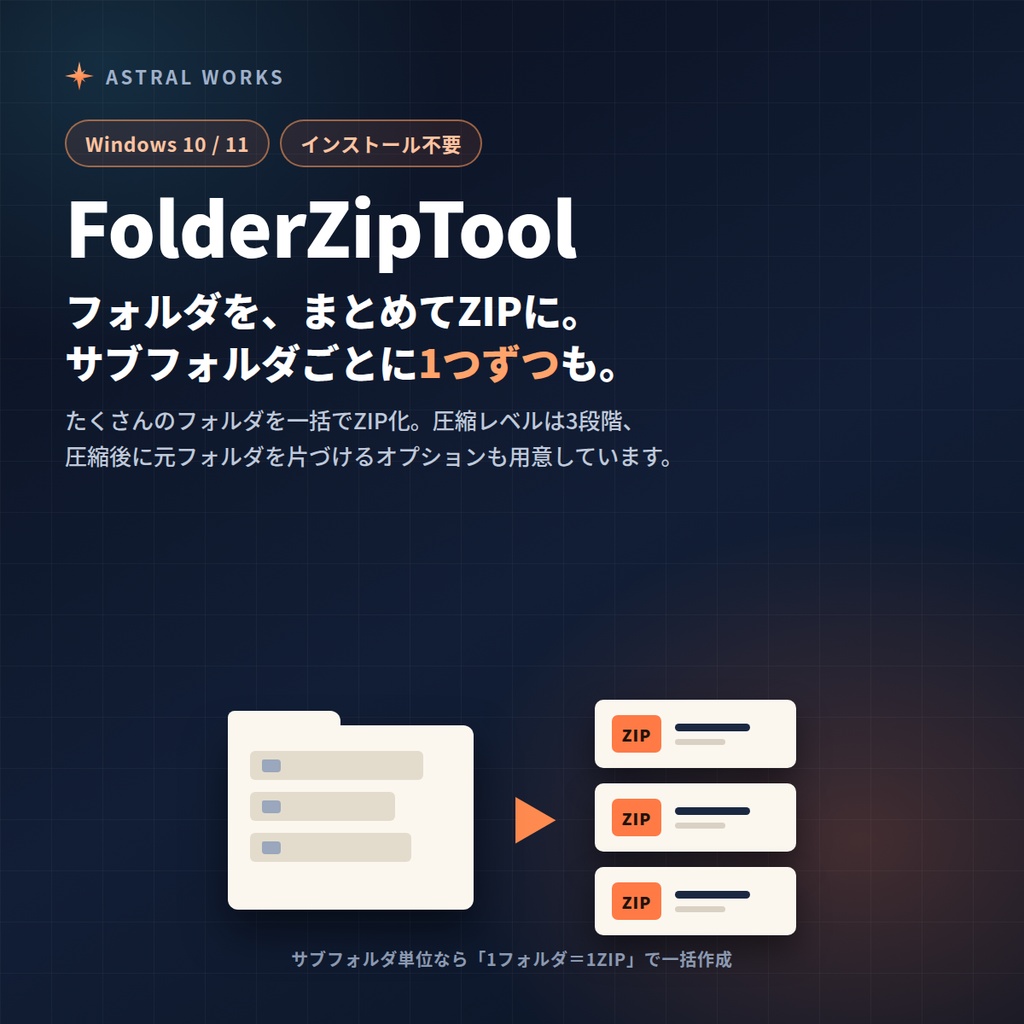
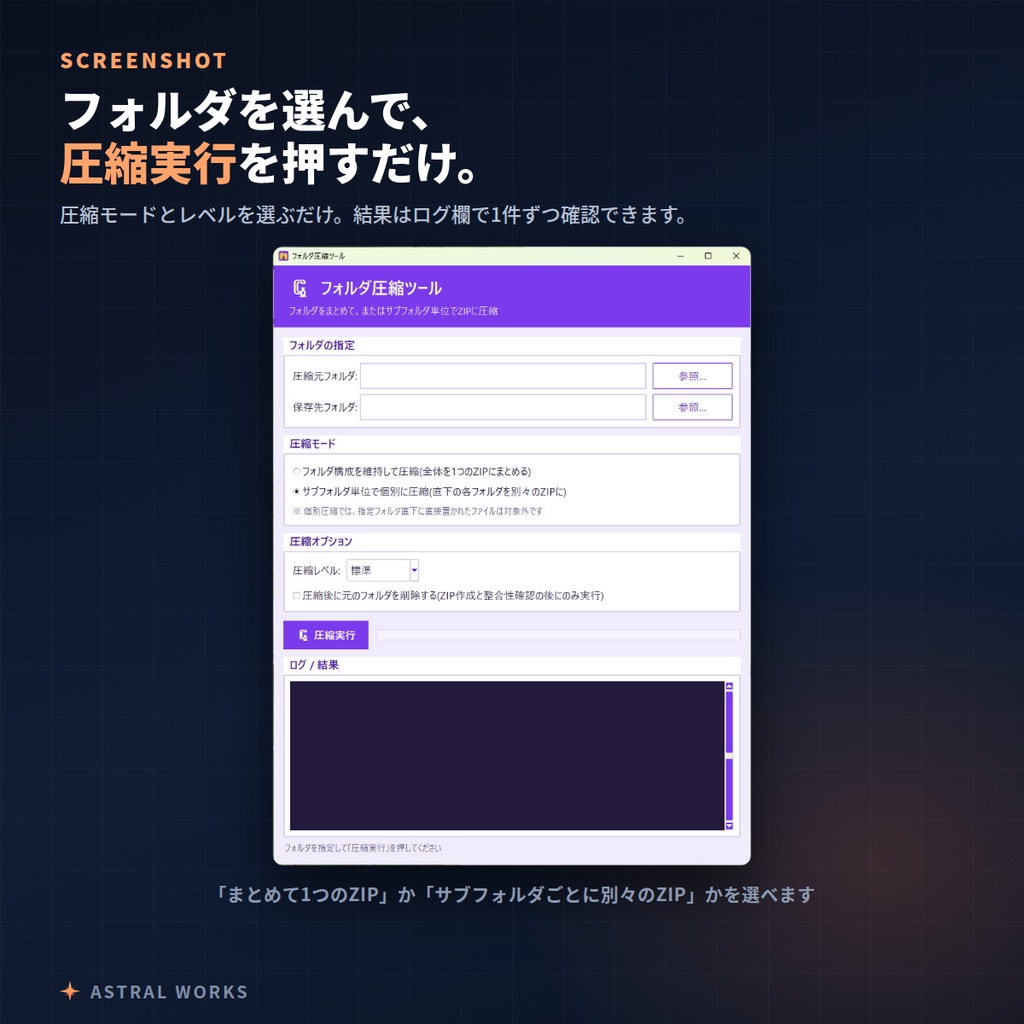
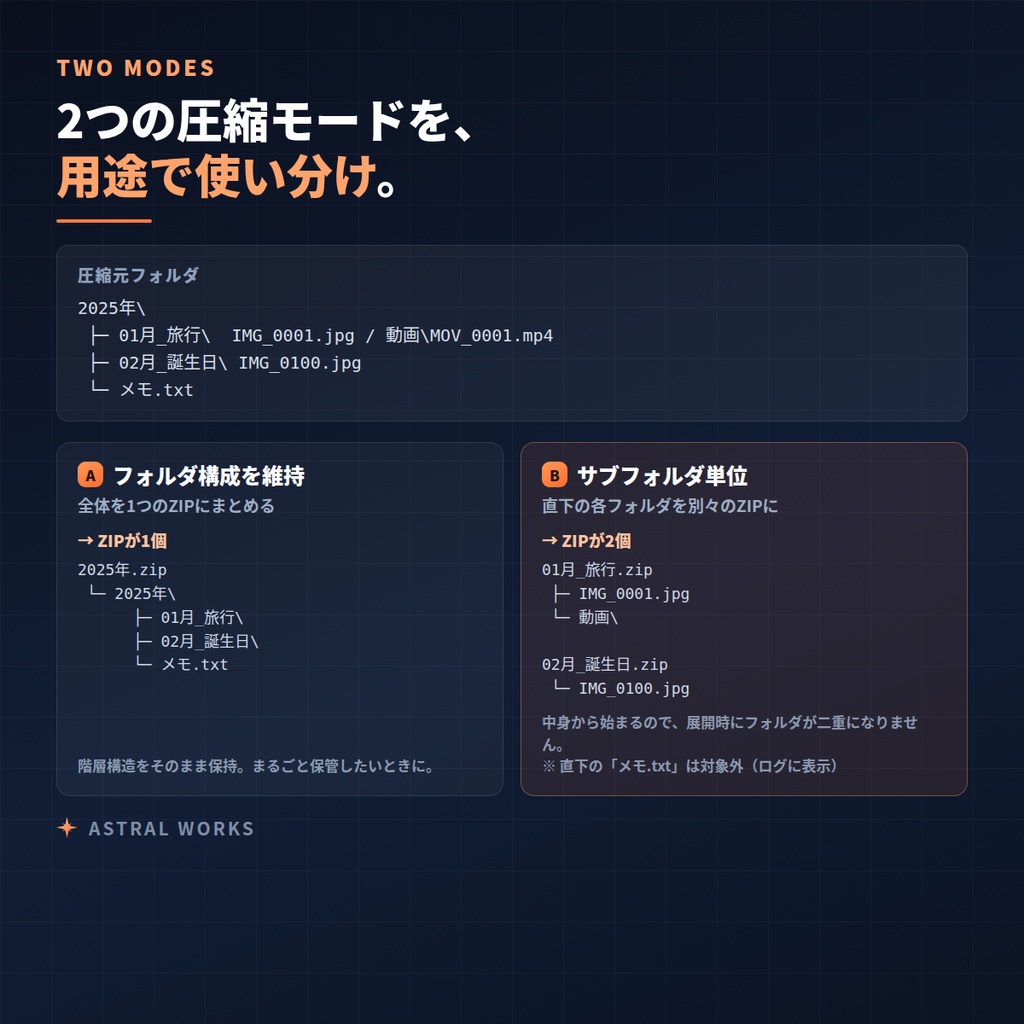
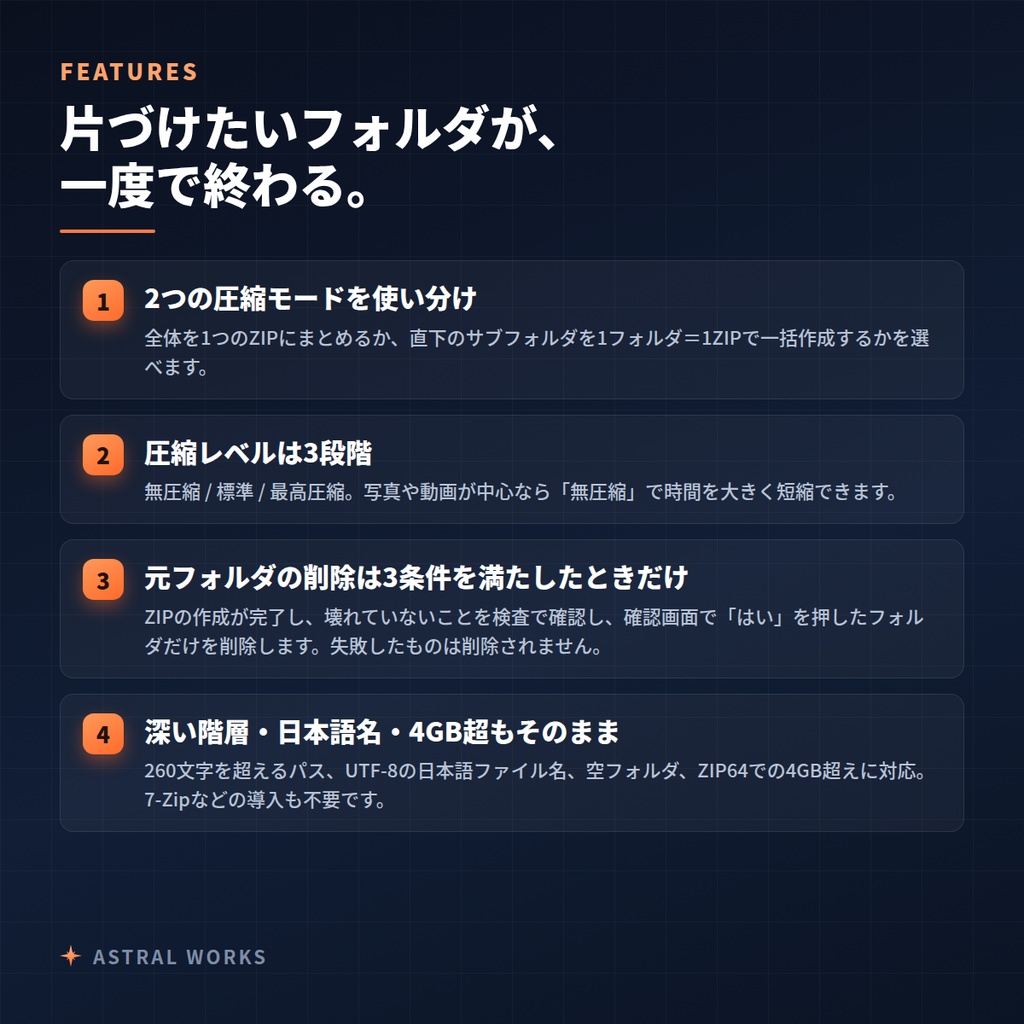
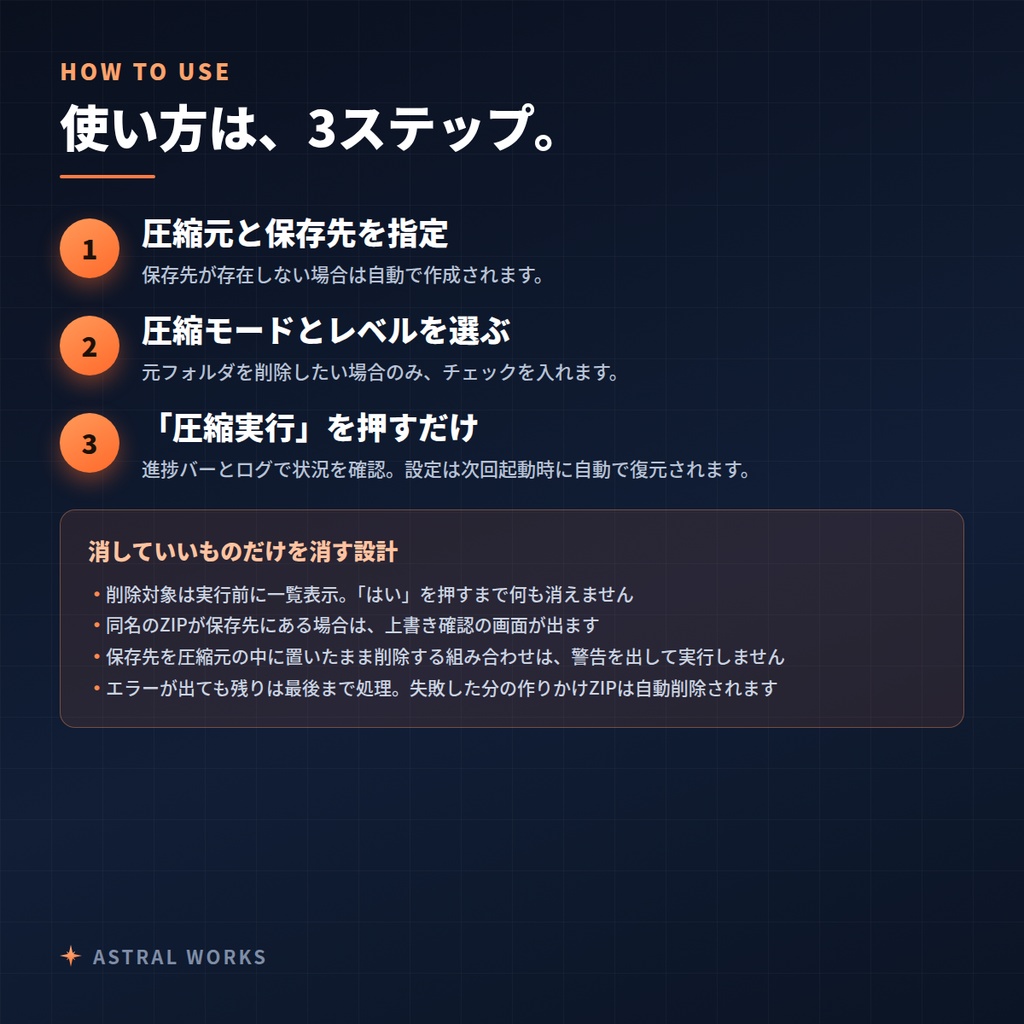


フォルダを ZIP ファイルに圧縮する Windows 用ツールです。 フォルダ全体を1つの ZIP にまとめるだけでなく、中にあるサブフォルダを1つずつ別々の ZIP にする「個別圧縮」にも対応。たくさんのフォルダをまとめて ZIP 化したいときに活躍します。 インターネット接続は不要。すべての処理がお使いのPC内で完結する「完全オフライン」動作です。 ━━━━━━━━━━━━━━━━━━ ■ こんな方へ ━━━━━━━━━━━━━━━━━━ ・月別・案件別に分けたフォルダを、まとめて ZIP にして保管したい ・フォルダを1つずつ右クリックして圧縮するのが面倒 ・圧縮したあと、元のフォルダも一緒に片づけてしまいたい ・日本語名や深い階層のフォルダでも、確実に ZIP 化したい ━━━━━━━━━━━━━━━━━━ ■ 2つの圧縮モード ━━━━━━━━━━━━━━━━━━ 【A】フォルダ構成を維持して圧縮 指定したフォルダ全体を、1つの ZIP ファイルにまとめます。 ZIP の中はフォルダ名から始まり、階層構造はそのまま保たれます。 【B】サブフォルダ単位で個別に圧縮 指定したフォルダの直下にあるサブフォルダを、「1フォルダ=1ファイル」の ZIP に一括で圧縮します。 ZIP の中はサブフォルダの中身から始まるので、展開したときにフォルダが二重になりません。 ▼ 例:圧縮元に 2025年\(中に 01月_旅行\、02月_誕生日\、メモ.txt)を指定した場合 【A】→ ZIPが1個:2025年.zip(中に 2025年\ 以下がそのまま) 【B】→ ZIPが2個:01月_旅行.zip / 02月_誕生日.zip ※ 直下の「メモ.txt」はどのサブフォルダにも属さないため対象外です(ログに一覧表示されます) ━━━━━━━━━━━━━━━━━━ ■ 主な機能 ━━━━━━━━━━━━━━━━━━ 【1】圧縮レベルを3段階から選べる ・無圧縮 … 圧縮せずに1つにまとめるだけ。いちばん速く終わります。写真・動画など、もともと圧縮済みのファイル向け。 ・標準 … 速度とサイズのバランス型。迷ったらこれ(初期値)。 ・最高圧縮… 時間をかけて、できるだけ小さくします。 【2】圧縮後に元のフォルダを削除(オプション・初期状態はオフ) ZIP 化したあと、元のフォルダを自動で片付けられます。安全のため、次の条件をすべて満たしたフォルダだけを削除します。 ・ZIP ファイルの作成が正常に完了した ・作成した ZIP を検査し、壊れていないことを確認できた ・実行前の確認画面で、削除されるフォルダの一覧を確認して「はい」を押した 圧縮や検査に失敗したフォルダは削除されません。ファイルが使用中などの理由で削除できなかった場合も、ZIP はそのまま残り、ログに理由が表示されます。 【3】うっかり上書きを防止 保存先に同じ名前の ZIP がすでにある場合は、該当するファイルの一覧とともに、上書きしてよいかの確認画面が表示されます。 【4】前回の設定を自動で記憶 圧縮元・保存先のフォルダ、圧縮モード、圧縮レベル、削除オプション、ウィンドウの大きさを終了時に自動保存し、次回起動時に復元します。 【5】進捗と結果が見えるGUI 圧縮中は進捗バーとログで状況を確認できます。処理は裏側で実行されるため、圧縮中もウィンドウは固まりません。完了すると、作成した ZIP の一覧と件数が表示されます。 【6】細かいところまで配慮 ・日本語のフォルダ名・ファイル名もそのまま扱えます ・パスが 260 文字を超える深い階層のフォルダにも対応 ・中身が空のフォルダも、ZIP の中にきちんと残します ・4GB を超える大きな ZIP も作成できます(ZIP64 形式) ・圧縮元と保存先を同じフォルダにしても、作成中の ZIP 自身を圧縮対象に巻き込みません ・7-Zip などの圧縮ソフトのインストールは不要です 【7】完全オフラインで動作 インターネット接続を一切必要としません。読み込みから保存まで、すべての処理がPC内で完結します。 ・外部サーバーへの通信を行わず、ファイルやフォルダ名などのデータを外部に送信しません ・ユーザー登録・ライセンス認証・オンライン認証は不要です ・利用状況の収集(テレメトリ)や広告表示、アップデートの自動確認もありません ネットワークから切り離された環境や、外部通信が制限された社内ネットワークでもそのまま使えます。 ━━━━━━━━━━━━━━━━━━ ■ 使い方(3ステップ) ━━━━━━━━━━━━━━━━━━ 1. FolderZipTool.exe をダブルクリックで起動 2. 「圧縮元フォルダ」と「保存先フォルダ」を指定し、圧縮モード・圧縮レベルを選ぶ 3. 「圧縮実行」を押すだけ 保存先にまだ存在しないフォルダを入力した場合は、自動で作成されます。 同名の ZIP がある場合や、削除オプションがオンの場合は確認画面が表示されます。 ━━━━━━━━━━━━━━━━━━ ■ 動作環境 ━━━━━━━━━━━━━━━━━━ ・OS:Windows 10 / Windows 11(64bit) ・ディスク:EXE本体 約11MB + 作成する ZIP 分の空き容量 ・インターネット接続:不要(完全オフラインで動作します) ・Python や圧縮ソフトのインストールは不要です。本ソフト単体で ZIP ファイルを作成します ・インストーラー不要。ZIPを解凍して EXE をダブルクリックするだけで使えます ━━━━━━━━━━━━━━━━━━ ■ 収録ファイル ━━━━━━━━━━━━━━━━━━ ・FolderZipTool.exe(本体プログラム) ・Readme.txt(説明書) ━━━━━━━━━━━━━━━━━━ ■ 安心してお使いいただくために ━━━━━━━━━━━━━━━━━━ ・完全オフライン動作。ファイルやフォルダ名などのデータが外部に送信されることはありません。 ・「圧縮後に元のフォルダを削除する」がオフのときは、元のフォルダやファイルは一切変更されません。 ・レジストリを使用しません。フォルダごと削除すればアンインストール完了です。 ・初回起動時、Windows SmartScreen の警告が表示される場合があります。配布元が未認証の実行ファイル全般で表示される標準の警告です(「詳細情報」→「実行」で起動できます)。 ・1つのEXEにまとめた形式のため、起動時に内部データを一時展開します。画面が出るまで数秒かかることがありますが、仕様です。 ━━━━━━━━━━━━━━━━━━ ■ よくある質問 ━━━━━━━━━━━━━━━━━━ Q. インターネット接続は必要ですか? A. 必要ありません。外部との通信を一切行わず、すべての処理をPC内で完結します。オフライン環境や外部通信が制限された社内ネットワークでもそのまま動作し、ファイルやフォルダ名などのデータが外部に送信されることもありません。 Q. 削除したフォルダはゴミ箱に入りますか? A. 入りません。完全に削除されるため、ゴミ箱から戻すことはできません。作成した ZIP が残っていますので、必要になったら展開すれば元に戻せます。実行前の確認画面に表示される削除対象の一覧を、必ずご確認ください。 Q. 保存先を圧縮元フォルダの中にして、削除オプションを使えますか? A. 使えません。元のフォルダと一緒に、できたばかりの ZIP まで消えてしまうためです。この組み合わせでは実行前に警告が表示され、処理は行われません。保存先は圧縮元フォルダの外側を指定してください。 Q. 直下に置いてあったファイルが ZIP に入っていません。 A. 「サブフォルダ単位で個別に圧縮」では、どのサブフォルダにも属さないファイルは対象外になる仕様です。対象外になったファイルはログに一覧表示されます。なお、削除オプションがオンでも、これらのファイルは削除されずにそのまま残ります。 Q. 日本語のファイル名は文字化けしませんか? A. ファイル名は国際標準の UTF-8 形式で ZIP に記録しています。Windows 10 / 11 標準の展開機能や、最近の解凍ソフトでは正しく表示されます。古いバージョンの解凍ソフトでは文字化けする場合がありますので、その際は解凍ソフトを最新版に更新してください。 Q. 隠しファイルも圧縮されますか? A. はい。フォルダ内のファイルは隠しファイルも含めてすべて圧縮されます。 Q. パスワード付きの ZIP は作れますか? A. 本バージョンでは対応していません。 Q. 圧縮してもサイズがあまり小さくなりません。 A. 写真(JPEG/PNG)、動画、音楽、PDF、Office 文書(docx/xlsx)などは、ファイル自体がすでに圧縮されているため、それ以上はほとんど縮みません。こうしたファイルが中心の場合は「無圧縮」を選ぶと、サイズはほぼ変わらずに処理時間を短縮できます。 Q. 途中でエラーが出ました。どうなりますか? A. エラーになった ZIP だけが失敗扱いとなり、残りは最後まで処理されます。失敗した ZIP の作りかけのファイルは自動で削除され、元のフォルダも削除されません。どれが失敗したかは、完了時のメッセージとログで確認できます。 ━━━━━━━━━━━━━━━━━━ ■ ご利用にあたって ━━━━━━━━━━━━━━━━━━ ・本ソフトの利用はお客様ご自身の責任のもとでお願いいたします。本ソフトの利用により生じたいかなる損害についても、作者は責任を負いかねます。 ・特に「圧縮後に元のフォルダを削除する」オプションは、フォルダを完全に削除する機能です。大切なデータを処理する前には、必ずバックアップをお取りください。 ・再配布(有償・無償を問わず)はご遠慮ください。ご購入いただいた個人・法人内では自由にご利用いただけます。 ━━━━━━━━━━━━━━━━━━ ■ 使用ライブラリ ━━━━━━━━━━━━━━━━━━ 本ソフトは以下のオープンソースソフトウェアを利用しています。各ソフトウェアの権利は、それぞれの著作権者に帰属します。 ・Python(PSF License) ・Tcl/Tk(Tcl/Tk License) ※ ZIP の作成には Python 標準の zipfile モジュールを使用しており、外部の圧縮ソフトや追加ライブラリには依存していません。 ━━━━━━━━━━━━━━━━━━ ■ 公式サイト(詳しい説明) ━━━━━━━━━━━━━━━━━━ 画面の説明や使い方の詳細は、公式サイトでもご覧いただけます。 ▶ https://www.astralzone.net/tools/folderziptool/ Astral Works のツール一覧はこちら ▶ https://www.astralzone.net/tools/ ご質問・不具合のご報告・機能のご要望は、ショップのメッセージ機能よりお気軽にお寄せください。 アップデートや新しいツールの公開通知は、ショップのフォローで受け取れます。 Version 1.0(初回リリース)
こんな作業に
・月別・案件別に分けたフォルダを、まとめてZIPにして保管したい ・フォルダを1つずつ右クリックして圧縮するのが面倒 ・圧縮したあと、元のフォルダも一緒に片づけてしまいたい ・日本語名や深い階層のフォルダでも、確実にZIP化したい
主な機能
1. 2つの圧縮モード(全体を1つのZIPに / 直下のサブフォルダを別々のZIPに一括作成) 2. 圧縮レベルは3段階(無圧縮 / 標準 / 最高圧縮) 3. 圧縮後に元フォルダを削除するオプション(初期状態はオフ) → ZIPの作成完了・壊れていないことの検査・確認画面での「はい」の3条件を満たしたフォルダだけを削除 4. 同名のZIPがある場合は上書き確認画面を表示 5. 前回の設定(フォルダ・モード・レベル・ウィンドウサイズ)を自動で記憶 6. 260文字超のパス、日本語名(UTF-8)、空フォルダ、ZIP64での4GB超えに対応 7. 完全オフライン動作。外部との通信やデータ送信は一切なし、ユーザー登録・認証も不要 ※ 削除オプションがオフのときは、元のフォルダやファイルは一切変更されません。
動作環境
OS: Windows 10 / Windows 11 (64bit) CPU / メモリ: 標準的なPCで動作します ディスク: EXE本体 約11MB + 作成するZIP分の空き容量 インターネット接続: 不要(完全オフラインで動作) ランタイム: Pythonや圧縮ソフト(7-Zip等)のインストールは不要 出力形式: ZIP(UTF-8ファイル名・ZIP64対応、パスワード付きZIPは非対応)
アップデート履歴
[v1.0] 初回リリース