
【画像→PDF変換】ページ順が崩れない・画質が落ちない|画像PDF変換ツール ImageToPdf(Windows / インストール不要)
- ダウンロード商品¥ 300
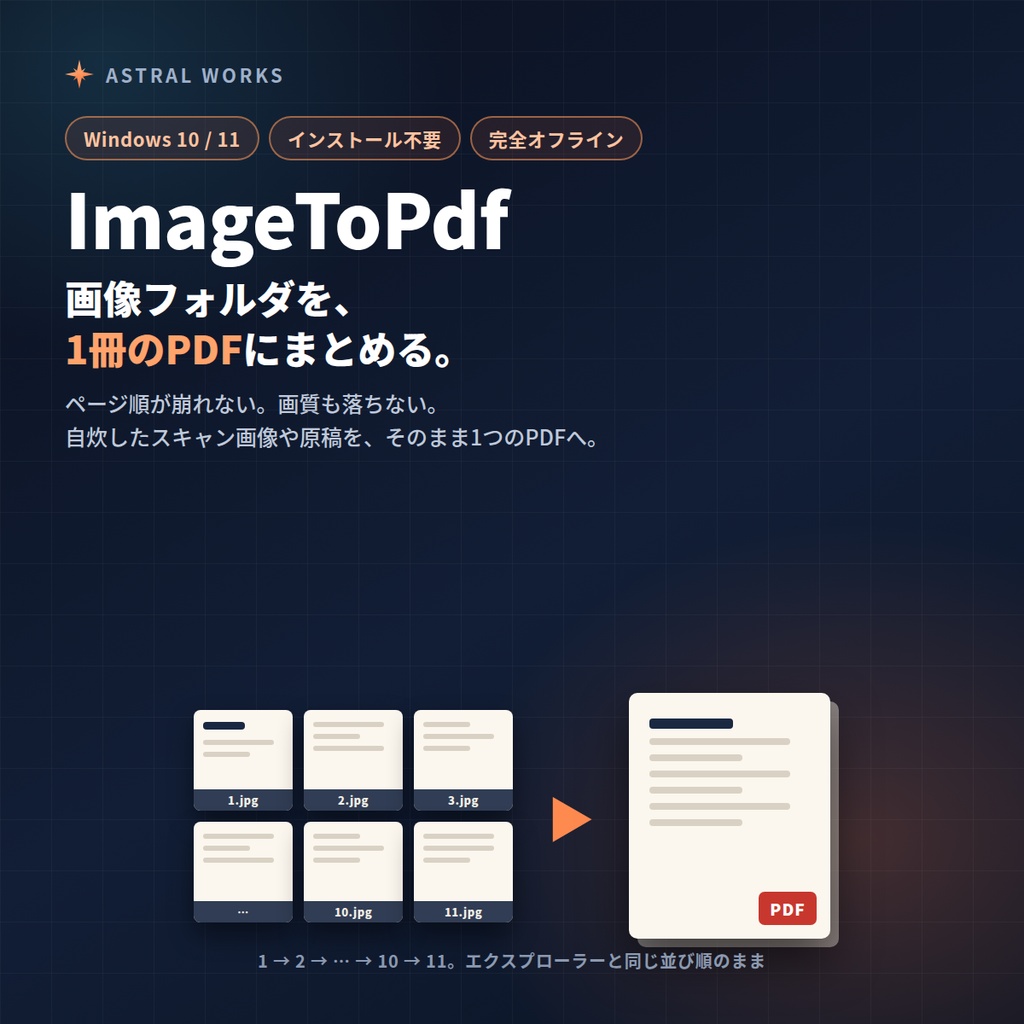
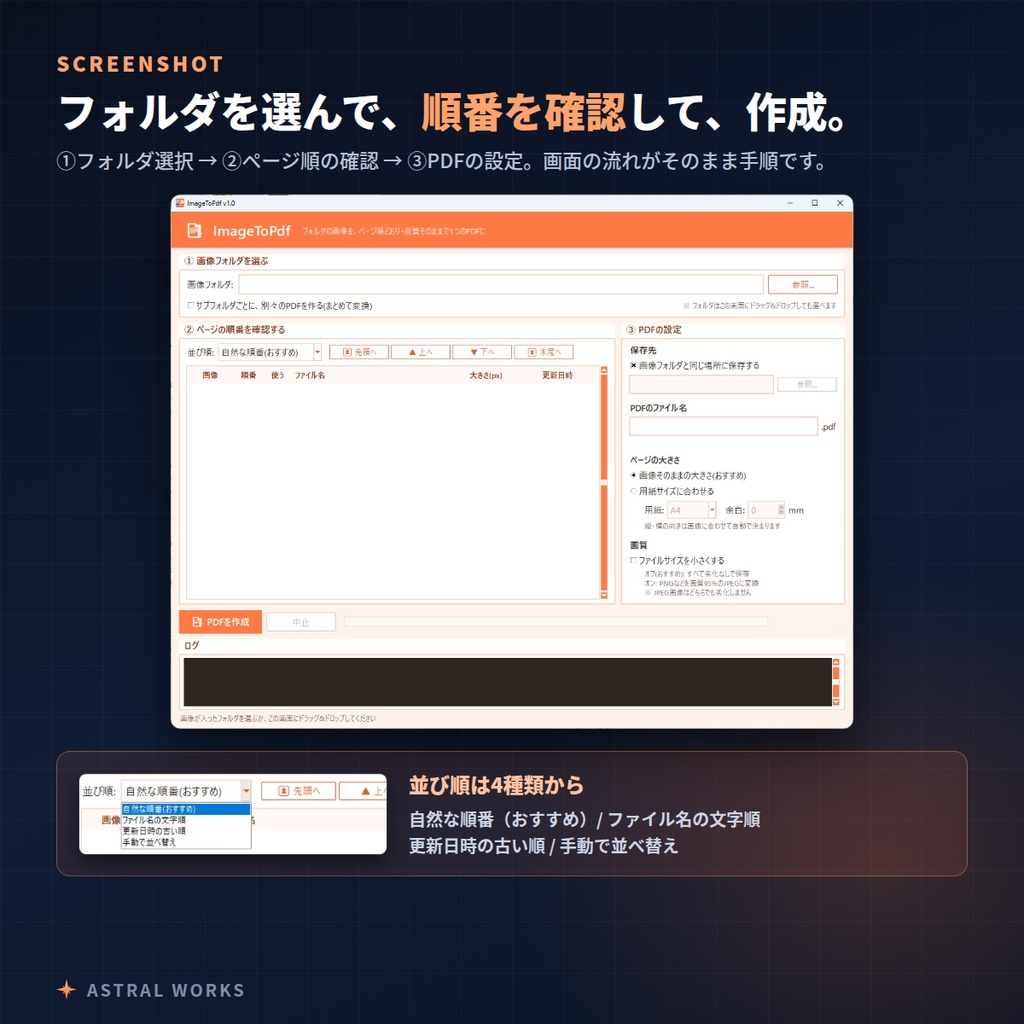
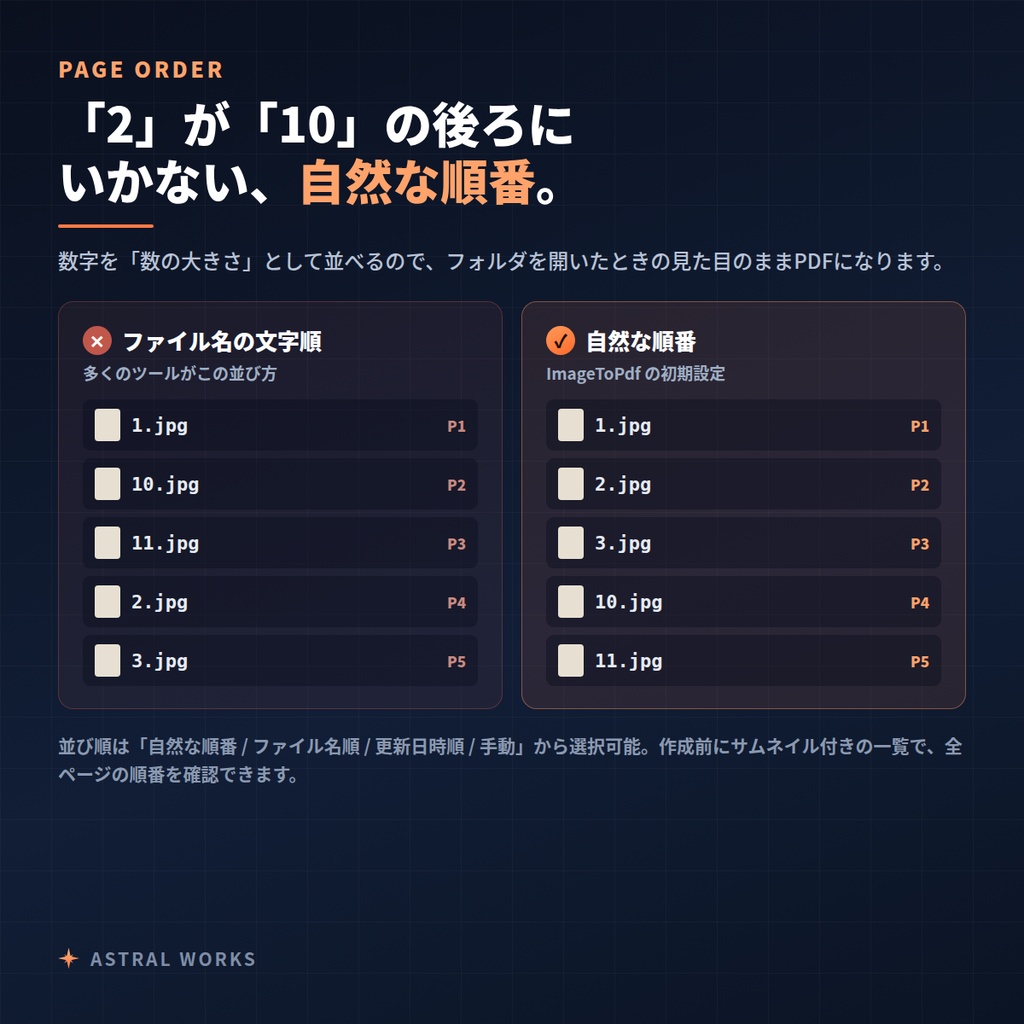
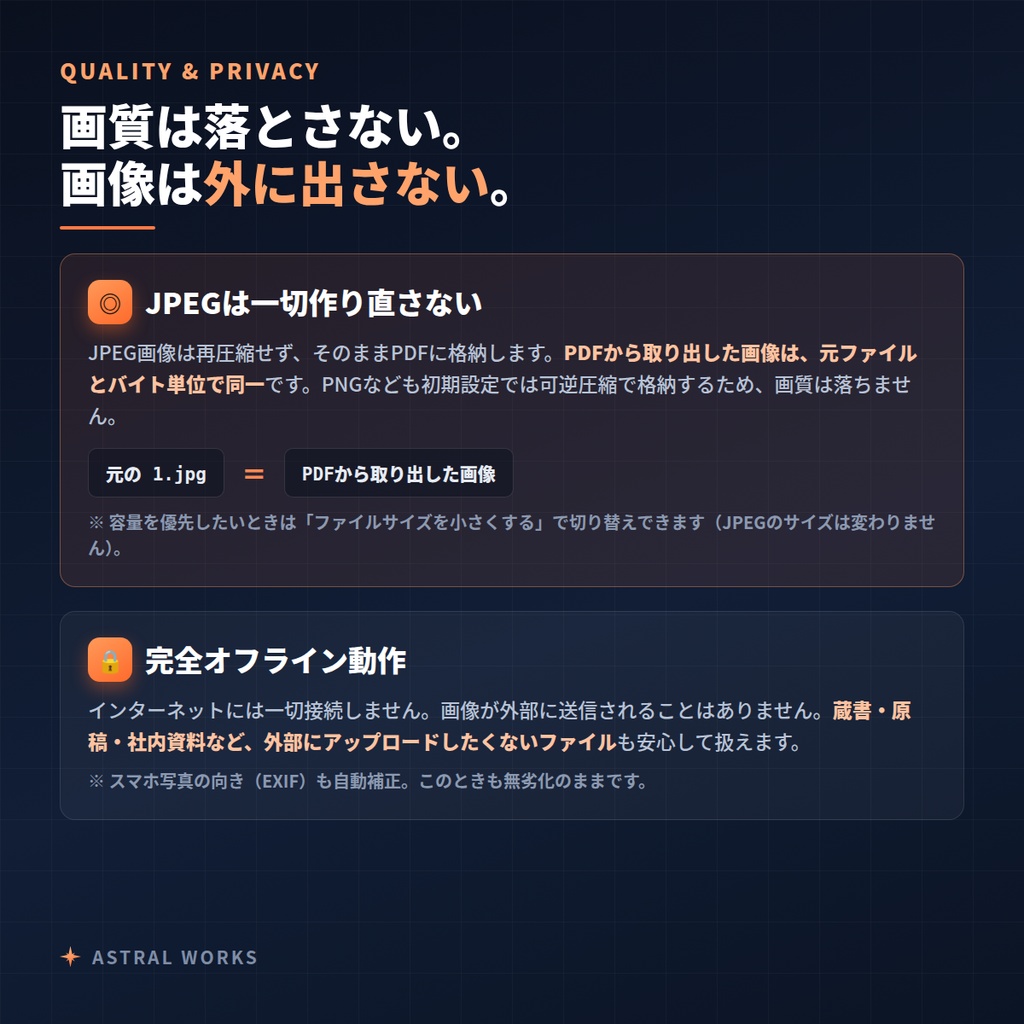
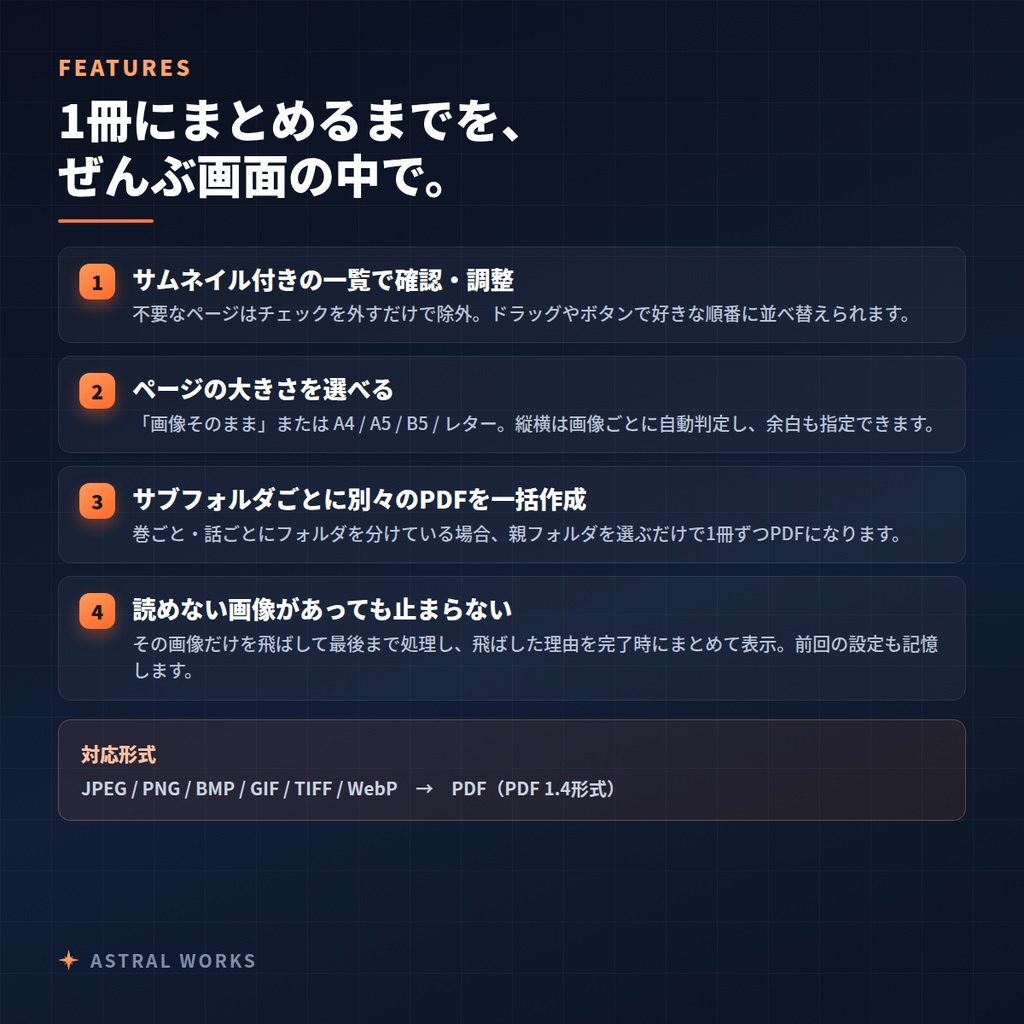
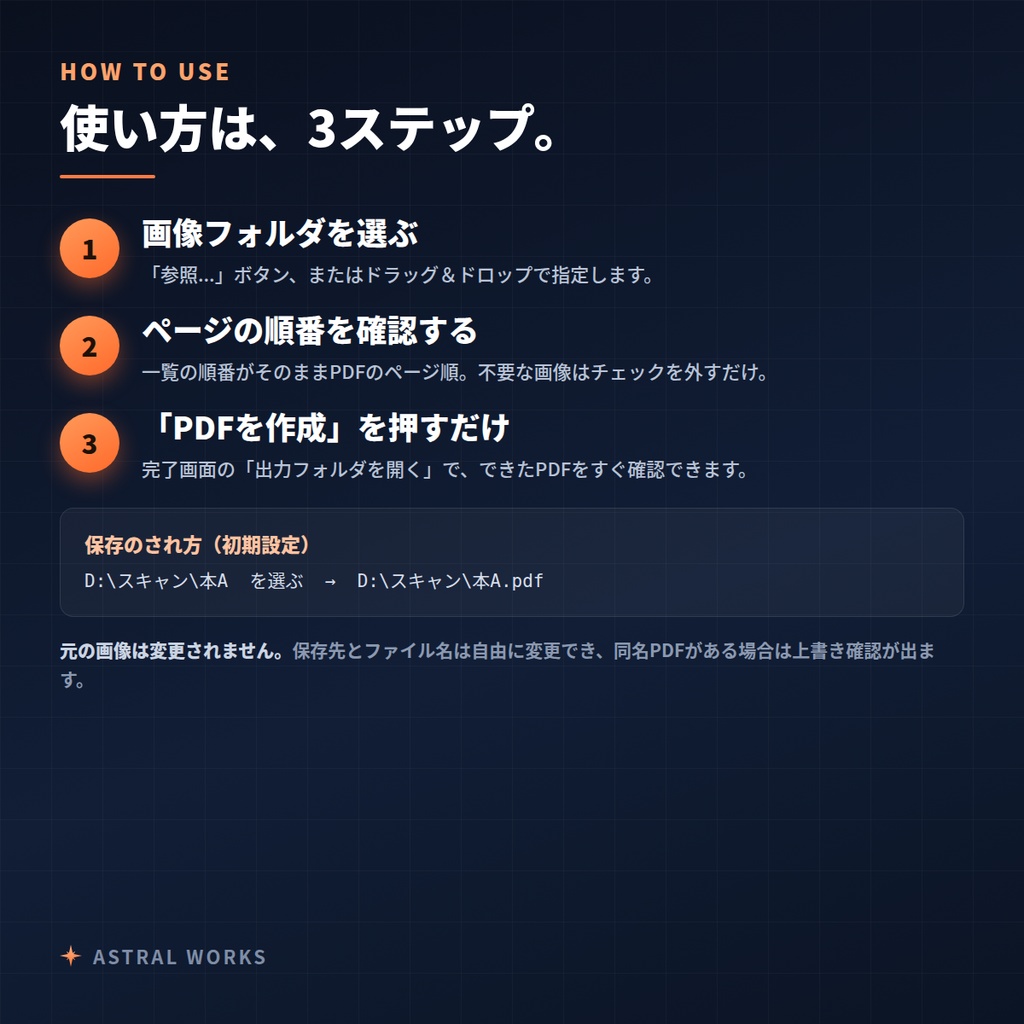


フォルダの中の画像を、まとめて1つのPDFにするWindows用ソフトです。 ページの順番が崩れないこと、画質が落ちないことを第一に作りました。 自炊したスキャン画像をPDFにするとき、こんなことで困っていませんか。 ・「2.jpg」が「10.jpg」より後ろに入ってしまう ・PDFにしたら、画質が目に見えて落ちた ・オンラインの変換サイトに、蔵書や原稿をアップロードするのが不安 ImageToPdf は、この3点を解決するために作りました。 ━━━━━━━━━━━━━━━━━━ ■ エクスプローラーと同じ「自然な順番」 ━━━━━━━━━━━━━━━━━━ 数字を数の大きさとして並べるので、1 → 2 → … → 10 → 11 と、フォルダを開いたときの見た目そのままの順番でPDFになります。 並び順は「自然な順番 / ファイル名の文字順 / 更新日時の古い順 / 手動で並べ替え」から選べ、作成前にサムネイル付きの一覧で全ページの順番を確認できます。 ▼ 比較(1.jpg 〜 11.jpg がある場合) ・ファイル名の文字順(多くのツールがこの並び方) 1.jpg → 10.jpg → 11.jpg → 2.jpg → 3.jpg ・自然な順番(ImageToPdfの初期設定) 1.jpg → 2.jpg → 3.jpg → 10.jpg → 11.jpg ━━━━━━━━━━━━━━━━━━ ■ JPEGは一切作り直さない(完全無劣化) ━━━━━━━━━━━━━━━━━━ JPEG画像は再圧縮せず、そのままPDFに格納します。PDFから取り出した画像は、元ファイルとバイト単位で同一です。 PNGなども初期設定では可逆圧縮で格納するため、画質は落ちません。白黒2値でスキャンした画像は、白黒のまま小さなサイズで格納します。 容量を優先したいときは「ファイルサイズを小さくする」で切り替えできます(JPEG画像のサイズは変わりません)。 ━━━━━━━━━━━━━━━━━━ ■ 完全オフライン動作 ━━━━━━━━━━━━━━━━━━ インターネット接続を一切必要としません。画像の読み込みからPDFの保存まで、すべての処理がお使いのPC内で完結します。 ・外部サーバーへの通信を行わず、画像やファイル名などのデータを外部に送信しません ・ユーザー登録・ライセンス認証・オンライン認証は不要です ・利用状況の収集(テレメトリ)や広告表示、アップデートの自動確認もありません ネットワークから切り離された環境や、外部通信が制限された社内ネットワークでもそのまま使えます。 蔵書・原稿・社内資料など、外部にアップロードしたくないファイルも安心して扱えます。 ━━━━━━━━━━━━━━━━━━ ■ そのほかの機能 ━━━━━━━━━━━━━━━━━━ ・ドラッグ&ドロップでフォルダを指定 ・サムネイル付きの一覧表示。不要なページはチェックを外すだけで除外 ・行のドラッグ、「先頭へ / 上へ / 下へ / 末尾へ」ボタン、Ctrl+↑↓ で並べ替え(複数選択して一緒に移動も可能) ・画像の行をダブルクリックすると、その画像を開いて中身を確認できます ・ページの大きさは「画像そのまま」または A4 / A5 / B5 / レター。縦向き・横向きは画像ごとに自動判定し、余白(mm)も指定できます ・スマホ写真の向き(EXIF)を自動補正。このときも無劣化のまま ・サブフォルダごとに別々のPDFを一括作成(巻ごと・話ごとに便利) ・読めない画像があっても止まらず、その画像だけを飛ばして最後まで処理。飛ばした理由は完了時に一覧表示 ・同名のPDFがある場合は上書き確認。中止・失敗時は作りかけのPDFを残しません ・処理中は進捗バーと「○ / ○ 枚目」を表示し、いつでも中止できます ・何百枚の画像でもメモリを使いすぎずに処理(目安:A4・300dpi相当200枚で使用メモリ約150MB) ・前回の設定(フォルダ・並び順・ページの大きさなど)を記憶 ━━━━━━━━━━━━━━━━━━ ■ こんな方に ━━━━━━━━━━━━━━━━━━ ・書籍や同人誌をスキャンして電子化している方 ・イラストや原稿を1冊のPDFにまとめたい方 ・タブレットで読むために、大量の画像を整理している方 ・オンラインの変換サービスを使いたくない方 ━━━━━━━━━━━━━━━━━━ ■ 使い方(3ステップ) ━━━━━━━━━━━━━━━━━━ 1. ImageToPdf.exe をダブルクリックで起動し、「参照...」またはドラッグ&ドロップで画像フォルダを選ぶ 2. 一覧でページの順番を確認する(入れたくない画像はチェックを外す) 3. 「PDFを作成」ボタンを押すだけ ▼ 保存のされ方(初期設定) D:\スキャン\本A を選ぶ → D:\スキャン\本A.pdf 保存先とファイル名は「③ PDFの設定」で自由に変更できます。 ━━━━━━━━━━━━━━━━━━ ■ 動作環境 ━━━━━━━━━━━━━━━━━━ ・OS:Windows 10 / Windows 11(64bit) ・ディスク:EXE本体 約19MB + 作成するPDF分の空き容量 ・インストール不要。ZIPを解凍して EXE をダブルクリックするだけ ・Python など追加のインストールは不要/通信は一切行いません 対応する画像:JPEG(.jpg/.jpeg) / PNG / BMP / GIF / TIFF(.tif/.tiff) / WebP 作成されるファイル:PDF(PDF 1.4形式) ・透明部分のあるPNG / GIF / WebP(透明部分は白になります)、16bitのPNG / TIFF、複数ページのTIFF(全ページ取り込み)にも対応 ・アニメーションGIF / WebP は最初の1コマだけを使います ・フォルダ内の画像以外のファイルは無視されます。サブフォルダの中の画像は含まれません(一括モードを除く) ━━━━━━━━━━━━━━━━━━ ■ 収録ファイル ━━━━━━━━━━━━━━━━━━ ・ImageToPdf.exe(本体プログラム・単体で動作します) ・Readme.txt(使い方・よくある質問) ━━━━━━━━━━━━━━━━━━ ■ ご購入前のご確認 ━━━━━━━━━━━━━━━━━━ ・macOS / Linux には対応していません。 ・HEIC(iPhoneの写真形式)には対応していません。JPEGに変換してからご利用ください。 ・コード署名を行っていないため、初回起動時に Windows SmartScreen の警告が表示されます。「詳細情報」→「実行」で起動できます。また、ウイルス対策ソフトが誤検出する場合があります。いずれも対処方法を Readme.txt に記載しています。 ・1つのEXEにまとめた形式のため、起動時に内部データを一時展開します。画面が出るまで数秒かかることがありますが、仕様です。 ━━━━━━━━━━━━━━━━━━ ■ よくある質問 ━━━━━━━━━━━━━━━━━━ Q. インターネット接続は必要ですか? A. 必要ありません。外部との通信を一切行わず、すべての処理をPC内で完結します。オフライン環境や外部通信が制限された社内ネットワークでもそのまま動作し、画像やファイル名などのデータが外部に送信されることもありません。 Q. 元の画像は変更されますか? A. 変更されません。画像は読み込むだけで、結果は新しいPDFとして保存されます。 Q. PDFのサイズが、元の画像の合計より大きくなりました。 A. PNGなどの画像は、画質を落とさないよう可逆圧縮で保存するため、元のファイルより大きくなることがあります。サイズを優先したい場合は「ファイルサイズを小さくする」をオンにしてください(JPEG画像のサイズは変わりません)。 Q. ページの大きさがとても大きく(または小さく)表示されます。 A. 「画像そのままの大きさ」では、画像に記録された解像度をもとにページの大きさを決めます。スマホ写真などは解像度の情報が実際と合っていないことがあるため、大きく表示される場合があります。画質には影響しません。紙の大きさに揃えたい場合は「用紙サイズに合わせる」をお使いください。 Q. ページの順番が思った順番になりません。 A. 「自然な順番」は数字を数の大きさとして比べますが、「001」と「1」のように書き方が混在していると、意図と違う並びになることがあります。リスト上で手動で並べ替えるか、ファイル名の付け方を揃えてください。 Q. リストで「読めません」と表示される画像があります。 A. ファイルが壊れている、途中までしか保存されていない、拡張子と中身が違う、などの理由で読み込めない画像です。PDFを作成するとその画像は飛ばされ、完了時に一覧で表示されます。 Q. 「PDFを保存できませんでした」と表示されます。 A. 同じ名前のPDFをPDFビューアーなどで開いていると、上書きができません。ビューアーを閉じてから、もう一度実行してください。 ━━━━━━━━━━━━━━━━━━ ■ ご利用にあたって ━━━━━━━━━━━━━━━━━━ ・本ソフトの利用はお客様ご自身の責任のもとでお願いいたします。本ソフトの利用により生じたいかなる損害についても、作者は責任を負いかねます。 ・作成したPDFの内容(ページの抜け・順番など)は、大切な用途に使う前に必ずご自身でご確認ください。 ・著作権のある書籍・画像をPDF化する場合は、私的使用の範囲など、法令を守ってご利用ください。 ・再配布(有償・無償を問わず)はご遠慮ください。ご購入いただいた個人・法人内では自由にご利用いただけます。 ━━━━━━━━━━━━━━━━━━ ■ 使用ライブラリ ━━━━━━━━━━━━━━━━━━ 本ソフトは以下のオープンソースソフトウェアを利用しています。各ソフトウェアの権利は、それぞれの著作権者に帰属します。 ・Python(PSF License) ・Tcl/Tk(Tcl/Tk License) ・Pillow(MIT-CMU License) 同梱ライブラリ: libjpeg-turbo (IJG / BSD-3-Clause), zlib-ng (Zlib), libtiff (libtiff License), libwebp (BSD-3-Clause), Little CMS (MIT), OpenJPEG (BSD-2-Clause), libavif (BSD-2-Clause), FreeType (FreeType License) ・tkinterdnd2(MIT License)/ tkdnd(BSD License) Portions of this software are copyright (C) The FreeType Project (www.freetype.org). All rights reserved. This software is based in part on the work of the Independent JPEG Group. ※ PDFの作成処理は本ソフト独自の実装で、外部のPDFライブラリは使用していません。 ━━━━━━━━━━━━━━━━━━ ■ 公式サイト(詳しい説明) ━━━━━━━━━━━━━━━━━━ 画面の説明や使い方の詳細は、公式サイトでもご覧いただけます。 ▶ https://www.astralzone.net/tools/imagetopdf/ Astral Works のツール一覧はこちら ▶ https://www.astralzone.net/tools/ ご質問・不具合のご報告・機能のご要望は、ショップのメッセージ機能よりお気軽にお寄せください。 アップデートや新しいツールの公開通知は、ショップのフォローで受け取れます。 Version 1.0(2026年9月・初回リリース)
こんな方に
・書籍や同人誌をスキャンして電子化している方 ・イラストや原稿を1冊のPDFにまとめたい方 ・タブレットで読むために、大量の画像を整理している方 ・オンラインの変換サービスに、蔵書や原稿をアップロードしたくない方
主な機能
1. エクスプローラーと同じ「自然な順番」でページを並べる(1→2→…→10→11) → 並び順は「自然な順番 / ファイル名の文字順 / 更新日時の古い順 / 手動で並べ替え」から選択可能 2. JPEGは再圧縮せずそのまま格納。PDFから取り出した画像は元ファイルとバイト単位で同一 3. 完全オフライン動作。画像が外部に送信されることはありません 4. サムネイル付きの一覧で確認・除外・並べ替え 5. ページの大きさは「画像そのまま」または A4 / A5 / B5 / レター(余白も指定可) 6. サブフォルダごとに別々のPDFを一括作成。EXIFの向きも無劣化のまま自動補正 ※ 元の画像は変更されず、結果は新しいPDFとして保存されます。
動作環境
OS: Windows 10 / Windows 11 (64bit) CPU / メモリ: 標準的なPCで動作します(目安: A4・300dpi相当200枚で使用メモリ約150MB) ディスク: EXE本体 約19MB + 作成するPDF分の空き容量 ランタイム: Python等の追加インストールは不要(インストーラー不要・ZIP解凍のみ) ネットワーク: 通信は一切行いません(完全オフライン) 入力形式: JPEG / PNG / BMP / GIF / TIFF / WebP(HEICは非対応) 出力形式: PDF(PDF 1.4形式)
アップデート履歴
[v1.0] 2026/09 初回リリース