
【PDF一括変換】PDFの全ページをJPEG/PNGに自動変換|PdfToImage(Windows / インストール不要)
- ダウンロード商品¥ 300
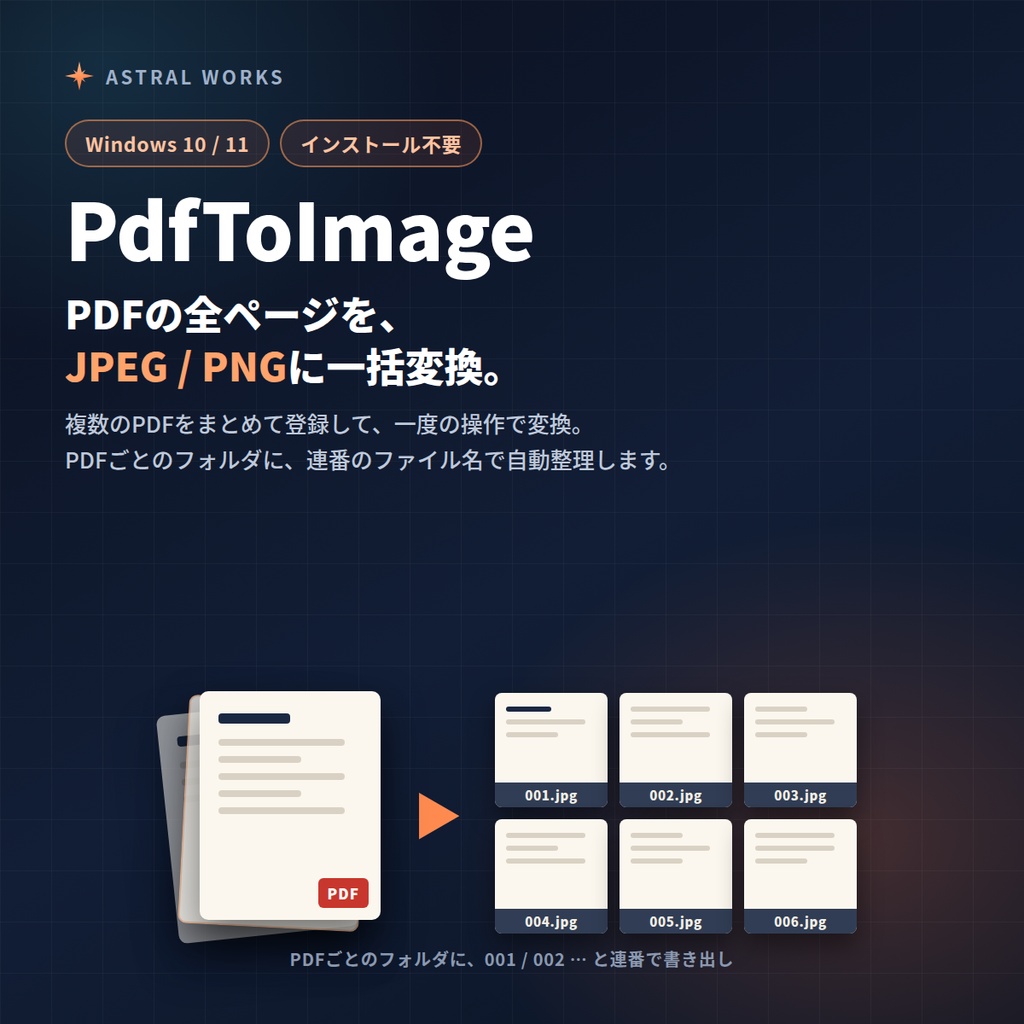
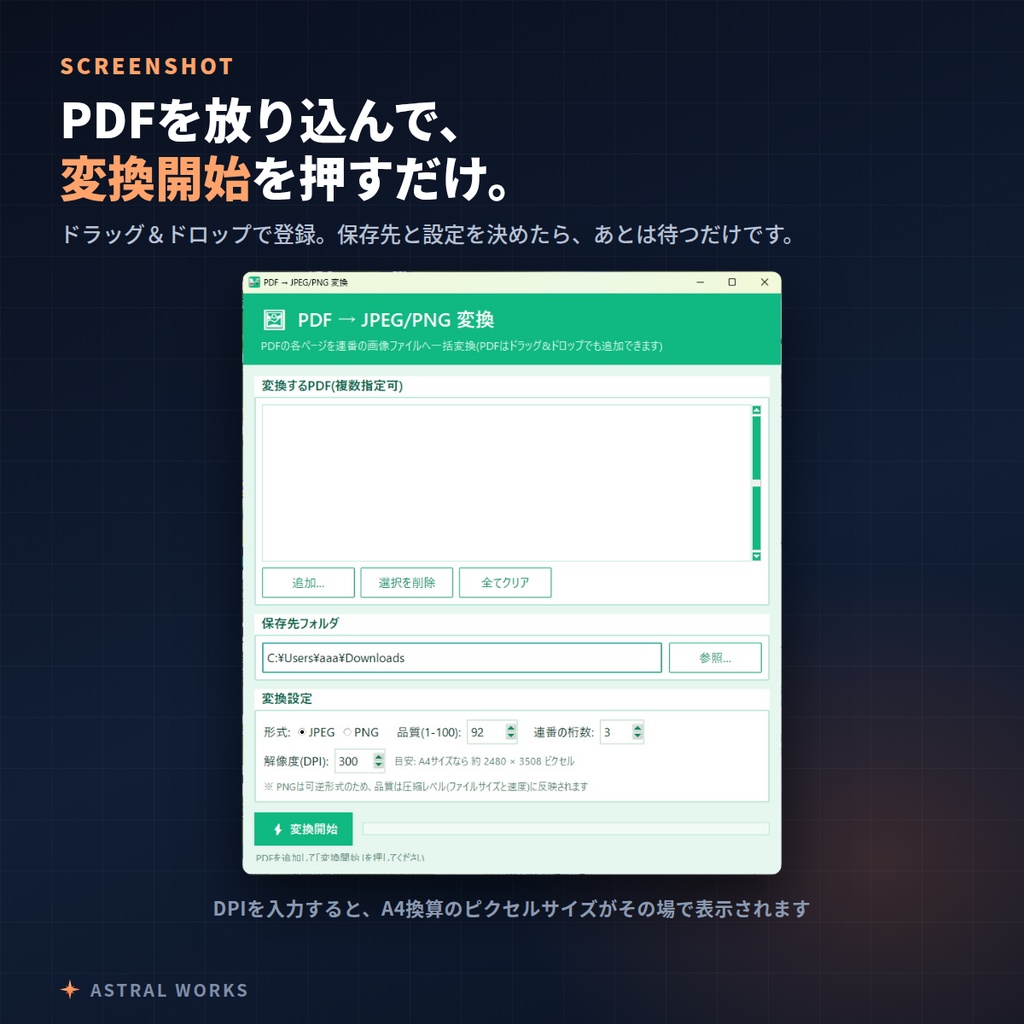
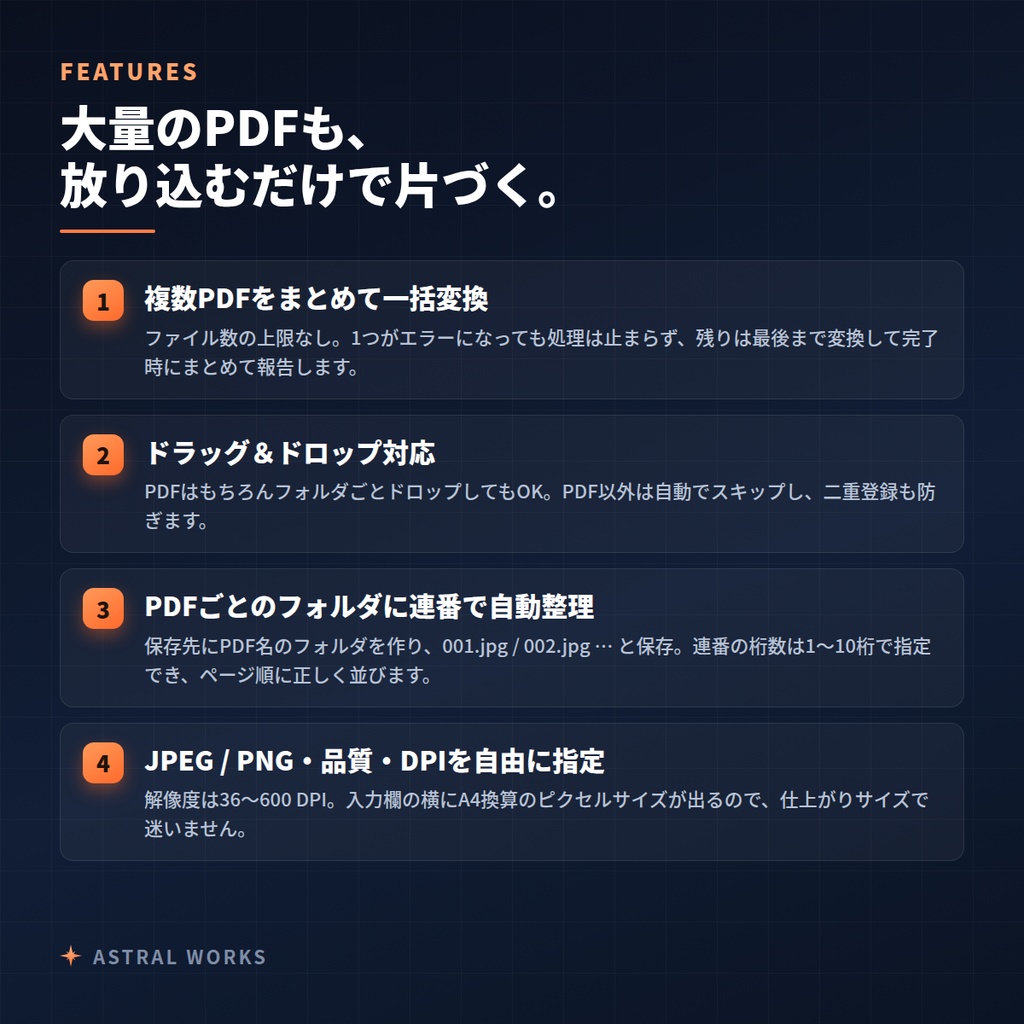
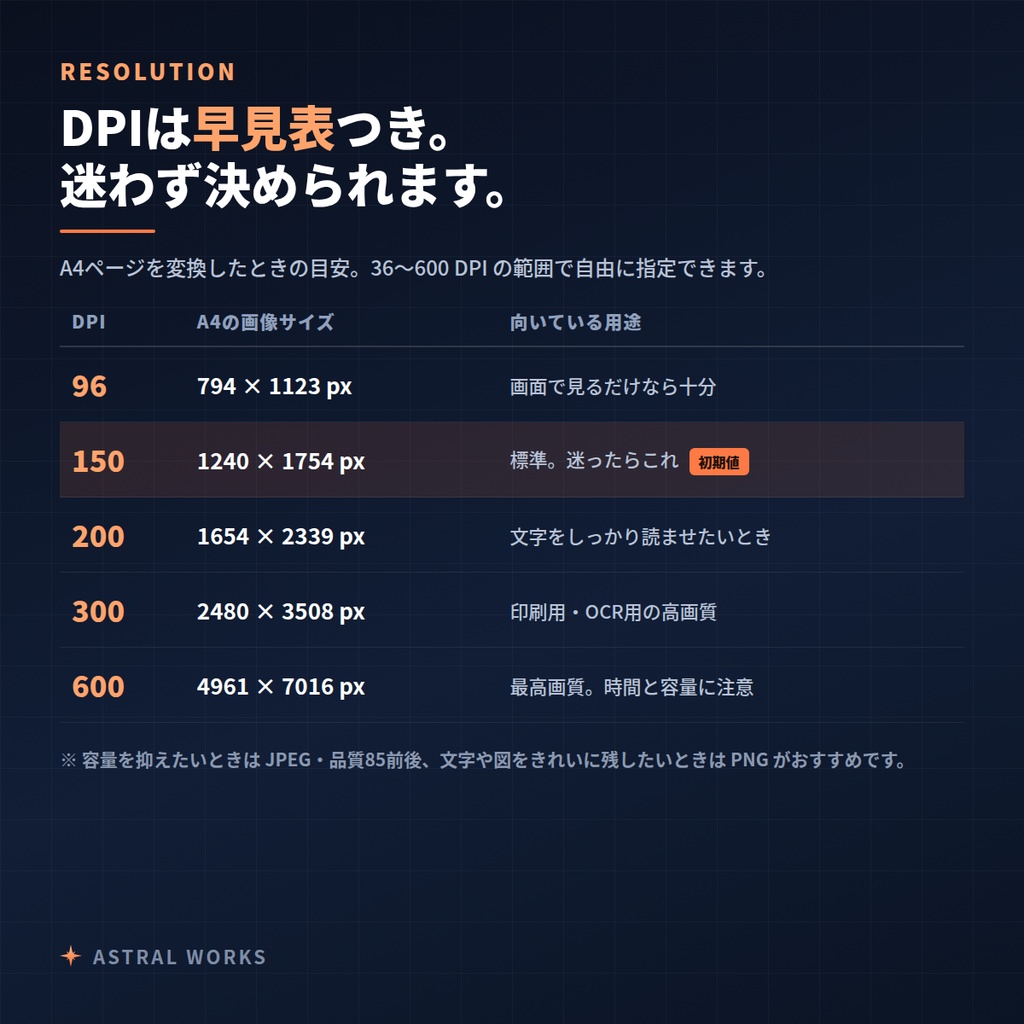
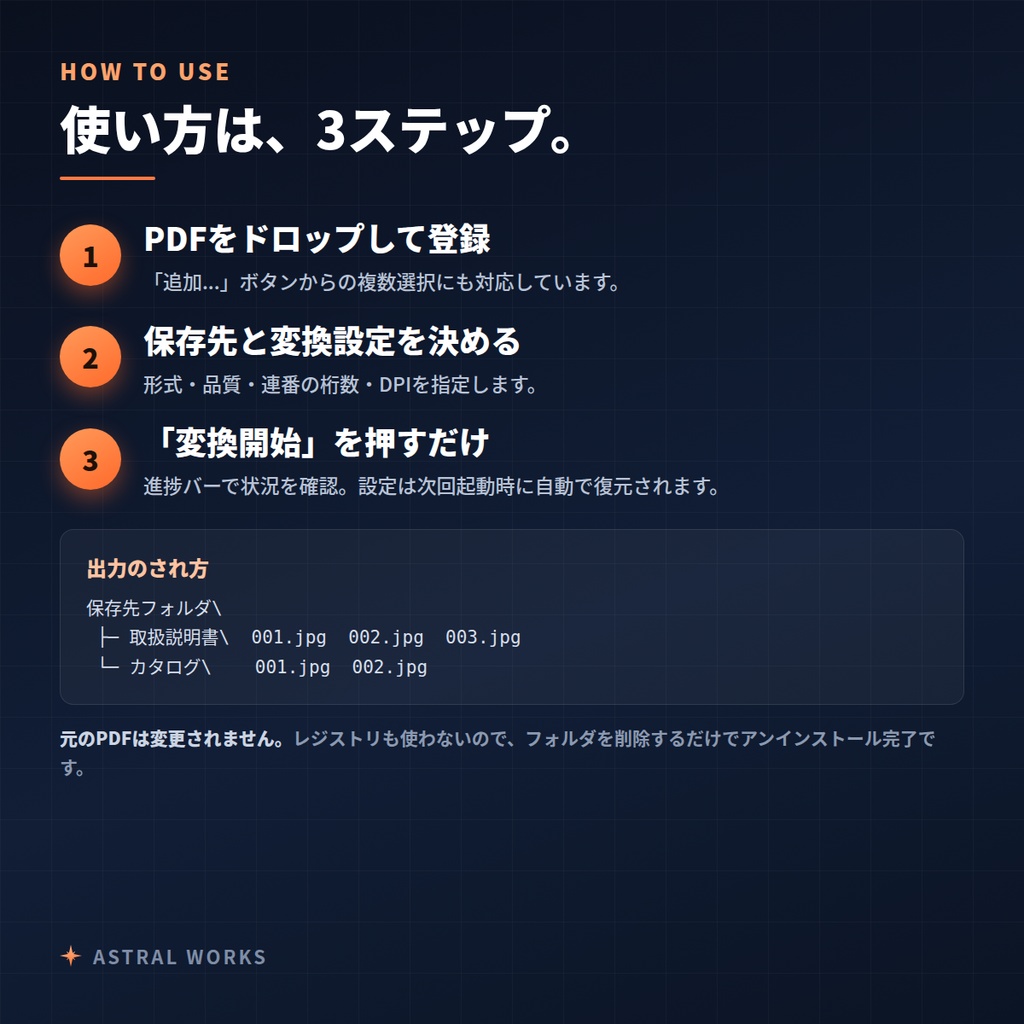


PDFの各ページを、JPEG または PNG の画像ファイルへまとめて変換するWindows用ツールです。 複数のPDFを一度に指定でき、変換結果はPDFごとのフォルダに連番のファイル名で整理して保存されます。 インターネット接続は不要。すべての処理がお使いのPC内で完結する「完全オフライン」動作です。 ━━━━━━━━━━━━━━━━━━ ■ こんな方へ ━━━━━━━━━━━━━━━━━━ ・PDFの資料をページ単位の画像にして、タブレットやスマホで見たい ・スキャンした書類や自炊データを画像ファイルとして扱いたい ・資料をSNSやブログに画像として載せたい ・何冊分ものPDFを、1つずつ変換するのが面倒 ━━━━━━━━━━━━━━━━━━ ■ 主な機能 ━━━━━━━━━━━━━━━━━━ 【1】複数PDFの一括変換 変換したいPDFをリストにまとめて登録し、一度の操作ですべて変換できます。ファイル数の上限はありません。 1つのファイルでエラーが起きても処理は止まらず、残りのPDFはそのまま変換され、最後にまとめて報告されます。 【2】ドラッグ&ドロップ対応 エクスプローラーからPDFをウィンドウにドロップするだけでリストに追加できます。「追加...」ボタンからの複数選択にも対応。 フォルダをドロップすると、その直下にあるPDFをまとめて取り込みます。PDF以外のファイルは自動でスキップされ、同じファイルを二重にドロップしても重複登録されません。 【3】PDFごとのフォルダに連番で自動整理 保存先フォルダの中に「PDFのファイル名」のフォルダを自動作成し、その中へ 001.jpg / 002.jpg … のように連番で保存します。 何冊分を同時に変換しても、出力がごちゃ混ぜになりません。 【4】連番の桁数を指定できる 1〜10桁の範囲で指定できます。3桁なら 001.jpg、5桁なら 00001.jpg。 ページ数の多い資料でも、ファイル名順=ページ順で正しく並ぶように桁数を揃えられます。 【5】出力形式と品質を選べる ・JPEG … 品質 1〜100 を指定できます。数値が高いほど高画質で、ファイルサイズも大きくなります(推奨: 85〜95)。 ・PNG … 劣化のない可逆形式です。PNGでは品質の数値が「圧縮レベル」として働き、画質は変わらずにファイルサイズと処理速度のバランスが変化します。 【6】解像度(DPI)の指定とサイズの目安表示 36〜600 DPI の範囲で指定できます(初期値 150)。 入力欄のとなりに、A4サイズのページを変換した場合のピクセルサイズの目安がその場で表示されるので、「どれくらいの大きさの画像になるのか」を迷わず決められます。 【7】前回の設定を自動で記憶 出力形式・品質・DPI・連番の桁数・保存先フォルダは終了時に自動保存され、次回起動時にそのまま復元されます。 【8】進捗が見えるGUI 変換中は進捗バーと「[2/5] 資料.pdf: 12/30 ページ」といったステータス表示で状況を確認できます。処理は裏側で実行されるため、変換中もウィンドウは固まりません。 【9】完全オフラインで動作 インターネット接続を一切必要としません。読み込みから保存まで、すべての処理がPC内で完結します。 ・外部サーバーへの通信を行わず、PDFや変換した画像などのデータを外部に送信しません ・ユーザー登録・ライセンス認証・オンライン認証は不要です ・利用状況の収集(テレメトリ)や広告表示、アップデートの自動確認もありません ネットワークから切り離された環境や、外部通信が制限された社内ネットワークでもそのまま使えます。 ━━━━━━━━━━━━━━━━━━ ■ 使い方(3ステップ) ━━━━━━━━━━━━━━━━━━ 1. PdfToImage.exe をダブルクリックで起動 2. PDFをドラッグ&ドロップ(または「追加...」)で登録し、保存先フォルダと変換設定を指定 3. 「変換開始」を押すだけ ▼ 出力のされ方(例) 保存先フォルダに D:\出力 を指定し、「取扱説明書.pdf」(3ページ)と「カタログ.pdf」(2ページ)をJPEG・3桁で変換した場合 D:\出力\ ├─ 取扱説明書\ … 001.jpg / 002.jpg / 003.jpg └─ カタログ\ … 001.jpg / 002.jpg ━━━━━━━━━━━━━━━━━━ ■ DPIの目安(A4ページの場合) ━━━━━━━━━━━━━━━━━━ ・ 96 DPI → 794 × 1123 px 画面で見るだけなら十分 ・150 DPI → 1240 × 1754 px 標準。迷ったらこれ(初期値) ・200 DPI → 1654 × 2339 px 文字をしっかり読ませたいとき ・300 DPI → 2480 × 3508 px 印刷用・OCR用の高画質 ・600 DPI → 4961 × 7016 px 最高画質。時間と容量に注意 ━━━━━━━━━━━━━━━━━━ ■ 動作環境 ━━━━━━━━━━━━━━━━━━ ・OS:Windows 10 / Windows 11(64bit) ・ディスク:EXE本体 約22MB + 出力する画像分の空き容量 ・インターネット接続:不要(完全オフラインで動作します) ・Python や Adobe Acrobat などのインストールは不要です。本ソフト単体でPDFを読み込んで画像化します ・インストーラー不要。ZIPを解凍して EXE をダブルクリックするだけで使えます ━━━━━━━━━━━━━━━━━━ ■ 収録ファイル ━━━━━━━━━━━━━━━━━━ ・PdfToImage.exe(本体プログラム) ・Readme.txt(説明書) ━━━━━━━━━━━━━━━━━━ ■ 安心してお使いいただくために ━━━━━━━━━━━━━━━━━━ ・完全オフライン動作。PDFや変換した画像などのデータが外部に送信されることはありません。 ・元のPDFは変更されません。読み込むだけで、結果は保存先フォルダに新しい画像として書き出されます。 ・レジストリを使用しません。フォルダごと削除すればアンインストール完了です。 ・初回起動時、Windows SmartScreen の警告が表示される場合があります。配布元が未認証の実行ファイル全般で表示される標準の警告です(「詳細情報」→「実行」で起動できます)。 ・1つのEXEにまとめた形式のため、起動時に内部データを一時展開します。画面が出るまで数秒かかることがありますが、仕様です。 ━━━━━━━━━━━━━━━━━━ ■ よくある質問 ━━━━━━━━━━━━━━━━━━ Q. インターネット接続は必要ですか? A. 必要ありません。外部との通信を一切行わず、すべての処理をPC内で完結します。オフライン環境や外部通信が制限された社内ネットワークでもそのまま動作し、PDFや変換した画像などのデータが外部に送信されることもありません。 Q. パスワードのかかったPDFは変換できますか? A. 変換できません。「パスワードで保護されているため開けません」と報告されます。あらかじめパスワードを解除したPDFをご用意ください。 Q. 一部のPDFでエラーが出ました。残りはどうなりますか? A. エラーになったPDFだけが飛ばされ、残りのファイルは最後まで変換されます。どのファイルが失敗したかは完了時のメッセージで一覧表示されます。 Q. PNGの品質を下げても画質が変わりません。 A. PNGは劣化のない可逆圧縮形式のため、仕様どおりの動作です。PNGでは品質の数値が圧縮の強さに使われ、ファイルサイズと処理速度が変化します。画質を落として容量を減らしたい場合は JPEG をお選びください。 Q. ページの一部だけを変換できますか? A. 本バージョンでは、PDFの全ページが変換対象です。不要なページは変換後に削除してください。 Q. 変換した画像が粗い / 大きすぎます。 A. 解像度(DPI)の値を調整してください。数値を上げると精細に、下げると軽くなります。入力欄の右に表示されるA4換算のピクセルサイズを目安にしてください。 ━━━━━━━━━━━━━━━━━━ ■ ご利用にあたって ━━━━━━━━━━━━━━━━━━ ・本ソフトの利用はお客様ご自身の責任のもとでお願いいたします。本ソフトの利用により生じたいかなる損害についても、作者は責任を負いかねます。処理前のバックアップを推奨します。 ・お客様が正当な権利を持つPDF、または法令上許される範囲のPDFに対してのみご利用ください。 ・再配布(有償・無償を問わず)はご遠慮ください。ご購入いただいた個人・法人内では自由にご利用いただけます。 ━━━━━━━━━━━━━━━━━━ ■ 使用ライブラリ ━━━━━━━━━━━━━━━━━━ 本ソフトは以下のオープンソースソフトウェアを利用しています。各ライブラリの権利は、それぞれの著作権者に帰属します。 ・Python(PSF License) ・Pillow(MIT-CMU License) ・tkinterdnd2 / tkdnd(MIT License) ・pypdfium2(BSD-3-Clause / Apache License 2.0) ・PDFium(BSD-3-Clause) ※ PDFの読み込み・描画には、Google Chrome にも採用されているPDF描画エンジン PDFium を使用しています。 ━━━━━━━━━━━━━━━━━━ ■ 公式サイト(詳しい説明) ━━━━━━━━━━━━━━━━━━ 画面の説明や使い方の詳細は、公式サイトでもご覧いただけます。 ▶ https://www.astralzone.net/tools/pdftoimage/ Astral Works のツール一覧はこちら ▶ https://www.astralzone.net/tools/ ご質問・不具合のご報告・機能のご要望は、ショップのメッセージ機能よりお気軽にお寄せください。 アップデートや新しいツールの公開通知は、ショップのフォローで受け取れます。 Version 1.0(初回リリース)
こんな作業に
・PDFの資料をページ単位の画像にして、タブレットやスマホで見たい ・スキャンした書類や自炊データを画像ファイルとして扱いたい ・資料をSNSやブログに画像として載せたい ・何冊分ものPDFを、1つずつ変換するのが面倒
主な機能
1. 複数PDFをまとめて一括変換(ファイル数の上限なし。エラー時も処理を止めず、完了時に失敗ファイルを一覧表示) 2. ドラッグ&ドロップ対応(フォルダごとの投入もOK。PDF以外は自動スキップ、重複登録も防止) 3. PDFごとのフォルダに連番で自動整理(001.jpg / 002.jpg …。桁数は1〜10桁で指定可) 4. JPEG / PNG 出力、品質1〜100、解像度36〜600 DPI を指定可能 5. DPI入力欄の横にA4換算のピクセルサイズを表示。設定は次回起動時に自動復元 6. 完全オフライン動作。外部との通信やデータ送信は一切なし、ユーザー登録・認証も不要 ※ 元のPDFは変更されず、結果は保存先フォルダに新規ファイルとして出力されます。
動作環境
OS: Windows 10 / Windows 11 (64bit) CPU / メモリ: 標準的なPCで動作します ディスク: EXE本体 約22MB + 出力する画像分の空き容量 インターネット接続: 不要(完全オフラインで動作) ランタイム: Python・Adobe Acrobat 等のインストールは不要(インストーラー不要・ZIP解凍のみ) 入力形式: PDF(パスワード保護されたPDFは非対応) 出力形式: JPEG / PNG(画質1〜100、解像度36〜600 DPI)
アップデート履歴
[v1.0] 初回リリース