
キーフレームを反転・複製・往復ループ|Premiere Pro プラグイン FlipKeys
- ダウンロード商品¥ 3,980
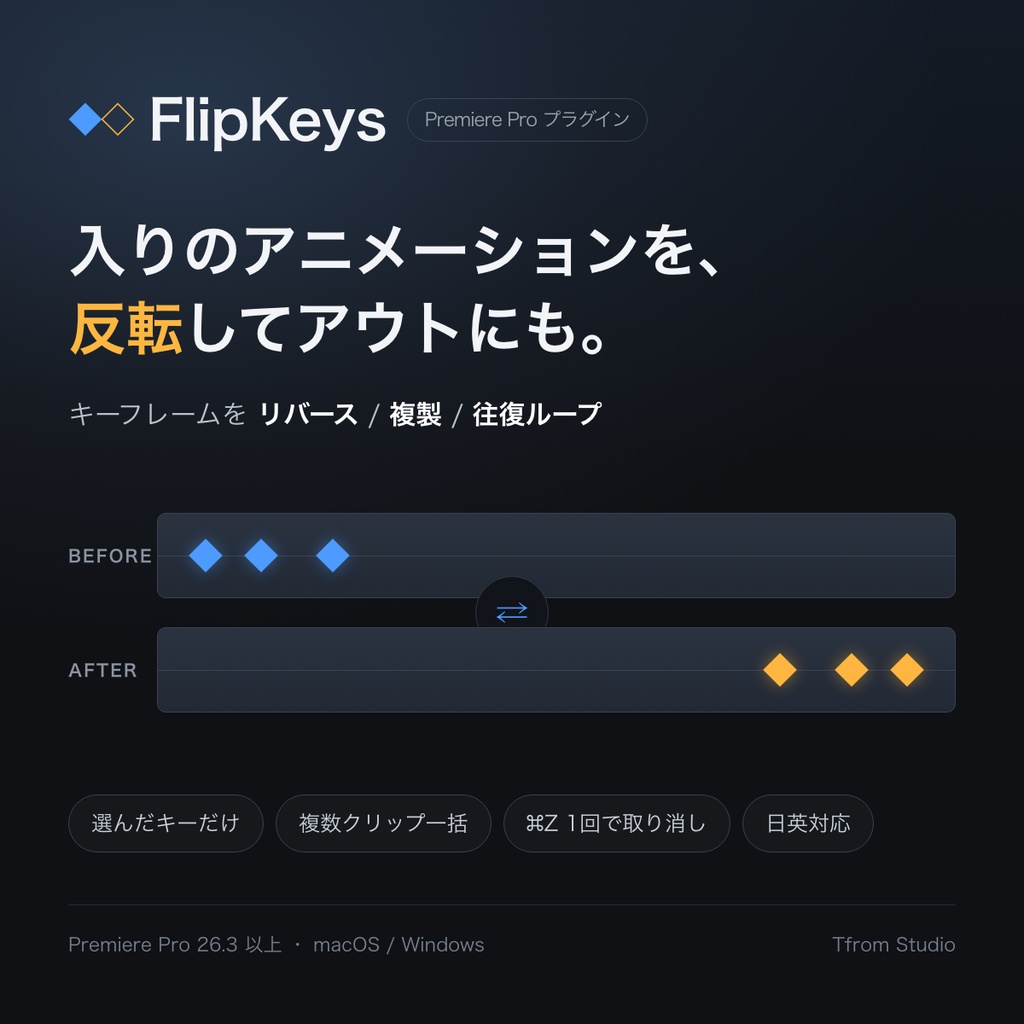
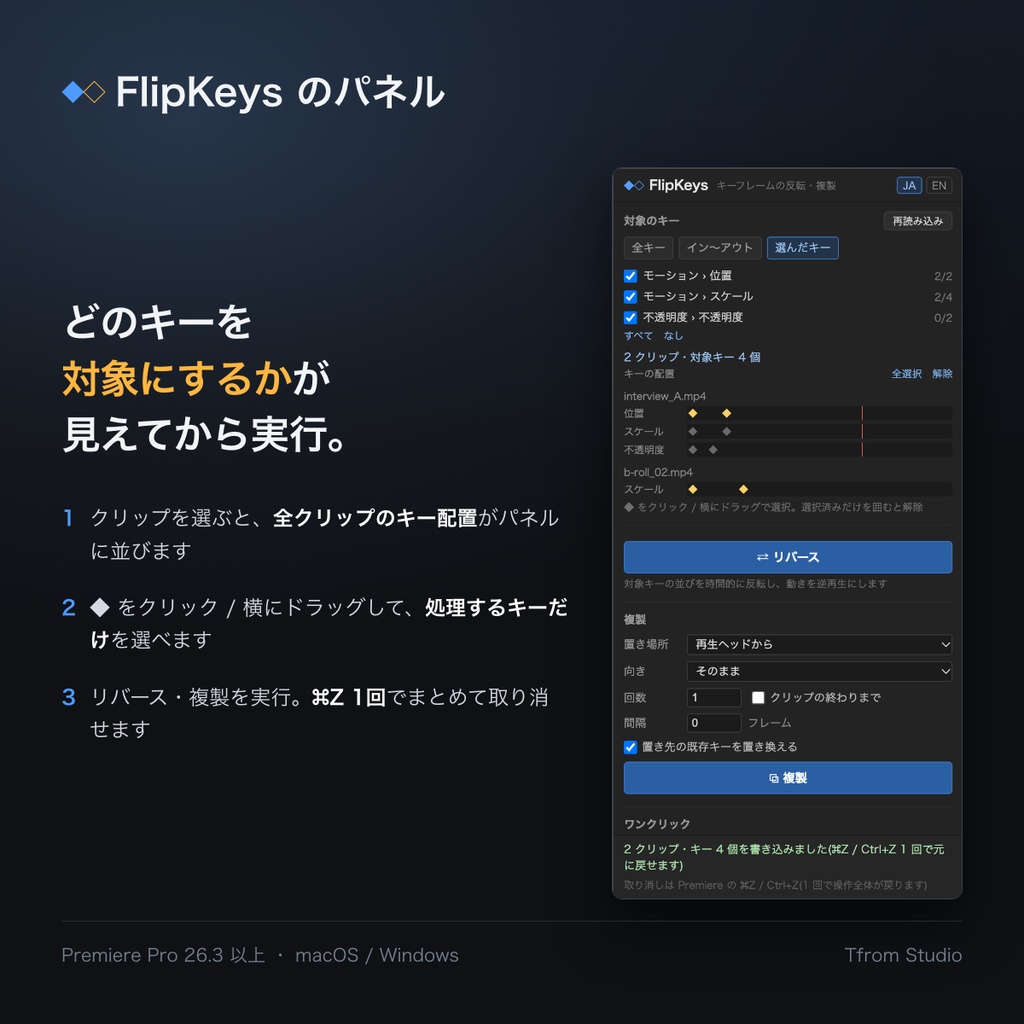
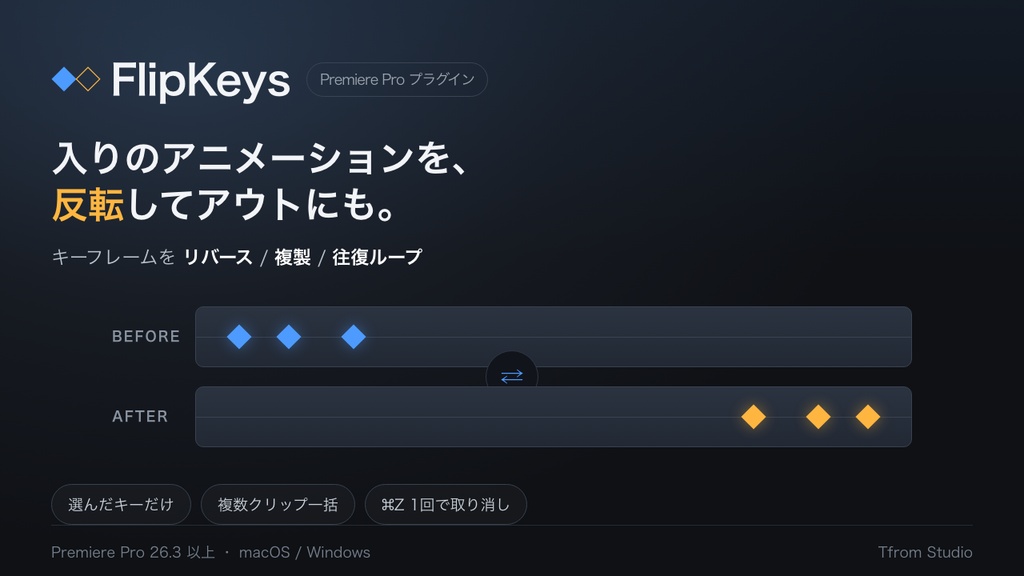


【作った入りのアニメーションを、反転してアウトにも。ワンクリックで】 テロップが「スッ」と入ってくる動き、画像がふわっと寄るズーム。 入りを作ったら、出ていく動きも欲しくなりますよね。 でも Premiere には「キーフレームを反転する」機能がありません。 キーを 1 つずつドラッグして逆順に並べ直すか、値を打ち直すしかない。 「同じ動きを繰り返す」「往復させる」も、コピー&ペーストを何度も繰り返すことになります。 FlipKeys は、タイムラインで選んだクリップのキーフレームを リバース(時間反転)・複製・往復ループする Premiere Pro 用パネルです。 失敗しても Premiere の ⌘Z / Ctrl+Z 1 回で丸ごと元に戻ります。 ──────────────────── ▼できること ・リバース: キーの並びを時間的に反転し、動きを逆再生にします (値はそのまま、リニア/ベジェ/停止の補間も区間ごとに反転) ・複製: 置き場所を「再生ヘッドから」「元のキーの直後から」「クリップの終わりに揃える」から選択 ・向き: そのまま/反転/往復(1 回ごとに交互に反転) ・回数(1〜99 回)または「クリップの終わりまで」繰り返し。コピーの間隔もフレームで指定 ・ワンクリック: 「アウト演出を作る」… 入りのアニメーションを反転して、クリップの終わりに置きます 「往復ループ」… 行って戻る動きを、クリップの終わりまで繰り返します ・複数クリップをまとめて処理。位置とスケールなど複数のプロパティは同期したまま処理 ・パネルに「どのキーが対象か」のプレビュー表示(実行前に目で確認できます) ・日本語/英語 UI(Premiere の表示言語に自動で合わせます) ▼取り消しは ⌘Z 1 回 Premiere 標準の取り消しの仕組みにそのまま乗っているので、 複数クリップ・たくさんのキーを処理しても ⌘Z / Ctrl+Z 1 回で全部戻ります。 さらに、書き込んだ後に結果を読み返して確認し、想定と違うキーがあれば件数を表示します。 「うまくいったように見えて実は崩れていた」を黙って見逃しません。 ──────────────────── ▼キーの選び方は3通り ・全キー … クリップのキーを丸ごと ・イン〜アウト … タイムラインで I / O を打って囲んだぶんだけ ・選んだキー … パネルのキー配置図で ◆ をクリック、または横にドラッグして1つずつ 選択中のクリップすべてのキーが一画面に並ぶので、クリップをまたいで選べます。 実行前に「どのキーが対象か」が ◆ の色で見えます。 ▼Premiere で選択したキーフレームと連動しない理由 Premiere Pro は、エフェクトコントロールで選択中のキーフレームを 拡張機能から読み取る仕組みを公開していません(Adobe 公式の開発資料・型定義で確認。 最新の開発版でも同じです)。そのため「Premiere で選んだキーがそのまま対象になる」 という動きにはできません。 代わりに FlipKeys のパネル側でキーを選べるようにしています(上記の3通り)。 ──────────────────── ▼Premiere 標準のコピー&ペーストとどう違う? エフェクトコントロールでキーを選んで ⌘C → 再生ヘッドで ⌘V すれば、 キーフレームの「1 回の複製」は標準機能でもできます。単純な複製だけならそれで十分です。 FlipKeys が役に立つのは、標準機能では手作業になる次の場面です。 ・反転(逆再生): 標準には無い機能です。キーを 1 つずつ並べ直す必要がありました ・往復・繰り返し: 標準ではペーストを回数分繰り返し、位置を毎回合わせる必要があります ・クリップの終わりに揃える: 長さの違うクリップでも「終わりから」置けます ・複数クリップ一括: クリップごとにエフェクトコントロールを開き直す必要がありません ▼こんな方に ・テロップや画像の「入り」を作ったら、「アウト」も同じ動きの逆で付けたい ・点滅・揺れ・ループする動きを、クリップの長さいっぱいに繰り返したい ・同じアニメーションを複数のクリップにまとめて適用したい ──────────────────── ▼使い方は 3 ステップ 1. タイムラインでクリップを選択(複数 OK) 2. パネルで対象のプロパティにチェック(範囲を絞るならイン/アウトを打つ) 3. [リバース] / [複製] / ワンクリックのボタンを押す → 気に入らなければ ⌘Z ──────────────────── ▼動作環境 ・Premiere Pro 2026(バージョン 26.3 以上)/ macOS・Windows ・動作確認済み: Premiere Pro 26.5(macOS)/ Premiere Pro 26.5.2(Windows) … どちらも購入者と同じ手順(インストール→選択→リバース/複製→取り消し)で通し確認しています。 ・Premiere Pro 2025 以前には対応していません (Adobe の新しい拡張機能の仕組み UXP で作っています。Adobe は旧方式 CEP を 2026 年中に終了予定のため、今後の Premiere でも使い続けられる方式を選んでいます) ・インターネット接続は不要(ライセンス認証などもありません) ▼インストールは1分(ZXP Installer のような別ツールは不要です) 1. ダウンロードした zip を展開 2. インストーラーを実行 ・Mac:「インストール.command」を右クリック →[開く]→[開く] ・Windows:「インストール.bat」をダブルクリック (「WindowsによってPCが保護されました」→[詳細情報]→[実行]) 3. 「Installation Successful」と出たら Premiere Pro を再起動 4. メニュー[ウィンドウ]>[UXP プラグイン]>[FlipKeys] ※ 従来の拡張機能([ウィンドウ]>[機能拡張])とは別のメニューです ※ 同梱の .ccx をダブルクリックしても導入できますが、ZXP/UXP Installer などを お使いの環境では関連付けが奪われ「インストールできません」と出ることがあります。 同梱のインストーラーをお使いいただくのが確実です。 同梱の INSTALL.txt に同じ手順を記載しています。 アンインストールは Creative Cloud デスクトップアプリのプラグイン管理から行えます。 ▼ライセンス ・ライセンスキーの入力や認証はありません。インストールすればすぐ使えます。 ・1 ライセンス = ご購入者ご本人(または 1 事業者)。ご本人がお使いの複数の PC (Mac / Windows)へ導入していただけます。再配布・転売はできません。 ・制作した映像作品は、商用・非商用を問わず自由にご利用いただけます。 ・v1 系のアップデートは無償です。修正版は BOOTH の購入履歴から再ダウンロードできます。 ──────────────────── ▼ご購入前にご確認ください ・「選択中のキーフレーム」は読み取れません(上の「連動しない理由」を参照)。 ・ベジェ補間のキーを反転・複製した場合、補間の種類(ベジェ)は引き継ぎますが、 ハンドルの細かい形(影響・速度)は Premiere の標準の形になります (Premiere がハンドルの形を拡張機能に公開していないため)。動かさなかったキーには触りません。 ・タイムリマップ(速度のキーフレーム)は対象外です。 ・逆再生にしたクリップでは「イン〜アウトの間」「再生ヘッドから」は使えません (全キーのリバース・直後への複製・終わりに揃える は使えます)。 ・クリップの外にはみ出すキーは打ちません(省略した数を表示します)。 ・当方からの返品・返金は一切お受けしません(デジタル商品のため)。 不具合で動作しない場合は必ずご連絡ください。修正版の提供で対応します。 ▼サポート ご購入ページ(BOOTH)のメッセージ機能よりご連絡ください。 「Premiere のバージョン」「OS」「パネル下部に出ているメッセージ」を 添えていただけると、少ないやり取りで原因を特定できます。 ▼更新履歴 ・v1.0.2(2026-10-05)— 初回リリース