

【リリース記念半額 3000円→1500円】PowerMate TDM - Tech-Decoded Model モバイル対応 16アバター対応
- ダウンロード商品¥ 1,500
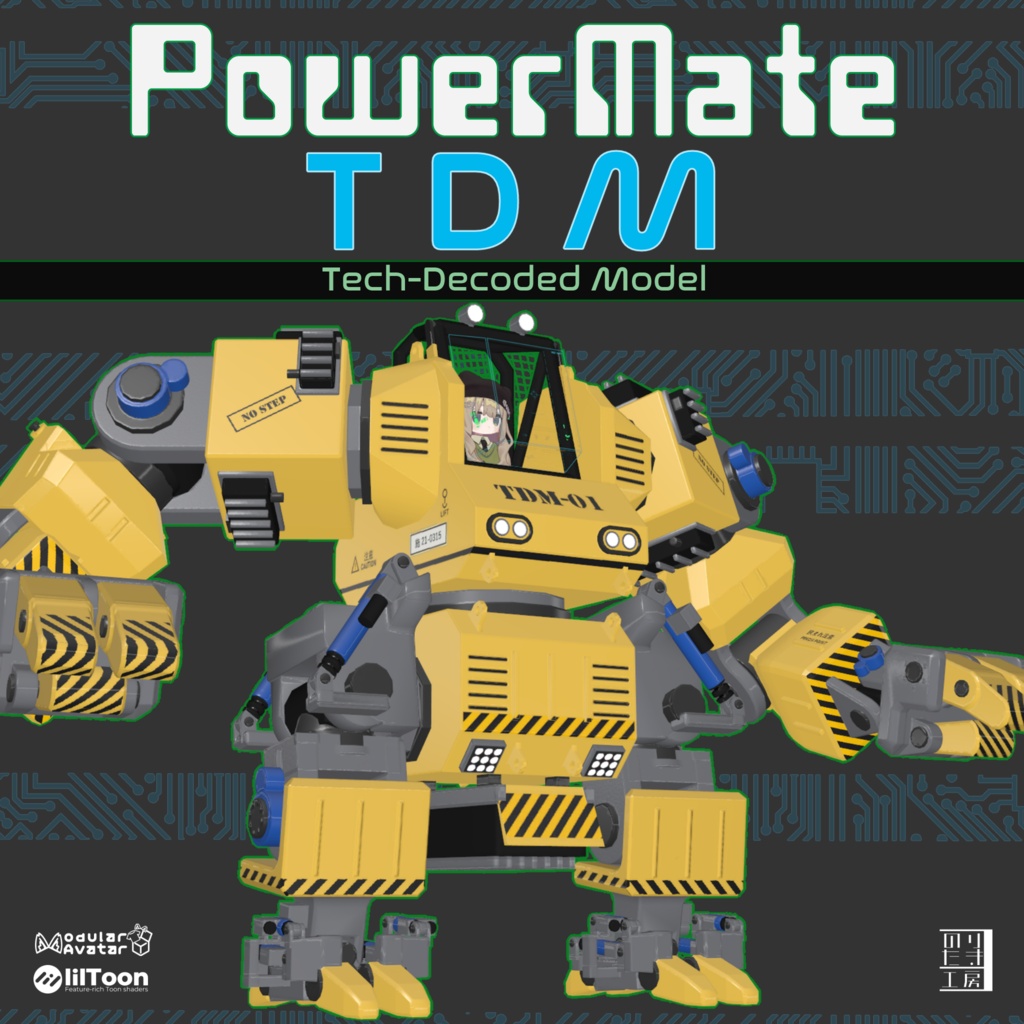
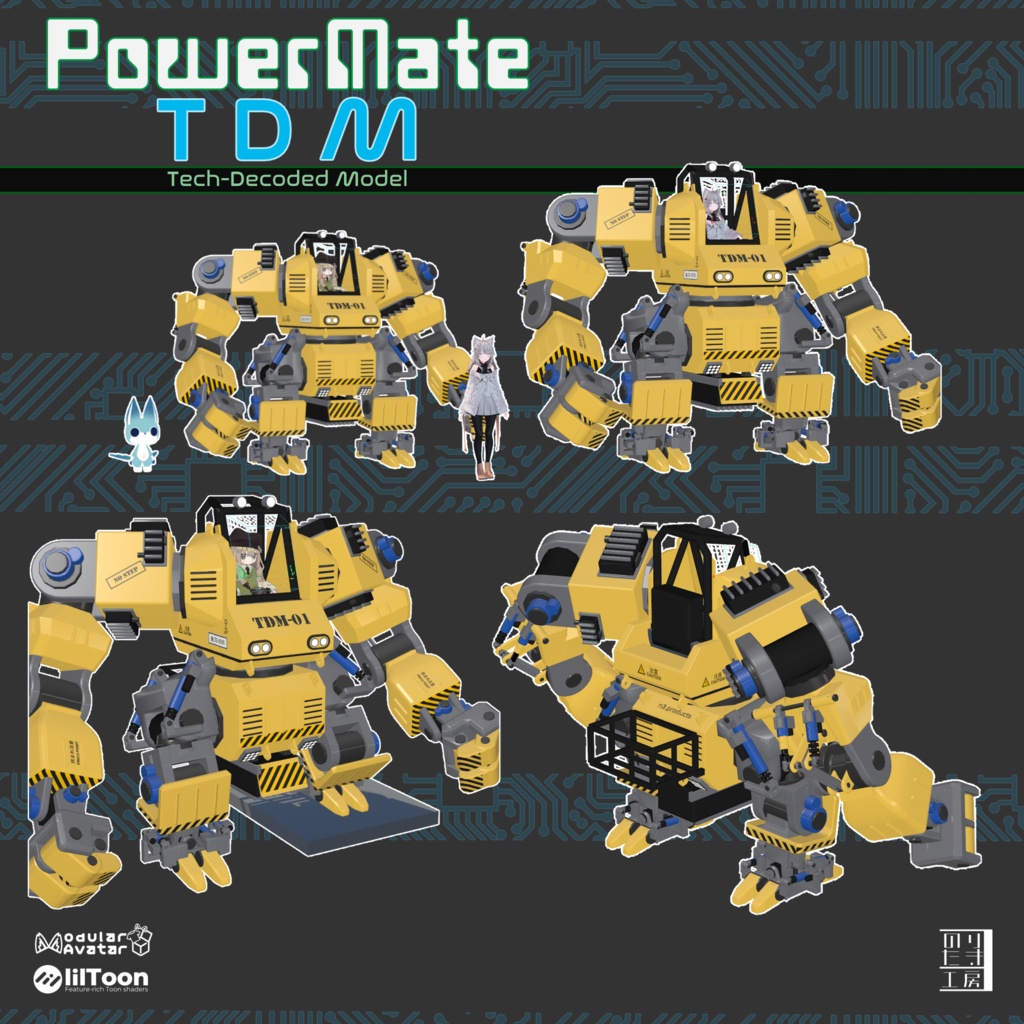
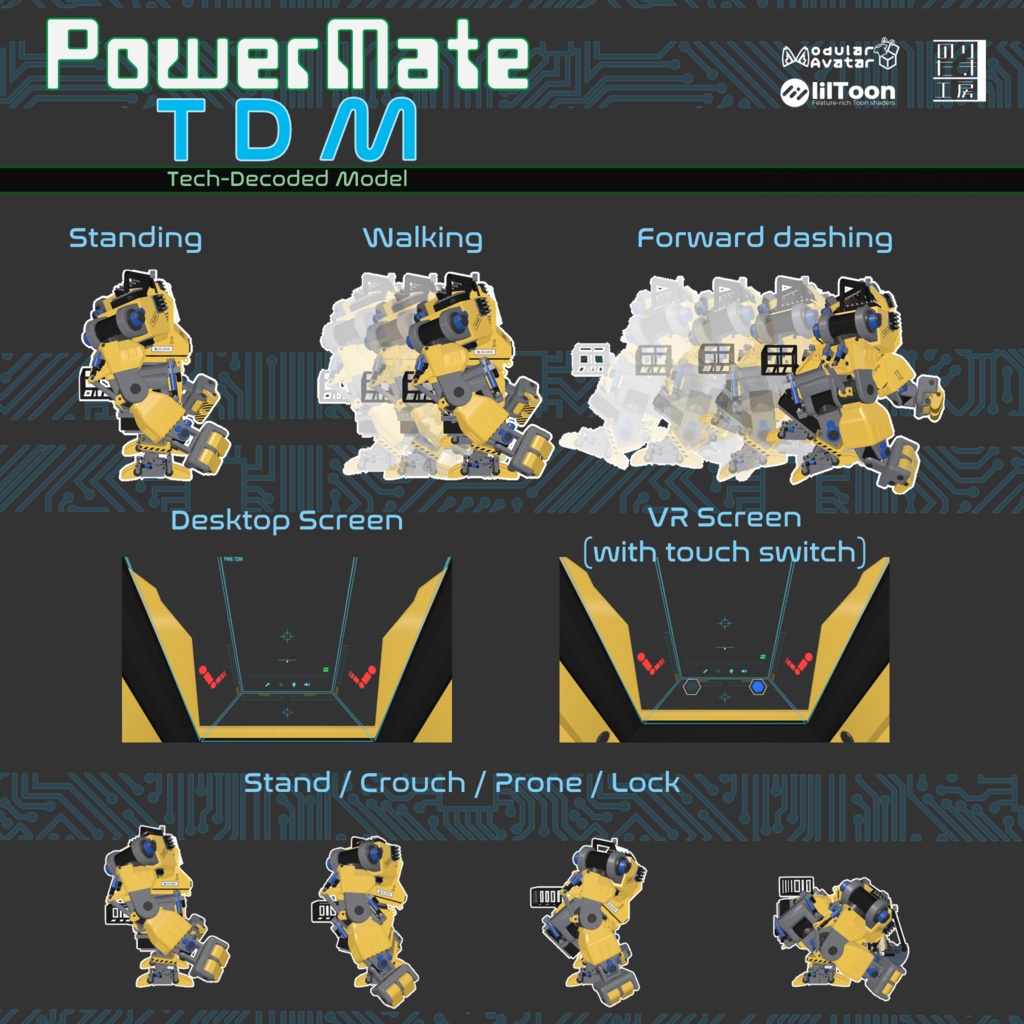
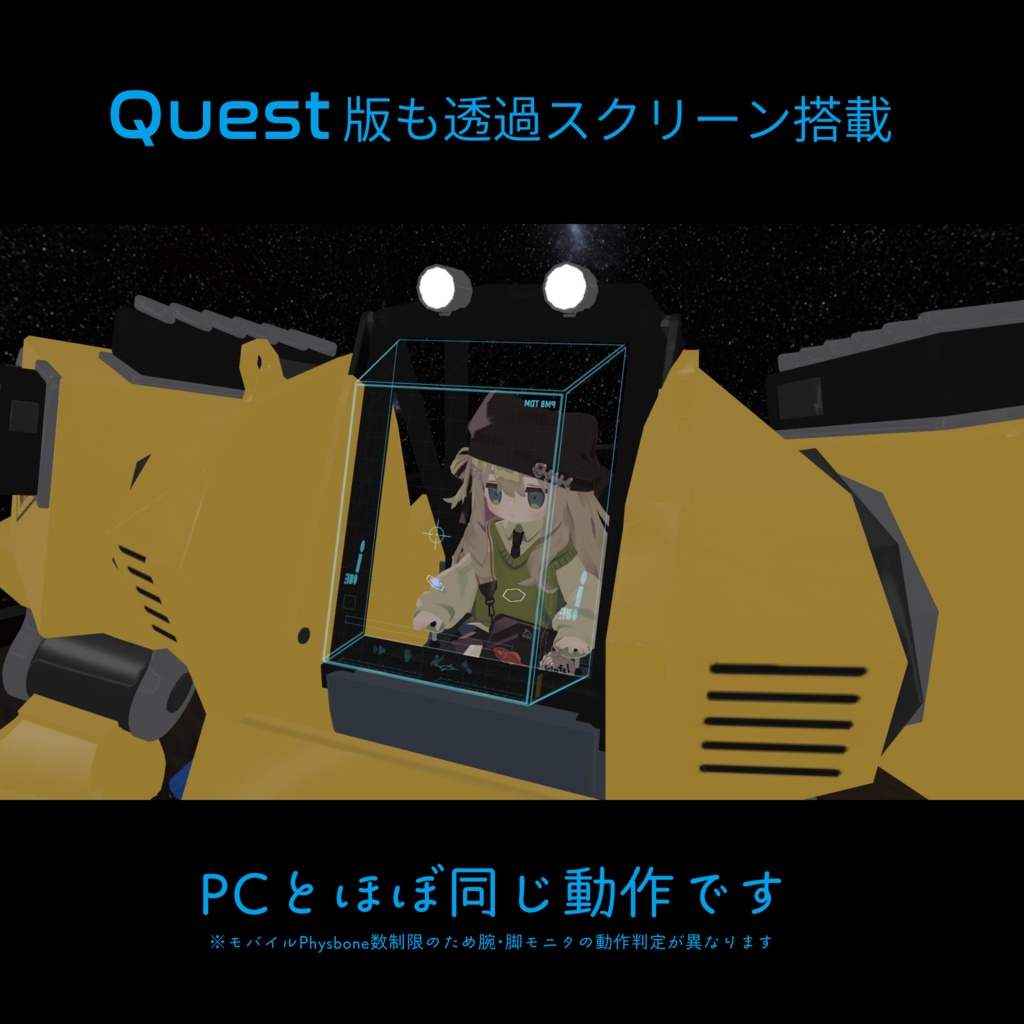


【リリース記念半額 3000円→1500円】PowerMate TDM - Tech-Decoded Model モバイル対応 16アバター対応 ※本ギミックにはアバター本体は含まれていません ■オーバーテック・パワーメイト登場からちょっと先の世界観・・・ 異星の謎技術の解析が進み、似たような作動部品は生産できるようになった そんな状況で設計生産されたパワーメイトの量産機です 謎技術を解読したモデル「Tech-Decoded Model」として登場 ■やりたくてできなかった動きをいろいろ実現 ・斜面や段差に対応して姿勢を制御するFXを搭載し、緩斜面であれば足を接地する動作をします ・立ち・しゃがみ・伏せで斜面対応モーションが動作し、Lock時も対応した姿勢で停止します ・搭乗時のコクピットユニットモーションで、パワーメイトの立ち上がりと共にボディ上部に持ち上げられ、視点追従します。おおよそ1.8~2.6mの操縦視点を楽しめます ・肘と膝のアクチュエーターとリンケージは関節稼働に合わせて動作します。アクチュエイターに合わせてコクピットスクリーンのアクチュエーター出力モニタが作動し、動作音が出ます ・コクピットスクリーンに実際に動作する水準器、スピードゲージ、アームトレースモードインジケーター、メニューインジケーターが表示されます。VRではアームトレースとライトのフローティングスイッチが表示されます ・ツールによる自動セットアップになりました。段差制御実現のために大量のアニメーションを使用するため、アバター側同期アニメーションをセットアップヘルパーで自動生成するようにしました ・モバイル対応モデルもあります。ほぼPCと同じ透過コンソールを装備、計器類も動きます その他詳細は後述のセクションをご参照ください ■前提となるパッケージ ・Unity 2022.3.22f1 ・SDK 3.10.5 ~ ・Modular Avatar 1.18.7 ~ ・lilToon 2.3.4 ~ ・AAO: Avatar Optimizer 1.9.20 ~ 【利用推奨】 ・Gesture Manager 3.9.9 ~ (アップロード前の動作確認用) ■VRChatの仕様上どうしても回避できなかったこと VR3点、座りモードでTDMに乗ると座りが解除され、強制的に立ちモードになります これは仕様上の動作で、アバター側から変更する手段がありません そのため、3点で立ってプレイする場合は問題ありませんが、座りモードの場合は(ちょっとめんどうですが)降機後メニューで座りモードに設定しなおしてください ■なんかおかしいとき BOOTHの購入履歴からメッセージおくってください!
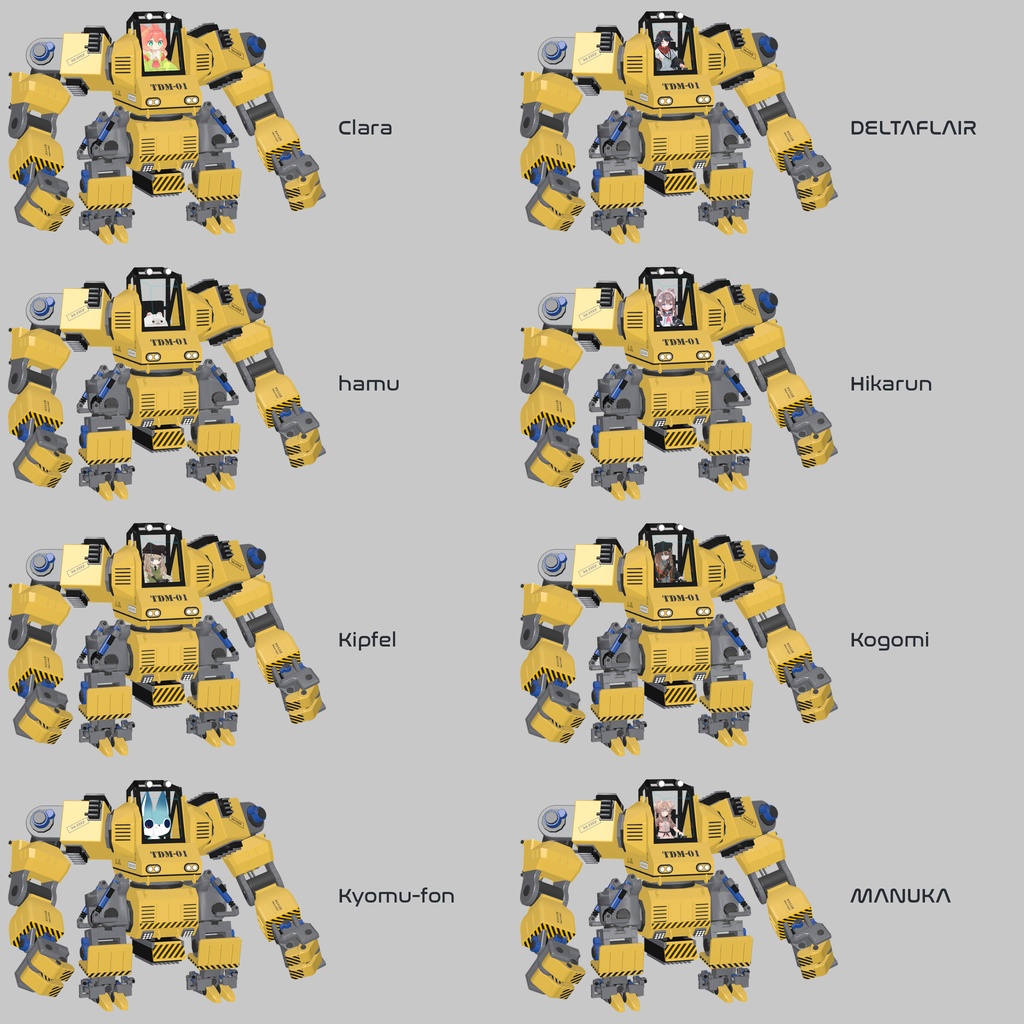
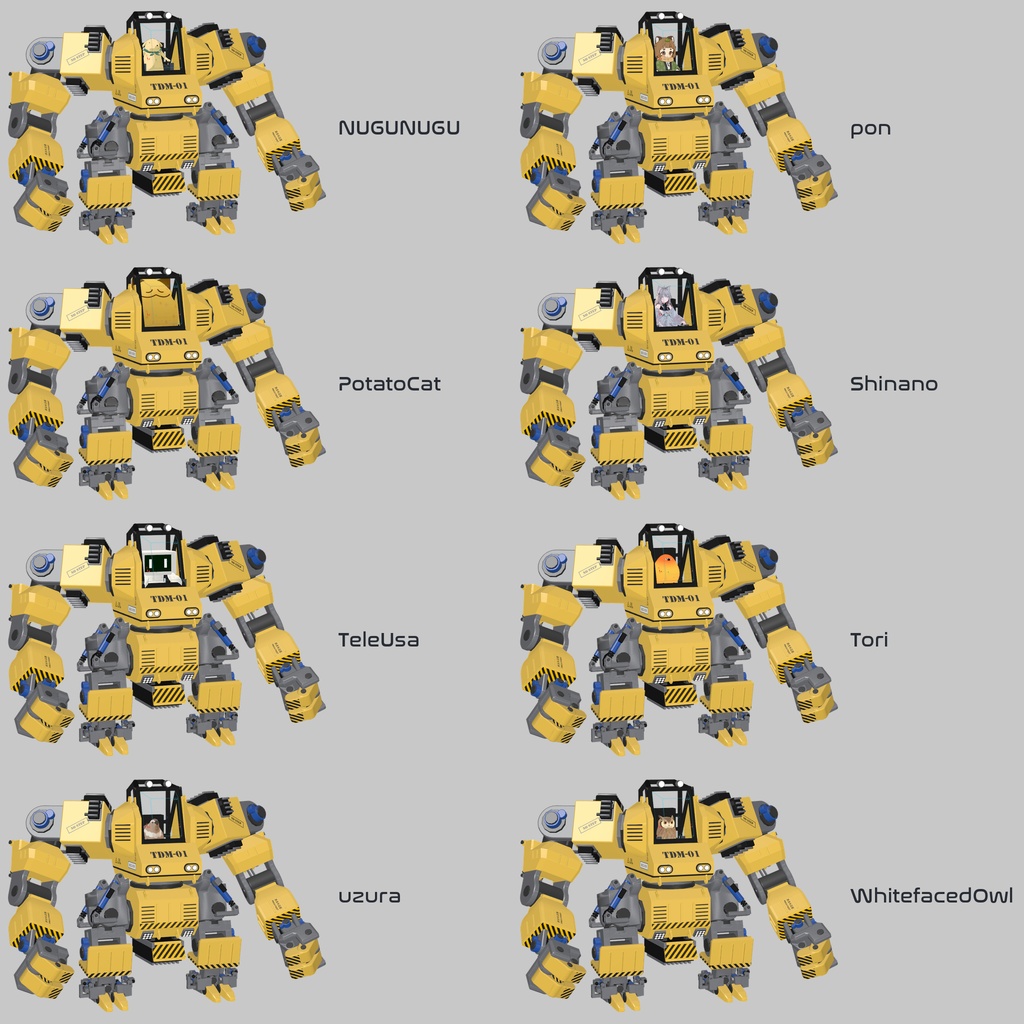
■動作確認アバター(16アバター)
クララ デルタフレア はむ ひかるん キプフェル こごみ 虚無フォン マヌカ 名犬ヌグヌグ ぽんとちゅね(ぽん) いもねこ しなの 鳥 うずらのようなもの アフリカオオコノハズク てれウサ
■ PowerMateTDM(n3_PowerMateTDM)機能解説
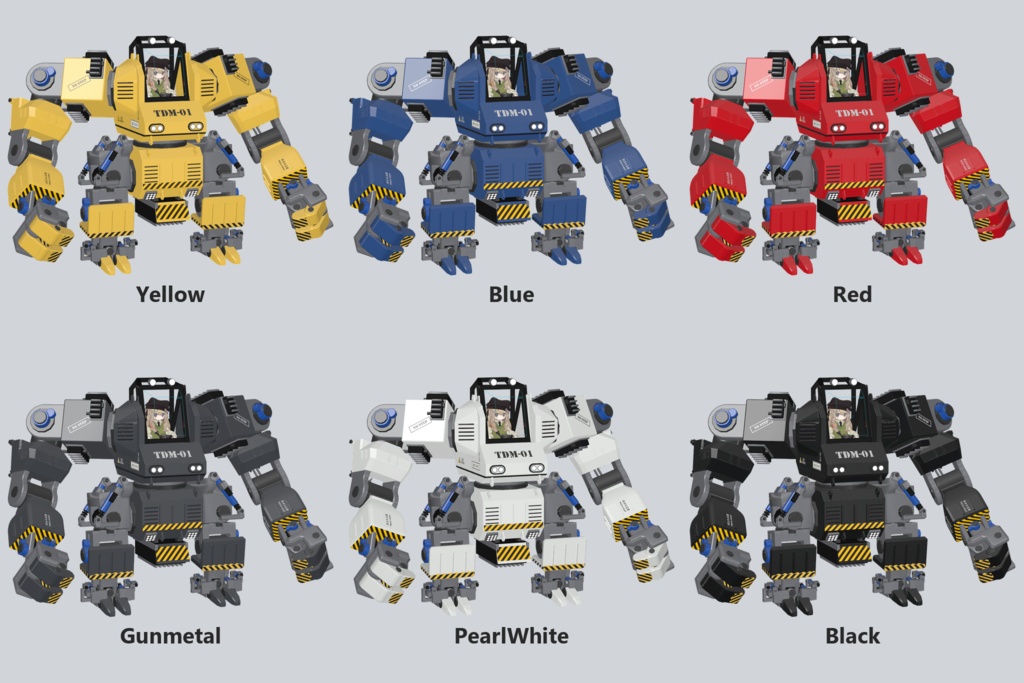
※ 導入方法は「セットアップヘルパーの使い方」をご覧ください。 ━━━━━━━━━━━━━━━━━━━━ ■ 体型 ━━━━━━━━━━━━━━━━━━━━ 乗車の合わせ方は 2 種類あります。 ・TDM 型(虚無フォン基準) ・人型(キプフェル基準) セットアップヘルパーがアバターの体型(目の高さに対する脚の長さ)を自動で判定して、合う方で取り付けます(手動でも選べます)。 人型では、脚をたたんで座り、座面の高さと座面の前の長さを、もも裏とひざ裏に合わせます。 【機体の大きさ】 機体の大きさは 2 段階です。 ・標準 ……… 1.4 倍 ・大 ………… 1.95 倍(脚の長さ(もも+すね)が 0.45 m 以上、または腰から目までが 0.45 m 以上のアバター) 大きさはセットアップヘルパーが自動で決めます。大では、足がコクピットの下から出ないよう、コクピット(バケット)の下側を伸ばします。 ━━━━━━━━━━━━━━━━━━━━ ■ 乗る・降りる ━━━━━━━━━━━━━━━━━━━━ PowerMateTDM には「乗車中」と「駐機中」の 2 つの状態があります。 ・乗車中 ……… コクピットに座った姿勢で、機体ごと移動します。 ・駐機中 ……… 機体がその場に残り、アバターは降りて自由に歩けます。 切り替え方法は 2 通りです。 【ハンドサイン】 コクピットの中に手がある状態で(Gesture Control が ON のとき) ・両手でサムズアップ(ThumbsUp) …… 乗る ・両手で指差し(Point) ………… 降りる(駐機) 【メニュー】 Expression メニュー > PM8 TDM > Lock ・ON ……… 駐機(降りる) ・OFF …… 乗車 ・乗るときは、地面に降りたコクピットが持ち上がり、機体が立ち上がります(約 3 秒)。起動音のあと、ファンの音が鳴り続けます。 ・降りるときは、機体がしゃがんで前に倒れ、コクピットを地面まで下ろします(約 3 秒)。停止音が鳴ります。 ・乗り降りの間、Desktop では視点がコクピットの動きに合わせて 2 段階で移動します。VR ではメニューの「VR View Steps」で切り替えられます。 ・Lock は保存されません。ワールドを移動すると、必ず降りた状態(駐機中)から始まります。 ・VR で座ったまま(座りモードで)乗った場合、降りると VRChat の仕様で立ちモードに切り替わります。降りたあとは、実際に立つか、手動で座りモードに戻してください。 ━━━━━━━━━━━━━━━━━━━━ ■ 乗車中の動き ━━━━━━━━━━━━━━━━━━━━ ・移動すると、機体が二足で歩きます(前後・左右)。歩く速さは移動の速さに合わせて変わります。 ・前へ速く走ると(3 m/s 以上)、手を地面について四足で走ります。2.5 m/s より遅くなると二足歩行に戻ります。 ・斜面では、足元の地面に合わせて脚の曲げ方と体の高さが変わります(立ち止まり・歩行・四足走行)。 ・アバターがしゃがむと機体もひざを曲げ、伏せると機体がしゃがんで前に手をつきます。 ・ジャンプなどで地面から離れるとひざを縮め、着地すると一度沈んでから立ち上がります。 ・エモート(Wave、Clap、Point、Cheer、Dance、BackFlip、Sad Kick)は機体が行います。乗り手は座ったままです。 ・Die では、機体が仰向けに倒れ、エモートが終わると起き上がります。乗り手は座ったままです。 ・駆動音:歩くとサーボの音が鳴り、腕や脚を動かすとアクチュエーターの音が鳴ります。音はメニューの Sound で ON / OFF できます。 ・乗車中は、自分の視点(一人称)でだけ、コクピット横の外装が非表示になり、横が見やすくなります(ほかのプレイヤーやミラーには表示されます)。 ・乗車中に AFK になると、機体が四足走行の姿勢で止まり、コクピットの前に AFK 板が出ます。AFK から戻ると、立った乗車姿勢に戻ります。 ・アバター本来の AFK アニメーションで表示される物(AFK 用の小物など)は、乗車中は表示されません(降りているときはアバター本来のとおり表示されます)。 ━━━━━━━━━━━━━━━━━━━━ ■ 両手フリーと腕トレース ━━━━━━━━━━━━━━━━━━━━ 【Handsfree(両手フリー)】 ON にすると、両手を自由に動かせる乗車姿勢になります。 手を振ったり、物を持ったりしたいときに使います。 乗車中に両手でロックンロール(RockNRoll)をしても ON / OFF できます(Gesture Control が ON のとき)。 【Arm Trace(腕トレース)】 ON にすると、機体の腕が乗り手の腕の動きに合わせて動きます。機体の指は、乗り手のハンドサインに合わせて形が変わります。 ・腕トレースは両手フリーが必要です。腕トレースを ON にすると、両手フリーも自動で ON になります。 ・両手フリーを OFF にすると、腕トレースも OFF になります。 ・降りる(Lock ON)と、両手フリーと腕トレースはどちらも OFF になります。 ━━━━━━━━━━━━━━━━━━━━ ■ 透過式スクリーン(HUD) ━━━━━━━━━━━━━━━━━━━━ 乗車中は、コクピットの前に透明なスクリーンが表示されます(自分にもほかのプレイヤーにも見えます)。 乗り込んで視点がコクピットに移ったあとに浮かび上がり、降り始めると消えます。 ・腕と脚のアクチュエーターの作動量(バー)と作動ランプ ・腕トレースの状態(左右の腕の絵が、ON で緑、OFF で赤) ・速度のバーと、移動の向きを示す点 ・水平線(足元の地面の傾きに合わせて傾きます) ・接地ランプ ・Work Light、Handsfree、Gesture Control、Sound の状態アイコン ━━━━━━━━━━━━━━━━━━━━ ■ VR のタッチスイッチ ━━━━━━━━━━━━━━━━━━━━ VR で乗車中だけ、胸の前に透明なスイッチが 2 つ表示されます。 片手をハンドガン(HandGun)にして、人差し指でスイッチに触れると切り替わります(電子音が鳴ります)。 ・左(黄)…… Arm Trace ・右(青)…… Work Light スイッチは白い細線の枠で、中央は透けて見えます。ON にすると中央が光ります(Arm Trace は黄、Work Light は青)。 ━━━━━━━━━━━━━━━━━━━━ ■ メニュー(PM8 TDM) ━━━━━━━━━━━━━━━━━━━━ Expression メニュー > PM8 TDM 【Lock】 ON で駐機、OFF で乗車します(上記「乗る・降りる」参照)。 【Handsfree】 両手フリーの ON / OFF(上記「両手フリーと腕トレース」参照)。 【Arm Trace】 腕トレースの ON / OFF(上記「両手フリーと腕トレース」参照)。 【Gesture Control】 ハンドサインでの操作(乗る・降りる・両手フリー)の ON / OFF(保存されます。初期は ON)。 ほかの用途でハンドサインを使うときは OFF にしてください。 【Work Light】 機体のワークライト(LED)の ON / OFF(保存されます。初期は ON)。 【Settings】 ・Sound ……………… 機体の音の ON / OFF(保存されます。初期は ON) ・VR View Steps …… VR で乗り降りするとき、視点をコクピットの動きに合わせて段階的に動かすかどうか(保存されます。初期は ON。自分にだけ効きます) ━━━━━━━━━━━━━━━━━━━━ ■ 乗車中に隠すもの ━━━━━━━━━━━━━━━━━━━━ 尻尾や背中の小物など、乗車中に機体と重なるものを、乗車中だけ非表示にできます。 登録はセットアップヘルパーの「2. アバターに追加」の「乗車中に隠すもの」で行います。 次のものは、ヘルパーで PowerMateTDM を追加したときに自動で登録されます。 ・名前に tail / しっぽ / 尻尾 / シッポ を含む物(尻尾) ・アバター本来の AFK アニメーションで表示される物(AFK 用の小物など) 隠さなくてよい物は、ヘルパーの「設定中」を押して外せます。 ━━━━━━━━━━━━━━━━━━━━ ■ 機体カラー ━━━━━━━━━━━━━━━━━━━━ 機体の色は 6 色から選べます。 ・イエロー(標準) ・ブルー ・レッド ・ガンメタル ・パールホワイト ・ブラック 選択はセットアップヘルパーの「3. 機体カラー」で行います。元のマテリアルは変更しないので、いつでも別の色に戻せます。 黒と黄の警告縞は全色共通です。 ━━━━━━━━━━━━━━━━━━━━ ■ モバイル版 ━━━━━━━━━━━━━━━━━━━━ Android / iOS 向けには、モバイル用のセットアップヘルパー(n3_Tools > n3_PowerMateTDM Setup (Mobile))で取り付けます。 PC 版との違いは次のとおりです。 ・マテリアルは VRChat/Mobile/Toon Standard です(6 色とも選べます)。 ・音は鳴りません(モバイルでは音源を使えないため)。メニューの Settings > Sound はありません。 ・透過式スクリーンはフェードせず、表示・非表示が切り替わります。 ━━━━━━━━━━━━━━━━━━━━ ■ 仕様 ━━━━━━━━━━━━━━━━━━━━ ・ポリゴン数 ………… 45,758(機体 45,668 + 透過式スクリーン 90) ・マテリアル ………… 4(Body・Frame・Parts・HUD) ・スキンメッシュ …… 2(機体・透過式スクリーン) ・テクスチャ ………… Body 4096、Frame 4096、Parts 2048 ・オーディオソース …… 7(PC 版のみ) ・シェーダー ………… lilToon(PC 版)、VRChat/Mobile/Toon Standard(モバイル版) ・対応アバター ………… Humanoid のアバター ━━━━━━━━━━━━━━━━━━━━ ■ 注意 ━━━━━━━━━━━━━━━━━━━━ ・PowerMateTDM の名前「n3_PowerMateTDM_Root」は変更しないでください。 ・1 つのアバターに入れられる PowerMateTDM は 1 つだけです。 ・他の乗り物ギミックと同時には使えません(同じパラメーターを使うため)。
■ n3_PowerMateTDM セットアップヘルパーの使い方
PowerMateTDM を、お使いのアバターの体格に合わせて取り付けるためのツールです。 追加・体型の選択・体格合わせ・乗車中に隠すもの・機体カラー・保存・最終チェックを、1 つのウィンドウで行えます。 メニュー:n3_Tools > n3_PowerMateTDM Setup モバイル版(Android / iOS):n3_Tools > n3_PowerMateTDM Setup (Mobile) (モバイル版のヘルパーも手順は同じです。取り付けの最後に、モバイル用のマテリアルへの差し替えと、音源の削除を行います) ━━━━━━━━━━━━━━━━━━━━ ■ 事前に必要なもの ━━━━━━━━━━━━━━━━━━━━ ・VRChat SDK - Avatars(3.10.3 以上、動作確認 3.10.5) ・Modular Avatar(1.18.5 以上、動作確認 1.18.7) ・lilToon(2.3.2 以上、動作確認 2.3.4) 推奨: ・Avatar Optimizer(AAO、動作確認 1.9.20) 必須ではありませんが、入れるとメッシュ・マテリアルがまとまり、パフォーマンスが良くなります。 入っていないとき、または動作確認した版より古いときは ⚠ が表示されます(そのままセットアップできます)。 ウィンドウの「1. 前提アセット」で、それぞれ ✓ / ⚠ / ✗ が表示されます。 ・✓ ……… 動作確認した版以上です。 ・⚠ ……… 動作確認した版より古い版です。このままセットアップできますが、更新をおすすめします。 ・✗ ……… 見つからないか、必要な版より古い版です。VRChat Creator Companion(VCC)などで入れてから「再確認」を押してください。 PowerMateTDM のモデルと lilToon のシェーダーがあるかも、ここで確認します。 ━━━━━━━━━━━━━━━━━━━━ ■ 手順 ━━━━━━━━━━━━━━━━━━━━ 【1. 前提アセット】 ✗ が無いことを確認します。 【2. アバターに追加】 (1) シーン上のアバターを「対象アバター」に指定します。 ヒエラルキーでアバター(またはアバターの中のオブジェクト)を選び、「選択中を使う」を押しても指定できます。 ・プレハブのファイルは指定できません。シーンに置いたアバターを指定してください。 ・非表示(非アクティブ)のアバターを指定すると、アクティブにするかを確認します。 ・Humanoid のアバター専用です。Humanoid でないアバターには追加できません。 (2) 体型を確認します。 目の高さに対する脚の長さの比から「TDM 型(虚無フォン基準)」か「人型(キプフェル基準)」かを自動で判定します(比が 0.37 より小さいと TDM 型)。 判定が合わないときは「体型」で選び直してください。 (3) 「座面の上げ量の計算」を確認します。 ・大きいほう(脚の長さ・目の高さ)……… 下の 2 つの大きいほうを使います(初期値)。 ・脚の長さ ……………… 脚が長いほど座面を上げます。 ・目の高さ ……………… 腰から目までが短いアバターほど座面を上げて、目の高さを虚無フォンにそろえます。頭だけ見えて沈む場合に使います。 計算した上げ量は「座面の上げ量(自動)」に表示されます。 (4) 「PowerMateTDM を追加する」を押します。 体型に合う PowerMateTDM がアバター直下に追加され、体格に合わせて自動で組み立てられます。 組み立てには数分かかります。目安は、1.4 倍で詳細設定を変えていない場合は 1〜2 分ほど、1.95 倍の 1 体目や詳細設定を変えた場合は 4〜5 分ほどです(同じ大きさ・同じ設定の 2 体目からは 1〜2 分ほど)。PC の性能によって変わります。組み立て中は Unity を操作できません。 あわせて、次のことが自動で行われます。 ・機体の大きさを決めます(標準 1.4 倍、脚または腰から上が長いアバターは 1.95 倍)。 ・操作ポッド(アームレストと操縦桿)を、手のひらの位置に合わせます。 ・人型では、脚をたたみ、座面の高さをもも裏に、座面の前の端をひざ裏に合わせます。 ・尻尾と、アバターの AFK アニメーションで表示される物(AFK 用の小物など)を「乗車中に隠すもの」に登録します。 ・このアバター用のアニメーターを作ります(Assets/noritama3_Assets/n3_PowerMateTDM/_UserGenerated/_<アバター名>/)。 結果(座面の上げ量、機体の大きさ、登録した件数など)がウィンドウに表示されます。 ※ すでに PowerMateTDM が入っているアバターでは、ボタンが「設定し直す(作り直す)」になります。 押すと PowerMateTDM を作り直します。機体カラー、詳細設定の値、「乗車中に隠すもの」に手で登録した物は、そのまま引き継ぎます。 ただし、自動で登録された尻尾を「設定中」で外していた場合は、作り直すと再び登録されます。もう一度「設定中」を押して外してください。 【詳細設定(体格合わせ)】 「詳細設定(体格合わせ)」を開くと、自動で決めた値を変えられます。変えたあとは「設定し直す(作り直す)」を押してください。 ・座面の上げ量を自動にする …… オフにすると「座面の上げ量 (m)」を 0〜0.25 m で指定できます。 ・乗り手の前後 (m) ……………… 背もたれからの前方への距離(0〜0.15 m、初期値 0.08 m)。大きくすると前に座ります。 ・腰の高さの微調整 (m) ………… 座面に沈む・浮く場合に調整します(-0.05〜0.05 m)。 【操作ポッド(アームレストと操縦桿)】 手のひらの位置に自動で合わせたうえで、さらにずらせます。 ・前後 (m) …… + で前へ(-0.1〜0.1 m) ・上下 (m) …… + で上へ(-0.1〜0.1 m) ・左右 (m) …… + で外側へ(-0.03〜0.1 m)。外側はコクピットの壁の手前まで動きます。 ・ダミーの手(左)/(右)…… メニューで表示するダミーの手があるアバターは、その手を指定すると、そこに操作ポッドを合わせます(空なら Humanoid の手)。 「初期値に戻す」で、詳細設定をすべて初期値に戻します。 ※ 詳細設定の値は、アバターごとに Assets/noritama3_Assets/n3_PowerMateTDM/_UserGenerated/_<アバター名>/SetupSettings.json に保存され、ヘルパーでそのアバターを選ぶと読み込まれます。 【プレビュー】 「乗車ポーズでプレビュー(シーンのポーズを一時的に変更)」をオンにすると、シーン上のアバターと機体が乗車ポーズになります。 一時的な表示です。プレイモード(Gesture Manager など)に入るとき、シーンやプレハブを保存するとき、ウィンドウを閉じたときは元のポーズに戻ります。 ・乗り手の腰の高さと、座面から腰までの高さが表示されます。 ・「シーンビューを合わせる(横から)」「シーンビューを合わせる(前から)」で、機体と乗り手全体が見える向きにできます。 【PowerMateTDM を外す(アンインストール)】 「PowerMateTDM を外す」を押すと、確認のあとで PowerMateTDM をアバターから削除します。 乗車中に隠すものの設定も消えます。 Ctrl+Z で元に戻せます。 ※ 作ったアニメーター(_UserGenerated/_<アバター名>/)は削除されません。 【乗車中に隠すもの】 乗車中だけ非表示にしたいもの(尻尾・背中の小物など)を登録します。 ・登録済みの物 ……… 「✓ パス」の横に「設定中」が表示されます。乗車中は非表示になります。 外すときは「設定中」を押します(乗車中も表示されるようになります)。 (AFK時に表示される物)(尻尾)は、見つかった理由です。 「- パス(このアバターには無し)」は、アバターに無い物です。 ・登録されていない尻尾 ……… 「尻尾: パス」の横に「未設定」が表示されます。押すと登録します。 ・登録されていない AFK 時に表示される物 ……… 警告と「未設定」が表示されます。登録しないと、乗車中に AFK になったときに表示されます。 2 件以上あるときは「AFK時に表示される物をすべて登録」でまとめて登録できます。 ・それ以外は「その他を追加」にオブジェクトを入れて「追加」を押します。 ヒエラルキーで選んだオブジェクトは「選択中のオブジェクトを追加」でまとめて登録できます(複数選択可)。 登録できるのは、対象アバターの中の物(PowerMateTDM の外)だけです。 見つけ方: ・(尻尾)…………………… オブジェクトの名前に tail / しっぽ / 尻尾 / シッポ を含む物。 ただし、名前に hair / 髪 / twintail / twin_tail / ponytail / pony_tail / ツインテ / ポニテ / ポニーテ を含む物は、髪として尻尾に含めません。 ・(AFK時に表示される物)…… アバターの Playable Layers と、アバター自身の MA Merge Animator で、AFK のときに表示される物。 ※ 尻尾が体のメッシュと一体になっているアバターでは、尻尾だけを隠すことはできません(「尻尾の PhysBone はありますが、尻尾が別オブジェクトになっていないため、ここでは非表示にできません。」と表示されます)。 ※ 独自のパラメーターで AFK を判定しているアバターの物は、自動では見つかりません。「その他を追加」で登録してください。 【3. 機体カラー】 「カラー」で機体の色を選びます。 イエロー(標準)・ブルー・レッド・ガンメタル・パールホワイト・ブラック の 6 色です。 機体のマテリアルを差し替えるだけで、元のマテリアルは変更しません。いつでも別の色に戻せます。 PowerMateTDM を追加すると選べるようになります。 【4. 保存】 「プレハブとして保存」を押すと、調整した内容がプレハブとして保存されます。 保存先:Assets/noritama3_Assets/n3_PowerMateTDM/_UserPrefabs/_<アバター名>/n3_PowerMateTDM_Root.prefab (製品のアップデートで上書きされない場所です) 同じ名前のプレハブがあるときは、上書きするかを確認します。 【5. 最終チェック】 「チェックする」を押して、すべて ✓ になればアップロードできます。 チェックする内容: ・前提アセットがそろっている ・PowerMateTDM が 1 つだけ入っている ・アバター直下にある ・オブジェクトが有効 ・Missing Script が無い ・拘束(Constraint)の数が正しい ・アニメーターがこのアバター用(_UserGenerated)になっている ・乗車中に隠す設定がある ✗ が出た場合は、表示された内容に従って直してから、もう一度チェックしてください(多くは「設定し直す(作り直す)」で直ります)。 尻尾や AFK 時に表示される物が未設定のときは、⚠ でお知らせします(アップロードはできます)。 すべて ✓ になったら、Gesture Manager で乗車・歩行を確かめてからアップロードしてください。 ━━━━━━━━━━━━━━━━━━━━ ■ 注意 ━━━━━━━━━━━━━━━━━━━━ ・PowerMateTDM の名前「n3_PowerMateTDM_Root」は変更しないでください。 名前が変わる(「(1)」が付くなど)と、ヘルパーが見つけられなくなります。 ・PowerMateTDM はアバター直下に置いてください。 ・1 つのアバターに PowerMateTDM は 1 つだけにしてください。 ・他の乗り物ギミックと同時には使えません(同じパラメーターを使うため)。 入っている場合は削除してください。 ・名前・置き場所・個数は、最終チェックでお知らせします。
利用規約
https://drive.google.com/drive/folders/1nkytO__vOC32_1TlP-_txd2F_WAsT0n3?usp=drive_link
更新履歴
2026/10/23 v2026.1023.1800 リリース
■ PowerMateTDM パフォーマンス情報(PC)
PowerMateTDM を入れたときに増える分です(アバター本体の値は含みません)。 Kipfel(機体 1.4 倍)と Shinano(機体 1.95 倍)に入れて、アップロード時と同じビルド結果で計測した値です。 ━━━━━━━━━━━━━━━━━━━━ ■ PowerMateTDM 本体 ━━━━━━━━━━━━━━━━━━━━ AAO あり AAO なし ポリゴン数 +45,678 +45,678 Skinned Mesh +2〜3 +2 ※1 Mesh Renderer +0 +0 マテリアルスロット +4〜6 +4 ※2 ボーン +127 +178 PhysBone +4 +4 ※3 Constraint +86 +86 ライト +0 +0 パーティクルシステム +0 +0 オーディオソース +7 +7 テクスチャメモリ +43.6 MB +43.6 MB ※1 AAO ありの Skinned Mesh はアバターによって変わります(Kipfel +3、Shinano +2)。 ※2 AAO ありのマテリアルスロットはアバターによって変わります(Kipfel +6、Shinano +4)。 ※3 腕と脚の動きを検出する PhysBone です(PhysBone コライダー +0、Contact +3)。 ━━━━━━━━━━━━━━━━━━━━ ■ PowerMateTDM パフォーマンス情報(Mobile) ━━━━━━━━━━━━━━━━━━━━ モバイル版の PowerMateTDM を入れたときに増える分です(アバター本体の値は含みません)。 モバイル版の Kipfel に入れて計測した値です。 AAO あり AAO なし ポリゴン数 +45,678 +45,678 Skinned Mesh +2 +2 Mesh Renderer +0 +0 マテリアルスロット +4 +4 ボーン +127 +178 PhysBone +0 +0 ※1 Constraint +86 +86 ライト +0 +0 パーティクルシステム +0 +0 オーディオソース +0 +0 ※2 テクスチャメモリ +42.9 MB +42.9 MB ※3 ※1 モバイル版は、腕と脚の動きを検出する PhysBone を使いません(Contact +3)。 ※2 モバイル版は音が鳴りません。 ※3 Windows 向けのビルドで計測した値です。Android / iOS では ASTC 8x8(カラー 2048、ノーマル 1024)に圧縮されるため、これより小さくなります。