
【導入ガイド付】質問耐久ボード|「○○の質問耐久」配信で、今の質問と何問目かを出す OBS 用ツール(わんコメ不要)
- ダウンロード商品¥ 500
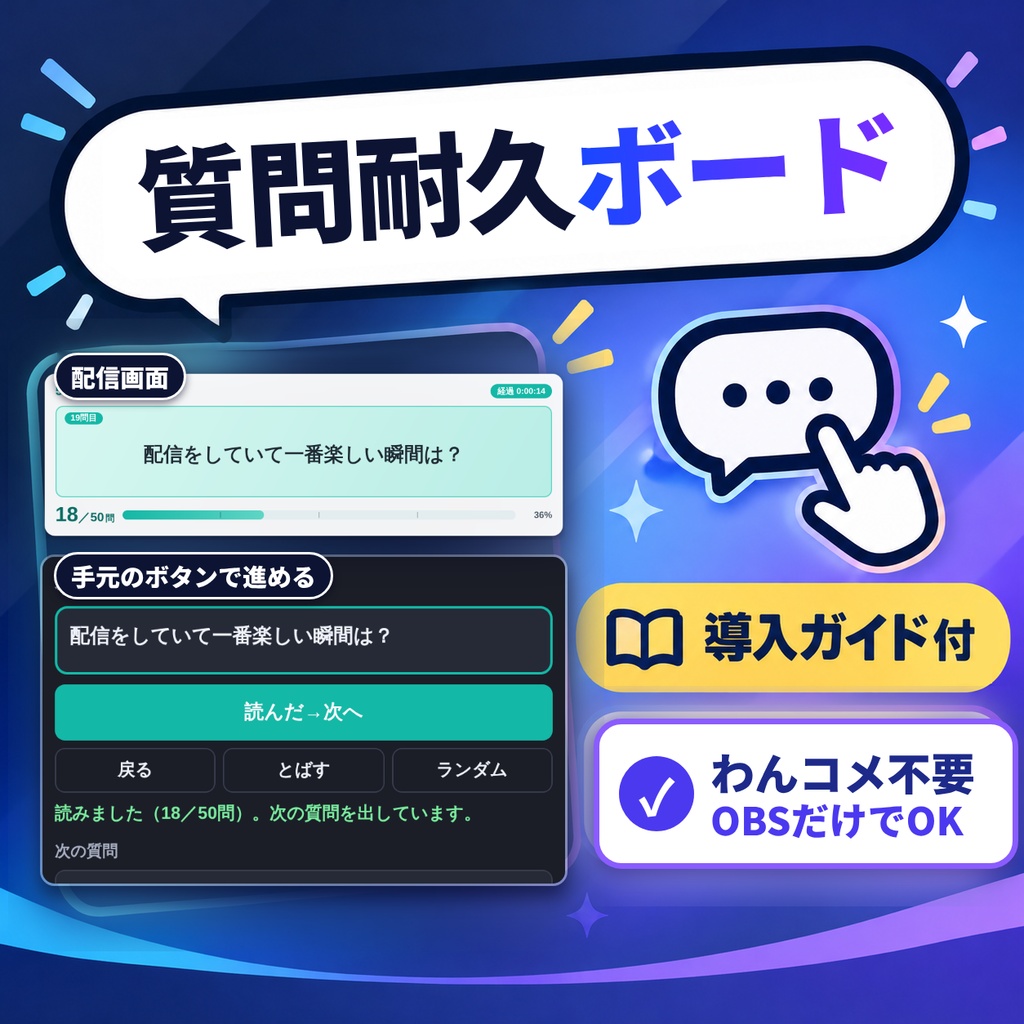
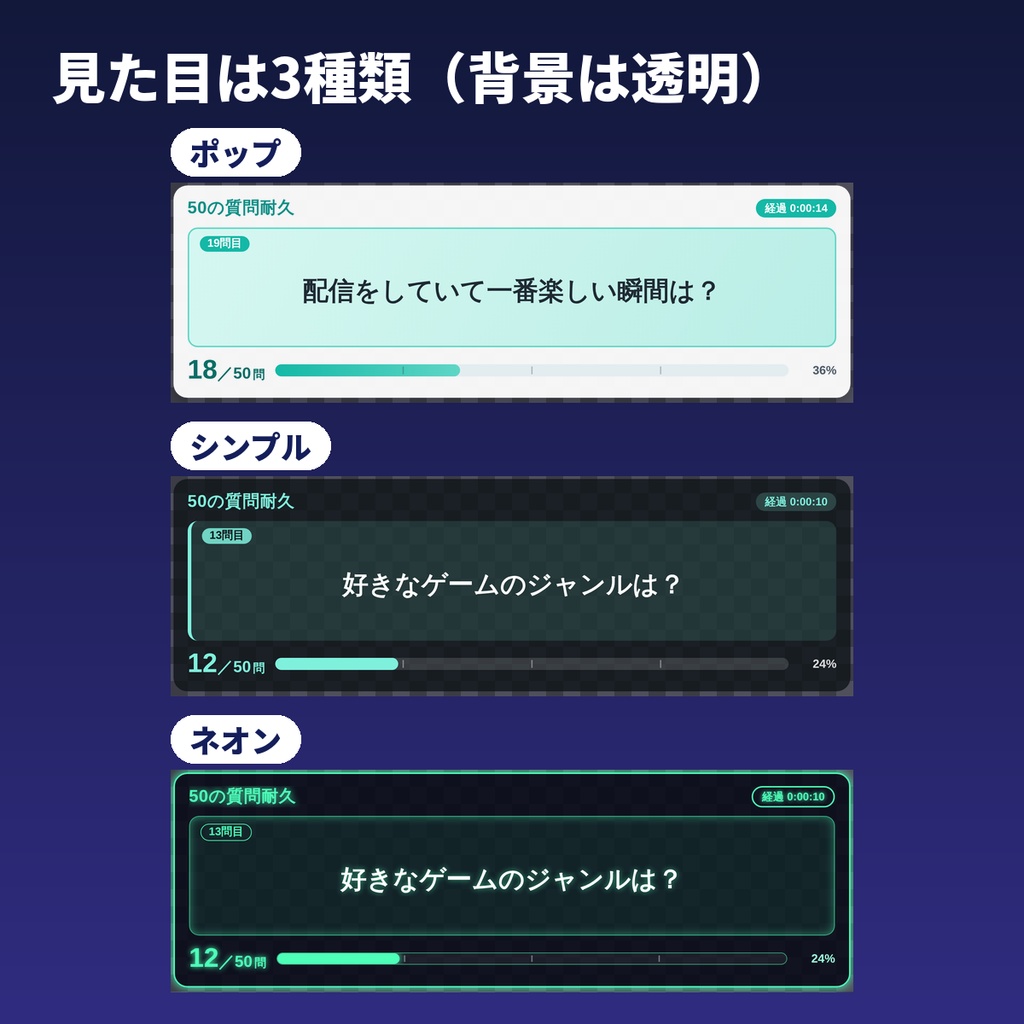


「100の質問耐久」のような配信で、今の質問を大きく1枚のカードで配信画面に出し、下に「18/50問」の数とゲージを出す、OBS 用のツールです。 質問は、OBS のドックに入れた手元の画面の「読んだ→次へ」で1問ずつ進めます。配信画面に操作のボタンは出ません。 ¥500。わんコメは要りません(コメントを読み取る物ではなく、配信者が手元のボタンで進める物です)。zip を展開したフォルダの設定ページで URL を2つ作り、OBS に貼るだけで使えます。配信者がよく聞かれる「基本の質問」50問が付いていて、そのままでも使えます。 ■ できること ・配信画面:上に題名(例「100の質問耐久」)と経過時間(隠せます)、真ん中に今の質問と「○問目」、下に「読んだ数/目標の問数」とゲージ ・ゲージが 25%・50%・75% を越えた時に小さい演出、目標に届いた時に紙吹雪と「達成!」を出します(演出は出さない設定にもできます) ・手元の画面:読んだ→次へ・戻る(最後の操作を1つずつ取り消し。100回まで)・とばす(数えずに次へ)・ランダム(まだ出していない質問から1つ)・とばした質問をもう一度出す・時間を止める/再開・最初から(2回押した時だけ) ・手元の画面には、今の質問・次の質問・目標まであと何問か・まだ出していない質問の数が出ます ・「読んだ→次へ」で進めた質問だけを数えます。「とばす」「ランダム」で替えた質問は数えません ・途中まで読んだ所・数・経過時間は、OBS を閉じても残り、次に開いた時に続きから使えます(OBS での開き直しは、まだ確かめていません) ・質問は1行に1問で、1問100文字まで・全部で300問まで入れられます。基本の質問を自分の質問に入れ替えたり、足したりもできます ・見た目は3種類(ポップ・シンプル・ネオン)、文字の大きさは3段階。背景は透明です。音は鳴りません ・インターネットにはつなぎません(質問は手元の画面の URL の中に入れて、OBS の中だけで使います) ※ このツールは、わんコメ公式の物ではありません。
動作環境
・OBS Studio(ブラウザソースとカスタムブラウザドックを使います) ・設定ページを開くブラウザ(Chrome・Edge など) ・わんコメは要りません 確かめた環境:OBS Studio 33.0.0、Windows 11(2026年10月) ・OBS のブラウザソース(幅 1920・高さ 1080)に配信画面を入れ、カスタムブラウザドックに手元の画面を入れて、手元の画面に「配信画面:つながっています」と出ました ・手元の画面の「はじめる」で1問目が、「読んだ→次へ」2回で「2/50問」と3問目が、「戻る」で「1/50問」が、配信画面に出ました ・OBS に入れた2つの URL は、設定ページと同じ作りで作った組の URL です。設定ページを Chrome・Edge で開いて「URL をコピー」で貼る所は、まだ確かめていません ・設定ページが URL を作る所・日本語や空白の入ったフォルダで動く事・数え方・ランダム・とばす・達成・質問が尽きた時の動きは、自動のテスト(Chromium で93項目)で確かめました 確かめていない環境:Mac、OBS を閉じて開き直した時の続き、紙吹雪を OBS の中で出した時の見え方、1万文字を越える長い URL(100問ほど)を OBS に貼る事、新しい版への入れ替え(ほかは zip の中の README.txt に書いています)
入れ方
1. ダウンロードした「shitsumon-taikyu.zip」を右クリックして「すべて展開」で開き、できた「shitsumon-taikyu」フォルダを、置いておく場所(ドキュメントの中など)に動かします(後でフォルダを動かしたり名前を変えたりすると、OBS に入れた URL が使えなくなります) 2. フォルダの中の「settings.html」をダブルクリックして、ブラウザで設定ページを開きます 3. 「1. 質問」の欄に、1行に1問で質問を入れます(初めは基本の質問50問が入っています)。「2. 進め方」で目標の問数と出す順番、「3. 見た目」で題名・テーマ・文字の大きさなどを決めます 4. 「5. OBS に入れる」の「URL をコピー」を押し、OBS の「ソース」→「+」→「ブラウザ」の「URL」に貼ります(「ローカルファイル」の印は付けません。幅 1920・高さ 1080) 5. 「6. 手元で操作する」の「URL をコピー」を押し、OBS の「ドック」→「カスタムブラウザドック」の「URL」に貼ります(4. と同じ時に作った組の URL を使ってください) 6. 手元の画面に「配信画面:つながっています」と出れば準備はできています。配信を始めたら「はじめる(1問目を出す)」を押します OBS のブラウザのプロパティの「表示されていないときにソースをシャットダウンする」には、印を付けないでください(初めは付いていません)。 設定を変えた時は、4. と 5. の両方の URL を入れ直してください(新しい記録で最初からになります)。 くわしい手順と困った時のことは、zip の中の導入ガイド(README.txt)に書いています。
ご注意
・目標の数より先には進めません。続けたい時は、設定ページで目標を増やして URL を作り直してください(新しい記録で最初からになります) ・手元の画面の URL の長さは 30,000文字までです(1問30文字ほどなら100問で約12,000文字)。越える時は、設定ページが URL を作りません。1万文字を越える URL を OBS に貼る所は、まだ確かめていません ・手元の画面と配信画面は、同じパソコンの中の OBS の保存の場所を通して知らせ合います。OBS の設定や版によって届かない事があるかもしれません(OBS 33.0.0 では届く事を確かめました) ・記録はこのパソコンの中(OBS のブラウザの保存領域)にだけ残し、外には送りません ・配信での利用・見た目の改変は自由です。クレジットの表記は要りません。ファイルそのものの再配布・販売はできません ・このツールは AI(Claude)を使って作り、OBS で動きを確かめています(確かめていない所は、この欄と「動作環境」に書いています)
ほかの品
わんコメ用のテンプレート(投票・ことばカウンター・ビンゴ・コメントで質問コーナーなど)は、ショップのページにあります。 https://haishin-komono.booth.pm/ 「こんな物があったら使いたい」は、ショップへのお問い合わせからどうぞ(作れる物から出します。個別のご依頼は受けていません)
アップデート履歴
・1.0.0(2026-10)公開