
【初心者向け・わんコメ9.1.6確認済】コメントで質問コーナー|『質問』のコメントだけを集めて配信画面に大きく出す【わんコメテンプレート】
- ダウンロード商品¥ 500
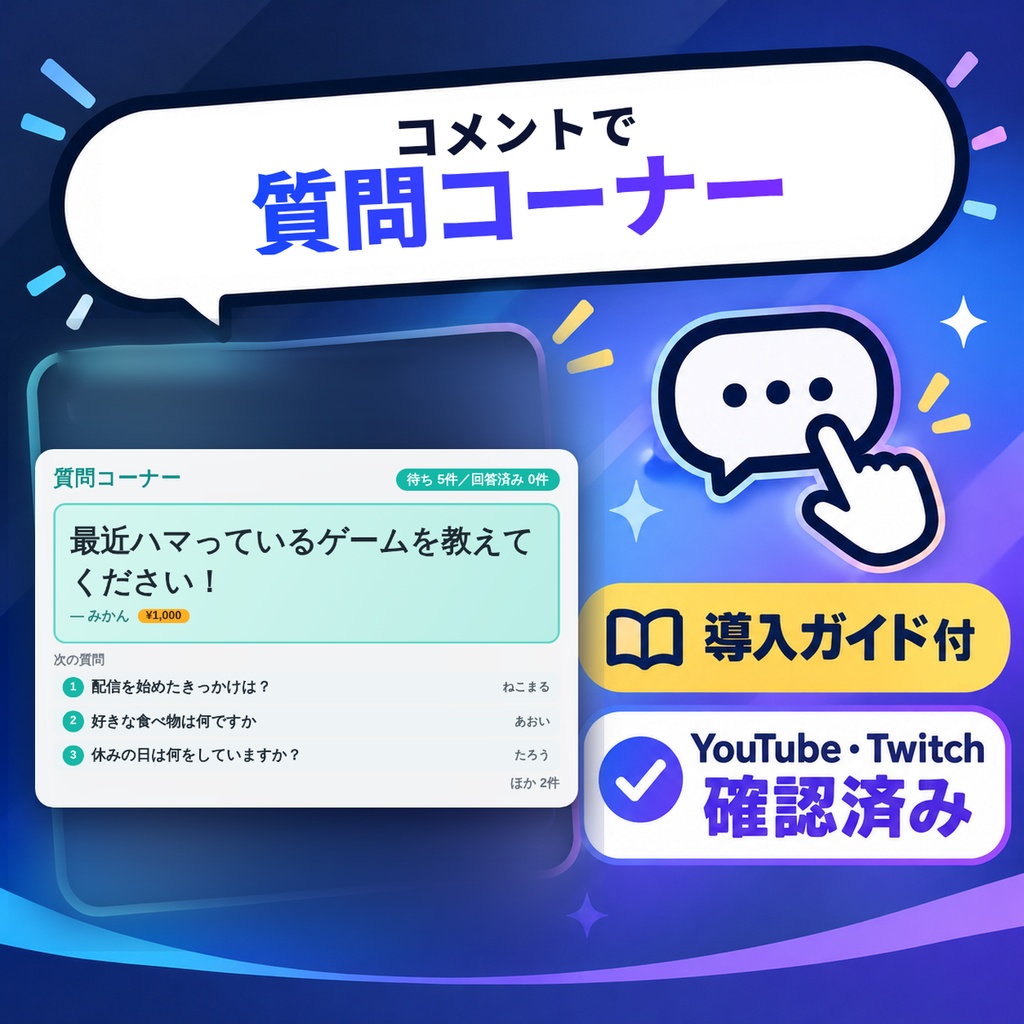
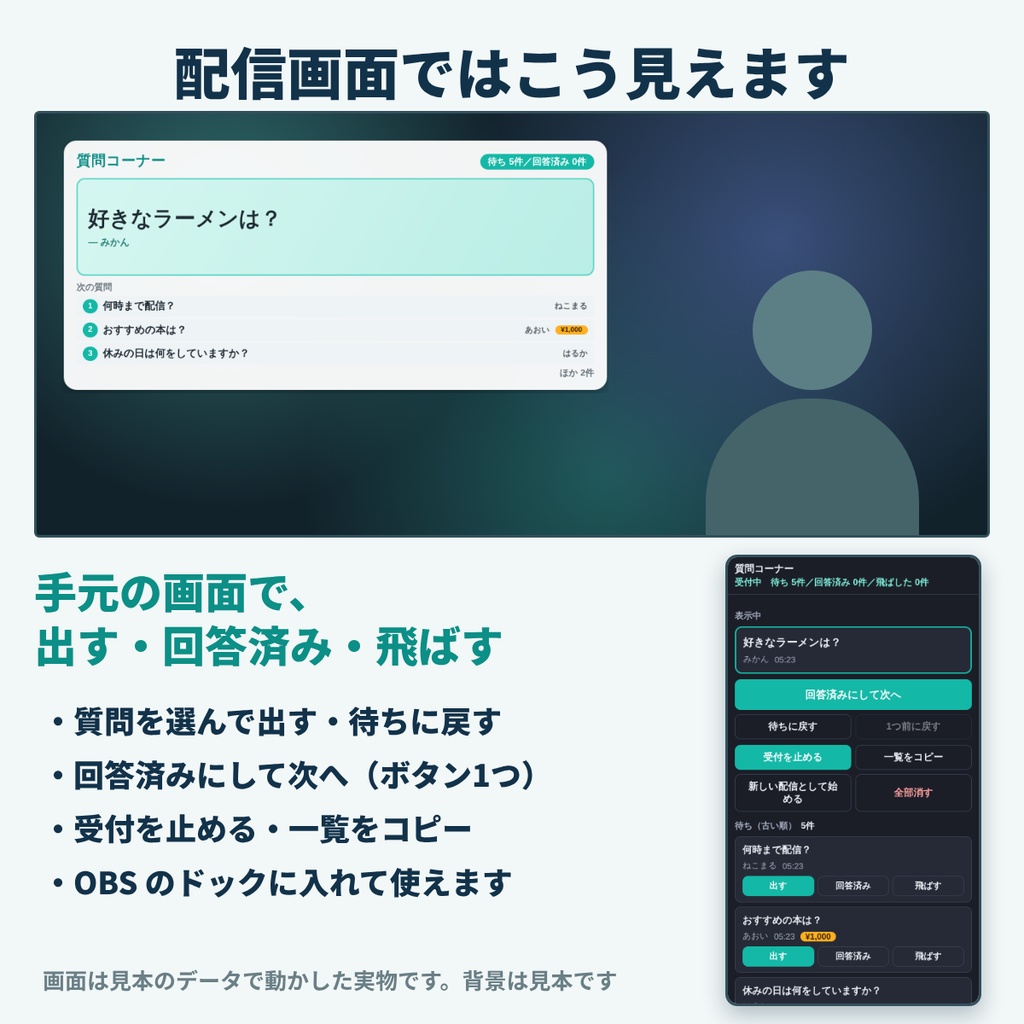
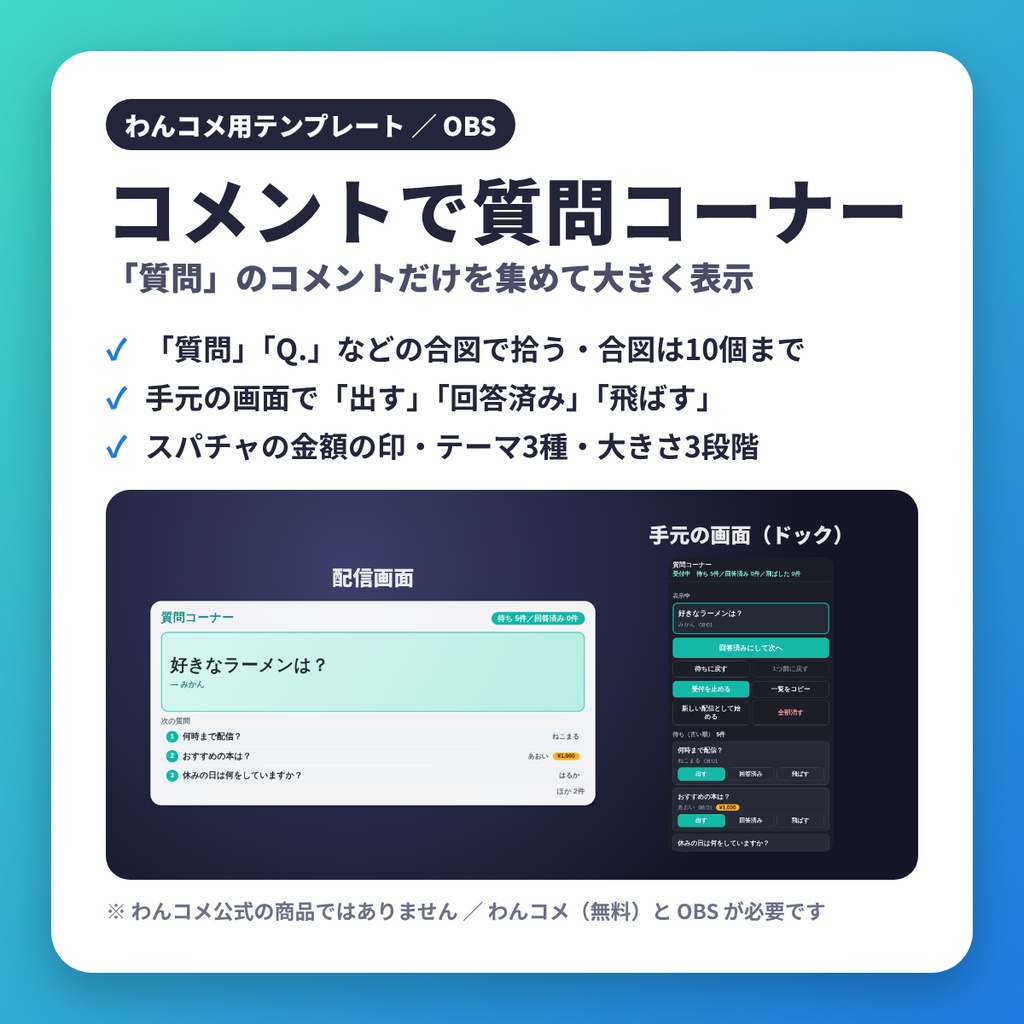
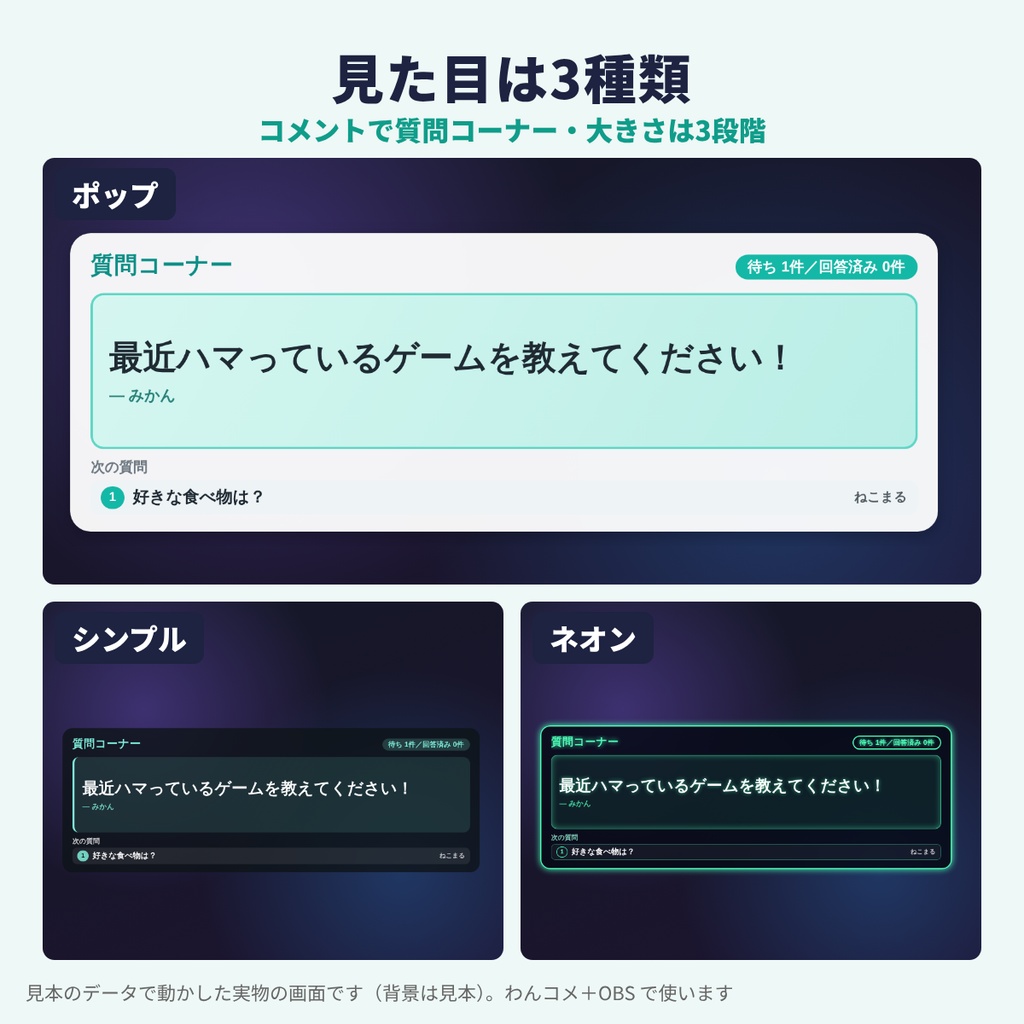


✅ 導入ガイドつき(入れ方・操作は画像つき) ✅ わんコメ 9.1.6・OBS 33 で確かめた版です(2026年10月31日) ✅ 買い切り(月額なし)・わんコメ PRO なしで使えます リスナーが「質問 ○○」「Q. ○○」と頭に合図をつけてコメントすると、その質問だけを集めて、配信画面に「今答えている質問」を大きく1件と「次の質問」を出します。 答える質問は手元の画面(OBS のドック)のボタンで進めるので、雑談のコメントの中から質問を探したり、書き写したりしなくてよくなります。初めの設定のままで質問コーナーを回せます(設定ページで合図や見た目も変えられます)。 ■ できること ・コメントの頭が「質問」「しつもん」「Q.」「Q:」「!q」のどれかなら、合図の後ろの文を質問として拾います(合図は設定で10個まで変えられます) ・配信画面には、見出しと「待ち ○件/回答済み ○件」、大きく今の質問と名前、下に次の質問(初めは3件。0〜5件)と残りの数が出ます。質問が無い時は「質問を受付中! コメントの頭に『質問』をつけて送ってね」と出します(文は変えられます) ・スパチャなどの文に合図があれば、その質問も拾い、「¥1,000」のような金額の印を小さく付けます ・手元の画面では、待ちの一覧(全文・名前・時刻)を見ながら「出す」「回答済み」「飛ばす」「待ちに戻す」「1つ前に戻す」ができ、受付を止める・始める、一覧をコピーする(配信の後の振り返り用)、新しい配信として始める、全部消すこともできます ・1人が同時に持てる、まだ答えていない質問は初めは2件までです。同じ人の同じ文は1件にまとめます ・配信画面を開き直しても、同じ配信なら一覧と状態が続きます。新しい配信は空の一覧から始め、1つ前の配信の一覧は手元の画面で見たり、コピーしたりできます ・見た目は3種類(ポップ・シンプル・ネオン)、大きさは3段階。背景は透明で、音は鳴りません。配信者のコメント(!質問次・!質問戻す・!質問受付・!質問停止)でも操作できます 入れ方と操作(画像つき)・困った時をまとめています:https://haishin-komono.pages.dev/#question-board ※ このテンプレートは、わんコメ公式の物ではありません。 ほしい機能・作ってほしい物があれば、ショップページの「ショップへのお問い合わせ」から気軽に教えてください。一言でも大歓迎です! 色・文字の大きさ・フォントを、あなたの配信画面に合わせて直すご依頼も受けています(有料・目安 ¥3,000〜)。ショップへのお問い合わせからどうぞ。 配信こもの店のほかの品(無料版もあります) https://haishin-komono.booth.pm/
動作環境
・要る物:わんコメ(無料・https://onecomme.com/)と OBS Studio(ブラウザソースとカスタムブラウザドック)。OBS 33 では、わんコメを 9.1.5 以上にしてください ・確かめた環境:Windows 11・わんコメ 9.1.5・OBS Studio 33.0.0(2026年10月。最初はわんコメ 9.1.2・OBS Studio 32.2.2) ・確かめた事 - わんコメのコメントテスターで、質問の拾い方(「質問 …」「Q. …」「しつもん …」は拾い、「質問コーナーきた」「こんにちは」は拾わない)と、スパチャ(¥1,000)の質問の金額の印 - OBS のブラウザソースとカスタムブラウザドックで、手元の画面のボタンが配信画面に届くこと(設定の無い URL・初めのままの設定の URL・設定を変えて作った URL) - 配信画面を開き直した時の続き(ブラウザでは同じ質問を二重に拾わない事、OBS Studio 33.0.0 ではソースを隠していた間の質問も拾う事) - 配信者のコメントでの操作(YouTube の限定公開ライブ・わんコメ 9.1.3、Twitch・わんコメ 9.1.4) - 頭に絵文字の付いた「😊質問 …」を拾うこと(YouTube の限定公開ライブのチャットからはブラウザの配信画面で。OBS ではコメントテスターから送ったふつうの文字の絵文字で) - Twitch のリスナーのコメントで、質問が待ちに入って出ること(配信していない時のチャットで。ブラウザの配信画面で見ました) - 同時配信:YouTube の枠2つのコメントが1つの一覧にまとまること(30分より長くコメントが無かった後も表示が続くことも)、YouTube と Twitch に同時に送った「!質問次」で1つだけ進むこと(ブラウザの配信画面で) ・まだ確かめていない事:Mac、ニコ生など YouTube・Twitch 以外の配信サイト、わんコメと OBS を別のパソコンで動かす使い方、本物の配信で送られたスパチャ(配信こもの店のチャンネルは収益化をしていないため、送れません。スパチャの質問は、コメントテスターのスパチャで確かめました)、頭にメンバーの絵文字(「:_wave:」のような形)が付いた質問を本物で拾う所(メンバーシップが無いため。自動のテストで確かめました) ・くわしい確かめの記録は、zip の中の README.txt にあります
入れ方
1. ダウンロードした「question-board.zip」を右クリックして「すべて展開」で開き、わんコメの右上の「…」→「テンプレート」の右上にある「+」の付いたフォルダのアイコンから、展開してできた「question-board」フォルダ(index.html が入っているフォルダ)を選びます。「保存しました」と出ます 2. 設定ページ(http://localhost:11180/templates/custom/question-board/settings.html)をブラウザで開きます(初めの設定のままでも使えます) 3. 設定ページの「5. OBS に入れる」の URL を、OBS の「ソース」→「+」→「ブラウザ」の「URL」に貼ります(幅 1920・高さ 1080。大きさ「中」までなら幅 800・高さ 450 でも収まります) 4. 「6. 手元で操作する」の URL を、OBS の「ドック」→「カスタムブラウザドック」に貼ります(3. と同じ時に作った組の URL を使ってください)。質問が来たら「次の質問を出す」、答え終わったら「回答済みにして次へ」を押します ※ 新しい版に入れ替える時は、わんコメのテンプレートの「カスタム」の一覧で古い版をゴミ箱のアイコンで消してから、1. で入れ直してください(同じ名前のフォルダが入っていると「同名のテンプレートが存在しています」と出て入りません。OBS に入れた URL と記録はそのまま使えます) くわしい手順と困った時のことは、入れ方のページ(説明の URL)と zip の中の README.txt に書いています
質問の拾い方のきまり
・コメントの頭が合図(初めは「質問」「しつもん」「Q.」「Q:」「!q」。「Q.」「q.」「Q:」「!q」なども同じ合図)なら、合図の後ろの文を質問として拾います。頭の空白は飛ばして見ます ・合図だけで後ろに文が無いコメント(「質問」「質問です」だけ)は拾いません ・「質問コーナー」「質問箱」「質問BOX」「質問きた」など、決めた言葉が合図に空白なしで続く時は拾いません(それ以外の「質問したいです」などは拾います)。決めた言葉は 「コーナー」「こーなー」「箱」「ばこ」「BOX」「ボックス」「ぼっくす」「者」「回」「タイム」「たいむ」「攻め」「ぜめ」「きた」「来た」「キタ」「来てる」「きてる」 の18個です。合図の後ろに空白がある時は拾います(「質問 箱根に行ったことある?」) ・合図で始まるコメントは、質問でない文(「質問ある人?」「質問したいです」など)も拾います。拾いたくない物は手元の画面の「飛ばす」で外せます ・「?」で終わるだけのコメントは、初めは拾いません(設定で拾うようにもできます) ・1人が同時に持てる、まだ答えていない質問は初めは2件までです(1〜5件・制限なしに変えられます)。同じ人の同じ文は1件にまとめます ・配信者のアカウントのコメントは、質問として拾いません ・受付を止めている間に書かれた質問は拾いません ・配信画面には質問の文を120文字まで出します(手元の画面では全文)。まだ答えていない質問は200件までです ・スパチャなどのギフトの文に合図があれば拾い、金額の印を付けます。メンバー加入・メンギフ・メンバー継続の知らせも、文の頭に合図があれば拾います(金額の印は付きません)。メンギフを受け取った知らせは拾いません
ご注意
・配信者のコメントで使う言葉(!質問次・!質問戻す・!質問受付・!質問停止)は、YouTube の限定公開ライブ(わんコメ 9.1.3)と Twitch(わんコメ 9.1.4)で、実物で確かめました(2026年10月) ・設定ページで設定を変えて作った URL を OBS に入れた時の動き、OBS のソースを閉じていた間の質問を開き直した時に拾い直す動き、新しい版への入れ替えは、わんコメ 9.1.5・OBS Studio 33.0.0 で確かめました。同時配信は、わんコメ 9.1.5 で確かめました(くわしくは「動作環境」。2026年10月25日)。Mac、本物の配信のスパチャ、頭にメンバーの絵文字の付いた質問は、確かめていません(「動作環境」に理由を書いています) ・配信の画面を最後に開いていた時から12時間の内に次の配信を始めると(OBS を開いたままの時も同じです)、新しい配信の最初のコメントが来るまで、前の配信の質問が映ったままになります。手元の画面の「新しい配信として始める」を2回押すと、すぐ空にできます(前の質問は「前の配信の一覧」に残ります) ・手元の画面と配信画面は、同じパソコンの中の保存の場所を通して知らせ合います。OBS の設定や版によって届かない事があるかもしれません(OBS Studio 32.2.2 と 33.0.0 では届く事を確かめました) ・記録はこのパソコンの中(OBS のブラウザの保存領域)にだけ残し、外には送りません ・配信での利用・見た目の改変は自由です。クレジットの表記は要りません。ファイルそのものの再配布・販売はできません ・わんコメの無料版を使う時は、わんコメの利用規約の「クレジット表記について」に従ってください ・このテンプレートは AI(Claude)を使って作り、わんコメと OBS で動きを確かめています(確かめていない所は、この欄と「動作環境」に書いています) ・このテンプレートは、わんコメ公式の物ではありません ・前の配信でコメントの無かった枠(配信のたびに新しく足した枠や、前の配信で使わなかった横型・縦型の片方)だけで次の配信をした時は、前の配信のコメントから6時間の内なら同じ配信として一覧が続きます(手元の画面の「新しい配信として始める」を2回押すと、空の一覧から始められます)
アップデート履歴
・1.0.2(2026-10-25)頭にふつうの絵文字(YouTube のチャットの絵文字など)が付いた「😊質問 …」を拾うように直しました。同時配信で2つの枠(YouTube と Twitch など)に同時に送った同じ配信者の操作を、1回にまとめるように直しました ・1.0.1(2026-10-23)同じ配信サイトの2つの枠(横型と縦型など)を同時に使い、30分より長くコメントが無かった後に、表示が空になる事があったのを直しました。あわせて、数当て・ことば当ての配信者の言葉と同じ言葉は設定できないようにしました ・1.0.0(2026-10-10)公開