
【初心者向け・わんコメ9.1.6確認済】参加型の順番待ち|「!参加」のコメントで並ぶ列と呼び出し【わんコメテンプレート】
- ダウンロード商品¥ 300
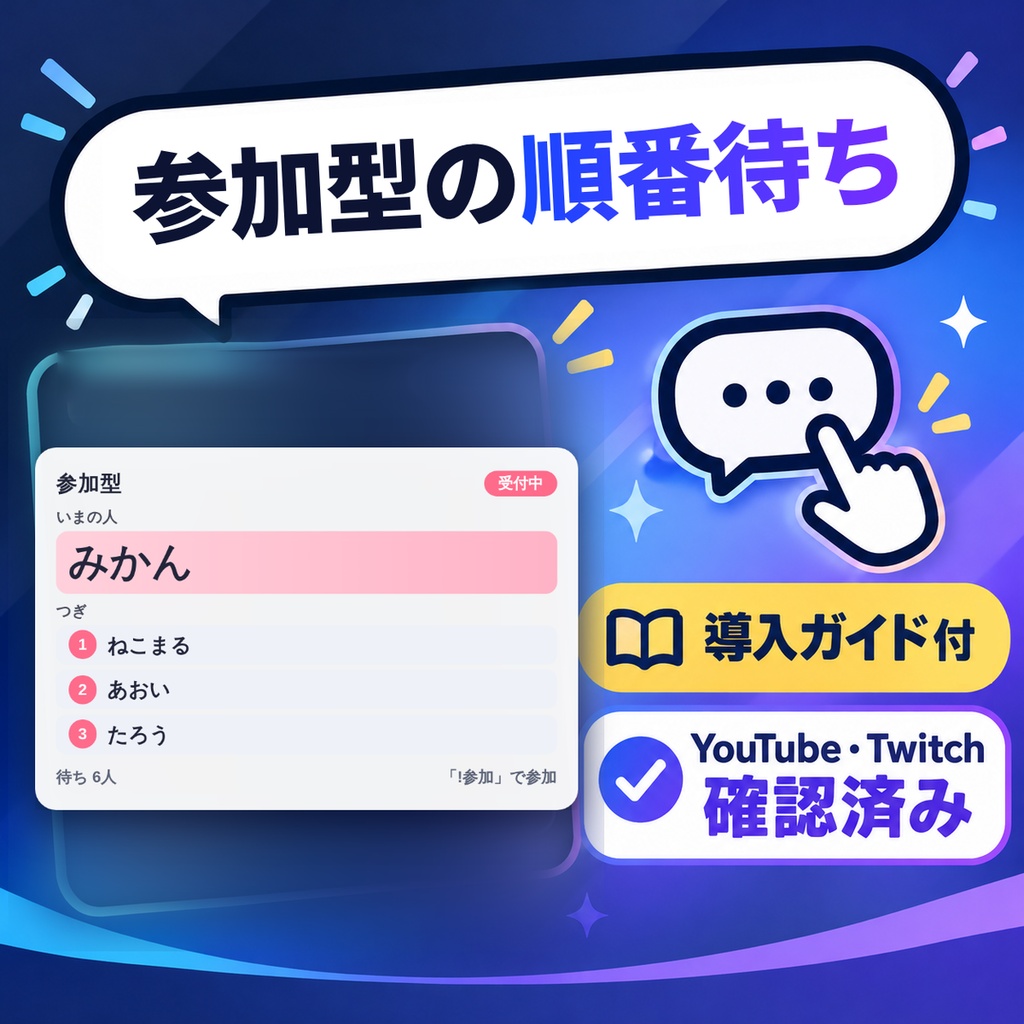
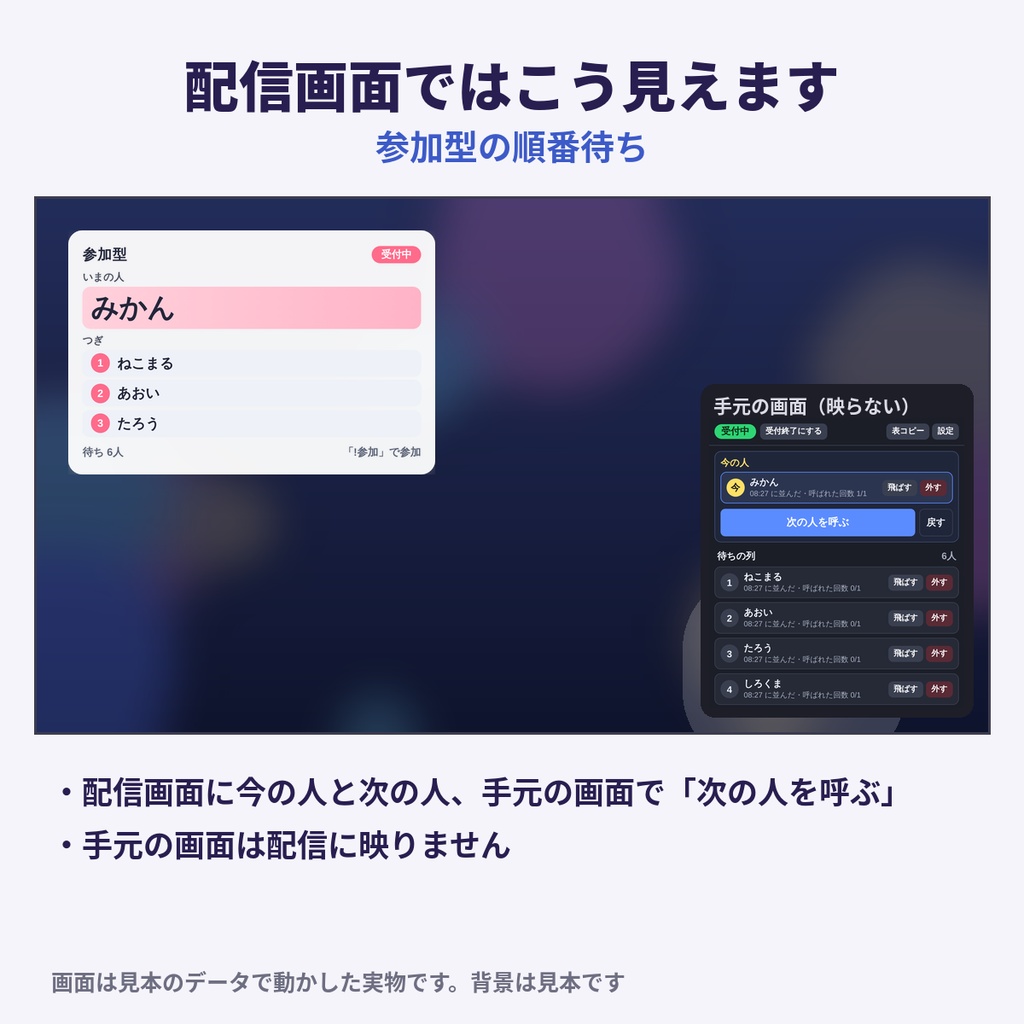
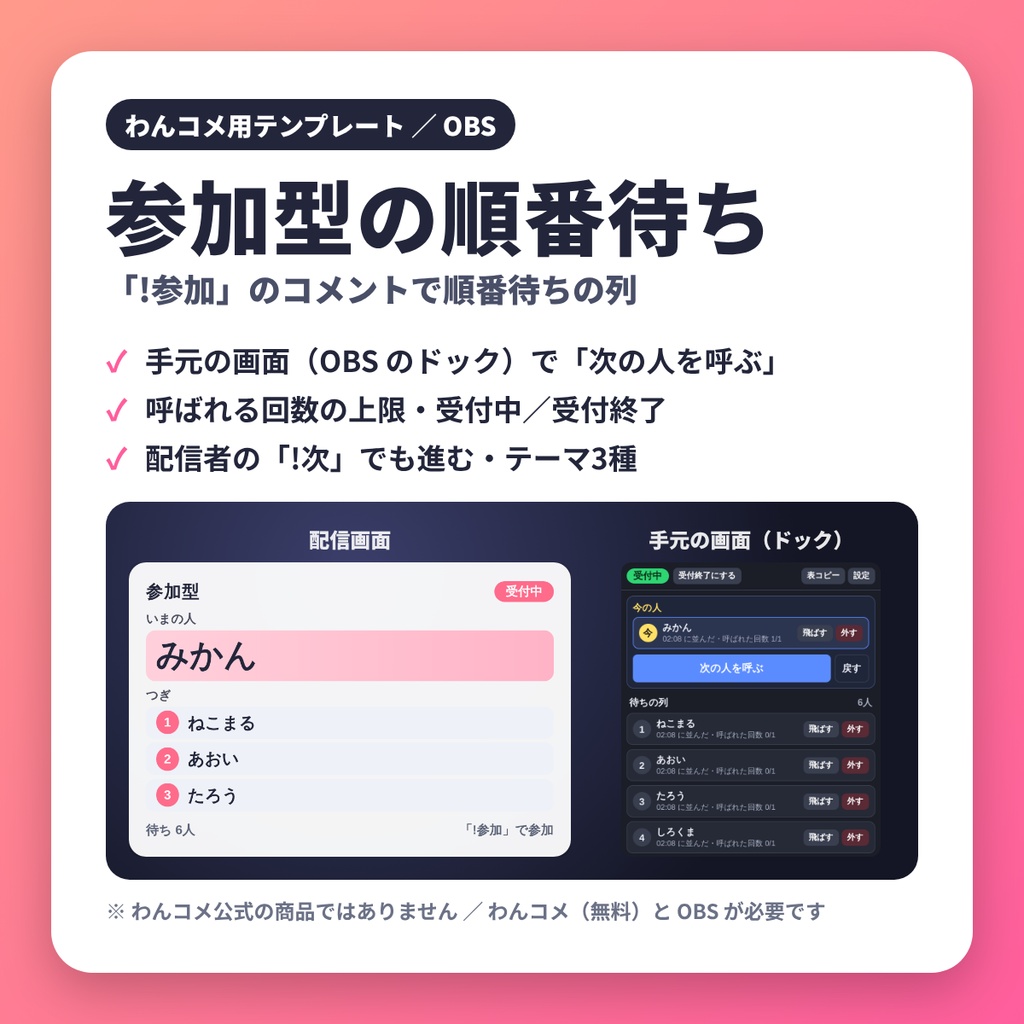
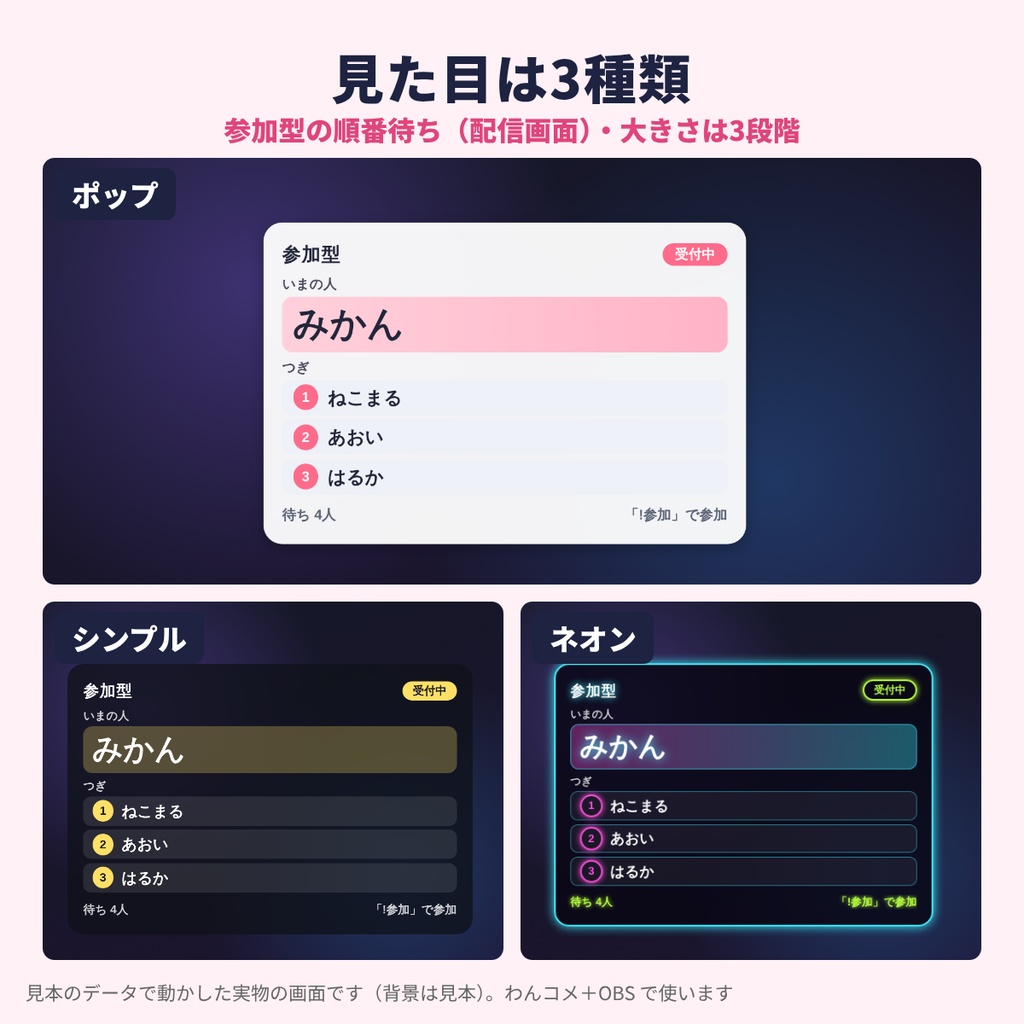


✅ 導入ガイドつき(入れ方・操作は画像つき) ✅ わんコメ 9.1.6・OBS 33 で確かめた版です(2026年10月31日) ✅ 買い切り(月額なし)・わんコメ PRO なしで使えます 参加型の配信で「!参加」とコメントした人を順番に並べ、手元のボタンで次の人を呼んで、配信画面に今の人と次の人を出せます。 ■ できること ・リスナーが参加の言葉(初めは「!参加」「参加希望」)をコメントすると、列の最後に並びます(もう並んでいる人は2回並びません)。取り消しの言葉(初めは「!取消」「!キャンセル」)で列から外れます ・1人が1回の配信で呼ばれる回数の上限を決められます(初めは1回。2・3・5・10回、上限なしも可)。一度に呼ぶ人数も1〜4人から選べます ・「受付中」と「受付終了」を切り替えられます(受付終了の間は参加のコメントを受けません) ・手元の画面(OBS のドック。配信には映しません)で待ちの列を見て、「次の人を呼ぶ」「飛ばす」「戻す」「外す」「受付開始/受付終了」「表コピー」を使えます ・配信画面には、今の人を大きく、次の何人か(初めは3人)、待ちの人数、受付中かどうかを出します。見た目は3種類(ポップ・シンプル・ネオン)、大きさは3段階です ・配信者のコメント「!次」で次の人を呼び、「!受付終了」「!受付開始」で受付を切り替えます(手元の画面を使わなくても進められます) ・同時配信(わんコメに枠を2つ以上入れた時)は、1つの列にまとめます。同じ配信の途中で画面を開き直しても、それまでの列と今の人を覚えています ※ わんコメ本体にも、無料の「参加型管理」(参加ワードで順番待ちリストに並べ、OBS にリストを出す機能。https://onecomme.com/docs/feature/order-management )があります。この品は別の仕組みのテンプレートで、手元の画面の「次の人を呼ぶ」ボタン、1人が呼ばれる回数の上限、配信画面での今の人と次の人の大きな表示がそろっています。本体の参加型管理で足りる方は、そちらをお使いください。 入れ方と操作(画像つき)・困った時をまとめています:https://haishin-komono.pages.dev/#sanka-junban ※ わんコメ公式の商品ではありません。動かすには、わんコメ(無料)と OBS Studio が要ります。 ほしい機能・作ってほしい物があれば、ショップページの「ショップへのお問い合わせ」から気軽に教えてください。一言でも大歓迎です! 色・文字の大きさ・フォントを、あなたの配信画面に合わせて直すご依頼も受けています(有料・目安 ¥3,000〜)。ショップへのお問い合わせからどうぞ。 配信こもの店のほかの品(無料版もあります) https://haishin-komono.booth.pm/
動作環境
・要る物:わんコメ(無料・https://onecomme.com/)と OBS Studio(カスタムブラウザドックとブラウザソース)。OBS 33 では、わんコメを 9.1.5 以上にしてください ・確かめた環境:Windows 11・わんコメ 9.1.5・OBS Studio 33.0.0(2026年10月。最初はわんコメ 9.1.2・OBS Studio 32.2.2) ・確かめた事 - わんコメのコメントテスターで、「!参加」の3人が手元の画面と配信画面に1回ずつ並び、「次の人を呼ぶ」で配信画面の「いまの人」が変わること - 配信者のコメント「!次」「!受付開始」「!受付終了」で動くこと(YouTube の限定公開ライブ・Twitch の実物のチャットで) - Twitch のリスナーのコメントで並び、呼ばれること(配信していない時のチャットで。ブラウザの手元の画面で見ました) - 手元の画面と配信画面が同じ記録を見ること(OBS Studio 32.2.2・33.0.0 のカスタムブラウザドック。OBS の設定などで別の記録の置き場になった時は、手元の画面に「配信画面とつながっていません」と出て列を変えるボタンが押せなくなるので、配信者のコメントで操作してください) - YouTube の枠2つの同時配信(30分より長くコメントが無かった後も表示が続くこと) ・まだ確かめていない事:Mac、ニコ生など YouTube・Twitch 以外の配信サイト、わんコメと OBS を別のパソコンで動かす使い方 ・くわしい確かめの記録は、zip の中の README.txt にあります
入れ方
1. わんコメの右上の「…」から「テンプレート」を開き、ダウンロードした「sanka-junban.zip」をその画面にドラッグします。「テンプレートの追加」と出てから離すと入ります(zip は開かずにそのまま。入らない時は展開して、「+」の付いたフォルダのアイコンから「sanka-junban」フォルダを選びます) 2. テンプレートの一覧で「参加型の順番待ち」の「↗」を押してブラウザで開き、右上の「設定」から「設定ページ」を開いて、参加の言葉・回数の上限・一度に呼ぶ人数・見た目などを決めます(上に「配信画面とつながっていません」と出ますが、気にしなくて大丈夫です) 3. 設定ページのいちばん下に出る2つの URL のうち、「配信画面」の URL を OBS の「ブラウザ」ソースに入れます(幅 1920・高さ 1080) 4. 「手元の画面」の URL を、OBS の「ドック」→「カスタムブラウザドック」に入れます ※ 設定を変えた時は、2つの URL を両方とも入れ直してください くわしい手順と困った時のことは、入れ方のページ(説明の URL)と zip の中の README.txt に書いています
使い方のきまり
・参加の言葉は、言葉だけのコメントのほか、後ろに空白・記号・絵文字や「です」「お願いします」などの短い言葉だけが付いたコメント(例:「!参加です」「参加希望!」)も受けます。「!参加者多いね」のように別の言葉が続くコメントは受けません ・人は配信サイトのユーザーIDで見分けます(ID が届かない配信サイトでは名前で見分けます) ・「次の人を呼ぶ」で、列の先頭の人が「今の人」になり、呼ばれた回数が1つ増えます。前の「今の人」は列から外れます ・「飛ばす」はその人を列の最後に回し、「戻す」は最後の「次の人を呼ぶ」を取り消します(10回前まで) ・新しい配信のコメントが来た時に、新しい列(受付中)になります。新しい配信と見なすのは、前の配信の最後のコメントから30分より長く空いた後に、わんコメの同じ枠に新しい配信のコメントが来た時です(どの枠でも6時間より長く空いた時も同じです。同じ配信サイトの2つの枠を同時に使う時は、1つの配信としてまとめます) ・配信者の言葉は、投票・勝敗予想のテンプレートと一緒に使えるよう、「!締切」では受付終了になりません(「!受付終了」を使います) ・前の配信でコメントの無かった枠(配信のたびに新しく足した枠や、前の配信で使わなかった横型・縦型の片方)だけで次の配信をした時は、前の配信のコメントから6時間の内なら続きとして扱います(手元の画面の「設定」の「この配信の記録を消す」を2回押すと、列を初めからにできます)
ご注意
・デジタル商品のため、商品に欠陥がある場合を除き、購入後の返品・返金はお受けしていません。上の「動作環境」をご確認のうえお求めください ・配信での利用・見た目の改変は自由です。クレジットの表記は要りません ・ファイルそのものの再配布・販売はできません ・わんコメの無料版を使う時は、わんコメの利用規約の「クレジット表記について」に従ってください ・列の記録(並んだ人の名前とユーザーID・時刻・呼ばれた回数など)は、お使いのパソコンの中(OBS のブラウザの保存領域)にだけ残し、外には送りません ・このテンプレートは AI(Claude)を使って作り、わんコメと OBS で動きを確かめています ・うまく動かない時は、BOOTH のメッセージでお知らせください
アップデート履歴
2026年10月 v1.0.2 配信画面で「いまの人」の名前が一瞬薄くなる事があったのを直しました 2026年10月 v1.0.1 同じ配信サイトの2つの枠(横型と縦型など)を同時に使い、30分より長くコメントが無かった後に、表示が空になる事があったのを直しました 2026年10月 v1.0.0 公開