
【わんコメテンプレート】BGMクレジット表示 10デザイン|流しているBGMの曲名・作曲者・配布サイトを画面の隅に・使った曲の一覧と概要欄用のコピー【OBS/作業配信/雑談/VTuber】
- ダウンロード商品¥ 700
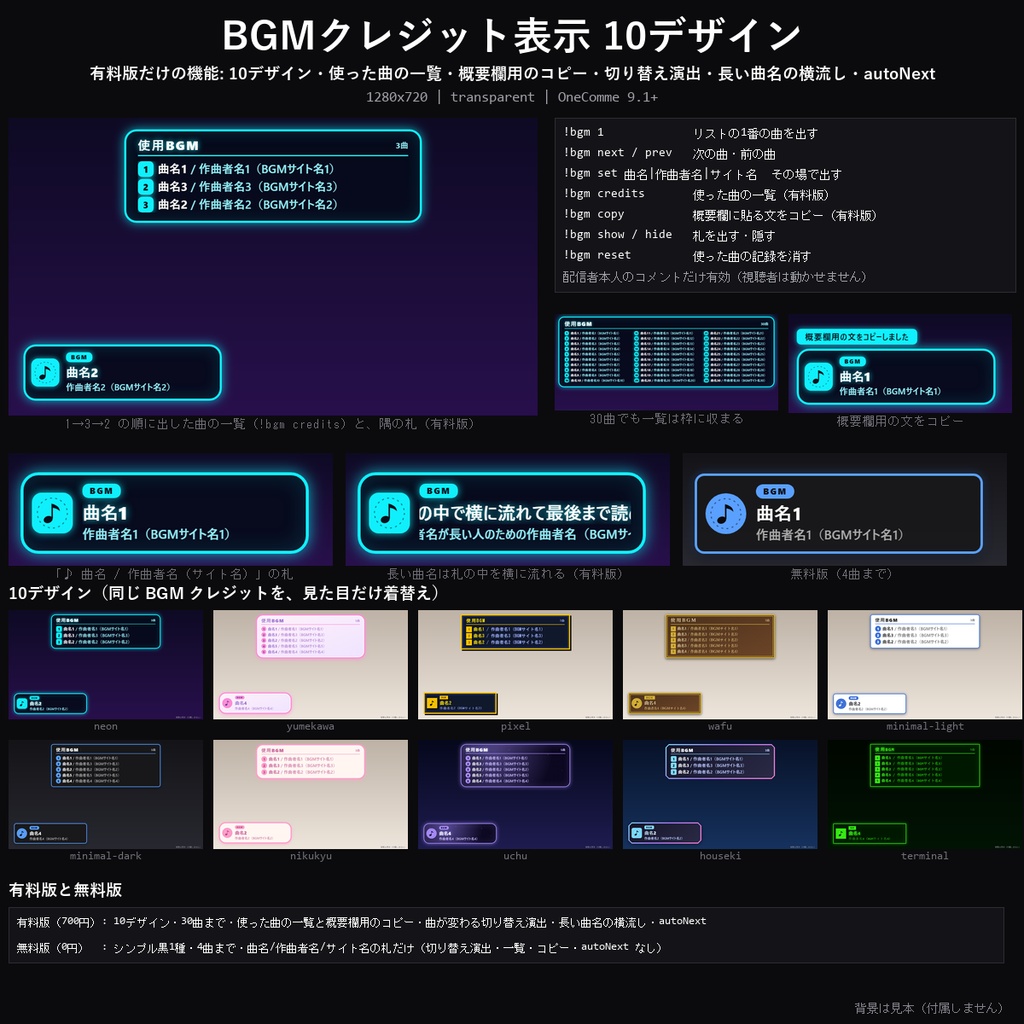
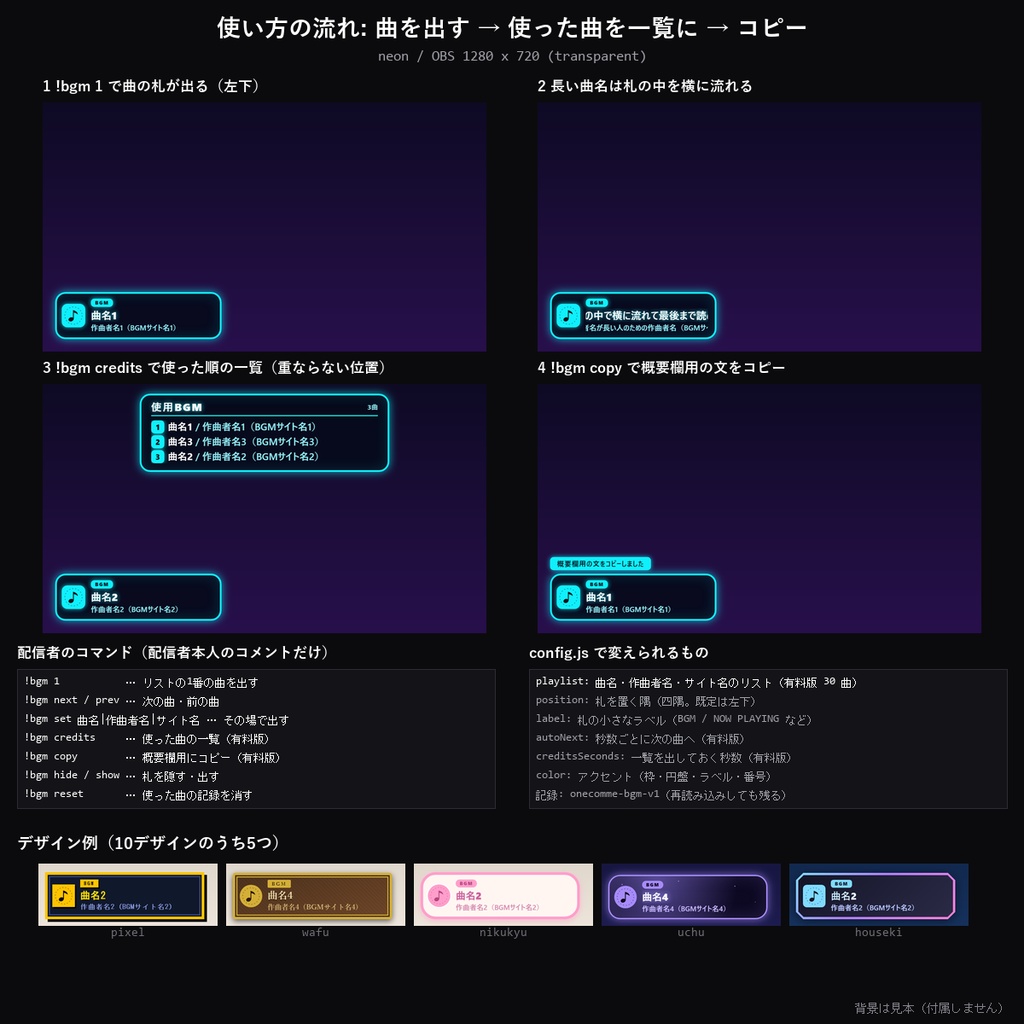


わんコメ(OneComme)のカスタムテンプレートとして使う、BGMクレジット表示です。配信で流している BGM の曲名と作曲者・配布サイトを、画面の隅に小さく出しておけます。BGM の利用規約で『曲名とクレジットの表記』が求められるときに。配信の終わりに使った曲の一覧を出し、概要欄に貼る文もコピーできます。音楽は流しません(表示だけ)。横1280×縦720・背景透明。画面の隅(既定は左下)に小さな札が出ます。デザインは10種類です。流す曲は config.js に「曲名・作曲者名・配布サイト名」のリストとして書いておき、配信者がコマンドで番号を指定します(BGM の再生そのものは、ふだんお使いの再生ソフトで行ってください)。 ■ 流れ 1. config.js の playlist に、自分が使う BGM の曲名・作曲者名・配布サイト名を書きます(最初は「曲名1」などの仮の値です。有料版は30曲まで) 2. OBS に入れます。曲を決めるまで札は出ません(透明のままです) 3. BGM を流し始めたら、配信者がコメント欄に `!bgm 1`(リストの1番の曲)と書きます。隅に「♪ 曲名 / 作曲者名(サイト名)」の札が出ます 4. 曲が変わったら `!bgm 2`・`!bgm next`・`!bgm prev`。リストに無い曲は `!bgm set 曲名|作曲者名|サイト名` でその場で出せます 5. (有料版)配信の終わりに `!bgm credits` で、使った曲の一覧(使った順・同じ曲は1回)が画面の上に出ます。`!bgm copy` で、概要欄に貼る文(「使用BGM」で始まる文)をコピーできます 6. 次の配信の前に `!bgm reset` で、使った曲の記録を消します ■ 特長 ・曲名と作曲者名(配布サイト名)を、画面の隅の小さな札にまとめて表示。音符の円盤・「BGM」のラベルつき。ラベルは config.js の label で変えられます(例 NOW PLAYING) ・曲のリストを config.js に書いておけば、`!bgm 1` のように番号で出せます。`!bgm next`/`!bgm prev` で順に進める・戻す(最後の曲のあとは1番に戻ります) ・リストに無い曲も `!bgm set 曲名|作曲者名|サイト名` でその場で出せます(曲名だけでも可) ・(有料版)曲が変わるときの切り替え演出(デザインごとに、横にすべる・くるっと回る・ぽよんと出る、など。円盤も回ります) ・(有料版)曲名・作曲者名が長いときは、札の中で横に流れて最後まで読めます(無料版は「…」で省きます) ・(有料版)`autoNext`(秒数)を入れると、その秒数ごとに次の曲へ自動で進みます(既定は 0=進まない) ・(有料版)`!bgm credits` で、その配信で使った曲の一覧カードを使った順に表示(同じ曲は1回)。曲が多くても枠に収まり、隅の札には重なりません(最大30曲) ・(有料版)`!bgm copy` で、使った曲を「使用BGM」で始まる文にしてクリップボードへ。コピーが使えない環境では、文を選べる枠で出します ・配信者のコマンドは配信者本人のコメントだけ有効(視聴者が「!bgm next」と書いても変わりません)。全角の「!」・全角スペース・全角の数字も可 ・曲名・作曲者名は文字として表示します(タグを書いてもそのまま文字で出ます) ・いまの曲・使った曲の順番・表示状態は localStorage(キー onecomme-bgm-v1)に保存され、OBS を再読み込みしても、セッションの途中で OBS を開き直しても同じ状態が続きます。同じコメントで二度数えません ・config.js で、position(四隅)・label・playlist・autoNext・creditsSeconds・アクセントカラーを変えられます ・アクセントカラー: color を変えると、札の枠・円盤・「BGM」のラベル・一覧カードの枠と見出しの線と番号・お知らせの札の色が変わります(文字の基本色・札の地は変わりません) ・OBS の「ローカルファイル」で index.html を選んで入れても、自動でわんコメの URL に開き直して動きます ・デザイン10種: ネオン(夜のネオン管の札)/ゆめかわ(パステルの札)/ピクセル(8bit の枠)/和風(茶の札に金の縁)/ミニマル白/ミニマル黒/肉球・猫(やさしい暖色の札)/宇宙(星空の札)/宝石(紺の面に宝石色の縁)/ターミナル(緑の線画の端末) ・背景は透明。外部フォント・外部画像は使わず、システムフォント+プログラム描画で表示。音は鳴りません ■ こう使う 1. 使いたいデザインのzip(例: neon.zip)を、わんコメの「テンプレート」画面にドラッグ&ドロップして追加する 2. 追加したテンプレートの「ここをドラッグしてOBSに入れる」をOBSにドラッグ&ドロップする(OBSの「ローカルファイル」で index.html を選んで入れても、自動でわんコメのURLに開き直して動きます) 3. OBSのブラウザソースの幅1280・高さ720を設定し、画面いっぱいに置く 4. config.js の playlist を自分の BGM に書き換え、配信者が `!bgm 1` と書くと、曲の札が出ます ■ 動作環境 わんコメ 9.1 以降 + OBS のブラウザソース。表示中はわんコメを起動しておいてください(テンプレートはわんコメ本体の OneSDK を読み込みます)。 ■ 同梱 ・デザイン別テンプレートzip 10個(neon / yumekawa / pixel / wafu / minimal-light / minimal-dark / nikukyu / uchu / houseki / terminal、それぞれ index.html + config.js) ・説明書.txt(導入手順・画面の見方・配信者のコマンド・使った曲の一覧とコピー・切り替え演出と autoNext・状態の記録・無料版との違い・config.jsの変え方・アクセントカラー・デモ表示・動作環境・利用規約) ■ 注意 ・コマンドはわんコメの配信者(自分のチャンネル)のコメントだけが効きます。視聴者のコメントでは動きません。 ・このテンプレートは、曲名などを表示するための道具です。音楽は流しません。BGM の使用許諾の確認・表記が必要かどうか・表記の書き方は、使う BGM の配布元の利用規約に従ってください(このテンプレートは、それらの代わりにはなりません)。 ・最初に入っている「曲名1」「作曲者名1」「BGMサイト名1」は仮の値です。特定の曲・作曲者・サイトの名前や画像は含まれていません。config.js を自分の BGM に書き換えてお使いください。 ・使った曲の一覧・コピー・切り替え演出・長い曲名の横流し・autoNext・30曲までのリストは有料版の機能です。 ・画像・動画を生成するAIは使っていません(プログラムで描画)。プログラムと説明文はAIアシスタント(Claude)が作成しています。 ・わんコメ公式のテンプレート追加機能(zipのドラッグ&ドロップ)で導入します。フォルダを直接配置する方法ではありません。 ・コメントを使う機能(配信者のコマンド)が YouTube のコメントに反応するには、わんコメで Google ログインが必要です。 ・記録は OBS のブラウザソースの中(localStorage)に保存されます。別のパソコン・別のブラウザ・わんコメのプレビュー画面とは共有されません。OBS をわんコメと別のパソコンで使う場合は、URL に ?stay=1 を付けてください(説明書に手順があります)。 ・わんコメ本体を無料版で使う場合は、わんコメの規約により概要欄などへのわんコメのクレジット記載が必要です(わんコメ側の決まりです)。 ・配信・動画での使用可、収益化配信(投げ銭・広告収益等)での使用も可、このテンプレートのクレジット表記は不要です。 ・このテンプレート(zip・index.html・config.js等)そのものの再配布・転売は禁止です。 ・ご質問はメッセージでどうぞ。 ▼ わんコメテンプレート 全部入りセット(2,980円) https://moonlitprops.booth.pm/items/8924071